
Простые формулы (математические, химические, физические выражения) набирать с клавиатуры и с помощью функции Вставка → Символ.
Для набора знака «минус» использовать среднее тире: 5 – 2 = 3; нельзя использовать дефис. Для набора знака умножения использовать из символов точку (·) или ; нельзя использовать звездочку. Для простановки штриха в верхнем индексе использовать именно штрих (′), нельзя использовать апостроф (’).
К редактору формул (объект Equation) обращаться при крайней необходимости, когда требуется набор специфических знаков и сложных выражений.
Если выражение набирается в Equation, то оно полностью должно быть набрано в этом редакторе , не допускается смешение в одной формуле набора с клавиатуры и в Equation.
Размер шрифта при наборе формул – 11.
Математическая, физическая, химическая запись по ширине не должна превышать 11 см.
Шрифтовое оформление обозначений
В одном и том же тексте не следует применять одни и те же буквы для обозначения разных величин или разные буквы для обозначения одной и той же величины.
Буквы латинского алфавита , обозначающие физические величины, набирают курсивом, цифры при этом набирают прямым, например:
3 x – 5 y + z = 10; S = S – s = S .
Буквы греческого, немецкого готического , а также русского алфавитов (главным образом в экономической литературе) набирают шрифтом прямого начертания, например:
Обозначения некоторых величин набирают шрифтом латинского алфавита в прямом начертании . К ним, в частности, относятся обозначения:
а) чисел подобия – Ar (Архимеда), Bi (Био), Bo (Больцмана), Bu (Бугера), Eu (Эйлера), Fo (Фурье), Fr (Фруда), Ga (Галилея), Gr (Грасгофа), Ki (Кирпичева), M (Маха), Nu (Нуссельта), Pe (Пекле), Pr (Прандтля), Re (Рейнольдса), St (Стантона), Zh (Жуковского) и др;
б) тригонометрических, гиперболических, обратных круговых, обратных гиперболических функций, например:
cos, sin, arcsin, sh; x = R cos cos ;
в) температурных значений по шкалам Кельвина (K), Цельсия (°С), Ренкина (°R), Фаренгейта (°F);
г) условных математических сокращений максимума (max) и минимума (min), оптимального значения величины (opt), постоянства значения величины (const, idem), знаков пределов (lim, Lim), десятичных, натуральных логарифмов и с любым основанием (lg, ln, log), детерминанта (det), экспоненты (exp) и др.
д) химических элементов и соединений, например:
Векторные величины обозначаются буквами латинского и греческого алфавитов курсивного полужирного начертания. Допускается применение прямого полужирного начертания, а также обозначение буквами латинского алфавита в светлом прямом начертании со стрелкой наверху.
Шрифтовое оформление индексов
Буквы латинского алфавита. Их набирают курсивом за исключением тех случаев, когда в качестве индекса используются математические обозначения, которые принято набирать прямым. Например:
C p – теплоемкость при постоянном давлении p ;
σ x , y – x , y – составляющие тензора напряжения σ;
a n – коэффициент с n = 1, 2, 3…
Но: 1 min , а 1 , d 2 .
Обозначение сложных индексов сочетанием простых
а) два-три сокращенных русских слова; их отделяют друг от друга точками, после последнего сокращения точку не ставят; например:
частота граничная верхняя ν гр. в ;
коэффициент стоячей волны к с. в ;
б) цифры, буквы латинского или греческого алфавита и сокращенные русские слова знаками препинания не отделяют; например:
I зг g – сила тока зажигания сеточного;
в) несколько чисел в цифровой форме отделяют одно от другого запятой; например:
г) десятичную дробь или сокращенное слово или букву ; дробь отделяют от сокращенного слова или буквы точкой с запятой; например:
Символы элементов в названиях соединений
Эти символы (например: C, O, N, S, Si, P, As, Sb) набирают прямыми прописными буквами латинского алфавита светлого начертания и присоединяют к другим частям названия дефисами; знаки вращения плоскости поляризации (+) и (–) заключают в скобки и соединяют с другими частями названия дефисами. Например:
пента-О-фцетил-α- D -глюкоза;
L -(+)-глицериновый альдегид.
Обозначения конфигурации L , D , R , S
Эти обозначения набирают прописными курсивными буквами латинского алфавита светлого начертания. Например:
Обозначения особенностей строения
в названиях соединений
Эти обозначения ( орто-, мета-, пара-, о-, м-, п-, н-, втор-, трет-, цис-, транс-, син-, анти-, трео-, эритро- и т. д.) набирают строчными курсивными буквами и отделяют дефисом. Например:
ди- трет- бутиловый эфир;
Вставка знака «плюс минус» в MS Word
Нередко во время работы в Microsoft Word возникает необходимость написать в документе знак, который отсутствует на клавиатуре. Так как далеко не все пользователи знают, как добавить тот или иной знак или символ, многие из них ищут подходящий значок в интернете, а затем копируют его и вставляют в документ. Данный метод вряд ли можно назвать неправильным, но существуют и более простые, удобные решения.
Мы неоднократно писали о способах вставки различных символов в текстовом редакторе от Microsoft, и в данной статье мы расскажем, как поставить знак “плюс минус” в Ворде.
Как и в случае с большинством символов, “плюс минус” также можно добавить в документ несколькими способами — о каждом из них мы расскажем ниже.
Добавление знака «плюс минус» через раздел «Символ»
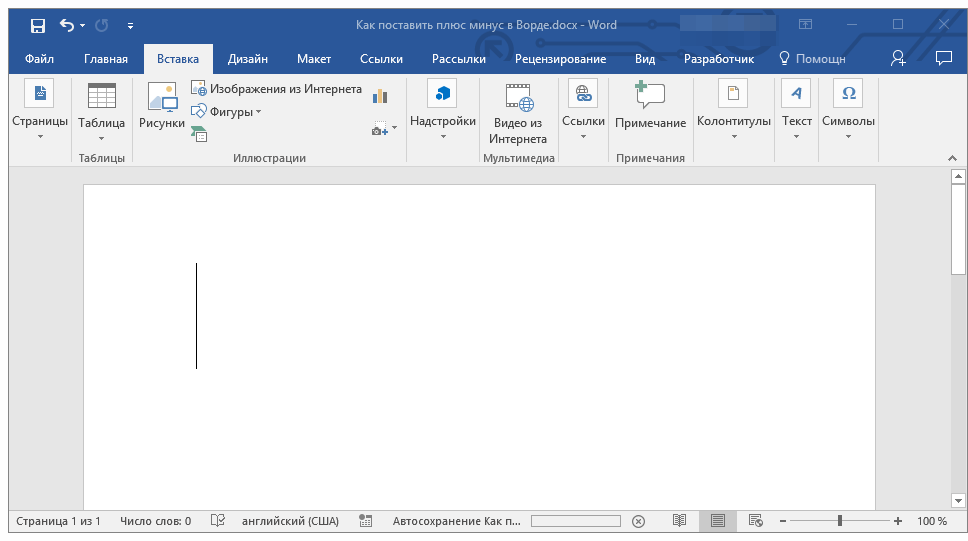
- Кликните в том месте страницы, где должен находиться знак “плюс минус”, и переключитесь на вкладку “Вставка” на панели быстрого доступа.
![]()
- Нажмите на кнопку “Символ” (группа инструментов “Символы”), в выпадающем меню которой выберите “Другие символы”.
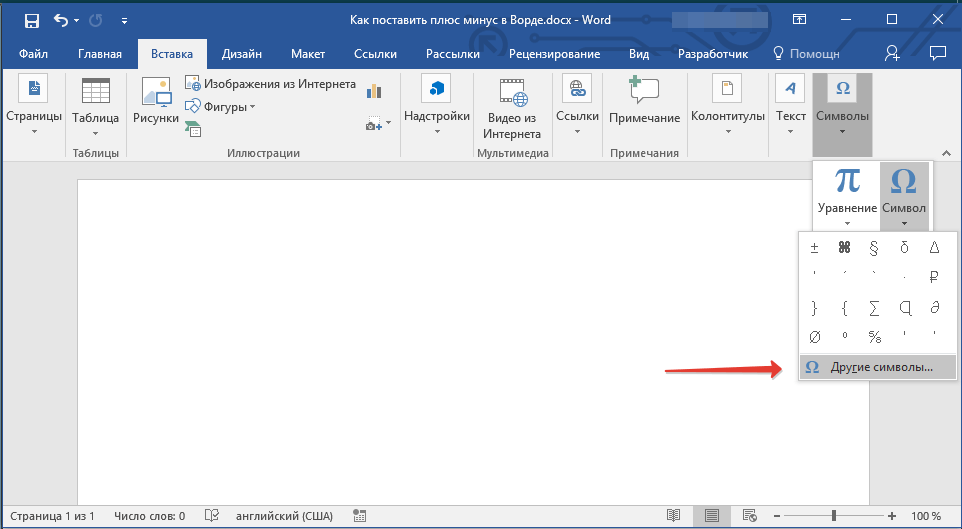
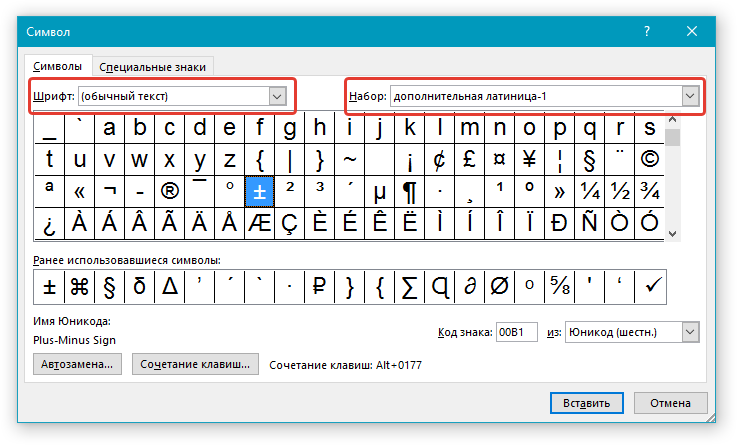
- Убедитесь в том, что в открывшемся диалоговом окне в разделе “Шрифт” установлен параметр “Обычный текст”. В разделе “Набор” выберите “Дополнительная латиница-1”.
- В появившемся списке символов найдите “плюс минус”, выберите его и нажмите “Вставить”.
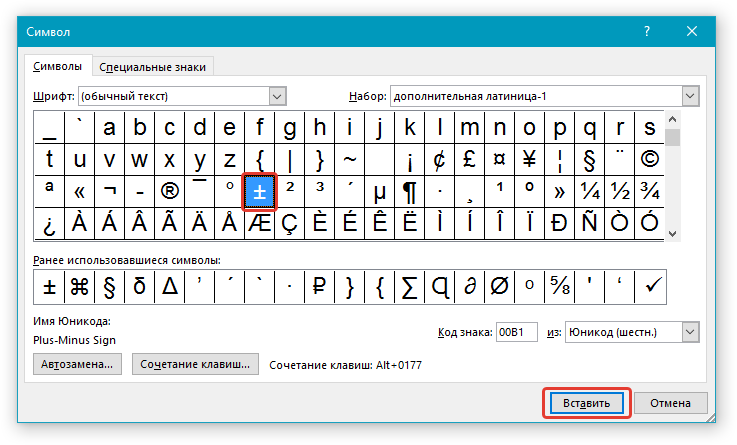
- Закройте диалоговое окно, знак “плюс минус” появится на странице.
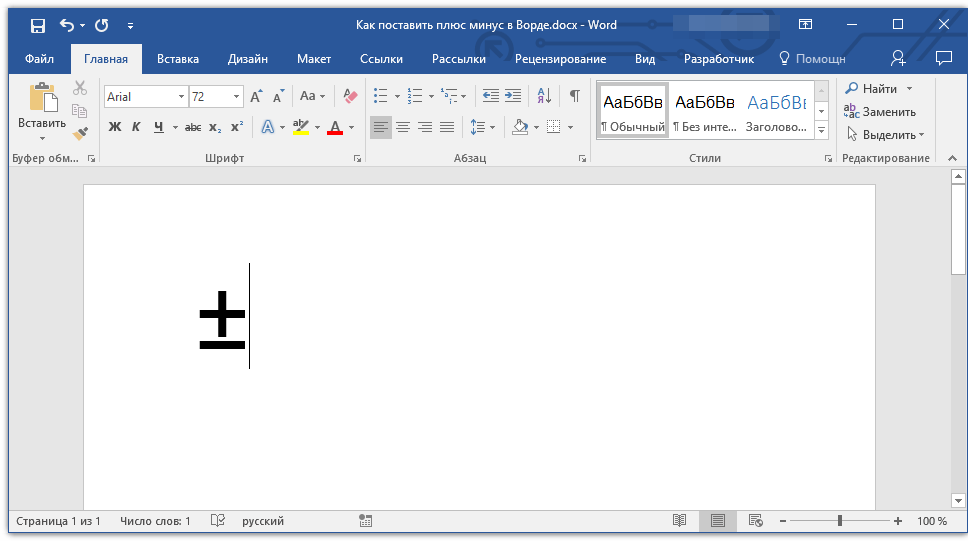
Добавление знака «плюс минус» с помощью специального кода
Каждый символ, представленный в разделе “Символ” программы Майкрософт Ворд, имеет свое кодовое обозначение. Зная этот код, вы сможете значительно быстрее добавлять необходимый знак в документ. Помимо кода, нужно также знать и клавишу или комбинацию клавиш, преобразовывающую введенный код в необходимый знак.
Добавить знак “плюс минус” с помощью кода можно двумя способами, а сами коды вы можете увидеть в нижней части окна “Символ” непосредственно после нажатий на выбранный знак.
Метод первый
- Кликните в том месте страницы, где нужно поставить символ “плюс минус”.
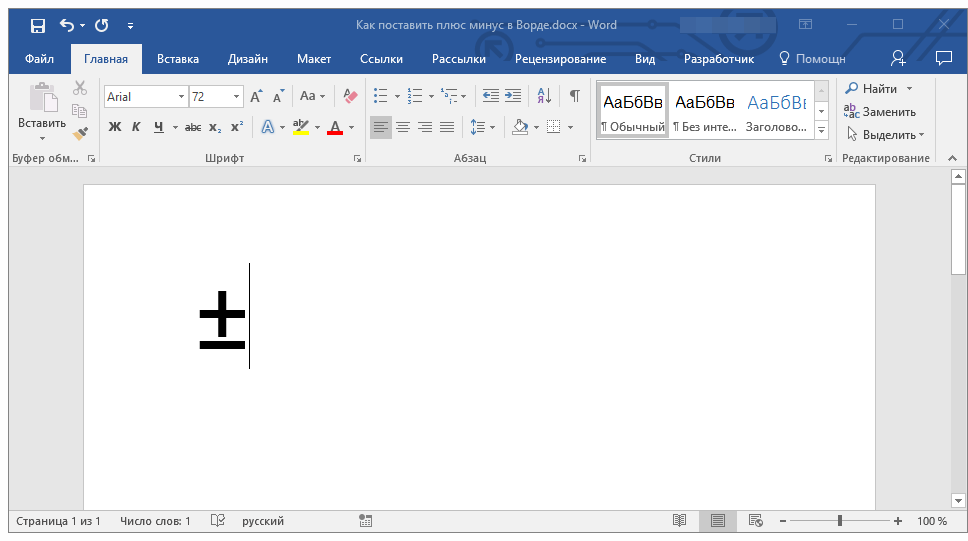
- Зажмите на клавиатуре клавишу “ALT” и, не отпуская ее, введите цифры “0177” без кавычек.
- Отпустите клавишу “ALT”.
- В выбранном вами месте страницы появится знак “плюс минус”.
Метод второй
- Кликните там, где будет находиться знак “плюс минус” и переключитесь на английский язык ввода.
- Введите код “00B1” без кавычек.
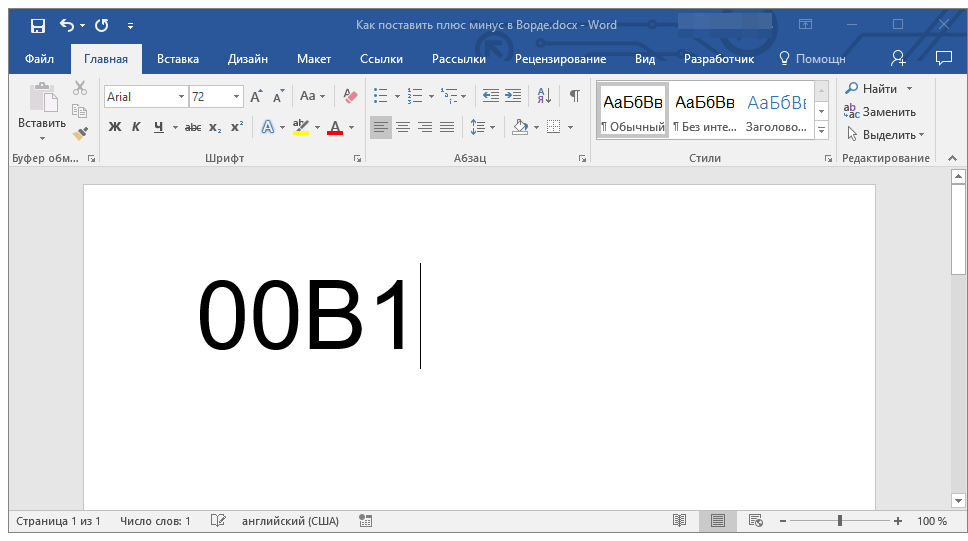
- Не перемещаясь с выбранного места страницы, нажмите клавиши “ALT+X”.
- Введенный вами код будет преобразован в знак “плюс минус”.
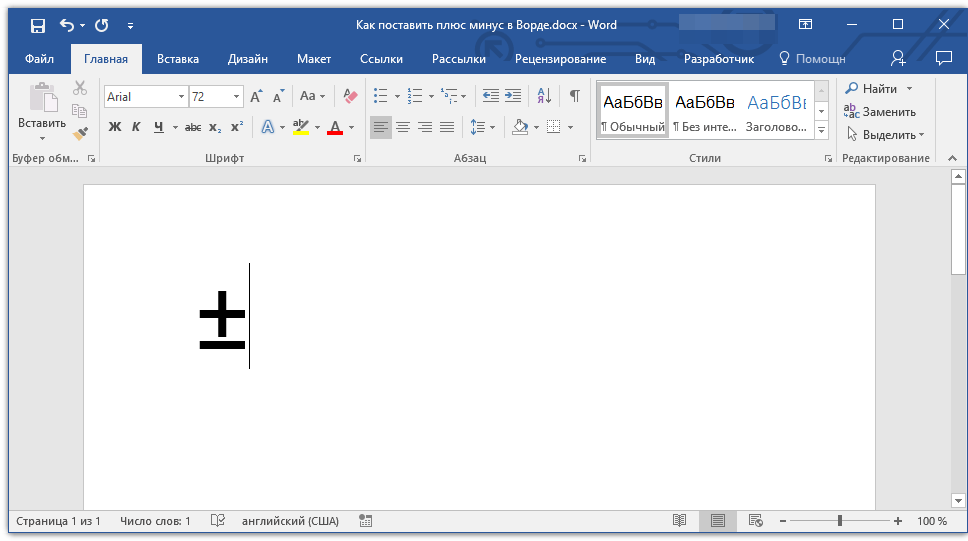
Вот так просто можно поставить символ “плюс минус” в Ворде. Теперь вы знаете о каждом из существующих методов, а то, какой из них выбрать и использовать в работе — решать только вам. Рекомендуем вам просмотреть и другие символы, имеющиеся в наборе текстового редактора, возможно, там вы найдете еще что-то полезное.
Дефис, минус, длинное и короткое тире в Microsoft Word

Многие привыкли в текстах во всех случаях ставить дефис, так как его очень просто набрать (он расположен правее нуля в верхнем ряду стандартной компьютерной клавиатуры), но в русской типографике для разных случаев предусмотрены разные символы, как то: длинное и короткое тире, минус и дефис. Визуально они выглядят так:
— длинное тире, – короткое тире, − минус, — дефис.
Длинное тире
Длинное тире ставится между словами и отбивается пробелами с обеих сторон (поезд Москва — Краснодар, рейс Москва — Дели), в то время как дефис ставится между частями одного слова и не имеет пробелов ни с одной из сторон (светло-зеленый, что-то, кто-нибудь), кроме случая, когда ко второй части составного слова по очереди подставляются разные первые части (микро- и макроэлементы), а также делит слово на слоги при переносе на новую строку.
Короткое тире
Часто Microsoft Word автоматически ставит вместо дефиса, окруженного пробелами, некое среднее тире, которое на самом деле в этих случаях в полиграфии не употребляется и которое должно быть заменено длинным тире. Наряду с длинным тире в русской типографике употребляется короткое тире, которое обычно ставится при указании диапазона между числами и не отбивается пробелами (27–29 лет, 10–20 килограмм).
Математический минус
Очень похож на короткое тире знак минуса, их довольно трудно различить визуально, но в Microsoft Word они обозначаются разными символами:
– короткое тире, − минус.
Минус — знак, который используется для обозначения арифметического действия, с пробелами с обеих сторон (10 − 2 = 8), а также для указания на отрицательность числа, без пробела перед последующим числом (температура воздуха −20 °С). Правильный ли значок стоит на месте минуса, можно проверить, набрав его рядом с плюсом и добавив справа единичку. Испытуемый символ должен находиться на середине высоты цифры и соответствовать по уровню горизонтальной перекладинке плюса:
– + –1 (короткое тире), − + −1 (минус).
Короткое тире располагается ниже плюса и шире его.
Комбинации набора
Дефис можно набрать, нажав клавишу на верхнем цифровом ряду клавиатуры, правее нуля. Сочетание клавиш в Microsoft Word для длинного тире — Alt + Ctrl + дефис на правой цифровой клавиатуре, а для короткого тире — Ctrl + дефис на правой цифровой клавиатуре, а чтобы поставить математический минус, можно использовать вкладку «Вставка» → «Символ» → «Другие символы» (математические операторы, Minus Sign, код знака 2212). Также длинное тире может быть введено в любом windows-приложении сочетанием Alt + 0151, а короткое тире — Alt + 0150 на правой цифровой клавиатуре.



