
Как сделать векторную диаграмму токов и напряжений в ворде
Если вам необходимо создать векторную диаграмму токов и напряжений для вашего проекта или презентации, то программа Microsoft Word может стать полезным инструментом для этого. Векторные диаграммы представляют собой графическое изображение, которое отображает направление и величину векторов тока и напряжения. В Word можно использовать инструменты для рисования и добавления векторных элементов к диаграмме, что позволит вам создать наглядное представление электрических параметров. Следуя простым инструкциям и используя соответствующие инструменты, вы сможете легко создать векторную диаграмму токов и напряжений прямо в программе Word, удовлетворив все требования вашего проекта.
Выберите приложение для создания векторной диаграммы!
1. Приложения для создания векторных диаграмм предоставляют широкий спектр инструментов и возможностей для создания профессиональных схем и графиков.
2. Одним из самых популярных приложений для этой цели является Microsoft Visio. Он предоставляет обширные возможности для создания сложных векторных диаграмм токов и напряжений.
3. Другим отличным вариантом является Draw.io. Это бесплатное онлайн-приложение, которое также обладает множеством инструментов и шаблонов для создания векторных диаграмм.
4. Для тех, кто предпочитает работать в облаке, Google Drawings — отличный выбор. Он позволяет создавать и редактировать векторные диаграммы прямо в браузере.
5. Adobe Illustrator — мощное приложение для создания векторной графики, которое также может быть использовано для создания сложных диаграмм.
6. Выбор приложения зависит от ваших потребностей и уровня опыта. Попробуйте различные варианты и выберите тот, который лучше всего подходит для ваших задач по созданию векторной диаграммы токов и напряжений.
Создание основы для векторной диаграммы токов и напряжений в программе Word
Для создания векторной диаграммы токов и напряжений в программе Word, необходимо следовать нескольким шагам, чтобы создать основу для вашей диаграммы. Следуя этим инструкциям, вы сможете легко создать профессионально выглядящую диаграмму, которая поможет вам наглядно представить токи и напряжения.
1. Откройте программу Word и создайте новый документ.
2. Перейдите на вкладку Вставка в верхнем меню и выберите Формы. Выберите нужную форму для создания основы диаграммы, например, прямоугольник, линию или стрелку.
3. Нарисуйте основные элементы вашей диаграммы, представляющие токи и напряжения. Используйте стрелки для обозначения направления токов и линии для напряжений.
4. Добавьте подписи к элементам вашей диаграммы, чтобы сделать ее более информативной. Вы можете использовать текстовые блоки или подписи к каждому элементу.
5. Разместите элементы диаграммы так, чтобы они логически соответствовали вашему представлению токов и напряжений.
Создав основу для вашей векторной диаграммы токов и напряжений в программе Word, вы сможете далее добавить дополнительные элементы, цвета и стилизацию, чтобы сделать ее более привлекательной и наглядной. Следуйте этим шагам и вы сможете создать качественную диаграмму для вашего проекта.
Добавление векторов напряжений
| 1. Выберите вкладку Вставка в меню Word. |
| 2. Нажмите на кнопку Фигуры и выберите Линии в выпадающем меню. |
| 3. Выберите тип линии, представляющей напряжение (например, прямую линию). |
| 4. Нарисуйте линию, представляющую вектор напряжения, на рабочем листе Word. |
| 5. Чтобы сделать вектор стрелкой, выберите его и нажмите правой кнопкой мыши. Выберите Стиль линии и добавьте стрелку на конец линии. |
| 6. Повторите шаги 2-5 для каждого вектора напряжения, которые хотите добавить на диаграмму. |
Добавление векторов токов
Для создания векторной диаграммы токов в документе Word можно воспользоваться элементами рисования, доступными в программе. Добавление векторов токов позволит наглядно отобразить направление и величину тока в электрической цепи.
1. Начните с создания основной схемы электрической цепи, на которой будут располагаться векторы токов. Используйте элементы рисования, такие как линии, прямоугольники и стрелки, чтобы создать схему.
2. Далее, выберите инструмент Вставка в верхнем меню и перейдите в раздел Фигуры. Выберите нужную форму стрелки для отображения вектора тока и добавьте ее на схему.
3. Чтобы изменить направление или величину вектора тока, выделите его и используйте инструменты редактирования формы и размера, которые появятся в верхнем меню.
4. Для добавления подписей к векторам токов выделите текстовое поле из инструментов рисования и добавьте необходимую информацию о векторе тока.
5. Повторите шаги для каждого вектора тока, который вы хотите добавить на диаграмму.
Создание векторной диаграммы токов в Word поможет вам визуализировать электрическую цепь и легко понять направление и величину токов в системе. Благодаря использованию векторов, вы сможете наглядно представить информацию о токах и улучшить понимание электрических цепей.
## Подпись и форматирование элементов диаграммы
Для добавления подписей к элементам диаграммы и их форматирования в Microsoft Word, следуйте этим шагам:
1. Нажмите правой кнопкой мыши на элементе диаграммы, к которому хотите добавить подпись.
2. Выберите пункт Добавить текст или Добавить подпись (в зависимости от версии Word).
3. Введите желаемый текст подписи.
4. Для форматирования подписи (например, изменения шрифта, размера, цвета и т.д.) выделите текст подписи и используйте панель инструментов форматирования текста вверху экрана.
Повторите эти действия для всех элементов диаграммы, к которым вы хотите добавить подписи и форматирование.
Экспорт и использование векторной диаграммы
После того как вы создали векторную диаграмму токов и напряжений в программе Microsoft Word, вы можете экспортировать ее для дальнейшего использования в других приложениях или публикаций. Существует несколько способов экспорта векторной диаграммы:
1. Экспорт в формате изображения: Вы можете сохранить диаграмму в формате изображения, например, в формате PNG или JPEG. Для этого выберите диаграмму, нажмите правой кнопкой мыши и выберите пункт Сохранить как изображение. После этого выберите формат и место сохранения файла.
2. Экспорт в формате векторного файла: Если вам нужен более качественный и масштабируемый вариант диаграммы, вы можете экспортировать ее в формате векторного файла, например, в формате SVG (Scalable Vector Graphics). Для этого Выберите диаграмму, нажмите правой кнопкой мыши и выберите пункт Сохранить как изображение, затем выберите формат SVG.
После экспорта векторной диаграммы вы можете использовать ее в других программах, например, в программе для создания презентаций PowerPoint или в графическом редакторе Photoshop. Вы можете вставить ее в документы, отчеты или презентации для наглядного представления информации.
Важно сохранять векторные диаграммы в качественном формате, чтобы они сохраняли четкость и масштабируемость при использовании. Поэтому выбирайте соответствующий формат экспорта и следите за качеством изображения при вставке в другие приложения.
1. Открой программу Microsoft Word.
2. Вставь изображение, которое будет служить основой для векторной диаграммы токов и напряжений.
3. Выбери вкладку Вставка на панели инструментов.
4. Найди раздел Фигуры и выбери необходимую фигуру для создания вектора (например, стрелку).
5. Нарисуй стрелку на изображении, указывая направление тока или напряжения.
6. Добавь подписи к векторам, указывающим значения токов и напряжений.
7. Повтори шаги 4-6 для всех векторов, которые нужно показать на диаграмме.
8. Убедись, что все векторы расположены правильно и подписи читаемы.
9. Сохрани документ и готово! Теперь у тебя есть векторная диаграмма токов и напряжений в формате Microsoft Word.
Примеры векторных диаграмм токов и напряжений в ворде
Для создания векторных диаграмм токов и напряжений в Microsoft Word можно использовать различные инструменты и функции. Ниже приведены примеры таких диаграмм, которые можно легко создать с помощью встроенных средств программы.
- Пример 1: Векторная диаграмма тока в цепи. Для построения данной диаграммы можно использовать инструмент Линии для рисования векторов тока и напряжения. Затем можно добавить подписи и легенду для ясного представления информации.
- Пример 2: Векторная диаграмма напряжения в электрической схеме. С помощью инструмента Фигуры можно создать элементы схемы (резисторы, источники напряжения) и соединить их линиями для отображения напряжения на каждом элементе.
- Пример 3: Комбинированная векторная диаграмма. Для отображения как тока, так и напряжения в одной диаграмме можно использовать различные цвета и стили линий для различных векторов. Это позволит наглядно показать взаимосвязь между токами и напряжениями в цепи.
Все эти примеры демонстрируют возможности создания векторных диаграмм токов и напряжений в Microsoft Word. С помощью средств программы можно легко и эффективно представить сложные электрические схемы и визуализировать процессы в них.
Обозначение переменного и постоянного тока: основные обозначения. Виды тока

Электричество незаменимо в нашей повседневной жизни. От него зависит работа бытовых приборов, освещение и многое другое. Но мало кто знает, что существует два основных вида электрического тока – постоянный и переменный. Давайте разберемся, как их обозначают и в чем различия. Эта информация пригодится каждому, кто интересуется электротехникой.
Основные понятия
Электрический ток бывает двух основных видов: постоянный (direct current, DC) и переменный (alternating current, AC). Давайте разберемся в определениях.
Постоянный ток (DC) — это ток, который течет только в одном направлении по проводнику от плюса к минусу. Его величина со временем не меняется.
Переменный ток (AC) — это ток, который периодически меняет свое направление. При этом также меняется и его величина от максимального значения в одну сторону до максимального значения в другую сторону.
Постоянный ток был открыт еще в начале 19 века итальянским ученым Алессандро Вольта. Он изобрел первый химический источник тока — вольтаический столб . А переменный ток появился позже благодаря изобретениям Фарадея, Тесла и других ученых.
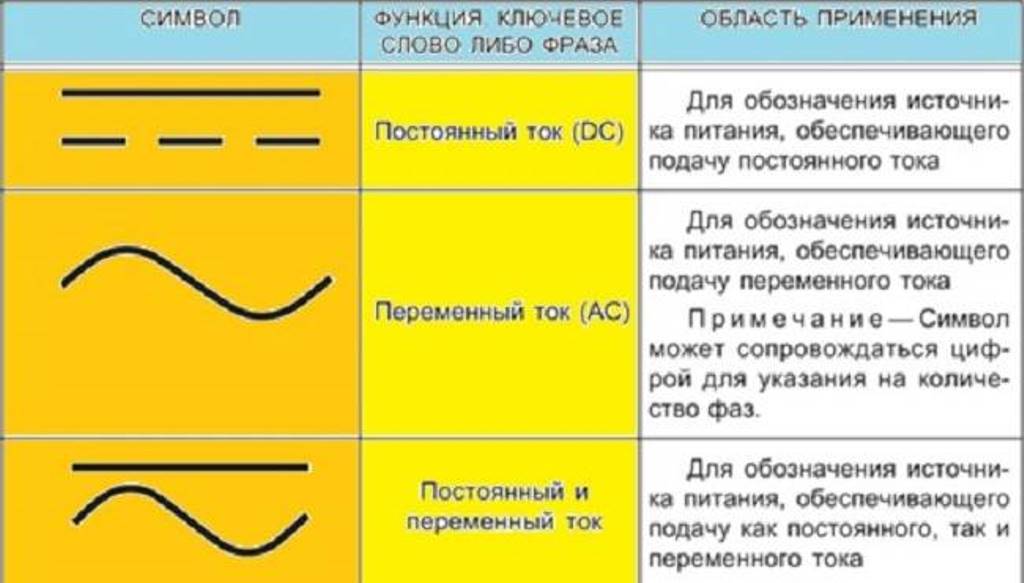
Ключевые различия между видами тока:
- Постоянство направления и величины (есть у DC, нет у AC)
- Возможность трансформации напряжения (есть у AC, нет у DC)
- Способ получения (генераторы, батарейки и т.д.)
Постоянный ток чаще используется в электронике, бытовых приборах, на транспорте. А переменный — для передачи электроэнергии на расстояние и в промышленных масштабах.
Условные графические обозначения
Для удобства на электрических схемах и приборах используется специальная символика. Вот основные обозначения разных видов тока:
- Постоянный ток (DC) — две параллельные линии разной длины (короткая линия может быть пунктирной): —— или ——
- Переменный ток (AC) — знак "волна": ~
Также широко используются буквенные обозначения AC и DC. Например, на корпусе зарядного устройства для телефона можно увидеть надпись "Input: 100-240V ~ 50/60Hz" (переменный входной ток) и "Output: 5V —— 2A" (выходной постоянный ток).
Существуют международные стандарты IEC, регламентирующие графические обозначения в электротехнике. Например, стандарт IEC 60617 устанавливает следующие базовые обозначения:
| Постоянный ток | —— |
| Переменный ток (однофазный) | ~ |
Эти обозначения используются повсеместно и позволяют «говорить на одном языке» инженерам и техникам разных стран.
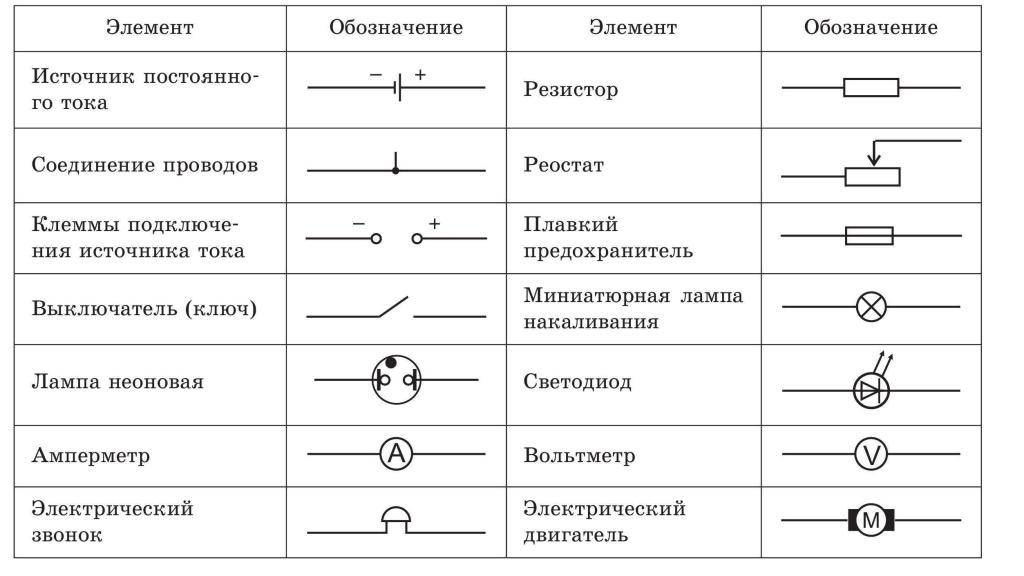
Обозначение переменного тока
Рассмотрим более подробно варианты обозначения переменного тока.
Однофазный и многофазный ток
В зависимости от количества фаз (каналов) передачи энергии, переменный ток бывает:
- Однофазный (один провод)
- Двухфазный (два провода)
- Трехфазный (три провода)
Обозначение фазности тока на схеме:
- Одна волна ~ — однофазный ток
- Две волны ~~ — двухфазный ток
- Цифра 3 рядом с волной 3~ — трехфазный ток
Для бытовых целей чаще используется однофазный переменный ток, а в промышленности — трехфазный.
Частота и период переменного тока
Частота показывает, сколько раз в секунду меняется направление тока в электросети. В России и Европе стандартная частота переменного тока составляет 50 Гц.
Период — это время одного полного цикла смены направления. Для 50 Гц период равен 1/50 = 0,02 секунды.
На схемах и устройствах частоту и напряжение тока обычно указывают вместе. Например, ~220В 50Гц на задней панели телевизора.
Формы кривой переменного тока
Графически переменный ток изображают в виде синусоиды — плавной волнообразной кривой. Но бывают и другие формы:
- Синусоида — самая распространенная форма, идеальная кривая
- Меандр — прямоугольные импульсы
- Треугольная — пилообразная форма
Форма кривой зависит от источника переменного тока и назначения. Например, для передачи энергии используется синусоида, а в электронных устройствах можно увидеть разные варианты.
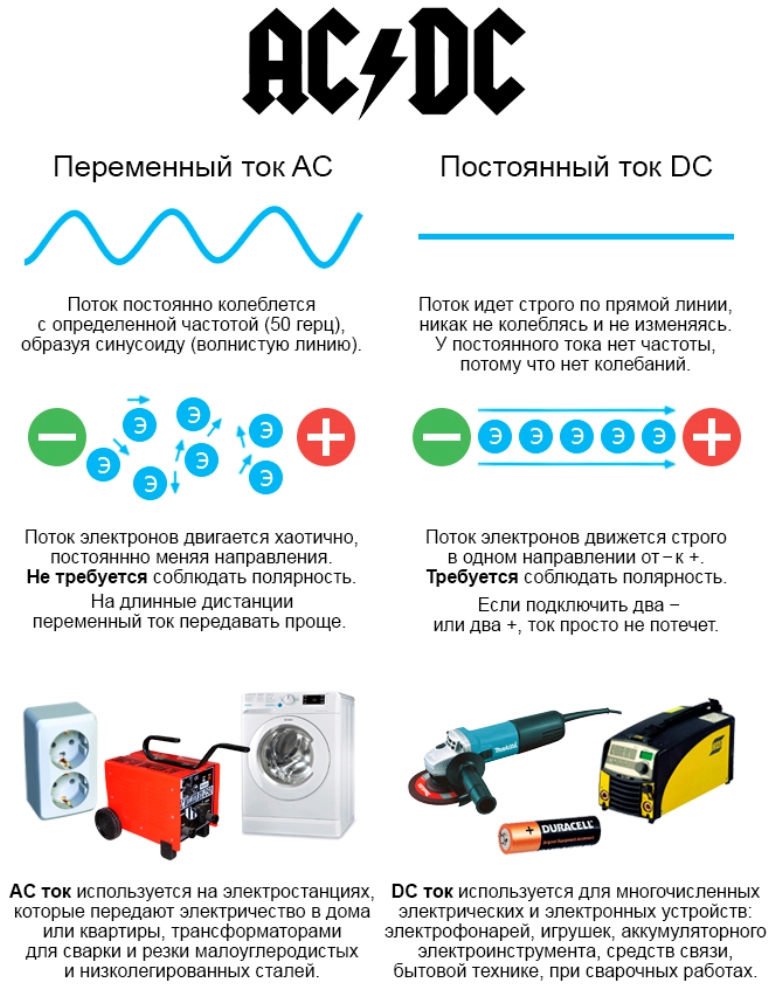
Обозначение постоянного тока
Постоянный ток на схемах обозначается двумя параллельными линиями —— как мы уже говорили ранее. Давайте теперь более подробно разберем обозначение его полярности.
Полярность постоянного тока
У постоянного тока есть важная характеристика — полярность, которая определяет направление движения заряда. Положительный полюс (+) имеет избыток положительных зарядов, а отрицательный (-) — избыток электронов.
На схемах и устройствах полярность постоянного тока обозначается так:
- Положительный полюс — +
- Отрицательный полюс — —
Например, на клеммах аккумулятора для автомобиля указывается "+" и "-". Это важно для правильного подключения.
Источники постоянного тока
Основные источники (генераторы) постоянного электрического тока:
- Гальванические элементы (батарейки)
- Аккумуляторы
- Выпрямители переменного тока
- Генераторы постоянного тока
- Солнечные батареи
В промышленных масштабах чаще применяют выпрямители и генераторы постоянного тока, которые преобразуют энергию из переменного тока.
Применение постоянного тока
Постоянный электрический ток используется:
- В электронных устройствах (гаджеты, бытовая техника)
- Для зарядки аккумуляторов
- В автомобилях
- В системах бесперебойного питания
- В промышленных установках большой мощности
Преимущества постоянного тока в его относительной простоте генерирования и стабильности параметров. А к недостаткам можно отнести сложность передачи электроэнергии на большие расстояния.
Измерение параметров постоянного тока
Для измерений используются мультиметры и другие приборы. При этом нужно учитывать полярность подключения к источнику постоянного напряжения или тока.
На мультиметре предусмотрен специальный режим для работы с постоянным током, обозначаемый как "DCV" или "DC".
Правила измерения постоянного тока
При работе с источниками постоянного напряжения нужно соблюдать определенные правила техники безопасности:
- Перед началом измерений убедитесь, что прибор переведен в режим "DCV" или "DC"
- Сопоставьте полярность концов измерительных проводов с полярностью источника
- Соблюдайте допустимые пределы измерения тока и напряжения
- Будьте внимательны при работе с источниками высокого напряжения
При неправильном подключении возможен выход из строя измерительного прибора.
Подключение бытовых приборов постоянного тока
Многие современные гаджеты и бытовые приборы работают от источников постоянного тока низкого напряжения:
- Смартфоны и планшеты
- Портативные колонки
- Электронные книги
Для их питания используются адаптеры и зарядные устройства. При выборе адаптера важно следить за соответствием выходных параметров постоянного тока (напряжение, сила тока) паспортным данным устройства.
Определение наличия постоянного тока
Как определить, идет ли из розетки или источника постоянный ток, не имея специальных приборов? Существует несколько признаков:
- Подключите лампочку накаливания — если она не мигает, значит ток постоянный
- Используйте жидкокристаллический индикатор (жидкокристалл меняет цвет при наличии переменного тока)
Но лучше всего воспользоваться мультиметром в режиме измерения постоянного тока для точного определения его наличия и параметров.



