
Символы минут и секунд, обозначаемые ′ и ″ соответственно, используются для выражения долей углов и временных единиц. В частности, одинарный символ прима (′) указывает минуты, в то время как двойной символ (″) используется для обозначения секунд. Редко встречающийся тройной символ (‴) может обозначать трети в некоторых контекстах.
Как использовать символы прима
Символы прима располагаются рядом с числом, которое они изменяют. Наиболее распространенные их использования включают:
- Указание углов: 45°15′ , обозначающее 45 градусов и 15 минут.
- В географических координатах: широта 35°N 15′ или долгота 75°W 30′ .
- Представление времени: 3 часа 15 минут 30 секунд , что означает 3 часа, 15 минут и 30 секунд.
Связь между символами прима и символом градуса
Символ градуса (°) обозначает целые градусы, в то время как символы прима показывают более детализированные измерения. В частности, один градус равен 60 минутам (60′), а одна минута — это 60 секунд (60″). Данное соотношение обеспечивает точное отображение углов и временных промежутков.
Распространенное использование символов прима в различных областях знаний
История символов прима
Символы прима имеют свои корни в древних астрономических и навигационных методах. Позднее они стали стандартизированными единицами измерения углов и времени в различных научных и навигационных контекстах.
Как вводить символы прима с помощью сочетаний клавиш и Alt-кодов
как в ворде написать значок скорости
Когда необходимо ввести значения температуры или другие измерения в Word, может понадобиться вставка символа градуса. Эту операцию можно выполнить через выпадающее меню или при помощи комбинации клавиш ALT+0176.
Вставка символа градуса с помощью ленты
Установите курсор в место, где планируете добавить символ градуса.
Выберите команды Вставка > Символ.

Выберите Альтернативные знаки.
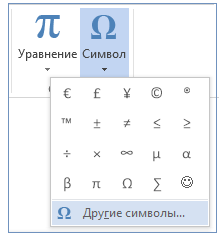
Выберите тип шрифта в разделе Шрифт.
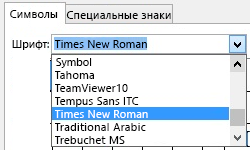
В разделе Набор выберите опцию Дополнение к латинице-1.
Просмотрите символы и щелкните знак градуса. Нажмите кнопку Вставить.
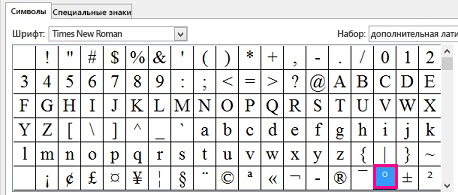
Совет: После выбора символа градуса он добавляется в список Недавно использовавшиеся символы в меню Символы.
Вставка символа градуса с помощью сочетания клавиш
Поместите курсор туда, куда вы хотите вставить символ градуса.
Нажмите клавиши ALT+0176.
Примечание: Для этого способа требуется цифровая клавиатура с 10 клавишами.
Добавление специальных символов в Word
Количество символов, включая буквы, цифры и знаки препинания, отображенные на клавиатурах обычных компьютеров или ноутбуков хоть и способно удовлетворить большее количество работающих людей, все равно относительно мало, особенно, когда речь заходит о специализированных знаках, часто использующихся в математике, физике, типографском деле и так далее. Их можно вставлять с помощью специальных комбинаций клавиш, однако запомнить таковые достаточно сложно. Поэтому в большинстве текстовые редакторов, включая Microsoft Word, есть функции, с помощью которых можно вставить любой необходимый символ в документ.
Для добавления символа в Word необходимо перейти на вкладку «Вставка» и в крайнем правом разделе «Символы» выбрать пункт «Символ». Появится выпадающее меню с 20 самыми используемыми, а нажав на «Другие символы…» откроется большое диалоговое окно, где будут отображены все возможные варианты. Для того чтобы добавить любой из символов, нужно выбрать его в таблице и нажать «Вставить».


Над таблицей вы можете выбрать любой шрифт, чтобы посмотреть, есть ли необходимые символы в предложенном наборе и, в случае наличия, добавить в документ. Пункт «Набор» поможет быстрее разобраться с тем, символы какого типа вам нужны. Их действительно очень много, поэтому пользуйтесь меню, чтобы облегчить свою работу.
Во второй вкладке «Специальные знаки» вы можете ознакомиться со списком специальных символов, которые используются для расширенного форматирования текста. Там же будет перечень горячих клавиш, которые используются для их быстрого добавления, чтобы не заходить каждый раз в меню.

После того как вы выберете один из символов на любой из вкладок, у вас есть возможность нажать на «Сочетание клавиш…», расположенную внизу окна, чтобы создать уникальную комбинацию для быстрого добавления выбранного символа в дальнейшем. Если вы попытаетесь использовать уже существующее сочетание, программа сообщит вам об этом.

Вышеописанные инструкции применимы для Word 2007 и старше. Чтобы добавить специальные символы в Word 2003, перейдите «Вставка» «à» «Символ». Остальные настройки идентичны. Вы также можете выбрать любой знак и назначить для него специальные комбинации клавиш.
Как поставить знак приблизительно равно в Word и Excel
На клавиатуре отсутствует знак приблизительного равенства, а для вставки часто применяют копирование из другого места. Но есть и более удобные способы, которые помогут быстро напечатать символ в любом месте документа Word или Excel.
Конвертация кода в знак
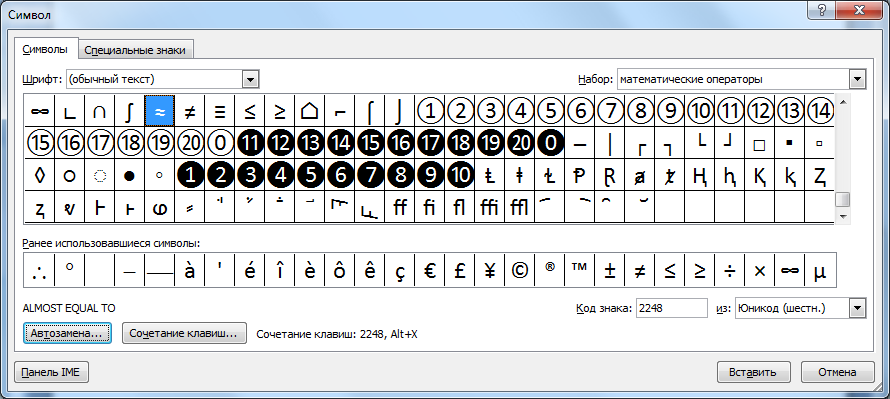
Первый способ заключается в конвертации юникода символа в знак. В любом месте документа набираем 2248 и одновременно нажимаем «Alt» + «X».
Вторая возможность связана с ASCII-кодом и преобразование идёт следующим чередом:
Оба варианта работают в Word, Excel и других офисных программах.
Вставка символа без клавиатуры
В Word для вставки символа приблизительно равно можно воспользоваться функцией вставки. На вкладке «Вставка» открываем окно «Другие символы».
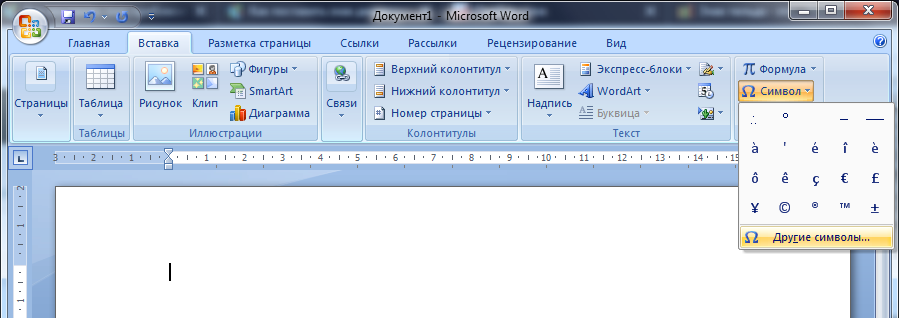
Выбираем шрифт «обычный текст» и набор «математические операторы». В первых рядах будет нужный знак.
Похожие знаки равенства
Кроме знака примерного равенства есть много похожих математических и геометрических операндов. Они часто используются в формулах и имеют разную смысловую нагрузку.
К ним также применимы способы вставки в офисных программах.
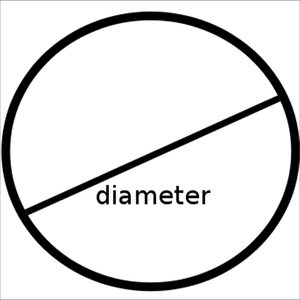
Диаметр обозначается специальным символом «Ø», который необходим в определенных случаях:
Потребность в знаке «Ø» периодически возникает и тогда для ввода пользуются либо горячими клавишами на компьютере либо через встроенные инструменты редактора.
Как написать знак диаметра в Word?
Ворд самый популярный текстовый редактор, для ввода диаметра в документ есть несколько способов.
С помощью кнопки «Дополнительные символы»
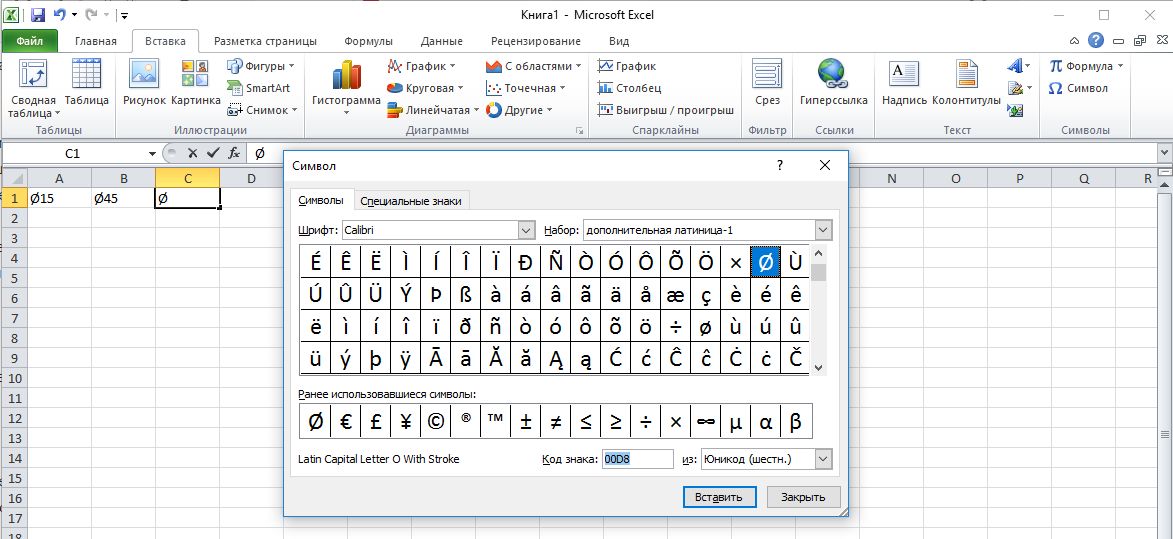
Знак «Ø» есть во всех офисных продуктах Microsoft. Просто нужно знать, где искать. Чтобы ввести знак диаметра в Office Word, требуется выполнить следующие действия:
Этот способ выручает не только когда нужно напечатать знак диаметра в Ворде, но и в других программах Microsoft Office. В текстовых редакторах других разработчиков не применяется.
С помощью автозамены
Метод используется при включенной английской раскладке. Зажать клавишу «Ctrl», ввести «/» и букву «o». Размер перечеркнутой «o» зависит от регистра буквы:
Сочетание клавиши ALT и кода
ASCII-код
Вставить знак диаметра с помощью комбинаций клавиш можно при включенном блоке цифр с правой стороны клавиатуры. Чтобы активировать раскладку, необходимо нажать кнопку NumLock. Обязательно переключить языковую панель на English.
Зажать левую клавишу альт и ввести цифры ASCII-кода в правой стороне раскладки. Символ вводится двумя наборами комбинаций – для большого и маленького значка:
Вставка символа диаметр на клавиатуре не получится, если набирать цифры, которые находятся в верхней части раскладки. На некоторых ноутбуках отсутствует дополнительная панель с клавишей NumLock, поэтому пользователям таких устройств не подходит подобное решение.
Юникод
В Word знаки вводятся шестнадцатеричным кодом Unicode. В поле редактора нужно прописать обозначающие диаметр коды 00D8 или 00F8. Затем нажать совокупность клавиш «Аlt+X» в указанном месте документа высветится изображение – «Ø» или «ø», в зависимости от юникода:
С помощью типографской раскладки Бирмана
Для использования метода вставки знака диаметра необходимо установить специальную раскладку, разработанную Ильей Бирманом. Ее активация производится через настройки «Панели управления». Полная инструкция по установке доступна на сайте приложения.
Обозначение «Ø» вводится сочетанием клавиш правый Alt + d.
Как поставить знак диаметра на клавиатуре в Excel?
Знак диаметра в Microsoft Office Excel вводим так же как в Ворде.
Самый простой и быстрый способ
Копировать готовый знак «Ø» с моего сайта или добавить в документ через таблицу символов в Ворде. Затем скопировать («Ctrl»+«C») и вставить («Ctrl»+«V») значок диаметра в необходимую строку редактора или ячейку таблицы.
Ввод знака диаметра – простая операция и вышеописанные способы используют из-за удобства. ASCII-коды – лучший метод создать перечеркнутую «О» или другие символы. Заучивать коды необязательно – достаточно зайти на мой сайта. Но если требуется повысить скорость работы в текстовых редакторах, основные комбинации кодов полезно знать наизусть.
Символ, обозначение и значок диаметра: три способа его вставки
Все способы будут подробно рассмотрены и представлены в этой статье.
В каких ситуациях появляется потребность символа диаметра?
Существует масса ситуаций, при которых появляется такая потребность вставить знак «Ø» в нужный электронный файл. Для примера, он может потребоваться при составлении чертежей, детальном оформлении прайс-листов, оформлении рекламных продуктов или обозначения трубных изделий или запорной арматуры. Ученики, студенты или работники всяческих учреждений, предприятий либо организаций повседневно используют данный знак в процессе своей учебной, либо трудовой деятельности.
Перечислять примеры применения значка диаметра можно бесконечно долго, но и так понятно, что в некоторых ситуациях без него приходится достаточно трудно либо не комфортно. Именно поэтому далее по тексту мы рассмотрим три способа вставки символа диаметра в электронный документ.
Первый способ
Самым популярным способом можно назвать использование кодов ASCII. Он может быть осуществлен непосредственно самой ОС Windows. Для его реализации важно знать код – «0216», который в таблице кодов ASCII распознается как знак «Ø». Алгоритм ввода будет таковым:
Главное достоинство данного способа это то, что он универсален. Он может работать во многих существующих приложениях. Особенность способа состоит в том что сам символ, в качестве исходника не нужен. Недостаток данного метода в том, что всегда нужно знать код.

Второй способ
Программное обеспечение Word и ряд других приложений предлагают заменяемый метод ввода символа «Ø», который используется в таких программах, как Microsoft Office Word, Excel и т.д. Например, чтобы ввести знак диаметра в » Word», следует использовать аналогичный алгоритм. В процессе работы переходим на панель инструментов и выбираем вкладку «Вставка».
Она расположена в верхней части экрана между закладками «Главная» и «Разметка страницы». Наводим на эту вкладку курсор мыши и кликаем один раз левой кнопкой. После этого в правой части экрана видим панель «Символы». Там выбираем строку «Символ» и в появившемся списке нажимаем «Другие символы». Все эти действия осуществляются правой кнопкой мышки.
Теперь можно наблюдать открывшееся окно вставки. Находим нужный нам знак «Ø» за счет прокрутки найденных символов. В этом нам поможет колесо мыши. После удачного поиска «Ø», выделяем его одним нажатием левой кнопки мыши и кликаем кнопку «Вставить». После этого закрываем окно.
Затем наверняка появиться значок диаметра в Word (в рабочей зоне). Отрицательная сторона данного способа в том, что он будет работать только в одной группе программных продуктов. Поэтому везде его применить невозможно.
Третий способ
Так же одним из способов вставки «Ø» является применение буфера обмена и использование функций «Копировать» и «Вставить». Буфер обмена это определенная часть памяти компьютерной операционной системы, которая предназначена для временного хранения информации. Сначала требуется найти где-нибудь такой символ.
В качестве примера, можно значок диаметра вставить в ворд (word) в соответствии с вышеизложенным алгоритмом. После чего его выделяем и копируем (по желанию можно использовать так называемые горячие клавиши «Ctrl»+»C»). Затем заходим в иное приложение и осуществляем действие вставки («Ctrl»+»V»). Отрицательная сторона данного способа заключается в том, что в любом случае нужен исходный символ. А так бывает далеко не всегда.
Физические знаки и символы
Сопротивление (Ом), напряжение (Вольт), сила тока (Ампер)
Магнитное поле (Вебер), ёмкость (Фарад)
Значки, обозначающие объем информации (Байт)
Частота (Герц)
Масса (грамм)
Символы мощности (Ватт)
Давление (Паскаль)
Время (секунда)
Другие размерности
Список символов
Длина, площадь (метры)
Знаки объёма
Скорость, ускорение (метр в секунду)
Сопротивление (Ом), напряжение (Вольт), сила тока (Ампер)
Магнитное поле (Вебер), ёмкость (Фарад)
Значки, обозначающие объем информации (Байт)
Частота (Герц)
Масса (грамм)
Символы мощности (Ватт)
Давление (Паскаль)
Время (секунда)
Другие размерности
На этой странице собраны символы размерности физических величин с приставками обозначающими множители (нано, милли, мега, гига). Есть банальные: кубические миллиметры, килобайты, мегагерцы. А есть и редкие: люмен, децибел, парсек, лошадиная сила. Они могут быть использованы при написании научных текстов.
Зачем эти значки создали и добавили в Юникод? Ведь физические величины можно обозначать с помощью обычных латинских и греческих букв. Смысл в том, что тут несколько букв объединены в один символ. И он помещается в стандартный китайский «квадрат» для иероглифа. Это нужно для совместимости с какими-то китайскими форматами.



