Для правильного отображения символов на вашем устройстве необходимо установить следующие шрифты: Symbol, MT Extra, Arial Unicode MS. Последний доступен в дистрибутиве Microsoft Office 2000 и более поздних версиях.
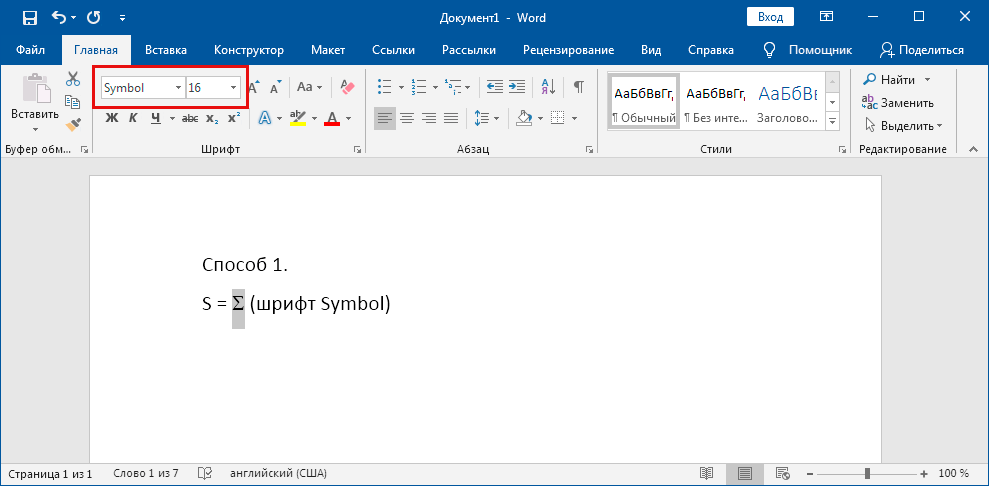
Ввод в MS Word. Чтобы изменить шрифт выделенной буквы на Symbol, следует выделить её и нажать сочетание клавиш Shift+Ctrl+Q. Наиболее удобным способом ввода греческих букв является именно этот, если запомнить соответствия между латинскими и греческими буквами.
Сходство заключается в визуальных аналогах (jqh → φθη) или фонетическом звучании (abgd → αβγδ). Чтобы ввести символ с помощью кода, нужно зажать клавишу Alt и, удерживая её, ввести нужный четырехзначный код с правой цифровой клавиатуры. Не забудьте включить Num Lock!
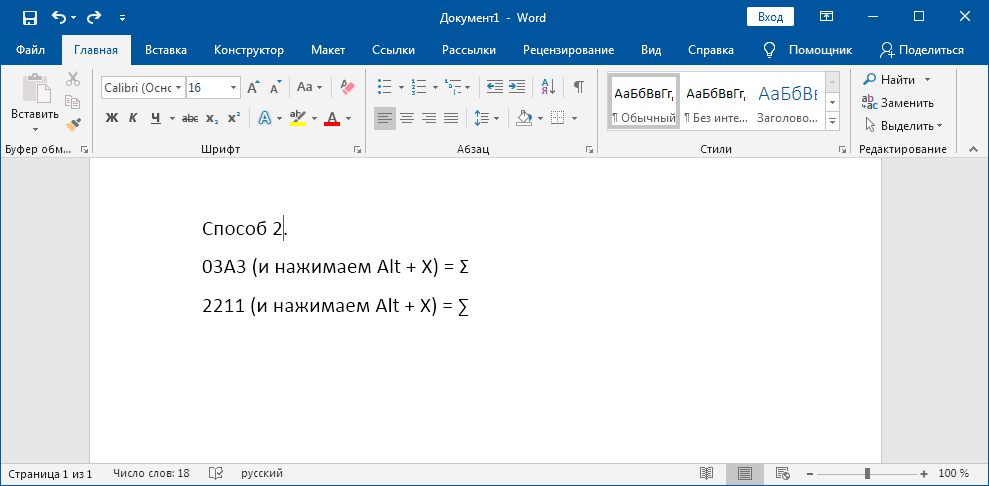
Такой набор работает в большинстве Windows-приложений Если известно шестнадцатеричное значение символа (HEX), то его можно набрать в нужном месте, а затем нажать клавиатурное сочетание Alt+x. Число будет преобразовано в символ. При этом будет подобран шрифт, содержащий «полный» набор Unicole. Шестнадцатеричные значения математических и многих других символов можно найти на официальной странице www.unicode.org. Для некоторых ситуаций остается только один выход — использовать специализированную математическую программу: Equation Editor или, лучше, MathType и т.п.
| Символ | Значение | Шрифт в Word | HTML | Unicode (HEX) |
| ¡ | Комплекс действительных чисел | MT Extra | MT Extra | |
| ¢ | Набор целых чисел | MT Extra | MT Extra | |
| £ | Сообщество комплексных чисел | MT Extra | MT Extra | |
| ¤ | Система рациональных чисел | MT Extra | MT Extra | |
| ¥ | Группа натуральных чисел | MT Extra | MT Extra | |
| – | Минус | Alt+0150 | – | |
| ± | Плюс-минус | Alt+0177 | ± | |
| m | Минус-плюс | MT Extra | 2213 | |
| △ | Изменение (дельта) | HEX или греч. D | 2206 (25B3) | |
| ▽ | Векторный дифференциальный оператор (набла) | HEX | 2207 (25BD) | |
| p | Частичное упорядочение | MT Extra | ||
| ↔ | Эквивалентность высказываний | |||
| n! | Факториал числа n, т.е. произведение натуральных чисел от 1 до n | — | — | — |
| n# | Праймориал (примориал) числа n, т.е. произведение простых чисел, входящих в диапазон от 1 до n | — | — | — |
| ° | Градус | Alt+0176 | ° | |
| ′ | Штрих, угловая минута | 2031 и Alt+x | ′ | |
| ″ | Двойной штрих, угловая секунда | 2032 и Alt+x | ″ | |
| · или • | Знак умножения | Alt+0183или Alt+0149 | · или • | |
| × | Декартово произведение, знак умножения | D7 и Alt+x | × | |
| ÷ | Между. В международной практике — деление | F7 и Alt+x | ÷ | |
| → | Логическое следование | → | ||
| ¬ | Логическое отрицание (НЕ) | Alt+0172 | ¬ | |
| ∧ | Логическое И | ^ | ∧ | |
| ∨ | Логическое ИЛИ | v | ∨ | |
| ‰ | Промиле | Alt+0137 | ‰ | |
| ∀ | Квантор универсальности | |||
| ∃ | Квантор существования | ∃ или | ||
| ∇ | Набла, градиент, обратная разница | ∇ или | ||
| ∋ | ||||
| ∑ | Сумма, суммирование элементов | S в шрифте Symbol | (2220) | |
| ⊿ | Прямоугольный треугольник | HEX | или | |
| ∪ | Объединение | |||
| ∬ | Двойной интеграл | или | ||
| ∶ | Знак деления | Двоеточие | — | — |
| ∷ | Пропорция | |||
| ≈ | Приблизительное равенство | |||
| ≒ | ||||
| ≡ | Эквивалентность | |||
| ≥ | Больше или равно | |||
| ≧ | 226A | |||
| ≫ | Очень больше | HEX | 226E | |
| ≯ | Не больше | HEX | ||
| ⊃ | Надмножество множества | |||
| ⊇ | Надмножество множества или равенство | |||
| ⊙ | ||||
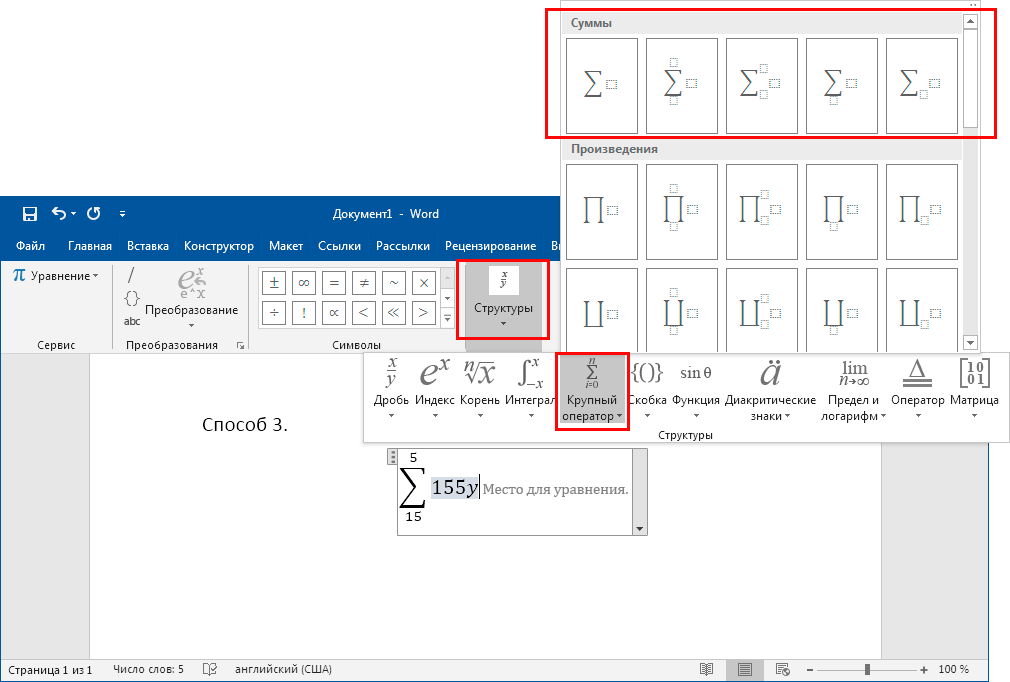
| ⌒ | target="_blank"]Источник[/mask_link]Знак математической суммы в WordЗнак суммы в математике представлен заглавной греческой буквой сигма. Давайте рассмотрим три простых метода её вставки в текстовый документ Microsoft Word.
Иное представление символа можно извлечь из кода «2211».
Кроме представленных способов есть и другие, но они требуют большего времени. Например, для вставки из специальных символов, потребуется сначала найти нужный знак среди остальных. Это долго и непрофессионально. Анди Си года. Темы: Дополнительные интересные материалы — 6 Комментарии — ПОКАЗАТЬ СТАРЫЕ
На самом деле, это вполне профессионально — просто вводим код 2211 для юникода. При необходимости — можно установить для него комбинацию клавиш. |