
Существует четыре основных метода для ввода символов, которые отсутствуют на клавиатуре.
Ввод с помощью ASCII-кода
Несомненным достоинством данного метода является то, что, обладая кодом, можно вставить любой 8-битный символ в любую программу. В нижеприведенном тексте представлены несколько актуальных примеров.
Shift+Enter — это принудительное начало новой строки (перевод строки, Line feed). HEX 000A здесь не сработает!
Alt+0160 — неразрывный пробел, 16-ричное значение (HEX) — 00A0.
Комбинация клавиш Alt+0173 используется для создания скрытого (soft/hidden) переноса, а его 16-ричное обозначение (HEX) составляет 00AD.
Комбинация клавиш Alt+0171 позволяет вставить открывающую кавычку («).
Alt+0187 — закрывающая кавычка (»).
Доступ к данным материалам открыт исключительно для пользователей, прошедших регистрацию!
Большинство символов можно просмотреть с помощью встроенного приложения Таблица символов (Character Map, файл charmap.exe) или определить, основываясь на том, что первый видимый символ (пробел) имеет код 32, а второй — 33. Таблица завершается русским алфавитом, в частности последней буквой "я" (номер 255 для 8-битных шрифтов).
В качестве примера был выбран знак умножения (0183, HEX 00B7). Для этого шрифта Unicode здесь предусмотрена 8-битовая кирилличная страница!
Размеры окна изменить нельзя! По существу, в таком виде программа существует с момента разработки и занимает лишь примерно 1/8 экрана FullHD. Выводится таблица 20*10, то есть одновременно видно 200 символов. Вряд ли такой режим работы можно считать комфортным.
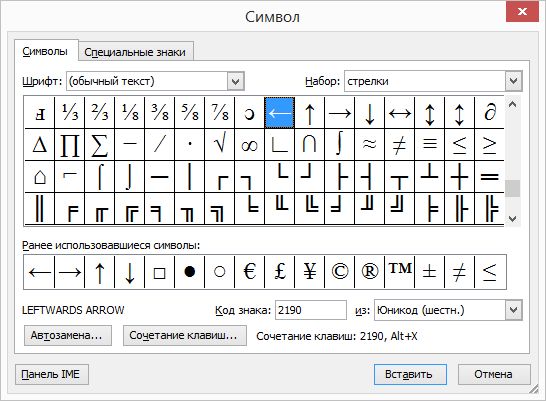
Диалог вставки символа
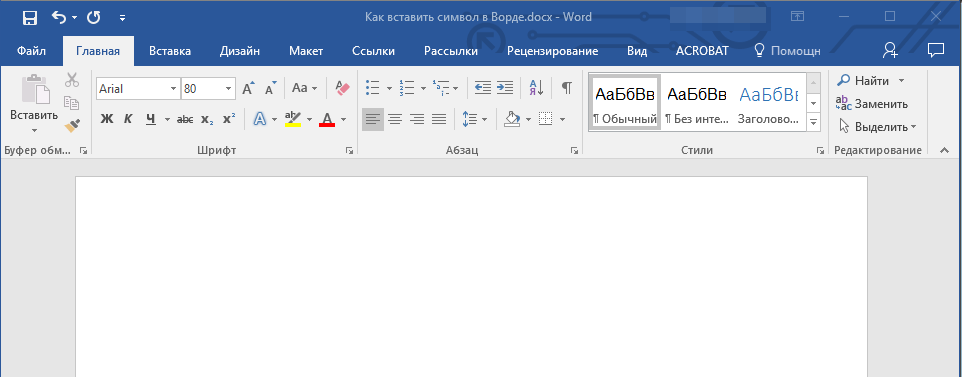
Пункт меню Вставка→Символ. (Insert→Symbol. ). Обратите внимание, что распахнуть окно на весь экран можно только двойным щелчком на заголовке.
В ленте Word это будет Вставка⇒Символ⇒Другие символы.


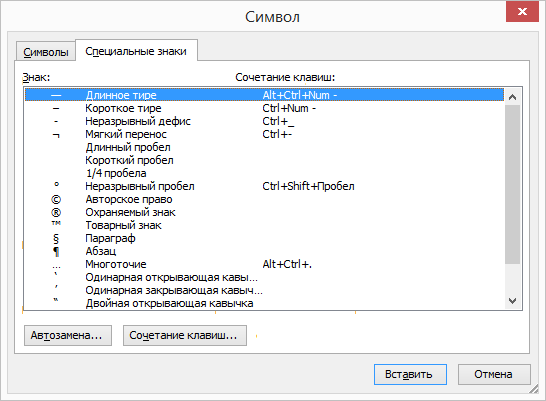
Во второй вкладке можно выбрать многие технические символы. Большинство из них имеет клавиатурные сочетания. Обратите внимание, что, например, Ctrl+’,’ означает, что одинарную кавычку надо нажать дважды!
Ввод 16-ричного Unicode-значения
Действует только для Word!
1. Вводим в текст 4-значный код символа (4 шестнадцатеричных цифры, регистр букв роли не играет). Двух- и трехзначные коды дополняются ведущими нулями. Забавно, что работает это и без ведущих нулей, начиная с 20, что соответствует пробелу (2016 = 3210).
2. Нажимаем Alt+X (Alt — левый!), после чего код преобразуется в его символ.
3. Обратная версия. Нажимаем Alt+X , после чего символ перед курсором или один(!) выделенный символ преобразуется в его код. Таким образом можно выяснить код любого символа. Но если он у вас уже есть!
Идентично несложно найти значения кодов в Интернете, если вы можете назвать символ словами, например, «неразрывный дефис». Обычно мы таким образом узнаем 16-ричное Unicode-значение, которое надо перевести в 10-тичную форму. Самым простым способом будет использование калькулятора Windows в режиме «Programmer».
Основное наблюдение: запомнить коды всех необходимых символов для полноценного набора нереально.
Ниже приведена актуальная для химических текстов таблица.
Доступ к этим материалам предоставляется только зарегистрированным пользователям!
Горячие клавиши Word
Не будут работать в других приложениях, но если ваша основная работа происходит именно здесь.
Ctrl+NumPad "-" позволяет ввести минус (NumPad "-" — дефис на дополнительной клавиатуре).
Alt+Ctrl+NumPad "-" позволяет ввести тире.
Shift+Ctrl+Q включает встроенный стиль Symbol, присваивающий выделенным символам шрифт Symbol, содержащий греческие буквы и основные математические символы. Важно! Если ничего не выделено, то данный стиль будет включен для одного(!) следующего вводимого символа. То есть, если нажать Shift+Ctrl+Q , а затем ввести букву b, то в текст будет вставлена греческая буква бетта (β). Последующий же ввод продолжится обычным шрифтом по умолчанию.
Дополнительные ссылки
Как добавить в текст символ, отсутствующий на клавиатуре (→, ∞, ∇ и др.)
Когда частенько работаешь с документами, пишешь статьи, готовишь доклады, рефераты, да и просто ведешь переписку — иногда в текст требуется вставить какой-нибудь редкий символ. Например, какую-нибудь стрелочку (→), треугольник (∇), знак суммы или бесконечности (∞) и т.д. Но на клавиатуре подобные символы отсутствуют. Так как же быть.
В помощь!
Возможно, вам будет интересно прочитать материал о веб-сервисах, которые могут служить альтернативой редактору Word (то есть теперь вы можете редактировать документы в интернет-режиме, не покидая браузер) — https://ocomp.info/servisyi-word-online.html
Вставка редких символов в текст
Вариант №1
Большинство пользователей при работе с документами используют Word (самый популярный редактор в Мире!). Разумеется, он бы не был таким популярным, если бы в его арсенале не было никаких значков.
Покажу пару способов для современной версии Word (2016/2019).
1. Зайдите в меню "Вставка" , и выберите элемент "Фигуры" . В этой вкладке очень много различных фигурок: стрелки, линии, треугольники, квадраты, сердечки и т.д.
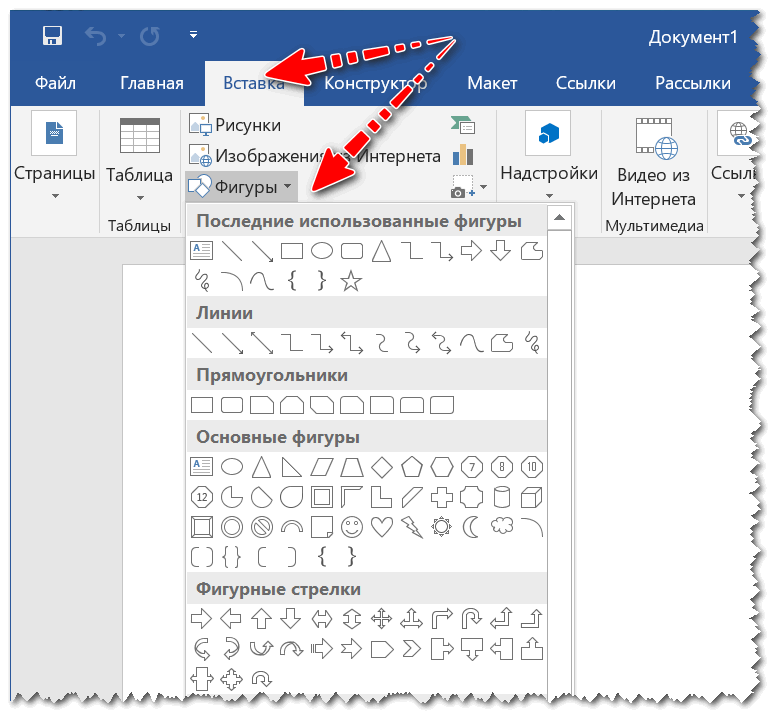
Вставка фигур в Word
2. Если вам нужны различные омеги, альфы, сигмы — то в том же разделе "Вставка" есть вкладка "Символы" . Открыв ее, можно найти все математические элементы: знаки равенства, суммы, интеграла, больше/меньше и т.д. Пример на скрине ниже.
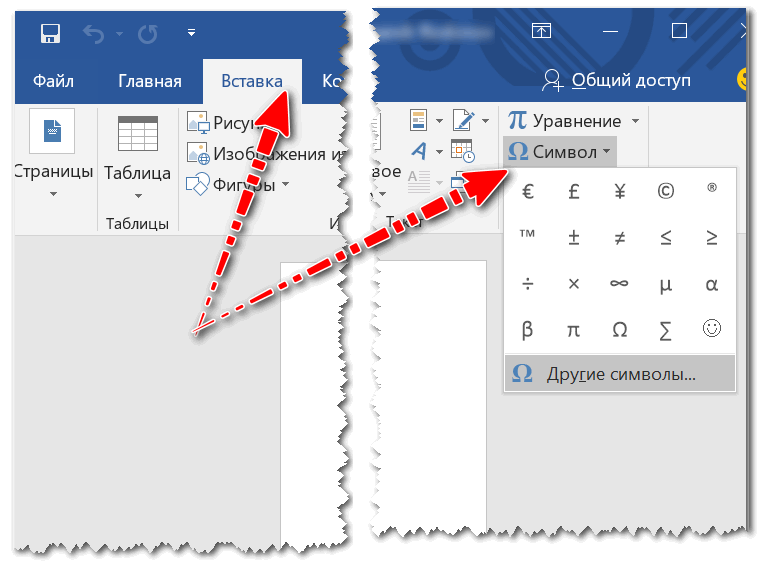
Вставка — другие символы
Отмечу, что все-таки в Word есть далеко не все, что может потребоваться. К тому же, те же фигуры, вставленные в документ, не перенесешь в текстовый блокнот или чат (просто невозможно).
Поэтому, рекомендую также ознакомиться с остальными вариантами.
Вариант №2
Еще один очень простой и быстрый способ — это просто скопировать символ (значок) с какой-нибудь понравившийся веб-странички. Можно даже в отдельном документе Word собрать для себя самые часто-используемые символы.
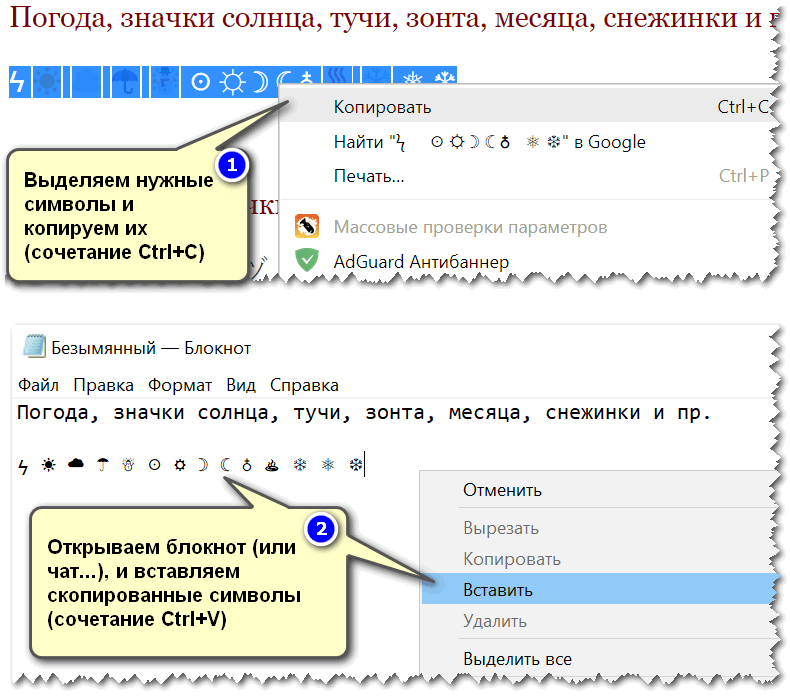
Пример дублирования и внедрения символов
- https://ocomp.info/simvolyi-znachki.html — одна из моих предыдущих статей. В ней собрана небольшая коллекция одних из самых популярных символов, используемых при создании документов (общей направленности);
- https://coolsymbol.com/ — сторонний сайт на котором собраны отличные символы с эмоциями. Подойдут больше для чатов, мессенджеров и пр. Если "порыться", можно найти значки дорожных знаков, животных, знаков зодиака и многие другие.
- https://symbl.cc/en/ — огромная коллекция символов юникода. Здесь можно найти практически любой существующий символ (что подкупает, искать можно по простому запросу "Собачка", например, ).
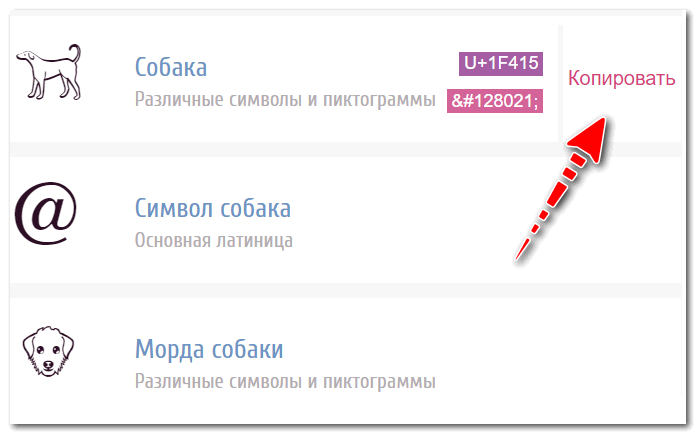
Символ собаки
Вариант №3
В Windows есть специальная таблица символов (там их сотни и самых разных). Чтобы ее открыть:
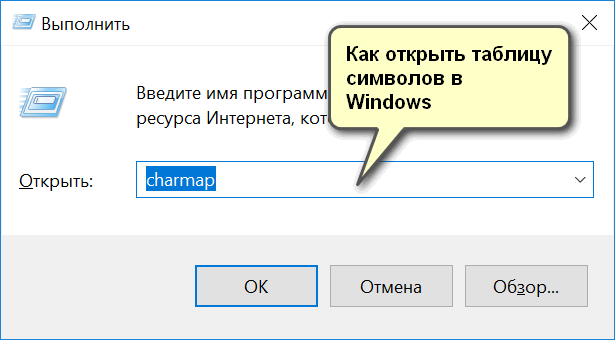
charmap — открываем таблицу символов
Далее, должна открыться таблица (см. скрин ниже). Найдя нужный символ, просто нажмите последовательно две кнопки: "Выбрать" , "Копировать" . Всё, теперь символ можно куда-нибудь вставить.
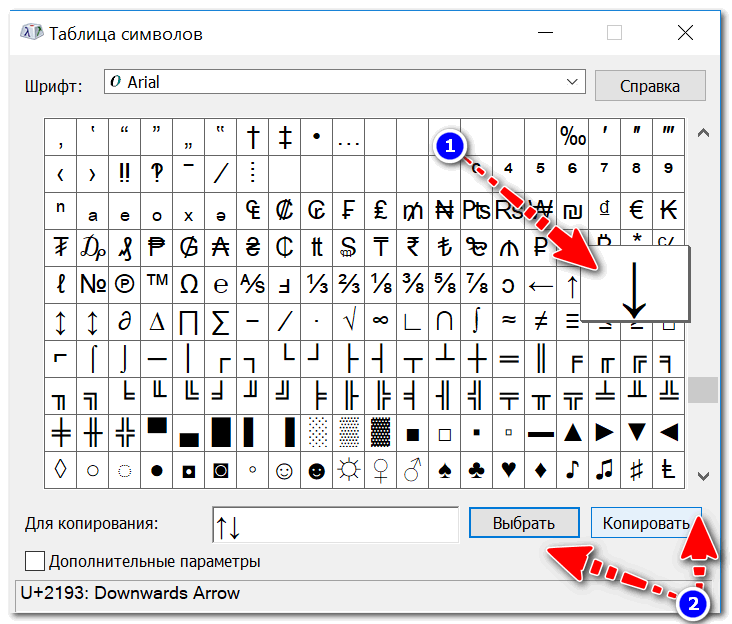
Таблица символов в Windows
В качестве теста использовал блокнот — стрелочка была добавлена.
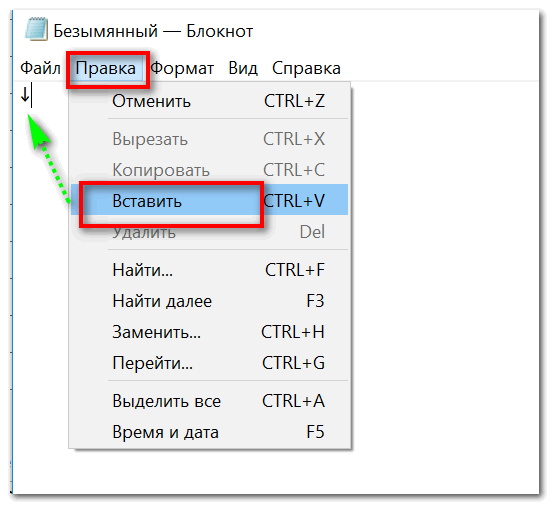
В общем-то, один из самых надежных способов: будет работать, даже если у вас нет интернета и не установлен редактор Word.
Вариант №4
Ну и последний вариант, конечно, не относится к значкам, но все-таки. Если вам нужен какой-то спец. символ, которого в принципе нет (не существует) — то вариант только один: нарисовать его самостоятельно, сохранить в виде картинки и вставить в документ.
Рисовать можно, как в специализированном софте, так и в обычном Paint (чтобы его открыть, нажмите Win+R , и введите команду mspaint ) .
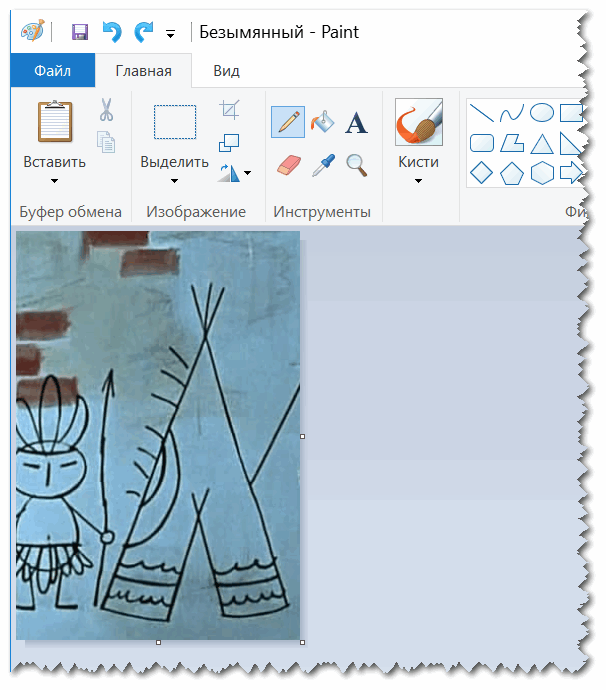
Paint — создаем собственный значок (Изображение из мультфильма "Трое из Простоквашино")
Чтобы вставить в документ нарисованную картинку в документ Word, просто перейдите в раздел "Вставка" и выберите вкладку "Рисунки" . Далее просто укажите на диске месторасположение сохраненной картинки.
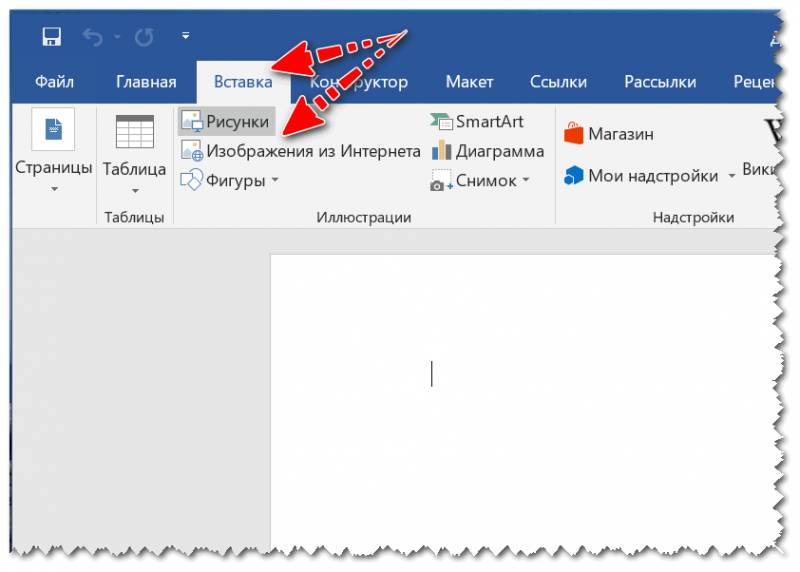
Вставка рисунка // Word 2016
Вот, собственно, и все.
Дополнения по теме — приветствуются в комментариях ниже.
Похожие записи:
Angliya :
Если писать эти символы внутри текста, то проблем не будет, а если писать их в названия текста, в названии папки или названии мр3 файла, то проблемы будут при записи на диск. Что я имею ввиду? Например в названии папки музыкального альбома нельзя поставить символы ":" и "?". Они не пишутся.
Я нашел такие нестандартные символы, которые можно поставить в подпись папки методом копирования и вставки. При записи на диск файлов с такими символами, программа записи не понимает эти нестандартные символы и недописав диск, завершает его с ошибкой. Я так угробил с десяток дисков и только потом понял, почему это происходит. Все эти символы до одного места.
Alexandr :
Странно, многие программы для записи перепроверяют все эти моменты (и авто-переименовывают).
- Вариант №1
- Вариант №2
- Вариант №3
- Вариант №4
При копировании материалов — ссылка на Ocomp.info обязательна! | Жизнь ресурса: 2014÷2024гг.
Добавляем знаки и специальные символы в Microsoft Word
Наиболее вероятно, что вы хотя бы один раз сталкивались с ситуацией, когда нужно было вставить в MS Word знак или символ, отсутствующий на клавиатуре вашего компьютера. Это могло быть, например, длинное тире, знак градуса или правильная дробь, и многое другое. В некоторых случаях (например, с тире и дробями) функцию автозамены можно использовать для решения этой задачи, но зачастую возникают более сложные ситуации.
Мы уже писали о вставке некоторых специальных символов и знаков, в этой статье мы расскажем о том, как быстро и удобно добавлять в документ MS Word любые из них.
Вставка символа
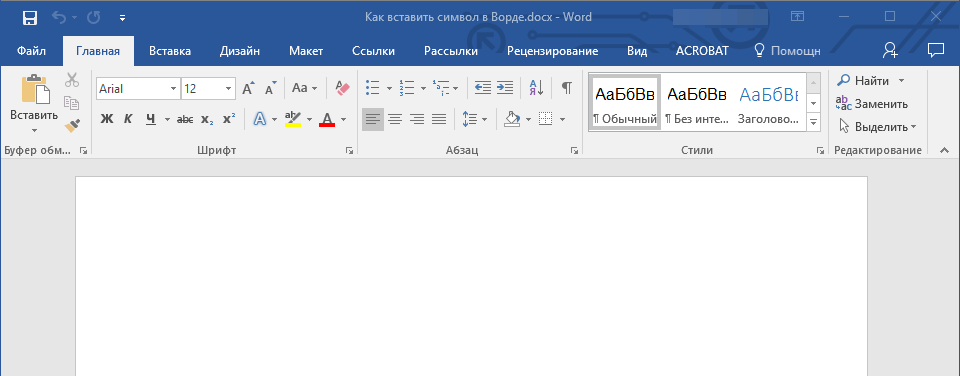
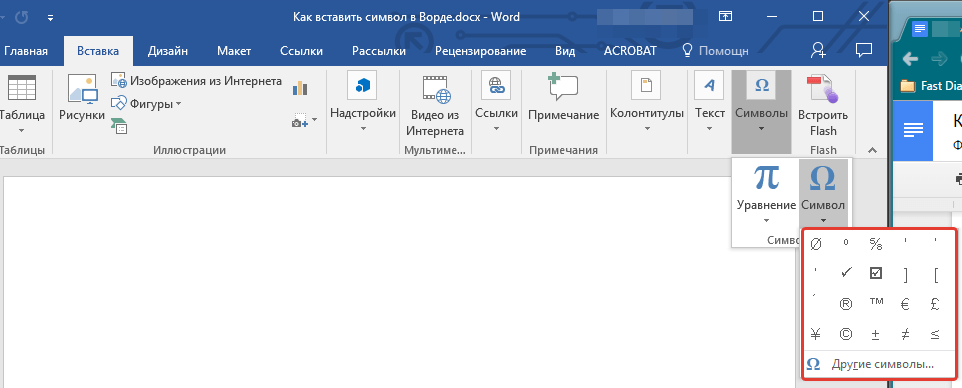
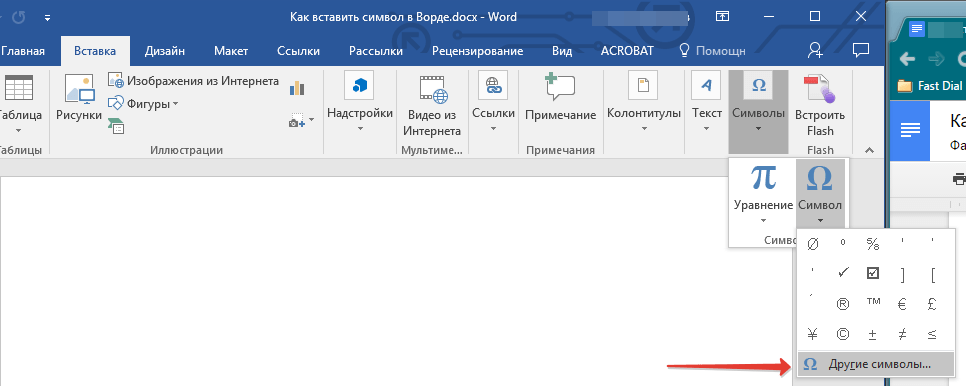
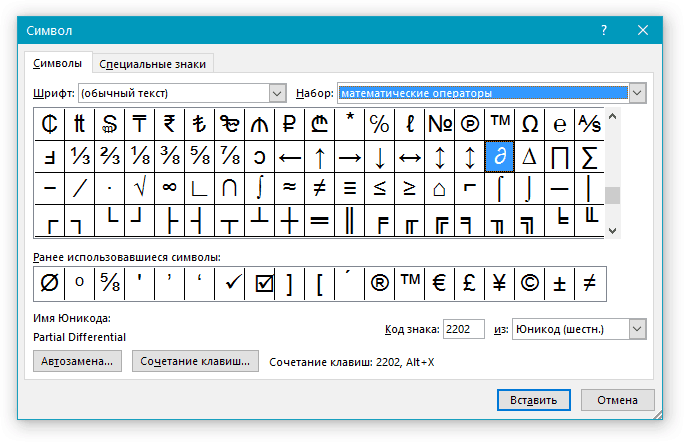
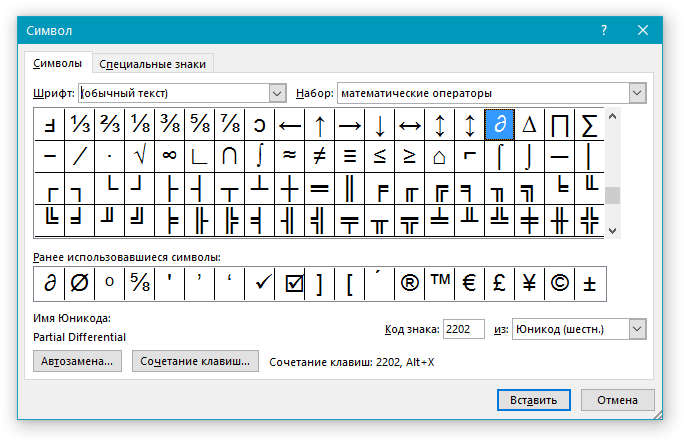
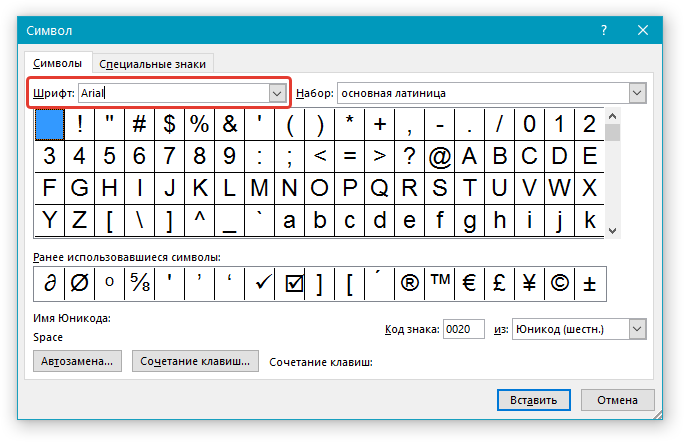
Обратите внимание: В окне “Символ” представлено множество разнообразных символов, сгруппированных по категориям и стилям. Чтобы ускорить процесс поиска нужного символа, вы можете в разделе “Набор” выбрать соответствующую категорию, например, “Математические операторы”, чтобы найти и вставить математические символы. Кроме того, возможно изменять шрифты в соответствующем разделе, так как многие из них предлагают символы, отличные от стандартного набора.
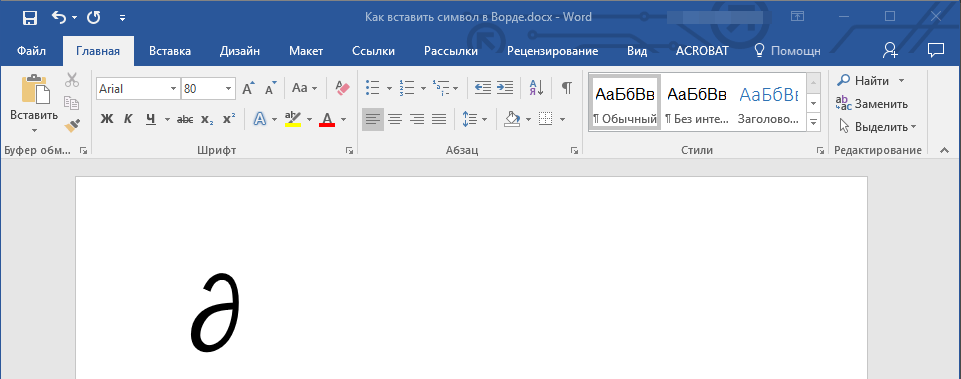
Символ будет добавлен в документ.
Вставка специального знака
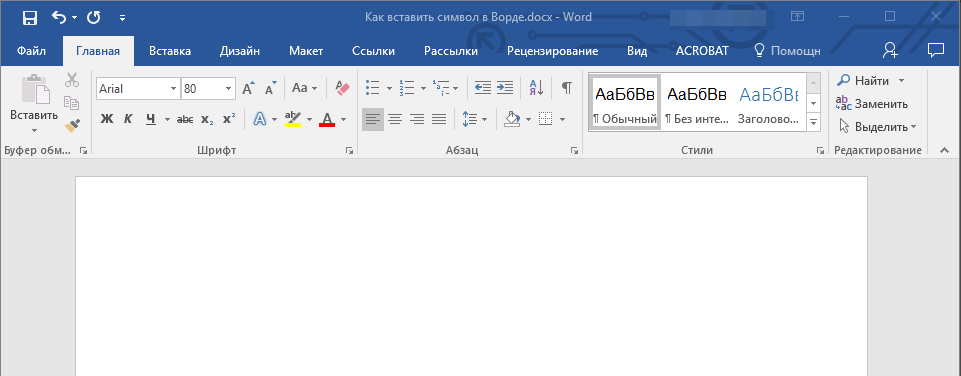
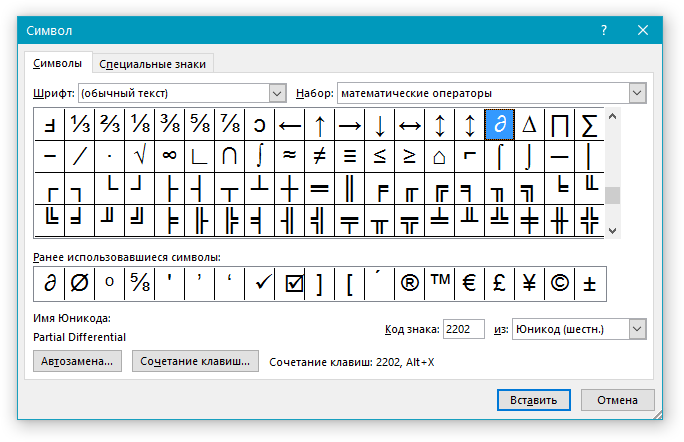
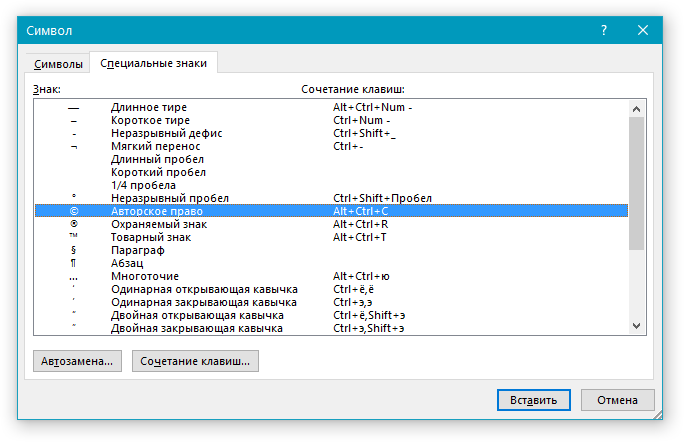
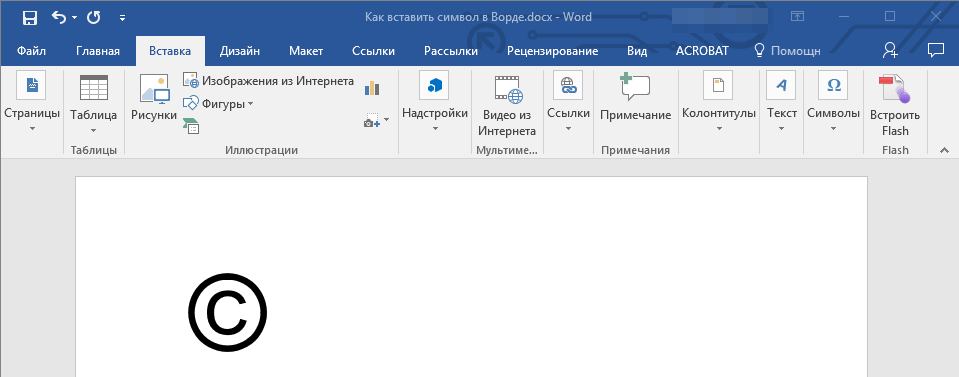
Замечание: Учтите, что в разделе "Специальные символы" в окне "Символ" вы найдете не только сами специальные символы, но и горячие комбинации клавиш для их вставки, а Возможность настройки автозамены для определённых символов.
Вставка символов Юникода
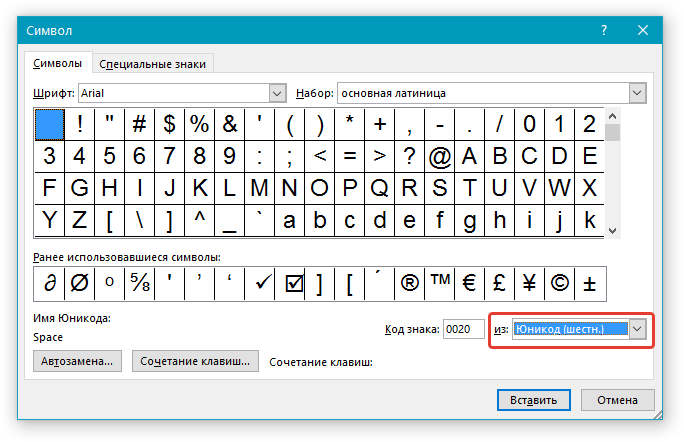
Выбор знака Юникода в окне “Символ”
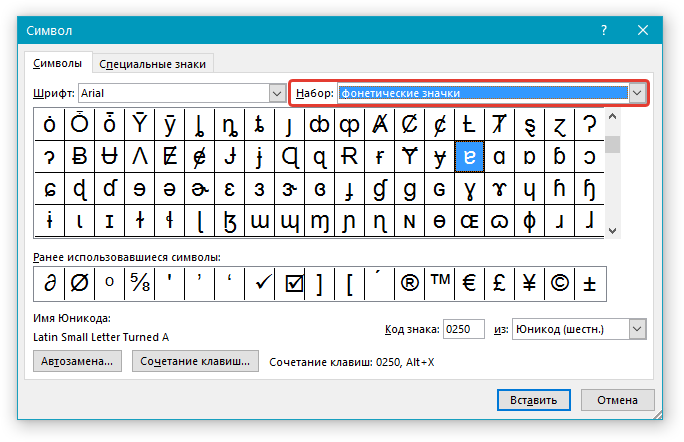
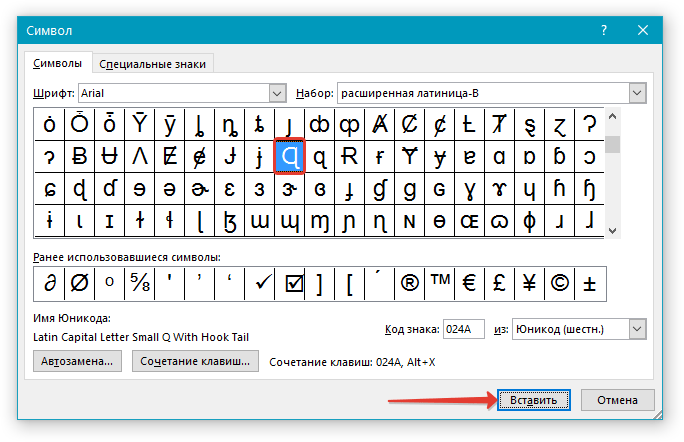
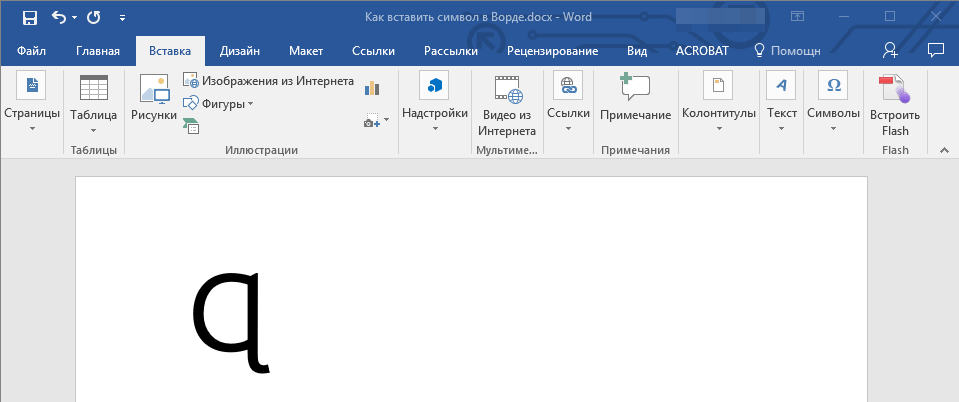
Добавление знака Юникода с помощью кода
Как уже было сказано выше, у знаков Юникода есть одно важное преимущество. Заключается оно в возможности добавления знаков не только через окно “Символ”, но и с клавиатуры. Для этого необходимо ввести код знака Юникода (указан в окне “Символ” в разделе “Код”), а затем нажать комбинацию клавиш.
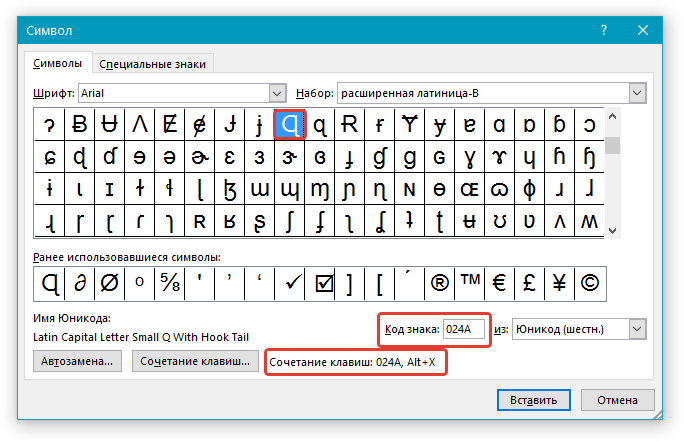
Очевидно, что запомнить все коды этих знаков невозможно, но самые необходимые, часто используемые выучить точно можно, ну, или хотя бы записать их где-нибудь и хранить под рукой.
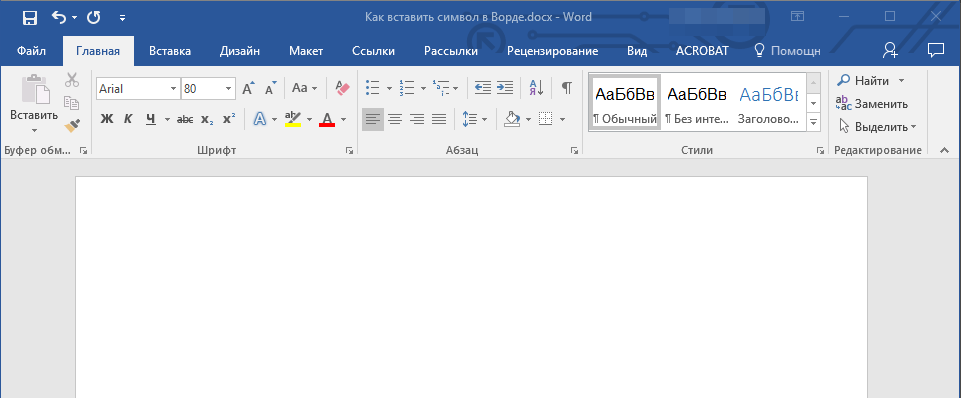
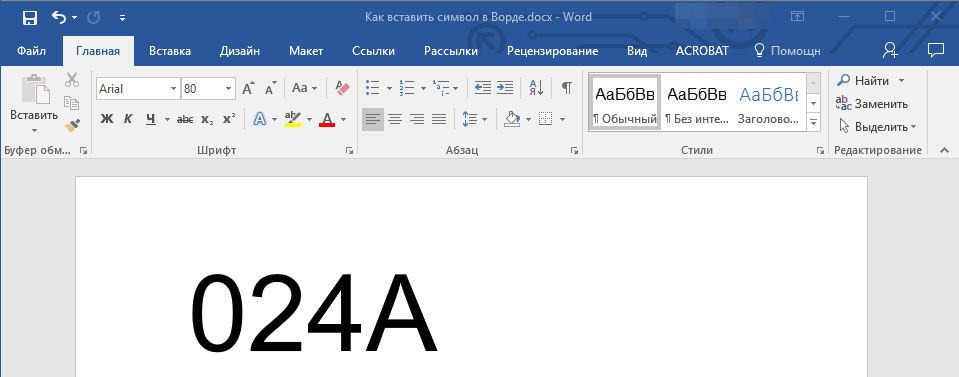
Обратите внимание: Код символа Юникода в Word всегда состоит из букв, которые необходимо вводить в английской раскладке и заглавными буквами.
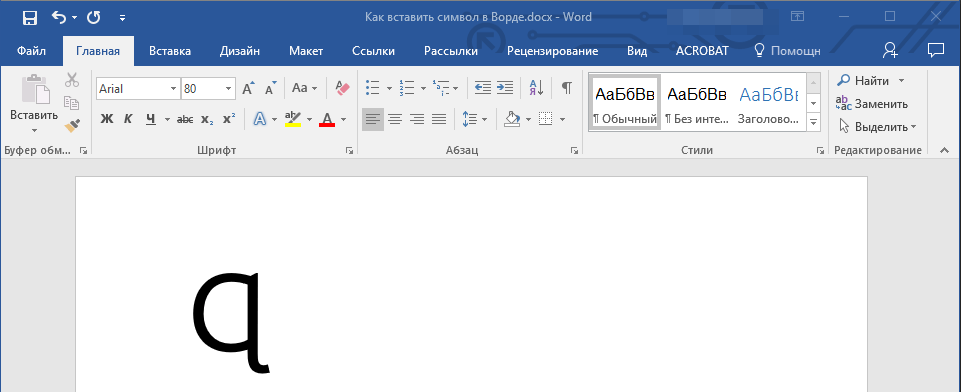
Вот и все, теперь вы знаете о том, как вставить в Майкрософт Ворд специальные знаки, символы или знаки Юникода. Желаем вам положительных результатов и высокой продуктивности в работе и обучении.



