
Примечания в ворде позволяют вам предоставлять обратную связь в документе без изменения текста. Вы можете поместить курсор в текст или выбрать объект (изображение, таблицу и т.д.) и вставить примечание в ворде об этой части документа. Использование примечаний в ворде позволяет нескольким авторам общаться друг с другом о тексте в документе Word. Например, используя примечания в ворде совместно с функцией рецензирования, редактор может объяснить автору свои причины внесения изменений в текст или попросить разъяснить конкретный отрывок, на который автор может ответить своими примечаниями в ворде. О том, как сделать примечание в ворде, как его редактировать, и как убрать примечания в ворде мы рассмотрим в этой статье.
Как сделать примечание в ворде
- Выделите текст или установите курсор, где вы хотите сделать примечание. Далее мы рассмотрим пример, как в ворде сделать примечание к тексту. Но вы можете добавить примечание не только к тексту, но и к изображению, таблице и т.д.
Как сделать примечание в Word – Выделение текста для вставки примечания в ворде
- На вкладке « Рецензирование » нажмите команду «Создать примечание».
Как сделать примечание в Word – Вставить примечание в ворде
- Введите свое примечание в появившейся панели в левой части окна, если вы пользуетесь Word 2016.
Как сделать примечание в Word – Ввод примечания в ворде 2016
Если у вас установлен 2013, 2010 или 2007 ворд, введите примечание в выноске на поле в правой части документа.
Как сделать примечание в Word – Ввод примечания в ворде 2010
- Когда вы закончите, вы можете закрыть окно примечания, нажав клавишу Esc или щелкнув в любом месте вне поля примечания.
Как сделать примечание в Word – Завершить ввод примечания в ворде
- Теперь при наведении курсора во всплывающем окне появится примечание.
Как сделать примечание в Word – Примечание в ворде
Теперь давайте перейдем к вопросу, как удалить примечание в ворде.
Как убрать примечание в ворде
- Выберите примечание, которое вы хотите убрать.
Как сделать примечание в Word – Выбор примечания в ворде 2016
Как сделать примечание в Word – Выбор примечания в ворде 2010
- На вкладке « Рецензирование » в группе «Примечания» нажмите команду «Удалить».
Как сделать примечание в Word – Убрать примечание в ворде
- Примечание в ворде будет удалено.
Как сделать примечание в Word – Примечание в ворде удалено
Вы можете убрать примечание в ворде, нажав правой клавишей мыши по тексту с примечанием и выбрать пункт «Удалить примечание» в контекстном меню.
Как сделать примечание в Word – Убрать примечание в ворде
Как убрать все примечания в ворде
- Чтобы убрать все примечания в ворде, нажмите стрелку «Удалить».
Как сделать примечание в Word – Стрелка под командой Удалить
- Выберите пункт «Удалить все примечания в документе».
Как сделать примечание в Word – Убрать все примечания в ворде
Вот и все. Теперь вы знаете, как сделать примечание в ворде, и как убрать примечания в ворде.
- Пользователям ПК
- Офисные приложения
- MS Word
Создание примечаний в документе MS Word
Примечания в Microsoft Word — отличный способ указать пользователю на допущенные им ошибки и неточности, внести дополнения в текст или указать на то, что и как нужно изменить. Особенно удобно использовать эту функцию программы при совместной работе над документами.
Примечания в Word добавляются в отдельные выноски, которые отображаются на полях документа. Если это необходимо, примечания всегда можно скрыть, сделать невидимыми, а вот удалить их не так просто. Непосредственно в этой статье мы расскажем о том, как сделать примечания в Ворде.
Вставка примечаний в документ
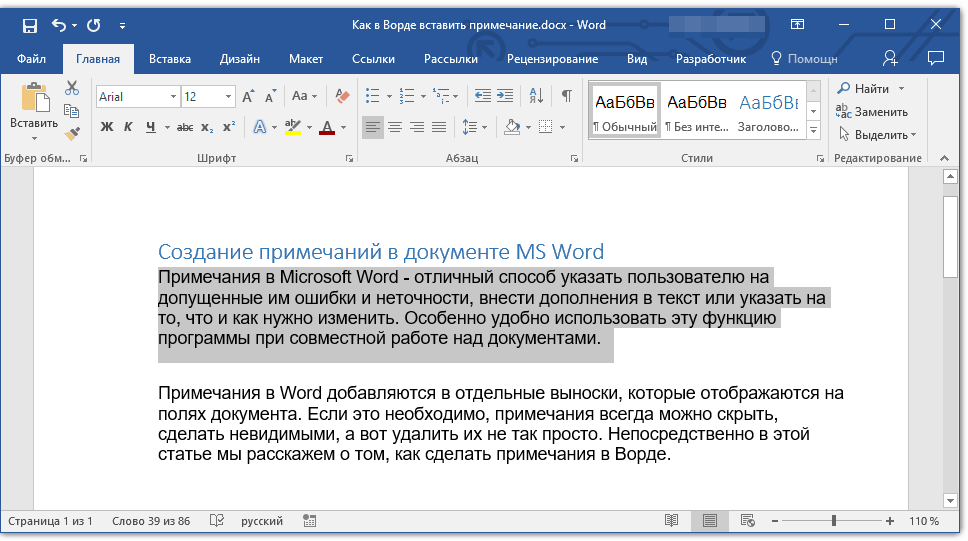
- Выделите фрагмент текста или элемент в документе, с которым нужно связать будущее примечание.
Совет: Если примечание будет относиться ко всему тексту, перейдите в конец документа, чтобы добавить его там.
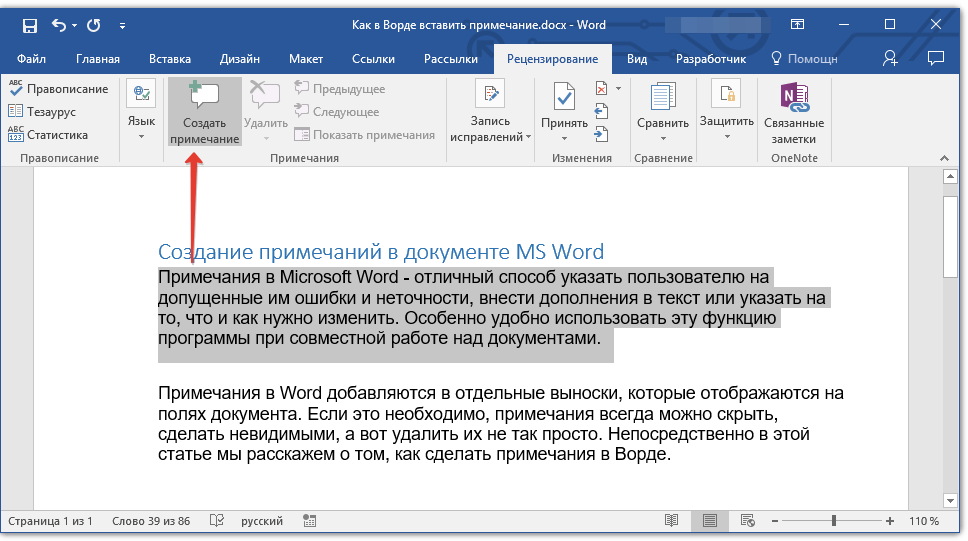
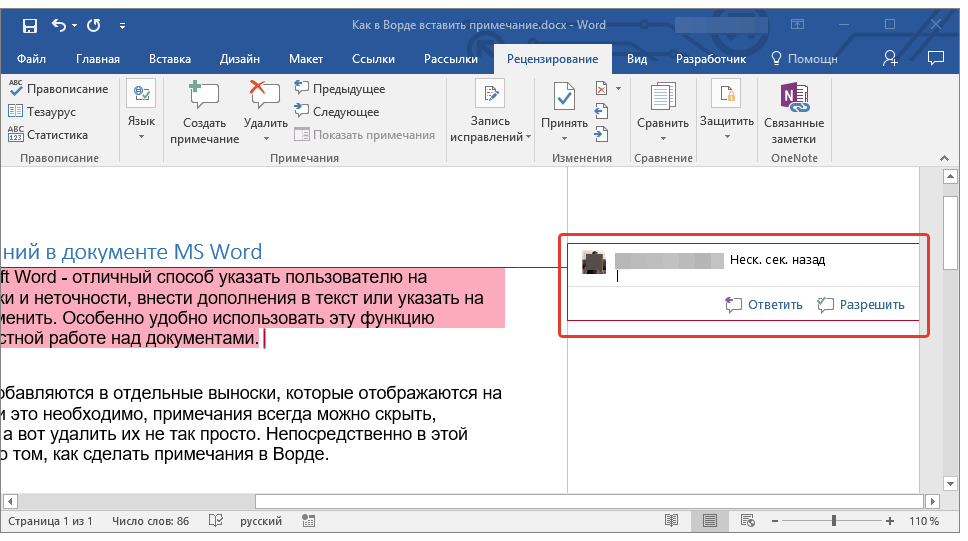
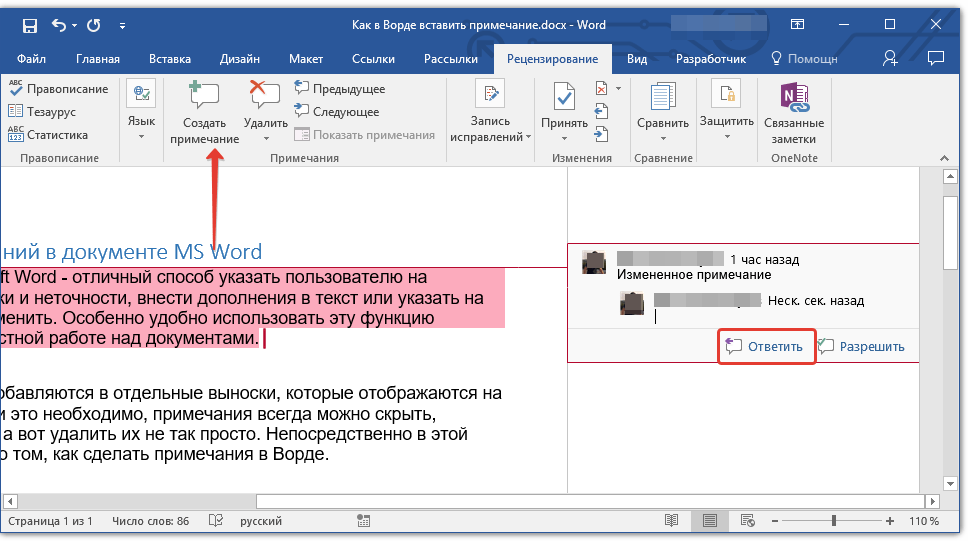
Совет: Если вы хотите ответить на уже существующее примечание, кликните по его выноске, а затем уже по кнопке “Создать примечание”. В появившейся выноске введите необходимый текст.
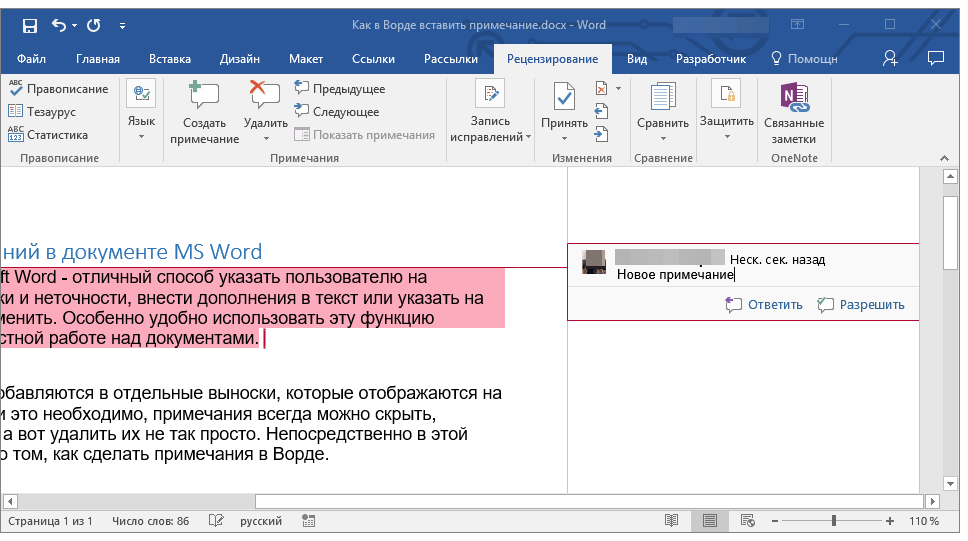
Изменение примечаний в документе
В случае, если примечания на отображаются в документе, перейдите во вкладку “Рецензирование” и нажмите на кнопку “Показать иборьбы”, расположенную в группе “Отслеживание”.
- Кликните по выноске примечания, которое необходимо изменить.
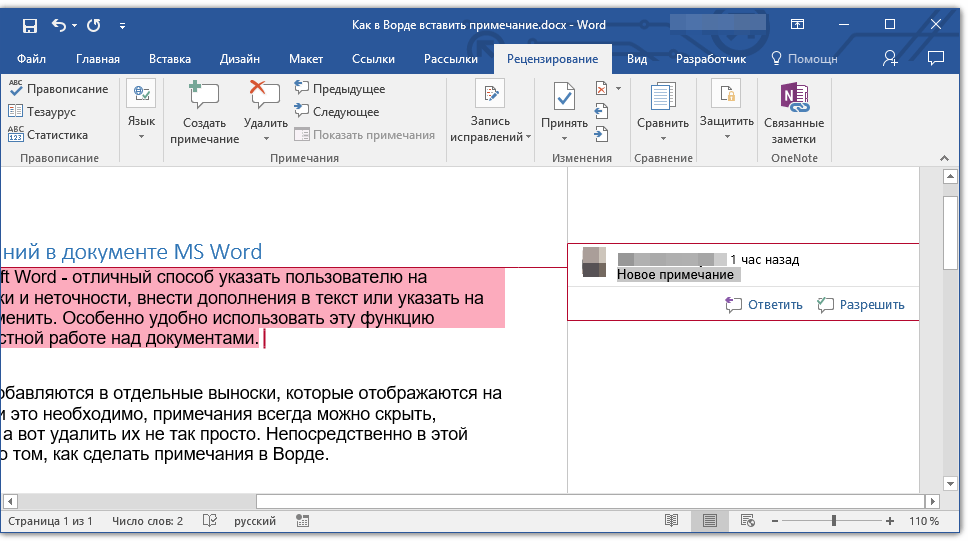
- Внесите необходимые изменения в примечание.
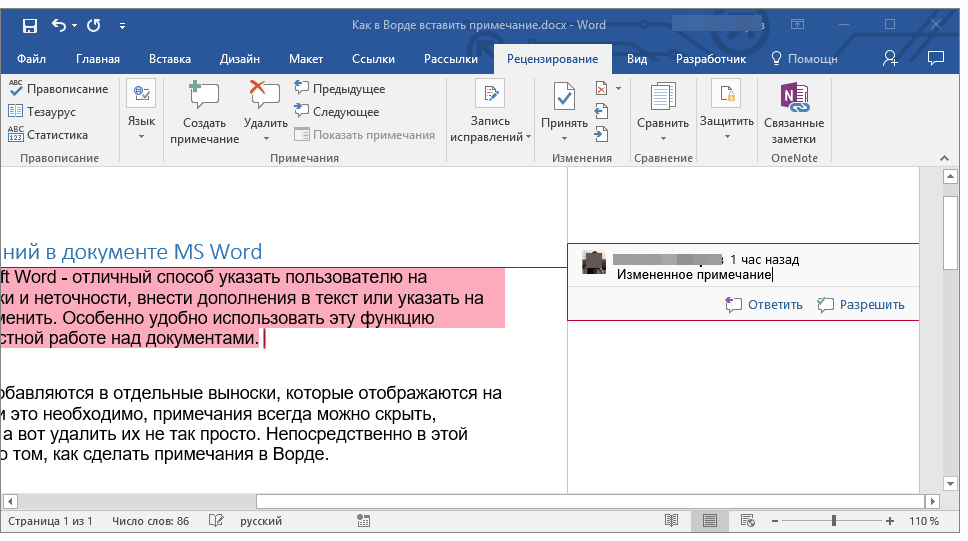
В случае, если выноски в документе скрыты или же отображается только часть примечания, изменить его можно в окне просмотра. Чтобы отобразить или скрыть это окно следует выполнить следующие действия:
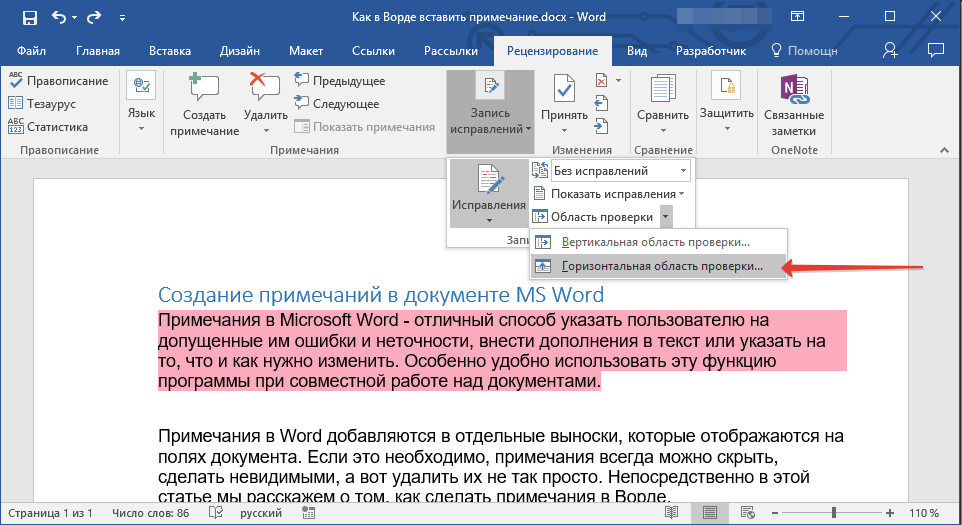
- Нажмите кнопку “Иборьбы” (ранее “Область проверки”), которая расположена в группе “Запись исправлений” (ранее “Отслеживание”). Если необходимо переместить окно проверки в конец документа или нижнюю часть экрана, кликните по стрелке, расположенной около этой кнопки.
- В выпадающем меню выберите “Горизонтальная область проверки”.
- Если вы хотите ответить на примечание, кликните по его выноске, а затем нажмите на кнопку “Создать примечание”, расположенную на панели быстрого доступа в группе “Примечания” (вкладка “Рецензирование”).
Изменение или добавление имени пользователя в примечаниях
Если это необходимо, в примечаниях всегда можно изменить указанное имя пользователя или добавить новое.
Чтобы это сделать, выполните следующие пункты:
- Откройте вкладку “Рецензирование” и нажмите на стрелку возле кнопки “Иборьбы” (группа “Запись исправлений” или “Отслеживание” ранее).
- Из выпадающего меню выберите пункт “Сменить пользователя”.
- Выберите пункт “Личная настройка”.
- В разделе “Личная настройка Office” введите или измените имя пользователя и его инициалы (в дальнейшем именно эта информация будет использоваться в примечаниях).
ВАЖНО: Имя и инициалы пользователя, введенные вами, изменятся для всех приложений пакета “Microsoft Office”.
Примечание: Если изменения в имени пользователя и его инициалах использовались только для его комментариев, то применены они будут только к тем комментариям, которые будут сделаны после внесения изменений в имени. Ранее добавленные комментарии не будут обновлены.
Удаление примечаний в документе
Если это необходимо, вы всегда можете удалить примечания, предварительно их приняв или отклонив. Для более детального ознакомления с данной темой рекомендуем вам прочесть нашу статью:



