
Описание: В данной статье мы рассмотрим способы создания прозрачного текста в Microsoft Word. Этот прием может быть полезен при создании дизайнов, логотипов или при верстке документов. Мы представим несколько методов, включая использование фоновых изображений, настройки границ и заливки текста.
Microsoft Word — не только универсальное средство для работы с документами, но и прекрасный инструмент для создания дизайнов. В стандартных настройках программы прозрачность текста отсутствует, но с помощью нескольких простых методов, вы сможете добавить эту функцию в свое творчество.
Создание фонового изображения
Один из наиболее популярных методов — создание фонового изображения. Вам необходимо выбрать фотографию или другое изображение, затем наложить на нее прозрачную форму с текстом. Это можно сделать так:
1. Выберите фотографию или изображение, которое будет использоваться в качестве фона для вашего текста.2. Вставьте прозрачную форму на изображение. Делается это, нажав на вкладку «Вставка» на верхней панели, выбрав «Фигуры» и затем «Прямоугольник с закругленными углами».3. Настройте форму, чтобы она была прозрачной.
Нажмите правой кнопкой мыши на форму и выберите «Форматировать форму». Во вкладке «Заполнение» нажмите «Заливка», выберите «Без заливки», а затем установите значение прозрачности на 100%.4. Вставьте текст в форму. Текст будет отображаться на фоне изображения.
Настройка границ и заливки
Еще один способ создания прозрачного текста в Word — это настройка границ и заливки. Этот метод подойдет, если вы используете простой фон без изображений или если вам нужно просто добавить некоторую прозрачность.
Чтобы сделать текст прозрачным, используйте следующие шаги:
1. Выделите текст, который вы хотите сделать прозрачным.2. Нажмите правой кнопкой мыши на текст и выберите «Форматировать форму».3. Во вкладке «Заливка», выберите «Заливка: Без заливки».4. Во вкладке «Границы» выберите «Стиль границы: Без границ».5. Установите нужное значение прозрачности во вкладке «Эффекты текста».
Использование градиентной заливки
Еще один способ создания прозрачного текста в Word — использование градиентной заливки. Эта опция позволяет создавать текст с плавным переходом от непрозрачного к прозрачному.
Чтобы использовать этот метод, следуйте следующим шагам:
1. Выделите текст, который вы хотите сделать прозрачным.2. Нажмите правой кнопкой мыши на текст и выберите «Форматировать форму».3. Во вкладке «Заливка» выберите «Градиент» из списка опций.4. Установите соответствующие цвета и значения прозрачности для каждого цвета.
Теперь вы знаете несколько способов создания прозрачного текста в Microsoft Word. Выберите оптимальный метод в зависимости от целей вашего проекта. Смело используйте все эти инструменты и создавайте уникальные дизайны, которые подчеркнут вашу индивидуальность.
Как изменить прозрачность текста в ворде
В вордовском редакторе при прямой вставке изображения на страницу нет возможности изменить её прозрачность. Однако, Word позволяет вставлять на страницу документа фигуры произвольной формы, в качестве фона которых можно выбрать любой рисунок. У этих фигур имеется опция изменения прозрачности. Всё это позволяет изменить прозрачность рисунка в Ворде. Рассмотрим, как это сделать в Word 2013.
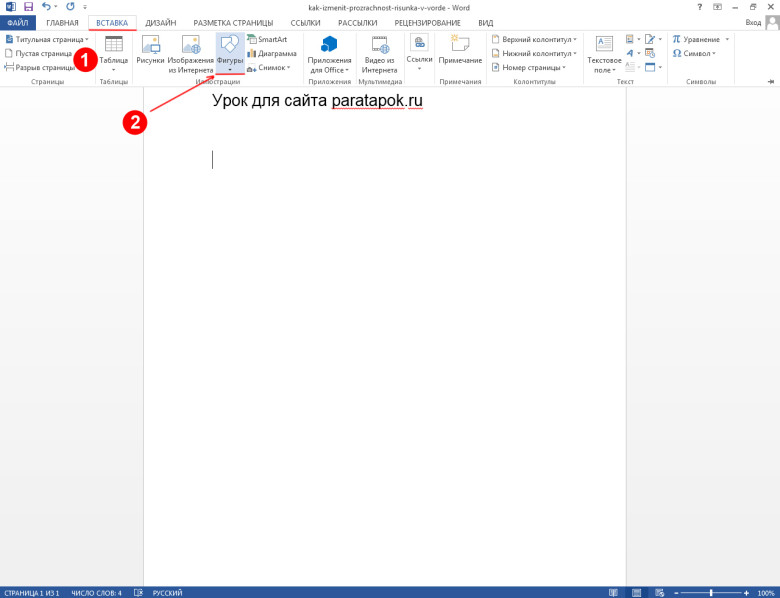
Для начала в верхней панели необходимо перейти на вкладку «Вставка». Затем в появившемся под ней функциональном меню необходимо в секции «Иллюстрации» найти и нажать на кнопку «Фигуры»:
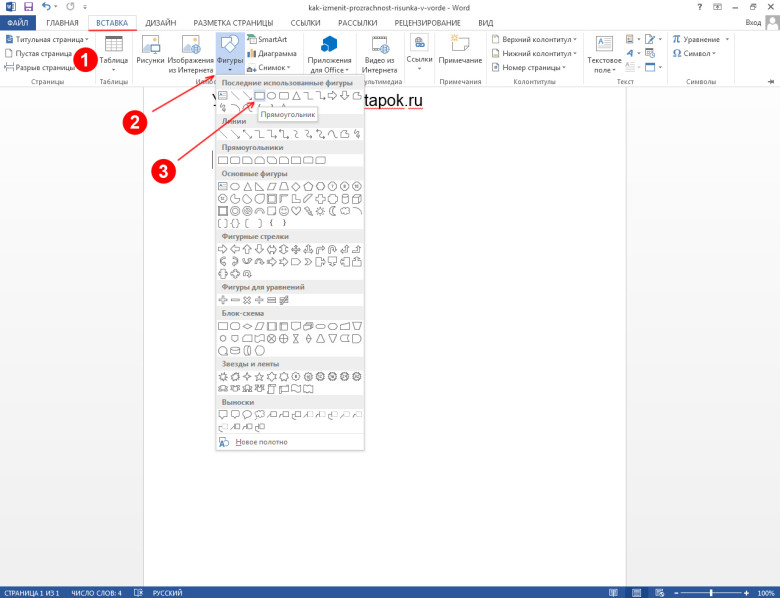
После нажатия появится вот такое выпадающее окошко с множеством вариантов фигур, которые можно нарисовать на странице. Среди фигур выбираем «Прямоугольник»:
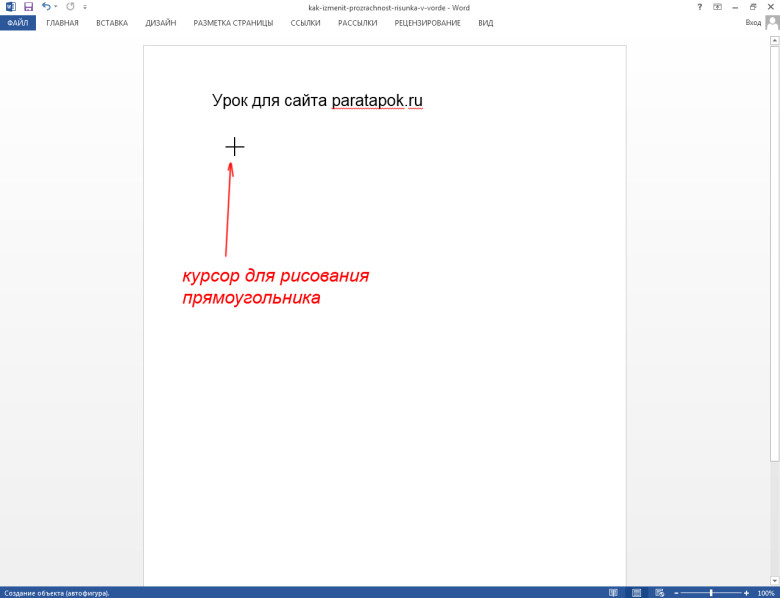
После выбора фигуры у Вас появится вот такой курсор:
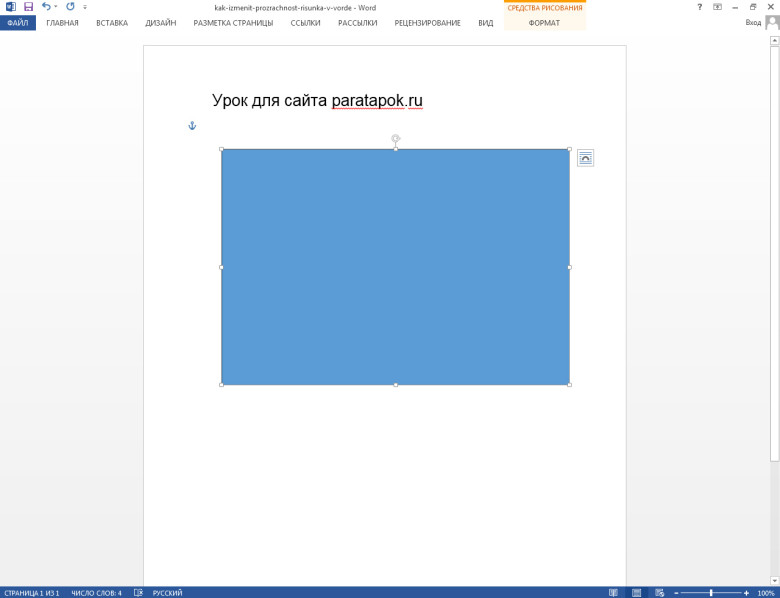
Далее необходимо поставить этот крестить в нужно место, зажать левую кнопку мыши и протащить вниз вправо. В результате должно получиться вот так:
Теперь необходимо поменять свойства прямоугольника, у которого в качестве фона нужно указать нашу картинку, а затем поменять его прозрачность. Поэтому далее нажимаем на фигуру, переходим на вкладку «Формат» и в секции «Стили фигур» нажимаем на опцию «Заливка фигуры»:
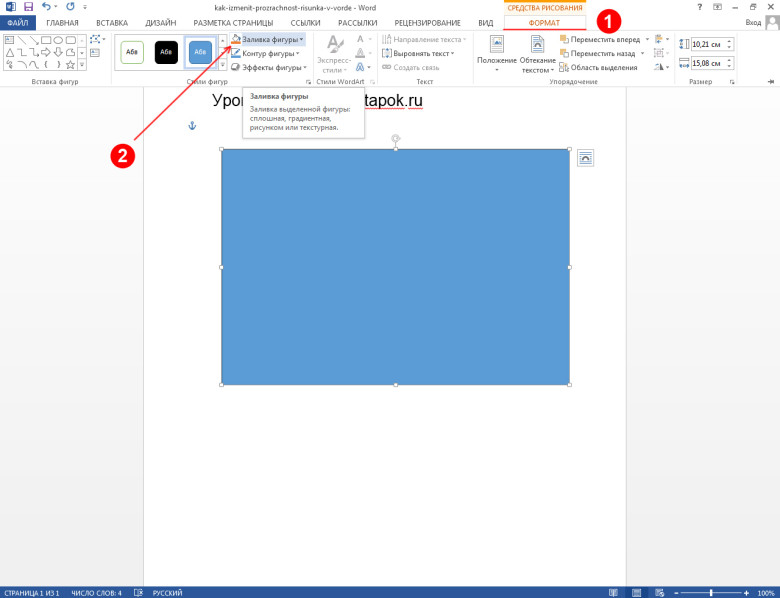
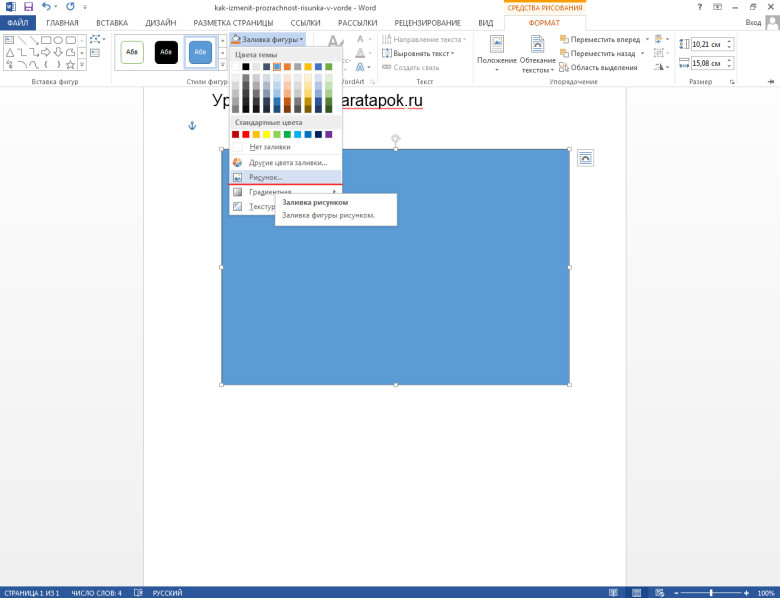
После нажатия появится вот такое выпадающее подменю, в котором необходимо выбрать пункт «Рисунок»:
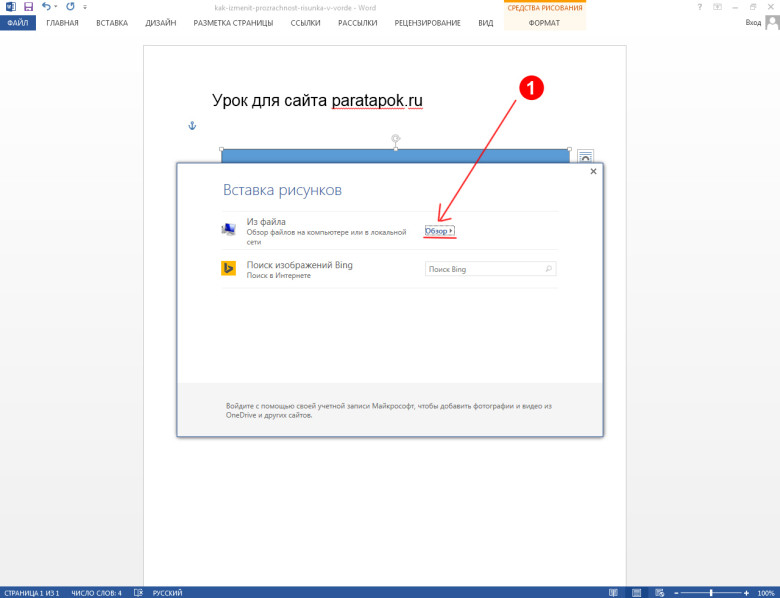
И выбираем нужную картинку, нажав ссылочку «Обзор»:
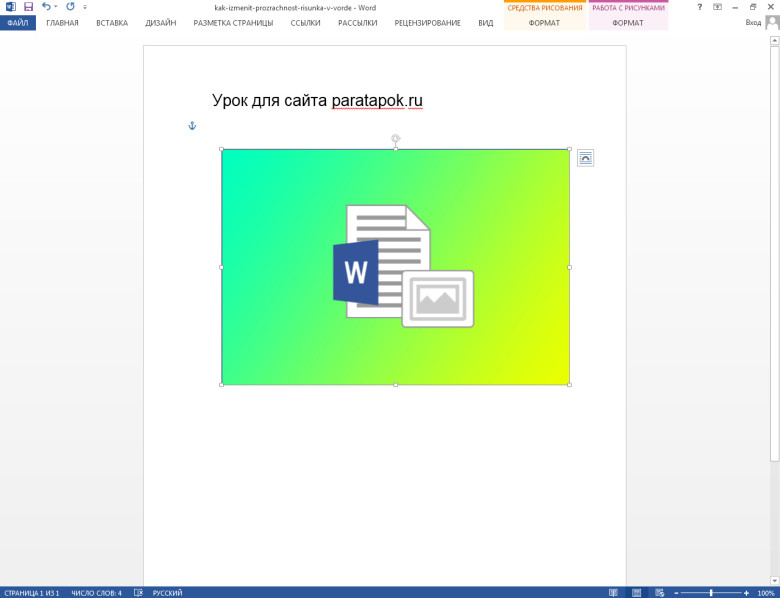
В результате после описанных выше действий должно получится вот так:
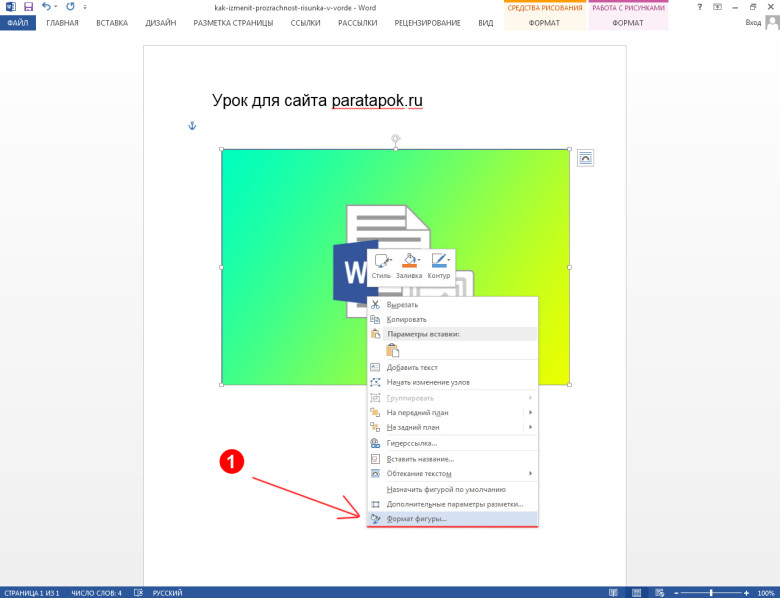
Далее снова нажимаем левой кнопкой мыши по фигуре, а затем щелкаем по ней правой кнопкой мыши. В результате появится следующее контекстное меню, в котором необходимо выбрать пункт «Формат фигуры»:
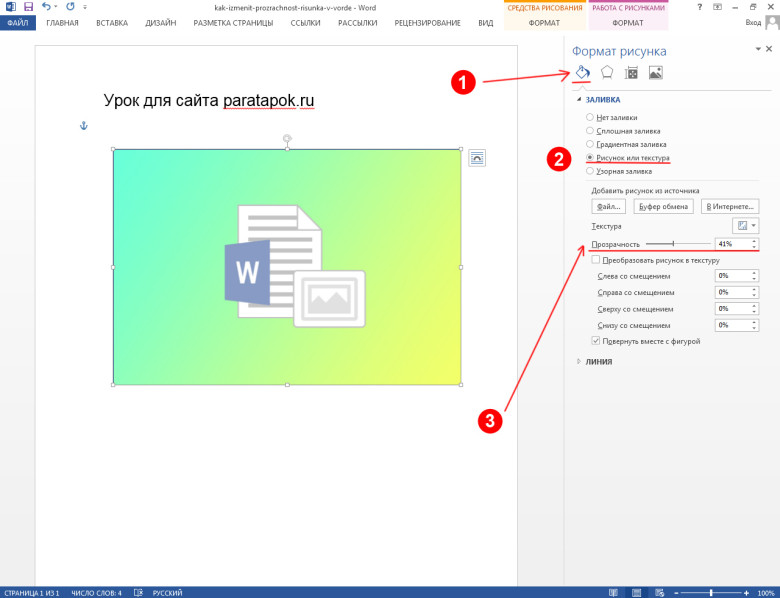
Далее в боковой панели выбираем и нажимаем иконку «Заливка», задаем опцию «Рисунок или текстура», а затем в пункте прозрачность задаём нужное значение:
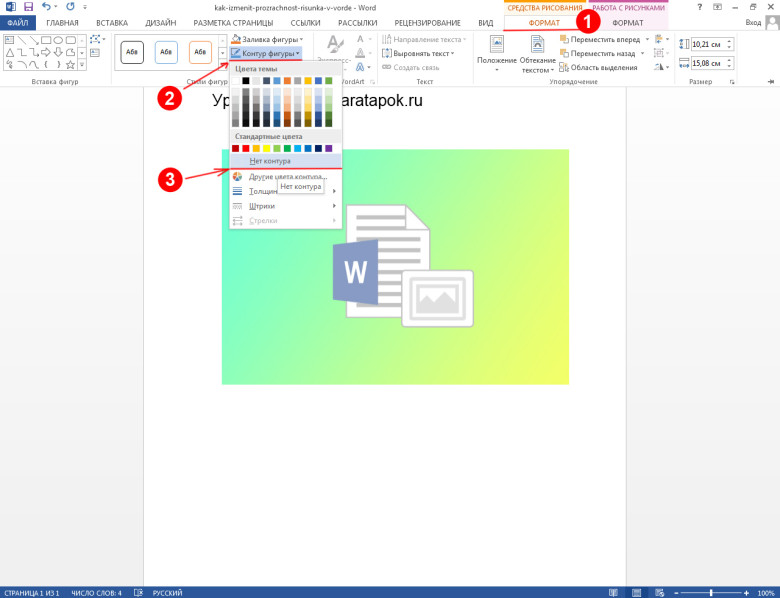
Далее необходимо убрать контур фигуры. Переходим во вкладку «Формат», нажимаем пункт «Контур фигуры» в секции «Стили фигур» и выбираем в появившемся подменю пункт «Нет контура»:
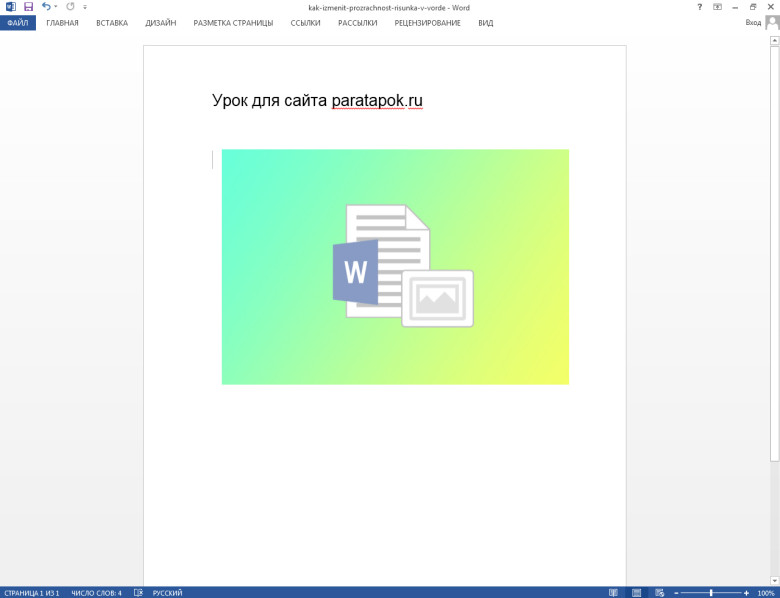
Таким образом, наша картинка становится прозрачной:
А вот как это все будет выглядеть в 2007 версии редактора:
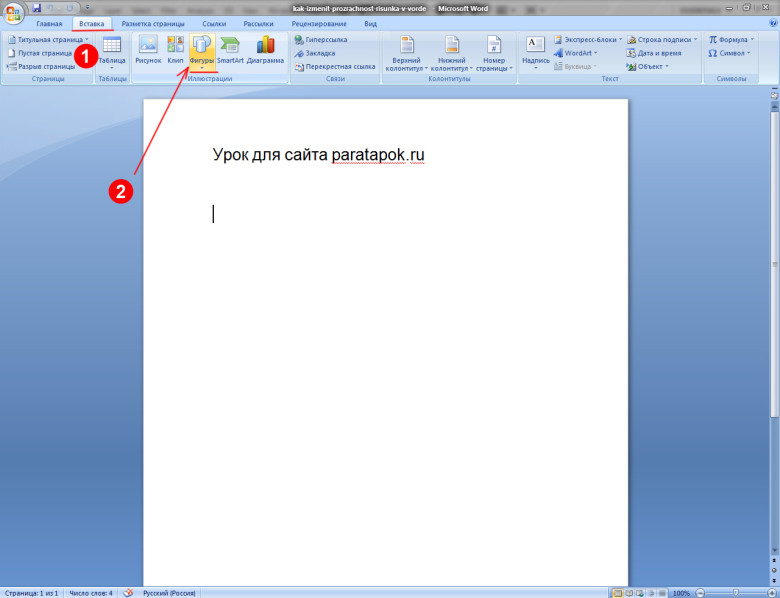
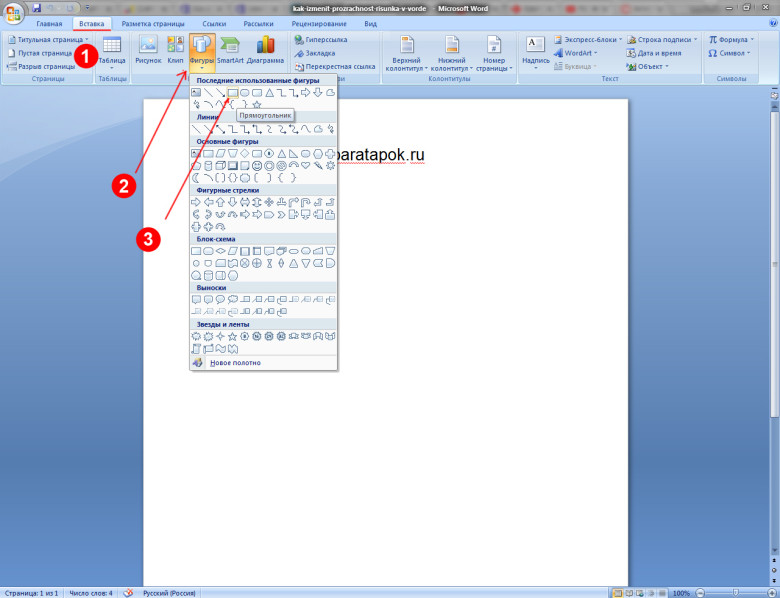
По нажатию появляется такой же курсор в виде крестика, как и в версии 2013:
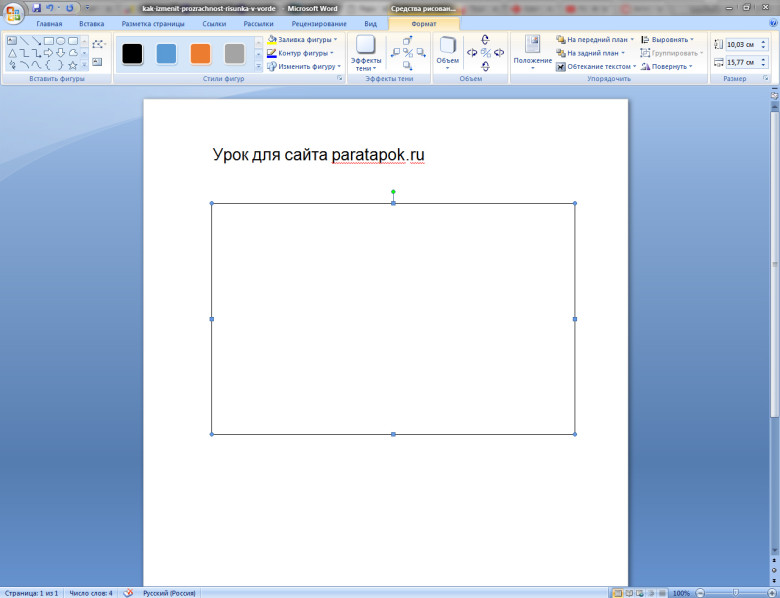
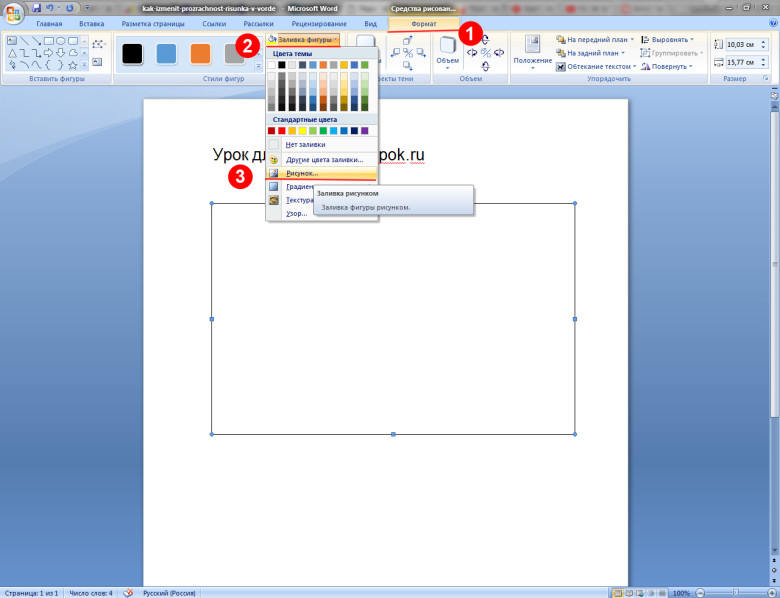
Далее выбираем фоновый рисунок:
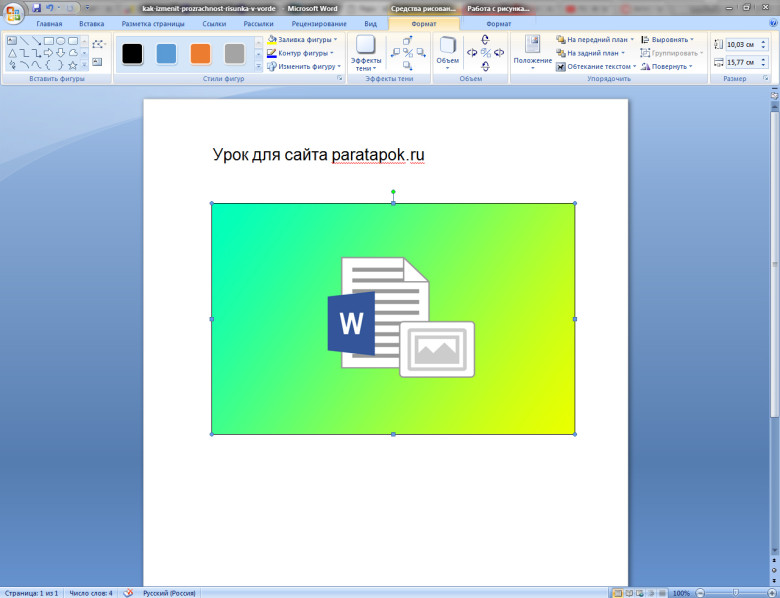
Также наводим курсор на фигуру и нажимаем правую кнопку компьютерной мышки:
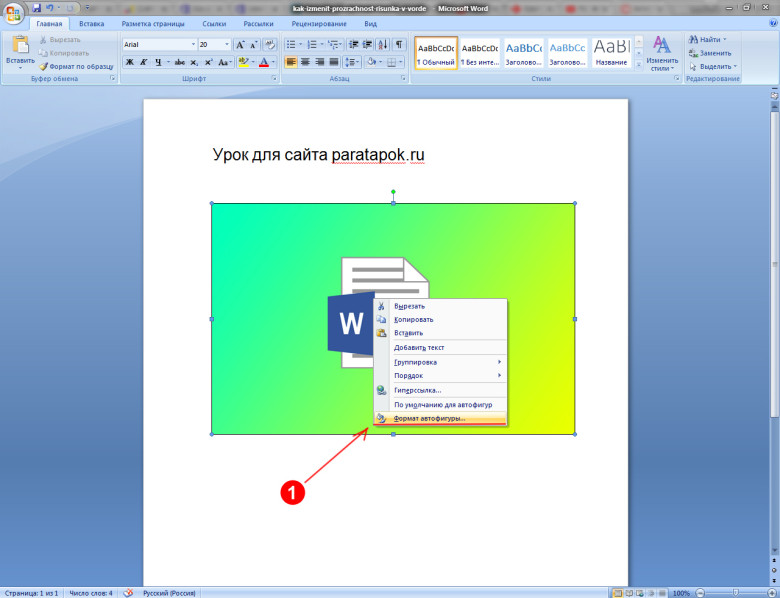
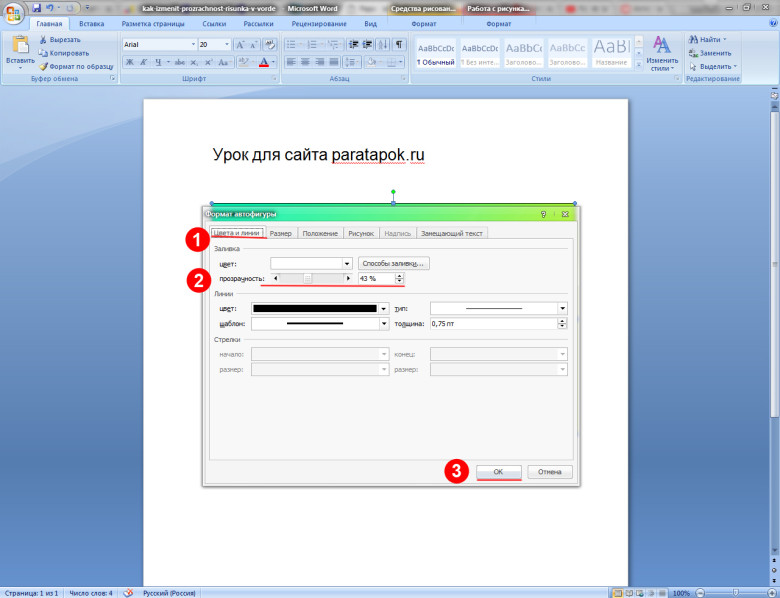
Далее также, как описано выше, убираем контур и получаем вставленное прозрачное изображение:
Как изменить прозрачность текста в ворде
Здравствуйте. Как сделать прозрачным текст в Microsoft Word?
Ответ мастера:
В процессе набора текста, создания страниц сайтов или интерфейса программ бывает нужно сделать часть текста или весь текст прозрачным. Прозрачность текста весьма условна на компьютере и в различных программах она реализуется по одному принципу. Способ создания прозрачного текста можно рассмотреть на примере текстового редактора Microsoft Word.
Начать создание прозрачного текста следует цвета фона, где будет набираться текст. Далее необходимо узнать код этого цвета. Для чего в главном меню редактора нужно выбрать «Формат», в появившемся подменю необходимо установить курсор на строку «Фон», а затем выбрать пункт «Другие цвета». Появится окно, где ниже спектра цветов будет подписан кода выбранного цвета. Его необходимо запомнить или записать.
Далее нужно открыть в главном меню редактора пункт «Формат», а затем «Шрифт». В открывшемся окне со свойствами шрифта выбрать вкладку «Шрифт». Далее необходимо нажать на полосу выбора цвета (под строкой «Цвет текста»), затем нужно выбрать пункт «Другие цвета». В открывшемся окне выбора цвета необходимо ввести записанный ранее код цвета фона. Таким образом, цвет текста будет сливаться с цветом фона, визуально текст будет казаться прозрачным (невидимым).
Чтобы прочесть прозрачный текст, его можно просто выделить при помощи мыши.
Как изменить прозрачность текста в ворде
Argument ‘Topic id’ is null or empty
Сейчас на форуме
Использование любых материалов сайта допускается строго с указанием прямой ссылки на источник, упоминанием названия сайта, имени автора и неизменности исходного текста и иллюстраций.
| ООО «Планета Эксел» ИНН 7735603520 ОГРН 1147746834949 | ИП Павлов Николай Владимирович ИНН 633015842586 ОГРНИП 310633031600071 |
Как в Ворде сделать рисунок прозрачным
Microsoft Word – это текстовый редактор и для работы с изображениями здесь не так уж много функций. Добавленную в документ картинку можно обрезать, повернуть, изменить резкость и яркость. А вот что касается прозрачности, то здесь нужно немного постараться, поскольку сразу ее изменить не получится.
В данной статье мы разберемся, как можно сделать прозрачный рисунок в Ворде 2007, 2010 и его более новых версиях, 2013 и 2016. Это может потребоваться, если Вы хотите написать на изображении нем какой-нибудь текст, или сделать его фоном страницы.
Итак, будем использовать в качестве примера вот такой рисунок.

Поскольку изменить прозрачность картинки вставленной в документ напрямую не получится, то сначала нужно нарисовать на листе фигуру, в нашем случае прямоугольник, залить его изображением и потом уже делать прозрачным.
Перейдите на вкладку «Вставка» , кликните по пункту «Фигуры» и выберите из выпадающего списка «Прямоугольник» .

Затем нарисуйте прямоугольник на листе. Лучше рисовать его поверх нужного нам изображения, чтобы сохранились пропорции сторон.

Сместите его вниз, чтобы он не перекрывал картинку.

Кликните правой кнопкой по нарисованной фигурке и выберите из контекстного меню пункт «Формат фигуры» .

Откроется окно «Формат рисунка» . В нем перейдите на вкладку «Заливка» и поставьте маркер в поле «Рисунок или текстура» . Потом нажмите на кнопку «Файл» .

Найдите на компьютере тот файл, которое в документе Ворд нужно сделать прозрачным, выделите его и нажмите «Вставить» .
Если документ создавали не Вы, и картинки на Вашем компьютере нет, тогда можно сохранить изображение на компьютер из документа Ворд.

После этого, нужный графический файл будет добавлен в нарисованный прямоугольник. Теперь, чтобы сделать прозрачный фон, достаточно изменять положение ползунка в поле «Прозрачность» . Можно также сразу смотреть, как меняется вид изображения.

В нарисованном прямоугольнике будут границы. Если они не нужны, перейдите на вкладку «Цвет линии» и отметьте маркером пункт «Нет линий» .

Закройте окно «Формат рисунка» , нажав на соответствующую кнопку.

В результате мы получим две картинки, одна обычная, а вторая полупрозрачная. Можете удалить первую и переместить на ее место прозрачную.

Если у Вас установлен Ворд 2013 или 2016, тогда все действия практически такие же. В фигурах выберите прямоугольник и нарисуйте его поверх того изображения, которое нужно сделать прозрачным.

Переместите его немного ниже, кликните по нему правой кнопкой мыши и выберите из списка «Формат фигуры» .

Справа откроется блок «Формат рисунка» . В нем нажмите вверху по ведерку с краской, разверните меню «Заливка» и отметьте маркером «Рисунок или текстура» . В качестве заливки для нашего прямоугольника нужно выбрать требуемое изображение. Поэтому нажмите «Файл» .

Найдите картинку на компьютере, выделите ее и нажмите «Вставить» .

Когда изображение будет добавлено в Word, чтобы сделать нужный фон достаточно перетащить ползунок в поле «Прозрачность» на подходящее значение.

Если линия вокруг картинки не нужна, разверните меню «Линия» и поставьте маркер в поле «Нет линий» .
Область «Формат рисунка» можете закрывать.

Описанным выше способом, можно менять прозрачность фигуры любой формы. Для этого в «Фигурах» выберите не прямоугольник, а любую другую. Потом залейте его подходящим рисунком.

В Ворд можно изменить прозрачность не всего рисунка, а только отдельных областей. Выделите объект, перейдите на вкладку «Работа с рисунками» – «Формат» , нажмите на кнопку «Цвет» и выберите из открывшегося списка «Установить прозрачный цвет» .

После этого курсор примет вид палочки с уголком на кончике. Кликните им по тому цвету на картинке, который нужно сделать прозрачным.

Области на картинке, с выбранным цветом станут такими, как вам надо. В примере они белого цвета. Это потому, что лист белый. Если у Вас будет выбран фон страницы другого цвета, то и прозрачные области на изображении станут этого же цвета.
Таким способом можно убрать только один цвет на изображении, и заменить его на прозрачность. Поэтому его лучше использовать, если на картинке есть области одинакового цвета. Если на там есть различные оттенки одного цвета, то полностью сделать, например, синий цвет так как нужно не получится.

На этом буду заканчивать. Теперь у Вас точно должно все получиться.



