
2. Структурная логика:
3. Легкость восприятия и осознания:
4. Профессиональный вид:
Эффективное применение четкого содержания с использованием маркеров способствует созданию хорошо читаемых, понятных и удобных для навигации документов. Это улучшает организацию и структуру материалов, придавая им профессиональный вид и удобство восприятия для аудитории.
Используйте стандарты
Важно следить за грамотным оформлением текста в вашем документе. Применяйте неразрывные пробелы, чтобы избежать переноса слов на новую строку в тексте. Кроме того, рекомендуется придерживаться единого стиля форматирования во всех частях вашего документа.
Масштабирование и серверные стили
Одним из основных средств масштабирования являются стили, которые могут быть определены как на стороне клиента (CSS), так и на стороне сервера.
Серверные стили представляют собой набор указаний, которые применяются на веб-сервере перед тем, как контент будет доставлен пользователю. Эти стили могут охватывать правила CSS, которые автоматически активируются для всех страниц сайта или для отдельных элементов контента.
Одним из главных преимуществ серверных стилей является то, что они позволяют значительно сократить время загрузки страниц, поскольку браузер получает уже сформированный HTML-код с внедренными стилями, что исключает необходимость загружать и обрабатывать внешние файлы стилей.
Еще одно важное преимущество серверных стилей заключается в их гибкости. С их помощью можно без труда изменять оформление всех страниц сайта, включая уже размещенный контент, не вмешиваясь в каждый отдельный файл.
Однако, необходимо помнить, что серверные стили имеют свои ограничения. Например, они требуют наличия специальных инструментов и навыков для их создания и поддержки. Кроме того, они не всегда могут быть применены для динамического контента, генерируемого на стороне клиента.
Тем не менее, серверные стили являются мощным инструментом для масштабирования и управления внешним видом веб-страниц. Они позволяют создавать адаптивные сайты с качественным и единообразным дизайном.
Задайте отступы
Для создания ровного содержания в Word с помощью точек необходимо задать нужные отступы. Для этого можно воспользоваться таблицами.
1. Вставьте таблицу с одним столбцом и двумя строками. В первой строке разместите номера страниц, а во второй — заголовки разделов.
2. Откройте "Схему страницы" и выберите "Настройки границ". Здесь вы можете задать нужные отступы.
3. Для создания точек между заголовками и номерами страниц, вы можете использовать символ "Табуляция". Для этого поставьте курсор перед номером страницы, нажмите клавишу "Tab" и выберите вкладку "Отступы". Здесь вы можете указать нужное количество точек, которые будут отделять номер страницы от заголовка.
Операции смены отступа
Смена отступа в Word осуществляется следующими способами:
Используйте выравнивание
Сначала выделите текст, который вы хотите сделать выровненным. Затем выберите "Выравнивание" в меню "Формат" и выберите "Выровненный" или "Выравнивание по ширине".
После этого нажмите на кнопку с отображением точек, которая находится на панели инструментов или используйте сочетание клавиш "Ctrl+Shift+L". Теперь вы увидите, что ваш текст стал ровным благодаря точкам, которые отделяют номер пункта от его содержания.
Если вы недовольны внешним видом выровненного текста, вы вправе изменить его отступы и шрифт для получения нужного результата.
Отступы без выравнивания
При создании содержания в документе Word можно использовать точки для создания отступов и выравнивания элементов. Однако, иногда требуется создать отступы без выравнивания, чтобы они были ровными, но не выровненными по левому краю.
Для создания отступов без выравнивания в Word можно использовать символы табуляции. Вставив нужное количество символов табуляции перед текстом в содержании, можно достичь ровного отступа, не изменяя выравнивание.
Также можно использовать пробелы для создания отступов без выравнивания. Вставив нужное количество пробелов перед текстом в содержании, можно задать ровный отступ.
Отступы без выравнивания могут быть полезны при создании содержания, чтобы выделить определенные элементы или подзаголовки, которые не должны быть выровнены по левому краю, но должны быть равномерно отступлены.
Пример:
1. Глава 1: Введение
2. Глава 2: Основные понятия
3. Глава 3: Методология исследования
Используя отступы без выравнивания в содержании Word, можно облегчить чтение и навигацию по документу, особенно если документ содержит большое количество элементов или подразделов.
Работайте с точками
При формировании ровного текста в Word с применением точек важна высокая точность. Корректное применение точек помогает сделать документ аккуратным и упорядоченным.
1. Используйте точку перед названием пунктов содержания:
Точка перед названием пункта содержания является ключевым элементом ровного содержания. Она помогает создать понятные разделы и подразделы. Поставьте точку перед каждым названием пункта, чтобы выделить его.
2. Группируйте точки по уровням:
Организация точек содержания по уровням делает все более понятным. Используйте одну точку для основных разделов, две точки для подразделов и три точки для подподразделов. Такая структура поможет читателям легко найти нужную информацию.
3. Варьируйте отступы:
Отступы между точками помогают визуально разделить разные уровни пунктов содержания. Используйте отступы, чтобы создать четкую иерархию и улучшить читаемость. Не забывайте использовать одинаковые отступы для пунктов одного уровня.
Регулировка ширины и расположение
При создании ровного содержания в Word с помощью точек, можно также регулировать ширину и расположение текста. Это особенно полезно, если нужно выделить определенные разделы или подразделы, или если требуется изменить структуру содержания.
Для того чтобы регулировать ширину содержания, нужно использовать тег . Этот тег позволяет задать ширину и выравнивание содержимого. Например:
Также можно использовать теги
для установки ширины и выравнивания конкретных абзацев либо для добавления отступов между различными частями текста.
Как выровнять точки в содержании в MS Word
Важно! Ввод информации вручную в Microsoft Word может привести к необходимости доработки документа. Существуют различные методы, которые помогут улучшить его оформление.
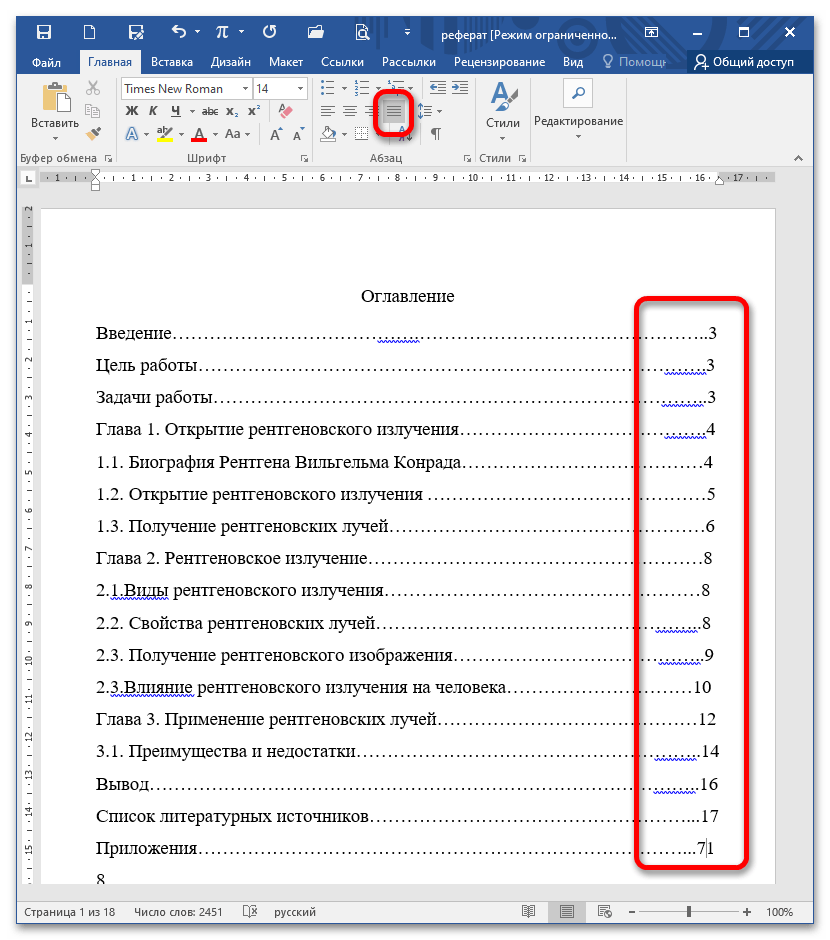
Способ 1: Вставка невидимой таблицы
Чтобы выровнять номера страниц по правому краю, вставьте на место содержания таблицу с невидимыми границами.
Имейте в виду! Количество строк должно соответствовать числу заголовков и подзаголовков, поэтому при необходимости добавьте недостающие строки или удалите те, что не нужны. Подробности: Как добавить / удалить строки в таблице Ворд
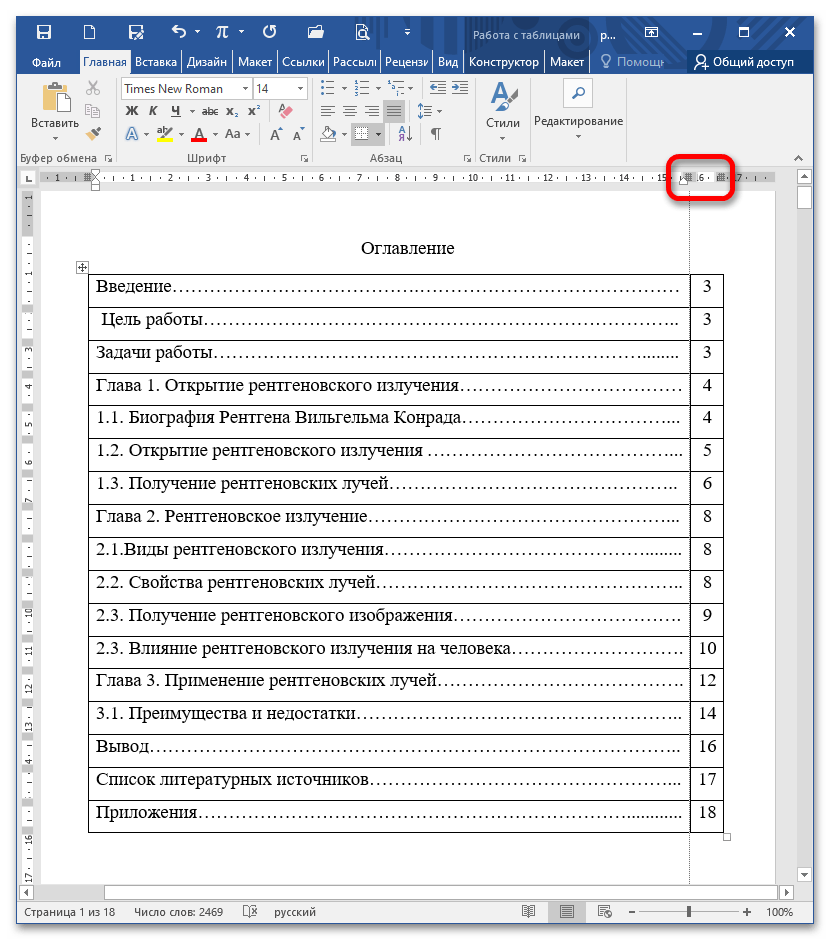
Способ 2: Автособираемое оглавление
Обновление поля
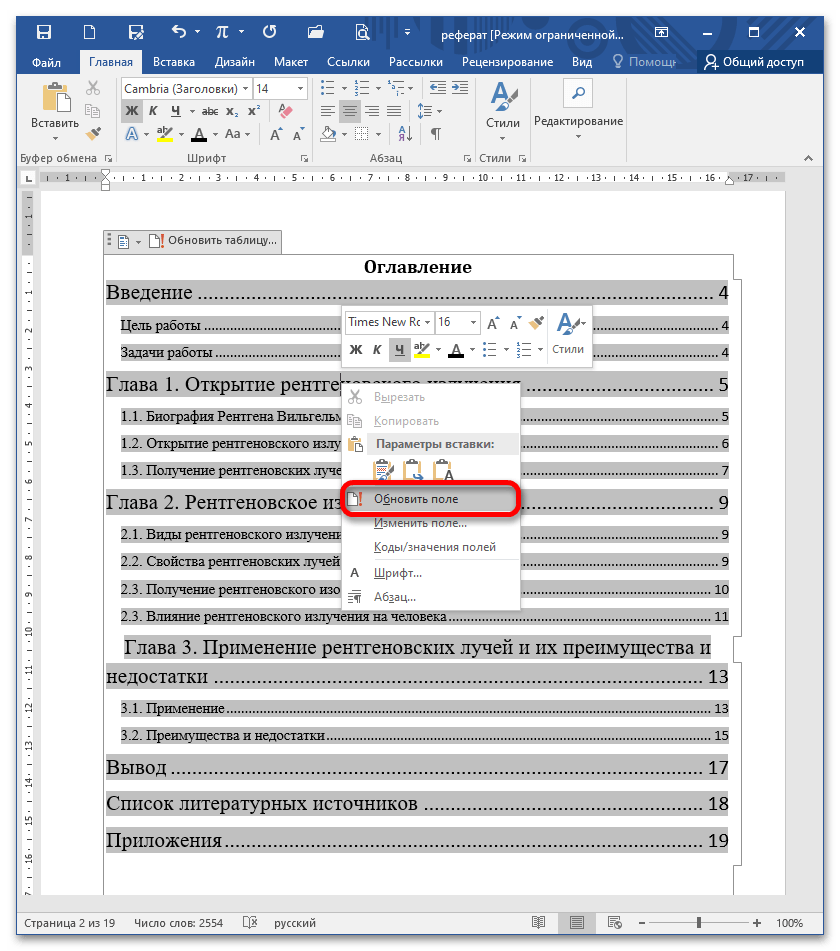
В новом окне установите переключатель «Обновить целиком» и кликните «ОК».

Способ 3: Линейка
Этот метод используют, когда нарушена целостность поля ручного или автоматического содержания.
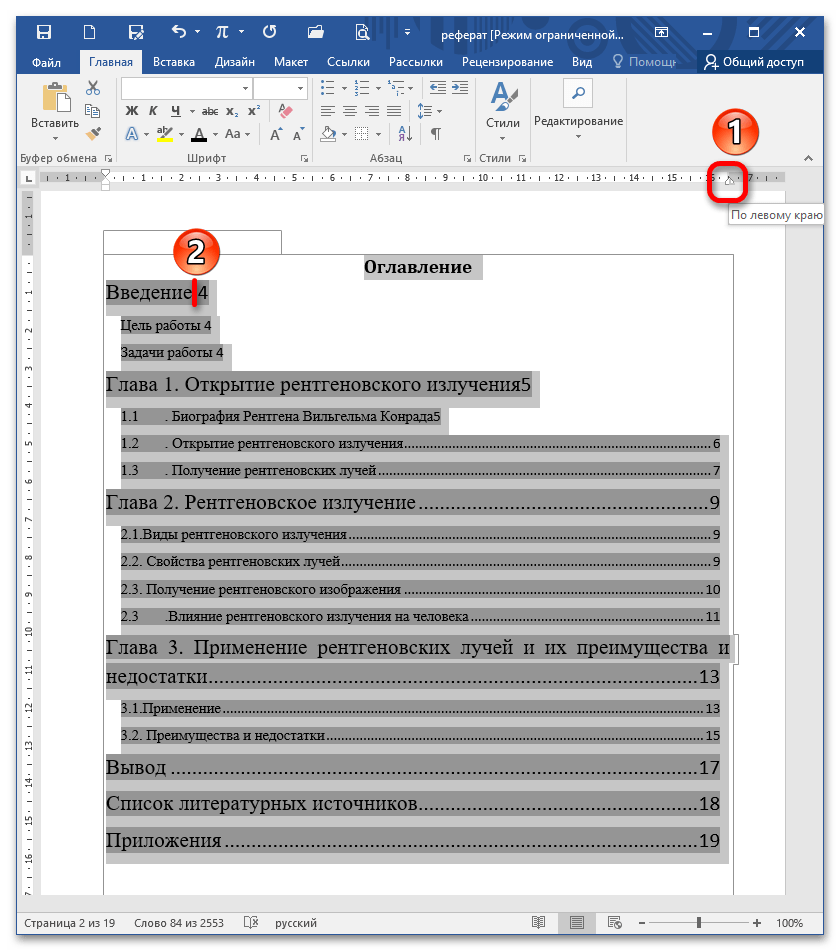
Способ 4: Табуляция
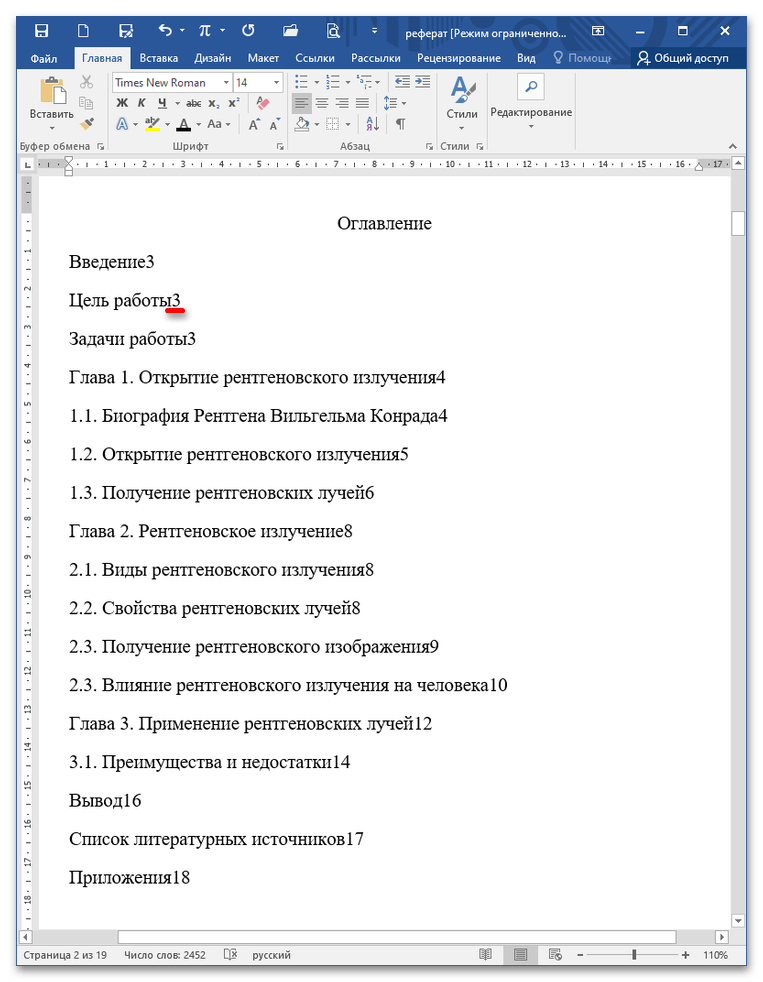
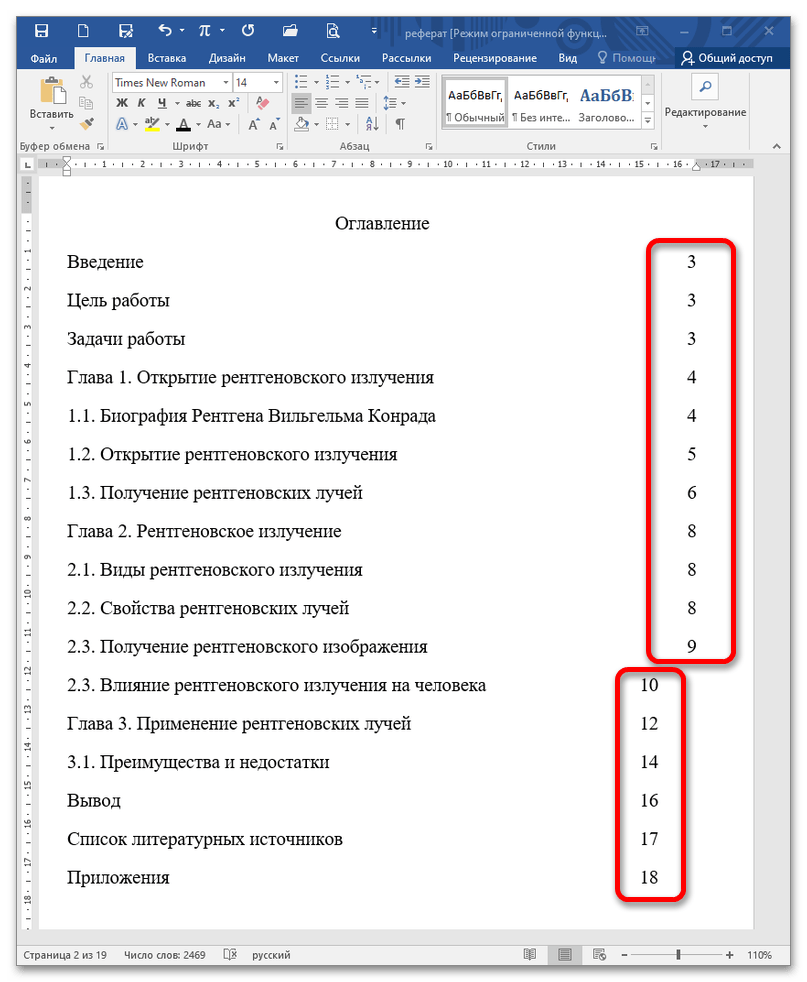
Нажимайте Tab необходимое количество раз для сдвига номера к концу строки. Повторите это действие с остальным полем. Важно отметить, что у данного способа есть недостаток: двузначные числа выравниваются по другой прямой.
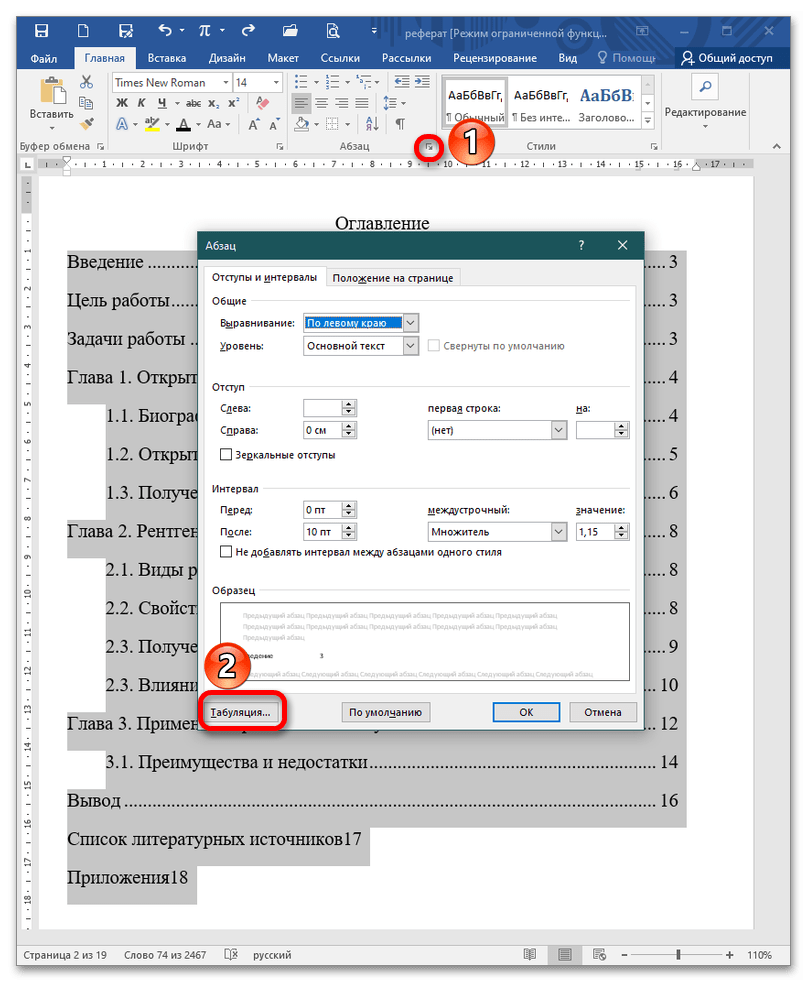
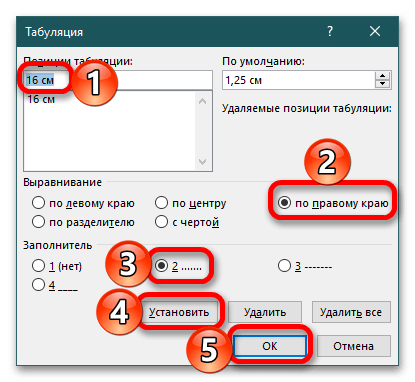
Способ 5: Специальная табуляция
Урок 97. Выравнивание оглавления
Ко мне обратились с вопросом, как сделать выравнивание оглавления так, чтобы все строчки определенного пункта оглавления были с соответствующим отступом?
То есть мы имеем такую картину:

Красными линиями я обозначила выравнивание оглавления. Итак, у нас имеется хорошо сделанный документ с собранным оглавлением (подробнее, как собрать оглавление см. статью «Урок 45. Оглавление»). Оглавление имеет формат по умолчанию. Надо сделать так, чтобы номер вышел за границы текста, а текст имел бы отступ одинаковый для всех строчек абзаца[1].
По окончании этого урока вы сможете:
1. Выравнивание оглавления, если заголовки имеют символ после номера – табуляция
Если вы ставили нумерацию заголовков с табуляцией, то проблем не возникнет, потому что табуляция аккуратно перенесется вместе с текстом заголовка в оглавление.
Этап 1. Рассмотрим третий пункт, так как в нем находятся две строки, и плавно переместим на горизонтальной линейке «зацеп» табулятора и нижний уголок:

Как это сделать смотрите статьи «Урок 8. Интервал, выравнивание, отступ» и «Урок 74. Табуляция» или маленькое видео:

| Уясните и зафиксируйте в памяти! | Если вы заметили, что даже незначительное изменение в одном из абзацев приводит к изменениям в других, обратите внимание: возможно, вы по ошибке установили для этого стиля автоматическую коррекцию. |
Для второго уровня сделаем выравнивание оглавления через диалоговые окна.
Шаг 2. Сначала проанализируем строение абзаца (при этом стоит иметь в виду, что перед нами не нумерованный список, а текстовое отображение Заголовка 2 уровня):

Шаг 3. Назначаем отступы, выступы и позицию табуляции:

И не забудьте, пожалуйста удалить позицию табуляции 1 см – зачем она нужна?

Сделайте то же самое для Оглавления третьего уровня, но, разумеется, с другими значениями. Как вам удобно: вручную или через диалоговое окна?
У меня получилось так:

2. Выравнивание оглавления, если заголовки имеют символ после номера – пробел
Я заменила в своем документе в заголовках всех уровней символ после номера на пробел и обновила оглавление (см. статью «Урок 45. Оглавление»):

Значит нам надо расставить отступы, выступы, позиции табуляции аналогично разделу 1, а потом вручную для каждого пункта клавишей Tab установить текст относительно табуляции.
| Однако учтите | Если вы полностью обновите оглавление, то… 1. Вам придётся заново вручную настраивать текст в соответствии с позициями табуляции, хотя … 2. Ваши установленные позиции табуляции сохранятся 3. Поэтому лучше оставьте эту процедуру на финальный этап работы с документом. |
В конце концов, не могу не поделиться…
3. Неразрывный пробел для улучшения восприятия текста оглавления
Вот такая ситуация встречается сплошь и рядом:

Очень некрасиво. Некоторые пользователи правят непосредственно в самом оглавлении, но потом после обновления оглавления все возвращается на круги своя. Сделаем так, как положено делать продвинутым пользователям.
Шаг 1. Отмечаем в оглавлении все проблемные места. Я просто перехожу по гиперссылке и ставлю в проблемных местах неразрывный пробел (Shift+Ctrl+Enter):

Шаг 2. Обновляем оглавление целиком:

Теперь вы сможете:
[1] Не ищите смысла в этом документе. Я взяла свой готовый документ на полторы тысячи страниц и выкинула произвольно часть текста
Вам будет интересно:

Урок 27. Список в Word. Секреты

Урок 96. Табулятор. Практика




