
Быстрое копирование таблицы помогает ускорить работу с документами в Word. В этом курсе мы рассмотрим, как выполнить эту задачу. Узнайте, как использовать функции и инструменты Word для повышения эффективности работы.
Для многих пользователей это довольно сложно использовать. Теперь мы разберемся, как скопировать таблицу в Word и перенести ее в другие приложения Office.
Первый способ копирования таблицы
Чтобы скопировать таблицу с некоторым текстом, вы можете использовать два метода, мы рассмотрим их оба:
- Откройте нужный документ или воспользуйтесь соответствующей функцией на вкладке «Вставка».
- Наведите курсор на любой элемент.
- В левом верхнем углу появится кнопка для перемещения — нажмите правую кнопку мыши — слово автоматически выделит все необходимые части.
- Выберите «копировать» или «вырезать» или нажмите CTRL + C или CTRL + X соответственно
- Вставьте всю таблицу копий в презентацию, другой документ без изменений или на тот же лист, используя ПКМ -> Вставить или нажав CTRL + V.
Этот способ универсален в любой версии Word; его можно использовать как в PowerPoint, так и в Microsoft Excel. К тому же им очень легко пользоваться.
Второй способ
Этот метод предполагает не столько копирование, сколько перемещение таблицы в файле. Стоит отметить, что он работает исключительно в документе и только в Word — вставить его, например, в презентацию не получится.
- Переместите курсор в ячейку.
- Нажмите и удерживайте левую кнопку мыши на ручке перемещения.
- Переместите стол в желаемое положение, выделенное пунктирной линией.
Приведенный выше тренинг и видео должны были окончательно убедить вас в том, что работа с заметками в Word на самом деле не такая уж и сложная задача — главное — это просто обучение.
Оставить комментарий
Как скопировать таблицу в Ворде на другой лист без изменений
Как скопировать таблицу в Ворде на другой лист без изменений, советы.

Вероятно вы хотите узнать как стабильно зарабатывать в Интернете от 500 рублей в день? Скачайте мою бесплатную книгу =>> «Как гарантированно зарабатывать от 500 рублей в день»
Я не раз уже писал, что Ворд — это одна из моих любимых программ. Многочисленные возможности, большой набор инструментов, функциональность, симпатичный дизайн, удобный интерфейс — всё мне нравится. Кажется, что лучше ничего придумать невозможно.
Я написал на своём блоге достаточно много статей, посвящённых программе Word. И сегодня продолжу серию уроков. Мы разберём интересную задачку, когда требуется перенести таблицу, вместе со всем её содержимым, на другой лист.
При этом, чтобы ничего не поменялось и не пропало. То есть, сделать перенос таблицы в другое место, без всяких изменений содержания. По моему, очень интересная тема.
Как скопировать таблицу в Ворде на другой лист без изменений
Скопировать и переместить таблицу в Word можно двумя способами, я опишу оба.
Копирование
Первый способ предполагает именно копирование таблицы и последующей вставки её на новое место. Если вы просто скопируете и вставите, то исходная таблица останется на прежнем месте и у вас станет две таблицы вместо одной. А если вы нажмёне на «вырезать», то таблица скопируется в буфер обмена и пропадёт со страницы.
А при выполнении команды — вставить, она появится на новом месте. Итак, давайте рассмотрим подробную инструкцию в картинках.
- Откройте в программе Ворд необходимый документ.
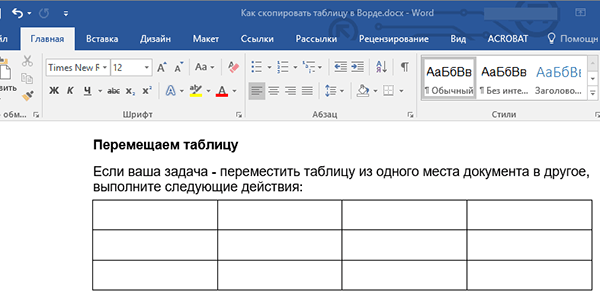
- Подведите указатель мышки к таблице, до появления значка перемещения таблицы. Как видно на скриншоте, появился крестик, который можно ухватить мышкой и перемещать таблицу.
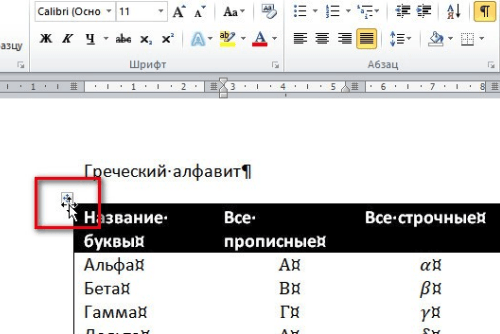
- Сделайте клик по маркеру перемещения, чтобы выделить таблицу. Правой мышкой — копировать. Можно использовать клавиши Ctrl+C для копирования или Ctrl+Х — вырезать.

- Шмякните мышкой по тому месту, куда нужно вставить таблицу и зажмите клавиши Ctrl+V. Кроме того, вставить можно через щелчок правой кнопкой или зайдя на вкладку — вставить. В любом случае, таблица установится на нужную страничку. Если она немножко не на месте, то потянув за маркер перемещения можно таблицу поднять или опустить ниже. То есть, вы можете передвигать таблицу в любом направлении.
Перемещение
Вот мы постепенно подошли ко второму способу перемещения таблицы на другую страницу. Если нужно просто переместить таблицу, вместе со всем содержимым на другую страницу, то можно просто перетянуть её за маркер перемещения. Это даже удобнее, чем копировать и вставлять.
Таблица перемещается вместе со всем содержимым, как единое, закреплённое друг с другом целое.
Итог
В принципе, это всё, что требуется, чтобы скопировать таблицу в Ворде на другой лист без изменений. Ничего сложного в этих действиях нет. Честно говоря, описание данных шагов занимает больше времени, чем само действие. Желаю вам удачи, и не забудьте подписаться на обновления блога, чтобы быть в курсе выхода новых статей.
- Как вести группу ВКонтакте для заработка в Интернете.
- Как создать интернет-магазин ВКонтакте для старта бизнеса в сети.
- Заработать в одноклассниках деньги на классах, играх, рекламе.
- Как раскрутить группу в Одноклассниках самостоятельно бесплатно.
- Кто такой модератор группы в социальных сетях.
- Заработок на Фейсбук (Facebook).
P.S. Прикладываю скриншот моих заработков в партнёрских программах. Более того, напоминаю, что так зарабатывать может каждый, даже новичок! Главное — правильно это делать, а значит, научиться у тех, кто уже зарабатывает, то есть, у профессионалов Интернет бизнеса.
Заберите список проверенных, особенно актуальных, Партнёрских Программ 2018 года, которые платят деньги!
Скачайте чек-лист и ценные бонусы бесплатно =>> «Лучшие партнёрки 2018 года»



