
Когда вы работаете с длинными таблицами в Word, одна замечательная функция может значительно упростить вашу работу и сэкономить время.
Заголовки таблицы на каждой странице
Данная статья адресована коллегам и тем, кто предпочитает простые решения. Обычно, при работе с длинными таблицами в Ворде, люди копируют строку заголовка таблицы и вставляют её на следующих страницах, чтобы она повторялась. Хотя в этом нет ничего критичного, при редактировании таблицы, например, если вы добавляете или удаляете строки, заголовок может «совершить побег». Если таблица длинная, состоящая из 20 или даже 50 страниц, обновление заголовка на каждой странице может стать утомительным занятием. К счастью, в Word имеется функция, которая автоматически повторяет заголовок таблицы на всех страницах.
1. Разместите курсор на первой строке заголовка таблицы или выделите несколько первых строк, которые должны повторяться. Обязательно выделите первую строку, так как повторяются именно она и последующие строки таблицы.
2. В верхнем меню, на вкладке "Макет" справа нажать кнопку "Повторить строки заголовков", которая расположена справа. И все дела!

Обратите внимание: для того чтобы повторить вторую строку заголовка таблицы с номерами столбцов, требуется разделить таблицу на второй странице и выполнить ту же процедуру, добавив строку с номерами столбцов в заголовок.
Это любопытно. Чтобы узнать, как закрепить заголовок таблицы в Excel, читайте здесь.
Верхний регистр в Word Shift + F3
Ну и на последок, для того чтоб перевести текст, заголовок таблицы или название раздела в верхний регистр, сделать так чтоб все буквы были большие пользуйтесь комбинацией клавиш Shift + F3. Не нужно печатать каждую букву с шифтом, а правильней будет выделить необходимую часть текста и нажать сочетание клавиш Shift + F3, и весь текст станет в верхнем регистре. Для того, чтоб буквы стали маленькими, а не заглавными проделайте тоже самое еще раз.
Как в таблице повторить заголовки. Видеоурок
Как повторить строки заголовков в ворде
В Word иногда удобно применять таблицы для ввода различных данных. Если таблица простирается на несколько страниц, стоит продублировать заголовок таблицы на каждой странице, чтобы улучшить восприятие информации. В данной статье я поделюсь с вами способом, как повторить строки заголовков таблицы на каждой странице документа Word.
Повторить строки заголовка таблицы с повторением строк заголовка
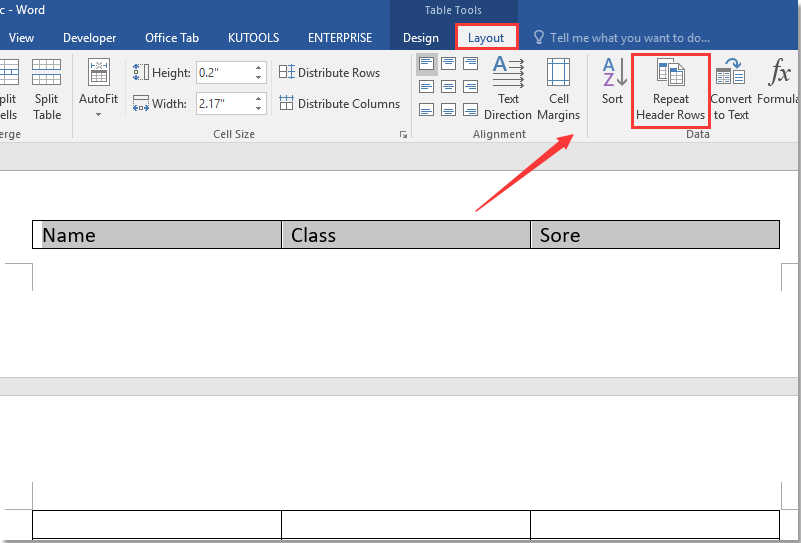
Укажите строки заголовка таблицы, которые хотите дублировать, затем нажмите на вкладку Планировка в группе Работа с таблицами и выберите команду Повторить строки заголовка.

Теперь строки заголовка повторяются на каждой странице.
Повторить строки заголовка таблицы со свойствами таблицы

1. Выберите строку заголовка, щелкните правой кнопкой мыши, чтобы выбрать Свойства таблицы из контекстного меню.
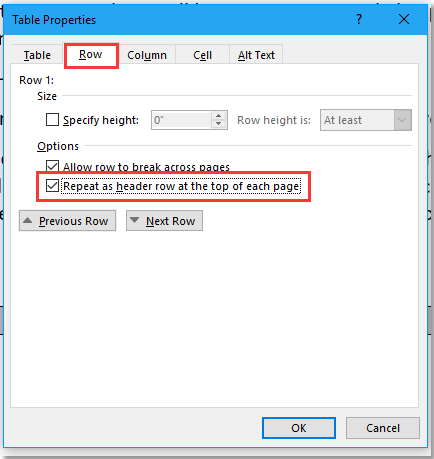
2. в Свойства таблицы диалога под Строка вкладка, проверка Повторить как строку заголовка вверху каждой страницы опцию.
3. Нажмите OK.
Внимание: Повторяющиеся строки заголовка не видны в Сайт Макет.
Легко разделите документ из одного слова на несколько
Kutools for Word — это идеальная надстройка Word, которая оптимизирует вашу работу и повышает ваши навыки обработки документов. Получи это сейчас!



