

Как показывает статистика достаточно много пользователей не умеют вставлять сноски в Word и часто задают соответствующий вопрос в интернете. Если вы один из них, то сейчас всему научитесь.Еще покажу приемы удаления и форматирования.
Сноска – это примечание или пояснение, обычно выводящиеся внизу страницы с более мелким шрифтом по отношению к основному. Обозначается она цифровыми или буквенными метками по тексту возле слов, которые требуют пояснений.
Обычно сноски используют писатели в своих книгах как добавочную или разъяснительную информацию к основному контенту. Также успешно применяются они студентами в дипломных курсовых или других работах выполненных текстовом редакторе Ворд.
Как сделать сноски в Word 2010, 2013, 2016 и 2007
Стоит заметить, что сноски разделяются на два типа:
1. Обычные – пояснительный текст будет отображаться на той же странице документа где и метки.
2. Концевые – показывают пояснительный текст в самом конце документа (последняя страница) не зависимо от расположения меток.
Не очень понятное определение? Ничего сейчас все поймете.
В одном документе возможно применение обоих типов сносок одновременно.
Все действия буду показывать в «Ворде» 2016 у кого более ранние версии ни отчаивайтесь отличий практически нет поэтому сможете разобраться, начиная от 2007.
Обычная
Для того чтобы добавить обычную сноску установите курсор в тексте туда, где она должна быть по вашему мнению
1. Откройте вкладку Ссылки Нажмите АВ1 или воспользуйтесь горячими клавишами Alt+Ctrl+F.
2. Появиться метка с номером 1, курсор будет перенаправлен в низ страницы документа в специальное поле, где нужно написать собственно саму сноску.
Каждой вновь созданной сноске будет присваиваться последовательный порядковый номер, соответствующий номеру метки (1, 2, 3…).
![]() Концевая
Концевая
Действия почти те же только вместо «АВ1» нужно выбрать «Вставить концевую сноску» которая появиться в самом конце документа.


Для перемещения по сноскам как для простых, так и концевых используйте инструмент «Следующая сноска»
Перекрестные ссылки
Иногда в документе бывает нужно с разных его страниц сделать сноски на одну и ту же информацию поэтому чтобы их не дублировать есть интересный инструмент «Перекрестные ссылки». Он позволяет поставить сколько угодно маркеров по тексту на один и тот же источник, наличествующий в поле сноски.
• В тексте ставим курсор где должна быть ссылка.
• Во вкладке Вставка открываем инструмент Ссылки, где выбираем Перекрестная ссылка.

Откроется такое окно где нужно произвести некоторые простые действия по настройке:
• Тип ссылки – выбираем Сноска.
• Вставить ссылку на – выбираем Номер сноски (форм.).
• Должна стоять галочка – Вставить как гиперссылку.
• Выбираем для какой сноски будет ссылка.
• Жмем кнопку Вставить.

Видим, что номер маркера на сноску продублировался также цифрой 1. Теперь, чтобы перейти по ссылке на курсор единицу всплывет подсказка с фразой: Нажмите CTRL и щелкните ссылку.

Вас перебросит в то место документа, где будет находиться маркер, а не сноска, по которому уже можно перейти именно на саму сноску или наведя курсор на маркер прочитать информацию во всплывающем окне.

Не очень конечно удобно, но как вариант использовать можно.
Как удалить концевую сноску в Word или обычную
Для того чтобы убрать любую сноску из текста достаточно поставить курсор с порядковым номером (маркером) и два раза нажать клавишу Backspace или Delete и так поступаем со всеми остальными.

Как удалить все сноски в Word сразу
Описанный метод хорош при единичном удалении, но при массовом будет неэффективным поэтому существует еще один если нужно избавиться сразу от нескольких сносок используя функцию Заменить.
Смотрите как это работает.
На главной странице перейдем в раздел Заменить (находиться в правом углу редактора) или воспользуйтесь горячими клавишами Ctrl+H.

Откроется окно с инструментами форматирования, где нужно нажать кнопку «Больше» потом на кнопку «Специальный» и в открывшемся списке выбрать тип (концевая или обычная).

Теперь в поле поиска появиться специальный символ, нажимаете кнопку «Найти далее» и все сноски будут удалены.

Как удалить разделитель сноски в Word
• Войдите во вкладку Вид.

Произведите двойной клик ЛКМ по любой обычной или концевой сноске появится ее описание. Из выпадающего списка выберете пункт Разделитель сн-ки.

• Пропадет описание и появиться горизонтальная черта разделителя, а с левой стороны от нее курсор. Нажмите одну из клавиш Backspace или Delete.

• После выберете нужный Вид документа (обычно это Разметка страницы).
Теперь видим, что разделитель исчез.

Как вернуть удаленную ранее черту разделителя
Повторяем только что пройденные действия: Вид — Черновик — Двойной клик по сн-ке — Разделитель сноски. Возникнет кнопка Сброс нажмите на нее и разделитель снова появится.

Как изменить линию разделителя
Действия будем производить все через тот же Черновик.
Вы можете изменить цветность и видимость разделителя при помощи обычных параметров по форматированию текста
Смотрите, что возможно сделать:
1. Изменить цвет с черного на любой свой.
2. Увеличить толщину разделителя.
3. Сделать двойную линию.
Прежде чем приступить не забудьте выделить разделитель зажав ЛКМ, после чего появиться инструмент параметров по форматированию.

Полученный результат описанных действий:
• Цвет черты стал вместо черного красным.
• Размер толщины увеличился до 48.
• Благодаря подчеркиванию появилось вторая линия.

Как изменить цвет, размер шрифта и маркера сноски в Word
На главного редактора с помощью инструмента Параметры все очень легко реализовать. Как видите, на скриншоте что у меня получилось:
• Изменил цвет маркера (размер не советую менять больше чем основной иначе разрыв между строк по отношению к всему тексту будет отличаться).

• Изменил размер текста в два раза чем основной текст документа, но так лучше делать не нужно.
• Поменял цвет, Выделил его еще одним колером.

Форматирование
Откройте вкладку Ссылки — войдите в Параметры нажав на маленький квадратик со стрелкой как показано на скриншоте.
Что мы здесь можем сделать:
• Преобразовать обычные в концевые или наоборот.
• Формат номера как в арабские цифры, так и римские, а В буквы верхнего и нижнего регистра или в символы.
• Выставить порядок начала нумерации.
• Применить действия к всему документу или к отдельной странице.
После всех произведенных действий форматирования не забудьте нажать кнопки: Применить после Вставить.

На этом у меня по сегодняшней теме все если можете что-то добавить к статье буду признателен видеть ваши дополнения в комментариях. Смотрим видео по теме.
2 совета по вставке сносок на страницы с несколькими столбцами в документе Word
Вставить одну сноску легко, но совсем другое дело, когда вы пытаетесь вставить сноски для многоколоночной страницы. Есть 2 основные проблемы, с которыми вы можете столкнуться:
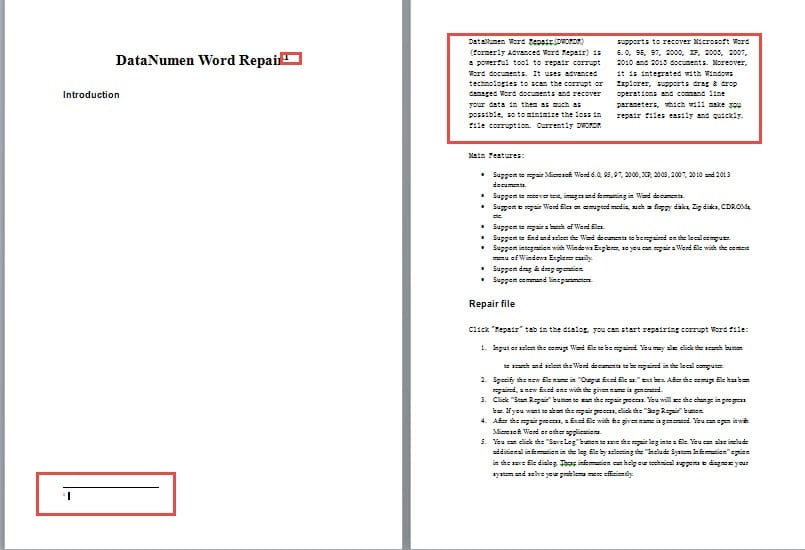
- Во-первых, если только часть вашего документа Word состоит из столбцов, когда вы вставите сноску для остальной части, например заголовка документа, вы увидите, что текст в столбцах перейдет на следующую страницу, как показано ниже:
- Во-вторых, если вы вставите сноску в текст в несколько столбцов, то сноска тоже будет в столбцах.
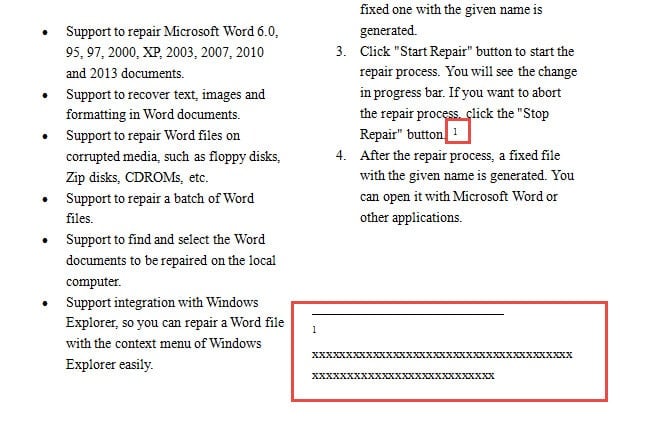
Дело в том, что вы можете захотеть показать сноску, не затрагивая столбцы.
Если у вас когда-либо возникали вышеуказанные проблемы, пожалуйста, прочитайте, чтобы узнать, как вы можете их решить.
Совет 1. Измените «Параметры макета»
Следующие шаги посвящены устранению проблемы 1:
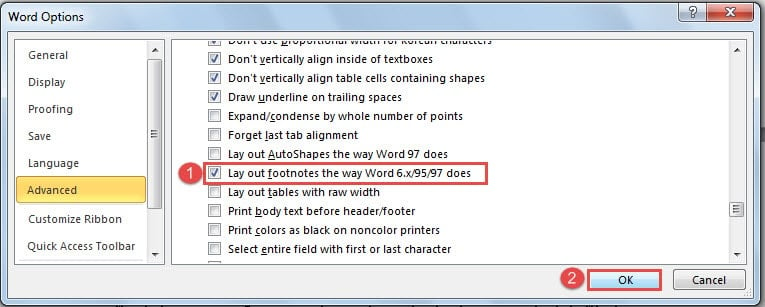
- Во-первых, откройте Word, перейдите на вкладку «Файл» и нажмите «Параметры», чтобы открыть диалоговое окно «Параметры Word».
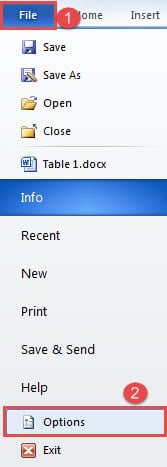
- Затем нажмите «Дополнительно».
- Затем прокрутите вниз до конца поля до части «Параметры совместимости для».
- И нажмите «Параметры макета».
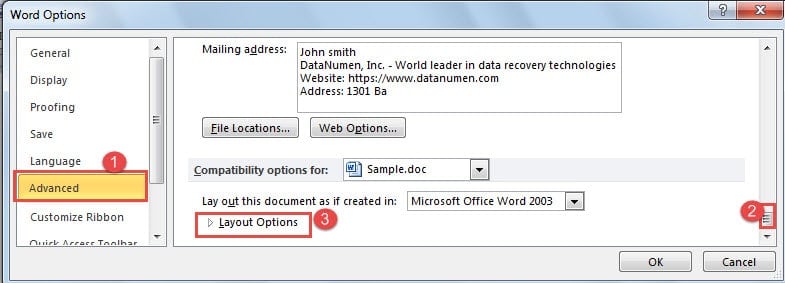
- Затем установите флажок «Размещать сноски так, как это делает Word 6.x/95/97».
- И последнее, но не менее важное: нажмите «ОК», чтобы сохранить изменения.
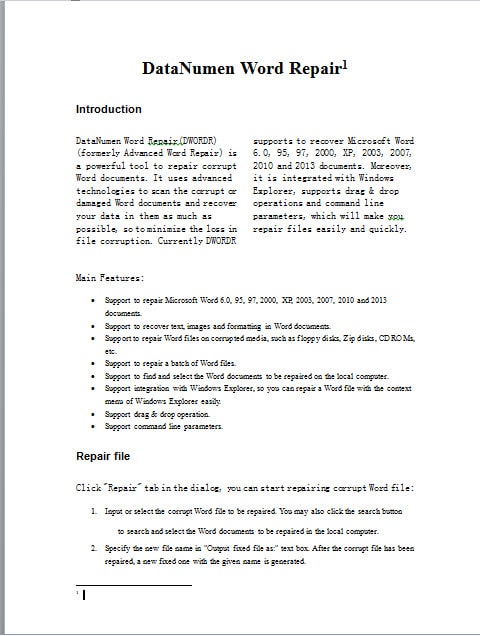
Теперь, если вы ранее вставляли сноску, вы обнаружите, что теперь все вернулось к норме. В следующий раз у вас не будет такой проблемы.
Совет 2: используйте перекрестные ссылки
- Для начала повторите шаги в совете 1, чтобы изменить параметры макета. И убедитесь, что вы сейчас не вставляете сноску к тексту.
- Затем, если вы хотите вставить сноску «1» для текста в столбцах, вы должны теперь вставить ее где-нибудь за пределами текста столбца, например, за заголовком. И содержимое сноски, которое вы вводите, несколько букв «x» здесь должны быть словами, иллюстрирующими текст столбца. После этого вы можете увидеть сноску в обычном режиме.
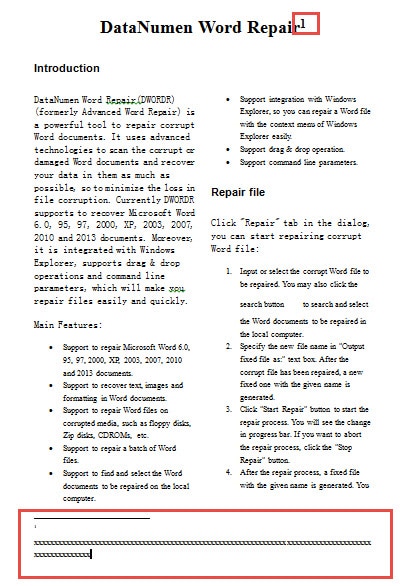
- Затем поместите курсор в правильное место, где должна быть сноска «1».
- Теперь сначала нажмите вкладку «Ссылки».
- Затем нажмите «Перекрестная ссылка» в группе «Подписи».
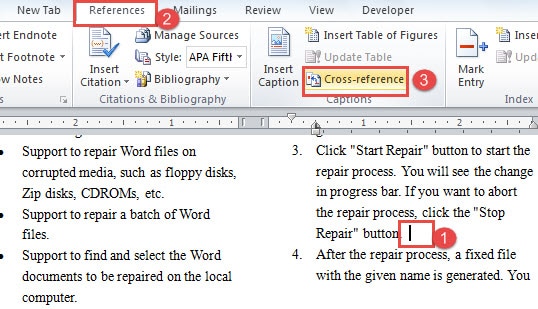
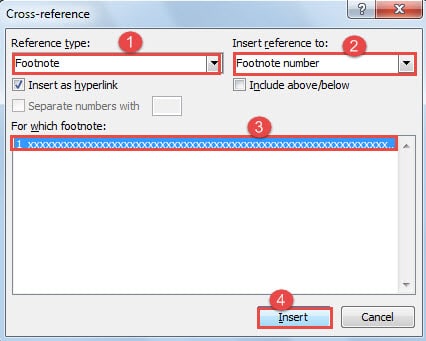
- В диалоговом окне «Перекрестная ссылка» выберите «Сноска» для «Тип ссылки» и «Номер сноски» для «Вставить ссылку на».
- Затем щелкните, чтобы выбрать сноску, которую вы только что создали.
- И нажмите «Вставить». Закройте диалоговое окно, когда закончите это.
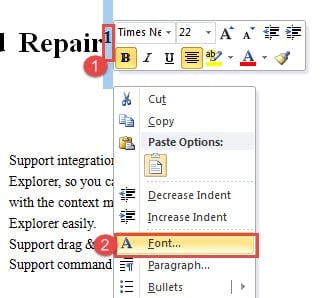
- Затем выберите номер сноски «1» за заголовком.
- Щелкните правой кнопкой мыши и выберите «Шрифт».
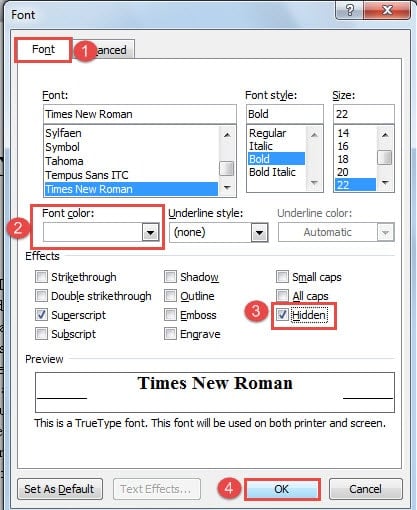
- В диалоговом окне «Шрифт» убедитесь, что вкладка «Шрифт» включена.
- Выберите цвет шрифта, который совпадает с цветом фона документа. Здесь мы должны выбрать «Белый». Или вы можете установить флажок «Скрытый», чтобы скрыть номер. Обе операции делают число невидимым.
- Наконец, нажмите «ОК».
Быстро восстановить файлы Word
Как видите, мы можем решать различные сложные задачи в Word, используя различные функции. Некоторые из них могут быть не настроены для точного удовлетворения потребностей, но мы все же можем использовать их для выполнения своей работы. Это одна из причин популярности Word. Кроме того, Word также подвержен ошибкам пользователя и вирусным атакам. Таким образом, вам следует приобрести Инструмент для восстановления поврежденных файлов Word для быстрого восстановления поврежденных файлов.



