
Microsoft Office WINDOWS предоставляет возможность интегрировать в один документ элементы, созданные различными приложениями, сохраняя их исходные характеристики. К примеру, в документ Word можно вставить графику из Paint, диаграммы из Excel и тому подобное. Эти компоненты смешанных документов называются объектами. Технология, позволяющая работать с такими объектами, называется OLE (Object Linking and Embedding) — Связывание и Встраивание Объектов.
OLE-технология предназначена для упрощения процесса создания и редактирования документом с более сложной структурой. Практическое применение OLE можно увидеть при разработке документа, который включает разнообразные элементы, отличающиеся по оформлению, обработке и источнику данных (объекты).
Вы, вероятно, уже имеете представление о передаче данных с помощью буфера обмена. Однако информация, переданная через этот буфер, не очень удобна для последующей обработки. Для внесения изменений необходимо запустить программу-источник объекта, внести необходимые корректировки и снова вставить его в документ.
OLE-технология помогает преодолеть эти трудности, т.к. она
— освободит от необходимости беспокоиться о форматах, названиях файлов и программах, осуществляющих обработку;
— не накладывает ограничений на возможности обработки фрагментов документов программами-источниками.
Когда содержимое вставляется как объект, создается динамическая связь между вставляемым содержимым и содержимым, которое было создано в другой программе Microsoft Office. В отличие от процедуры обычной вставки содержимого (нажатием клавиш CTRL+V) вставка его как связанного или внедренного объекта позволяет работать с ним в исходной программе.
Ключевое отличие между связанными и внедренными объектами заключается в месте хранения данных и способе их обновления после добавления в файл Word.
В документ может быть вставлена либо ссылка на объект, либо его копия.
Давайте рассмотрим технологию OLE на примере вставки и связывания таблицы Excel с документом Word.
Когда объект Excel внедрен, данные в файле Word при изменении исходного файла Excel не изменяются. Внедренные объекты становятся частью файла Word, и после того как они вставлены, объекты больше не являются частью исходного файла.
Поскольку вся информация полностью содержится в документе Word, внедрение полезно, когда не нужно отображать ее изменение в исходном файле.
Когда объект связан, данные в исходном файле могут обновляться и соответственно изменяются в файле Word. Связанные данные хранятся в исходном файле. Файл Word хранит только путь к исходному файлу и отображает представление связанных данных. Если размер файла Word имеет значение, надо пользоваться связанными объектами.
Существует 2 способа внедрения объектов и 2 способа их связывания.
Способ внедрения объекта
Фирма Microsoft разработала ряд OLE-совместимых программ, которые поддерживаются в MS Office 2007 и обеспечивают связывание и внедрение объектов. Эти программы запускаются посредством операций: вкладка Вставка — группа Текст — Объект (Рис.1,2)

Рис.1. Вставка объекта

Рис.2. Выбор программы
Выбираем программу Лист Microsoft Office Excel — Создание — ОК(Рис.2).
Эта утилита дает возможность интегрировать таблицу с расчетами из Excel в файл Word. После запуска приложения открывается окно Excel с рабочей областью (двумерная таблица для ввода данных) и пустой строкой ввода (изначально таблица не заполнена).

Рис.3. Лист Microsoft Office Excel
После ввода данных в таблицу и необходимых формул (Рис.3) и далее щелчке мышкой вне таблицы она (таблица) переносится в документ Word.
Мы имеем дело с встроенным в Word объектом. Если дважды щелкнуть по этому объекту в документе Word, этот объект (таблица Excel) раскрывается и позволяет изменять данные.
Способ внедрения объекта
Откроем программу Excel и создадим небольшую таблицу (Рис.3), выделим таблицу и сохраним ее в буфере обмена.
Далее переходим в Word и выбираем команду на вкладке Главная — группа Буфер обмена — Вставить – Специальная вставка – Лист Microsoft Office (объект) — Вставить — ОK(Рис. 4).
Мы имеем дело с встроенным в Word объектом. Если дважды щелкнуть по этому объекту в документе Word, этот объект (таблица Excel) раскрывается и позволяет изменять данные. При этом исходная таблица в Excel не изменяется.

Рис.4. Внедрение таблицы Excel через буфер обмена
Способ связывания объекта
Запустим программу Excel и сформируем небольшую таблицу (Рис.3), после чего сохраним файл на диске.
Далее переходим в Word и на вкладке Вставка — группа Текст — Объект – Создание из файла – Обзор(находим наш файл на диске)– Связь с файлом – ОK (Рис. 5). Таблица вставляется в документ Word.
При двойном щелчке по объекту в программе Word (в данном случае по таблице) вызывается программа–источник Excel с оригиналом таблицы. Изменим данные в таблице. В нашем документе Word соответственно изменится информация.
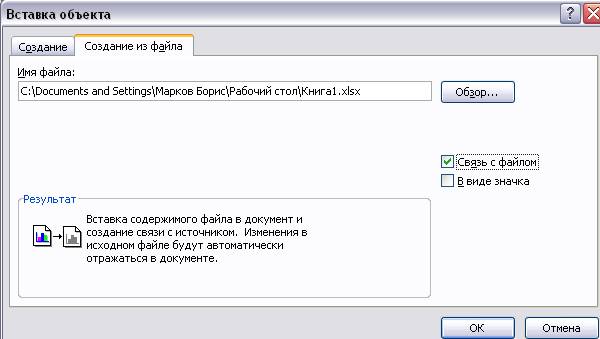
Рис.5. Связывание объекта через вкладку Вставка – Объект
Способ связывания объекта
Откроем программу Excel и создадим небольшую таблицу (Рис.3), выделим таблицу и сохраним ее в буфере обмена.
Далее переходим в Word и на вкладке Главная — группа Буфер обмена — Вставить – Специальная вставка – Лист Microsoft Office (объект) — Связать — ОK(см. Рис. 6). Таблица вставляется в документ Word.
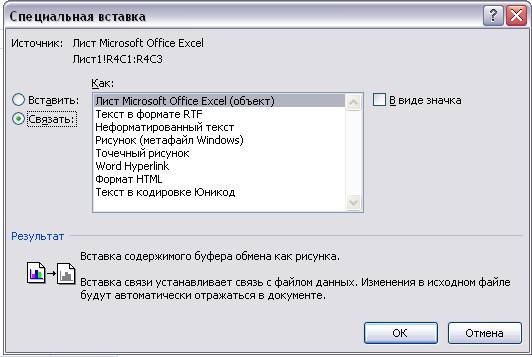
Рис. 6. Связывание объекта через буфер обмена
Сохраним файл Excel на диске под заданным именем и закроем Excel.
При двойном щелчке по объекту в программе Word (в данном случае по таблице) вызывается программа – источник Excel с оригиналом таблицы. Изменим данные в таблице. В нашем документе Word соответственно изменится информация.
Когда файлы Word и Excel не открыты, и осуществляется запуск документа Word, появляется уведомление (см. Рис.7):

Рис.7. Запуск закрытого и связанного файла Word.
При нажатии кнопки «Да» данные в файле Word обновятся из связанного файла (в данном примере из файла Excel).
Рассмотренные примеры показывают, что документы со встроенными объектами занимают больше памяти, чем документы со связанными объектами, т.к. они находятся в разных файлах.
Рассмотрим ряд других OLE-совместимых программ, которые поддерживаются в MS Office 2007. Эти программы запускаются посредством операций: вкладка Вставка — группа Текст — Объект (Рис.1,2).
— Microsoft Equation 3.0
— Надстройка организационных программ для приложений Microsoft Office.
Каждая из этих программ запускается в виде отдельного окна со своим меню, панелью инструментов и т.п.
Если вышеуказанные программы не установлены на компьютере, необходимо выполнить следующие действия:
Перезапустить компьютер на правах Администратора. Установить дистрибутив MS Word 2007. Далее нажатием следующих кнопок запустить операцию обновления Word 2007: Пуск — Панель управления – Установка и удаление программ – Изменение или удаление программ – Microsoft Office – Изменить — Добавить или удалить компоненты – Продолжить – Microsoft Office Word — Запускать все с моего компьютера – Продолжить.После успешного завершения установки закрыть окно.
Приложение Microsoft Equation 3.0
MS Equation — программа создания математических формул, применения стилей и шрифтов в формулах, изменения размеров элементов формул.

При запуске программы Equation на экране появляется рамка с мерцающим курсором для ввода информации и панель инструментов с двумя рядами шаблонов для выбора математических знаков, букв, символов (Рис.8).
Рис.8. Программа MS Equation
Некоторые математические знаки (например, сумма, интеграл) могут иметь одно или несколько полей для ввода дополнительной информации (например, начальный и конечный пределы). При создании формул размер шрифта, интервалы и форматы автоматически регулируются для сохранения соответствия математических типов. Форматирование формул можно изменять. Можно вкладывать шаблоны друг в друга. Формулы можно редактировать по общим правилам, т.е. выделить необходимые символы, удалить, вставить новые и т.д.
Рассмотрим меню программы Equation.
Меню Вид кроме отображения панели инструментов задает масштаб изображения формул на экране.
Меню Формат задает интервал — расстояние между строками, столбцами, высоту индексов и выравнивание формул по левому, правому краю, по центру, по знакам «=» и разделитель дробной части «,».
Меню Стильзадает стиль вводимой информации:
— Математический (по умолчанию) — имеет специальный алгоритм для обработки формул: при вводе математических функций используется стиль Функция, при вводе букв — стиль Переменная.
— Текст — предназначен для записи формул.
— Функция — для написания аббревиатур математических функций.
— Переменная — для ввода переменных и констант.
— Греческий — для ввода греческих букв (шрифт Symbol).
— Матрица-вектор — для ввода символов матриц и векторов.
— Символ — для ввода математических операторов.
Меню Размер задает размер символов и индексов в формуле, которые можно изменять по команде Размер — Определить.
Различают обычный (вводимый с клавиатуры), по умолчанию 12 пт, крупный индекс – 7 пт, мелкий индекс – 5 пт, крупный символ – 18 пт, мелкий символ – 12 пт. На рис.9 соответствующие символы и индексы указаны.

Рис. 9. Символы и индексы в программе Equation
Для примера рассмотрим ввод формулы:
Для начала необходимо открыть программу Equation. В открывшемся окне введите с клавиатуры «y=x». Затем в панели инструментов выберите шаблон для Верхнего индекса и введите «2». Переместите курсор к обычному символу, добавьте знак умножения, выберите шаблон Дроби. В числителе выберите шаблон Радикала, а с помощью шаблона Греческие буквы введите символ «π». В знаменателе выберите шаблон Суммы с двумя пределами: в нижнем пределе наберите с клавиатуры «i=1», а в верхнем — знак бесконечности из шаблона Разных символов. После символа суммы введите обычный символ «х» и добавьте Нижний индекс «i». Щелкнув мышкой вне окна Equation, вы перенесете созданную информацию в документ Word.
Последнее изменение этой страницы: 2018-05-29; просмотров: 333.
stydopedya.ru не претендует на авторское право материалов, которые вылажены, но предоставляет бесплатный доступ к ним. В случае нарушения авторского права или персональных данных напишите сюда.
Ответы на тесты по предмету «Информатика. Тест 238»


Коля 2 часа назад
Здравствуйте, сколько будет стоить данная работа и как заказать?
Иван, помощь с обучением 2 часа назад
Инкогнито 5 часов назад
Сделать презентацию и защитную речь к дипломной работе по теме: Источники права социального обеспечения. Сам диплом готов, пришлю его Вам по запросу!
Иван, помощь с обучением 6 часов назад
Василий 12 часов назад
Добрый день. Ищу билеты для экзамена с готовыми ответами, чтобы подготовиться к вступительному тестированию по предмету Общая социальная психология на магистратуру в Московском институте психоанализа.
Иван, помощь с обучением 12 часов назад
Анна Михайловна 1 день назад
Нужно закрыть предмет «Микроэкономика» за сколько времени и за какую цену сделаете?
Иван, помощь с обучением 1 день назад
Сергей 1 день назад
Здравствуйте. Нужен отчёт о прохождении практики, специальность Государственное и муниципальное управление. Планирую пройти практику в школе там, где работаю.
Иван, помощь с обучением 1 день назад
Инна 1 день назад
Добрый день! Учусь на 2 курсе по специальности земельно-имущественные отношения. Нужен отчет по учебной практике. Подскажите, пожалуйста, стоимость и сроки выполнения?
Иван, требуется поддержка в учебе 1 день назад
Студент 2 дня назад
Здравствуйте, у меня сегодня начинается сессия, нужно будет ответить на вопросы по русскому и математике за определенное время онлайн. Сможете помочь? И сколько это будет стоить? Колледж КЭСИ, первый курс.
Иван, помощь с обучением 2 дня назад
Ольга 2 дня назад
Требуется сделать практические задания по математике 40.02.01 Право и организация социального обеспечения семестр 2
Иван, помощь с обучением 2 дня назад
Вика 3 дня назад
сдача сессии по следующим предметам: Этика деловых отношений — Калашников В.Г. Управление соц. развитием организации- Пересада А. В. Документационное обеспечение управления — Рафикова В.М. Управление производительностью труда- Фаизова Э. Ф. Кадровый аудит- Рафикова В. М. Персональный брендинг — Фаизова Э. Ф. Эргономика труда- Калашников В. Г.
Иван, помощь с обучением 3 дня назад
Игорь Валерьевич три дня назад
здравствуйте. помогите пройти итоговый тест по теме Обновление содержания образования: изменения организации и осуществления образовательной деятельности в соответствии с ФГОС НОО
Иван, помощь с обучением 3 дня назад
Вадим 4 дня назад
Пройти 7 тестов в личном кабинете. Сооружения и эксплуатация газонефтипровод и хранилищ
Иван, помощь с обучением 4 дня назад
Кирилл 4 дня назад
Нашел у вас на сайте задачу, какая мне необходима, можно узнать стоимость?
Иван, помощь с обучением 4 дня назад
Oleg 4 дня назад
Необходимо выполнить задания за первый семестр по специальности 10.02.01 Организация и технология защиты информации. Химия и история сданы. Какова будет итоговая стоимость в целом и по отдельным предметам, а также сколько времени это займет?
Иван, помощь с обучением 4 дня назад
Валерия 5 дней назад
ЗДРАВСТВУЙТЕ. СКАЖИТЕ МОЖЕТЕ ЛИ ВЫ ПОМОЧЬ С ВЫПОЛНЕНИЕМ практики и ВКР по банку ВТБ. ответьте пожалуйста если можно побыстрее , а то просто уже вся на нервяке из-за этой учебы. и сколько это будет стоить?
Иван, помощь с обучением 5 дней назад
Инкогнито 5 дней назад
Здравствуйте. Нужны ответы на вопросы для экзамена. Направление — Пожарная безопасность.
Иван, помощь с обучением 5 дней назад
Иван неделю назад
Защита дипломной дистанционно, "Синергия", Направленность (профиль) Информационные системы и технологии, Бакалавр, тема: «Автоматизация приема и анализа заявок технической поддержки
Иван, поддержка в учебе на прошлой неделе
Дарья неделю назад
Необходимо написать дипломную работу на тему: «Разработка проекта внедрения CRM-системы. + презентацию (слайды) для предзащиты ВКР. Презентация должна быть в формате PDF или формате файлов PowerPoint! Институт ТГУ Росдистант. Предыдущий исполнитель написал ВКР, но работа не прошла по антиплагиату. Предыдущий исполнитель пропал и не отвечает.
Есть его работа, которую нужно исправить, либо переписать с нуля.
Иван, помощь с обучением неделю назад



