
Самый простой метод выравнивания текста по ширине страницы в Ворд — это воспользоваться кнопкой, созданной для этой цели, расположенной на панели с основными инструментами.
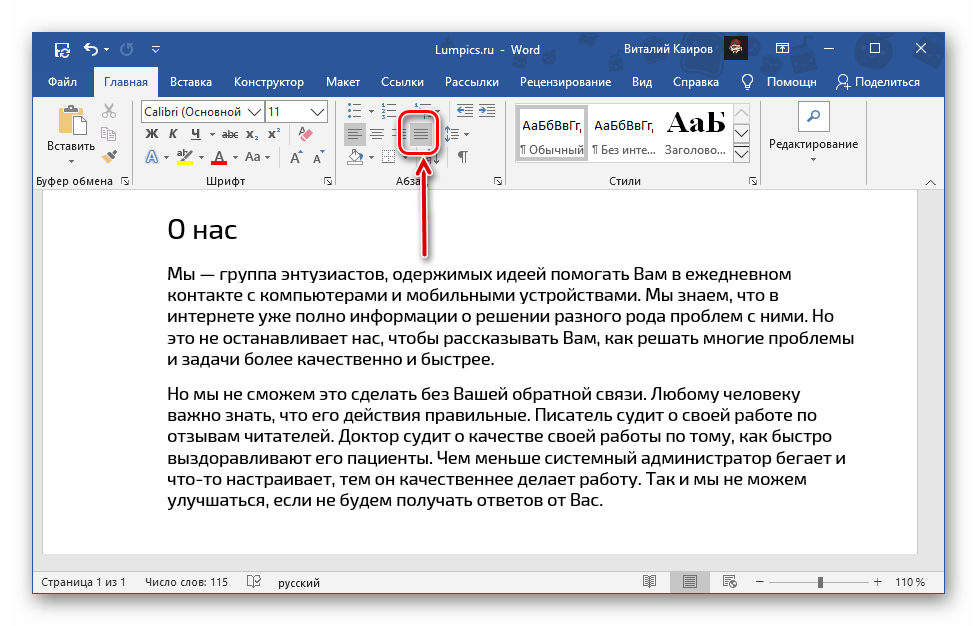 Просто выделите фрагмент, который требуется «прижать» к обеим границам документа, и нажмите на нее.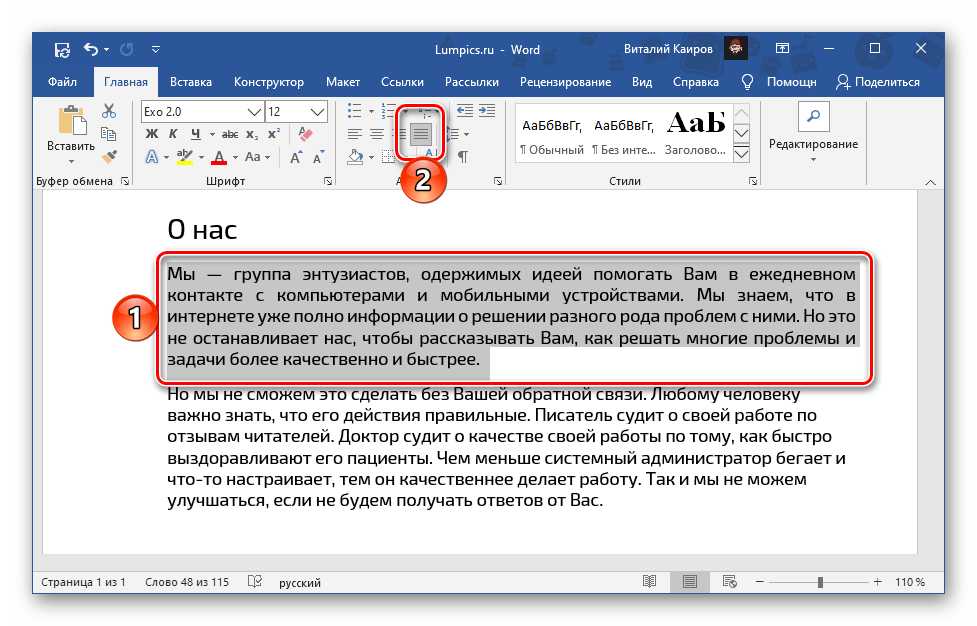
Если вас не устраивают отступы слева и справа по каким-то причинам, рекомендуется ознакомиться с инструкцией, представленной по следующей ссылке – она содержит информацию о корректной настройке полей.

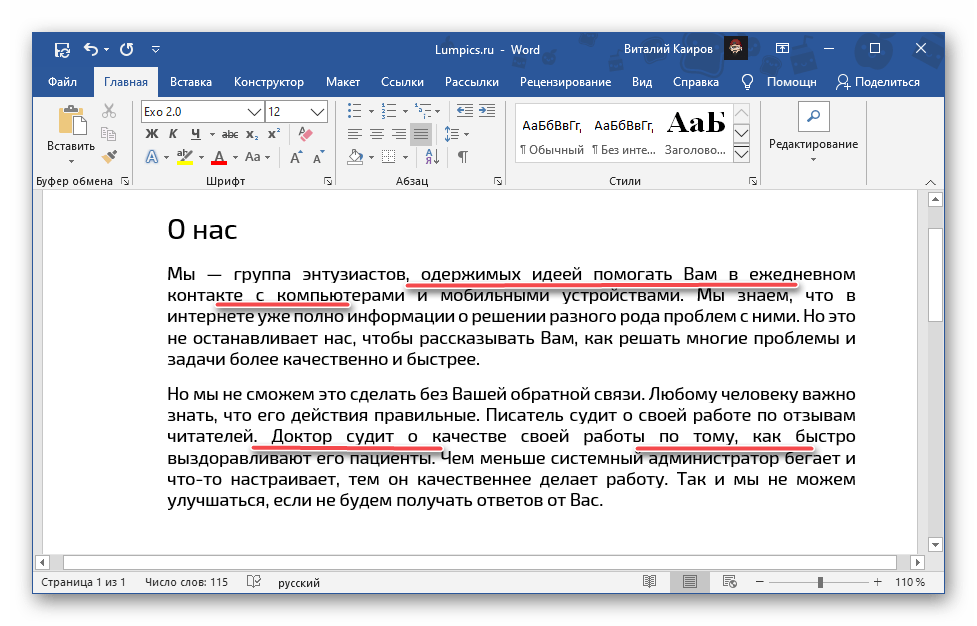
Одним из последствий выравнивания текста по ширине могут стать значительные промежутки – такие ситуации чаще всего наблюдаются в первых и последних строках абзацев, однако они могут возникать и в других местах. О том, как с этим справиться, расскажет следующая статья.
Способ 2: Сочетание клавиш
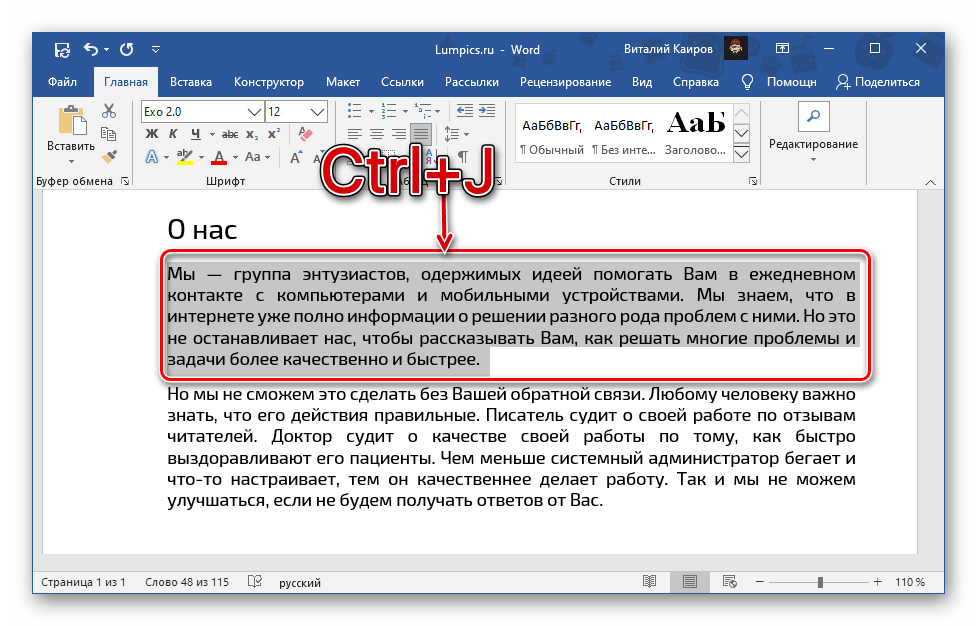
Несколько более простой и быстрый в своей реализации метод выравнивания текста по ширине страницы заключается в использовании сочетания клавиш, увидеть которое можно, если навести указатель курсора на рассмотренную в предыдущей части статьи кнопку на ленте.
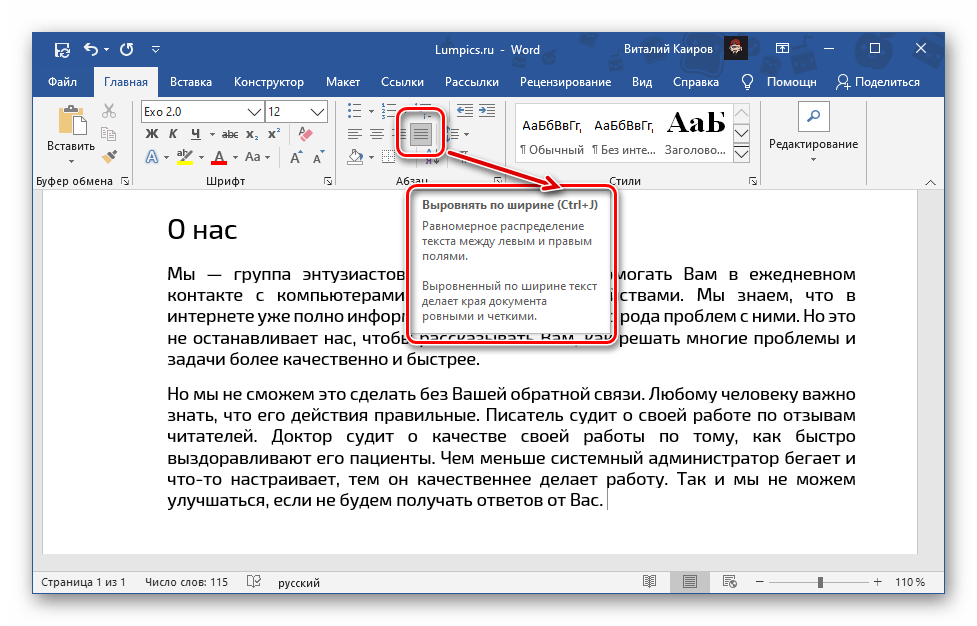
Порядок действий остается прежним – выберите часть текста или весь текст полностью, но на этот раз примените описанную ранее комбинацию клавиш.
Способ 3: Линейка
Оба предыдущих метода приводят к одному и тому же результату – текст в документе распределяется между левым и правым полями, размеры которых, как уже упоминалось, можно настроить по желанию. Этот подход имеет свои преимущества, однако он не позволяет отклоняться от установленных по умолчанию значений, хотя иногда требуется разместить текстовый фрагмент симметрично, сделав его, например, уже или шире остального контента документа, то есть отодвинуть его от полей или, наоборот, вынести за их пределы. Это можно осуществить с помощью линейки.
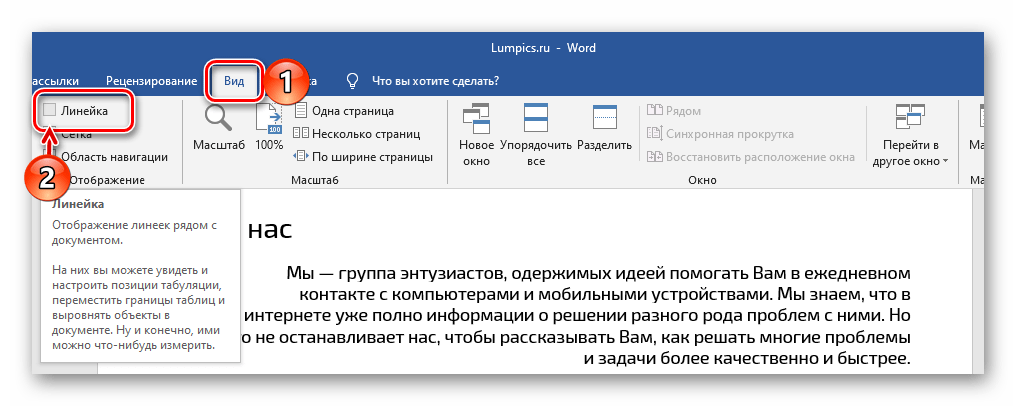
- Если отображение линейки в документе у вас отключено, воспользуйтесь представленной по ссылке выше инструкцией и включите ее – сделать это можно во вкладке «Вид».
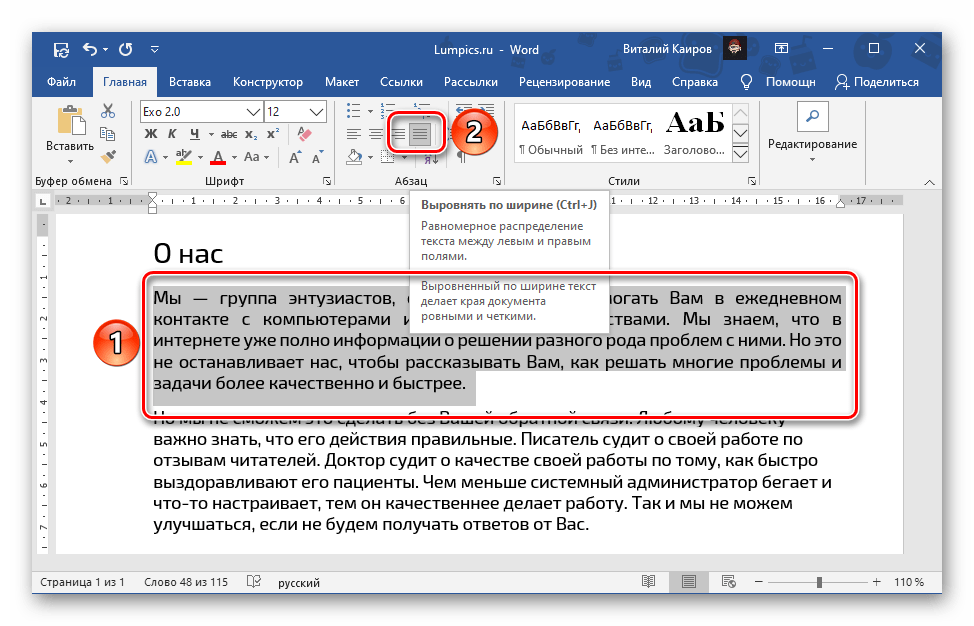
- Выделите фрагмент текста, который требуется выровнять особым образом, и сначала нажмите «Ctrl+J» или кнопку на ленте «Выровнять по ширине».
- Далее, не убирая выделения, потяните за расположенный слева, нижний бегунок на линейке, двигая его вправо до нужного места.
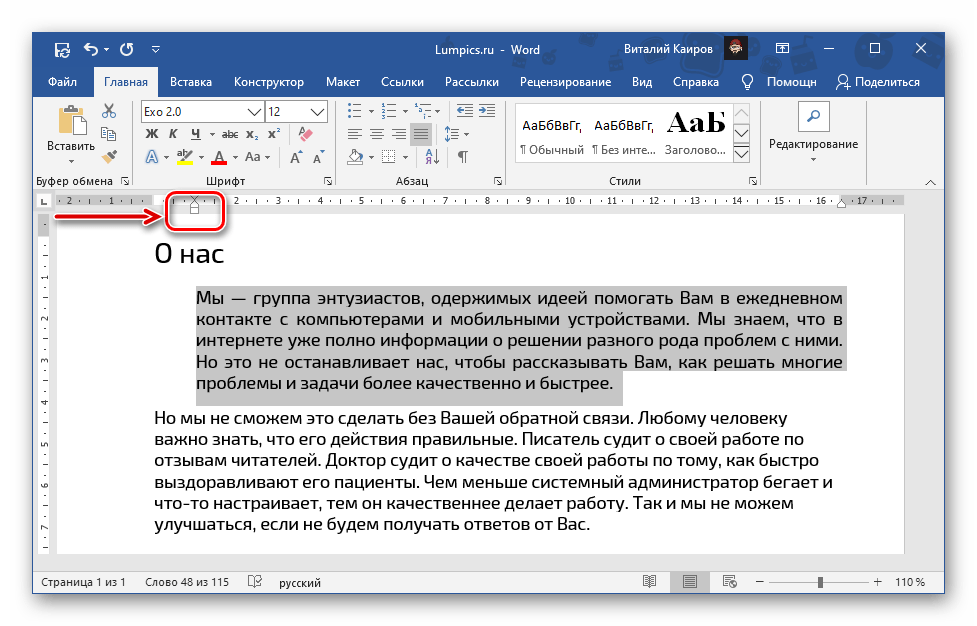
- Аналогичное действие выполните с противоположным бегунком – расположенным справа, — только тянуть его нужно влево. Когда результат вас удовлетворит, выделение можно снять.
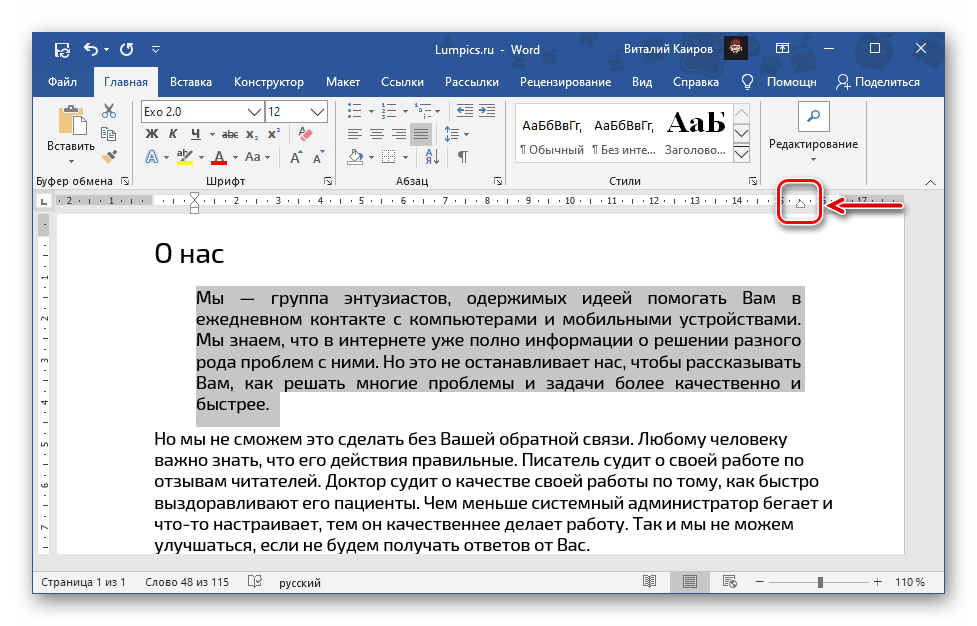
Обратите внимание: Если необходимо увеличить размер текстового фрагмента, элементы управления на линейке следует перемещать в противоположные стороны: левый влево, а правый вправо. Однако в этом случае следует помнить, что текст может выйти за пределы заданных полей, что в свою очередь приведет к его выходу за рамки области печати. Для оценки итогового результата можно воспользоваться режимом предварительного просмотра. Дополнительная информация: Предварительный просмотр в Word Печать документов в Майкрософт Ворд
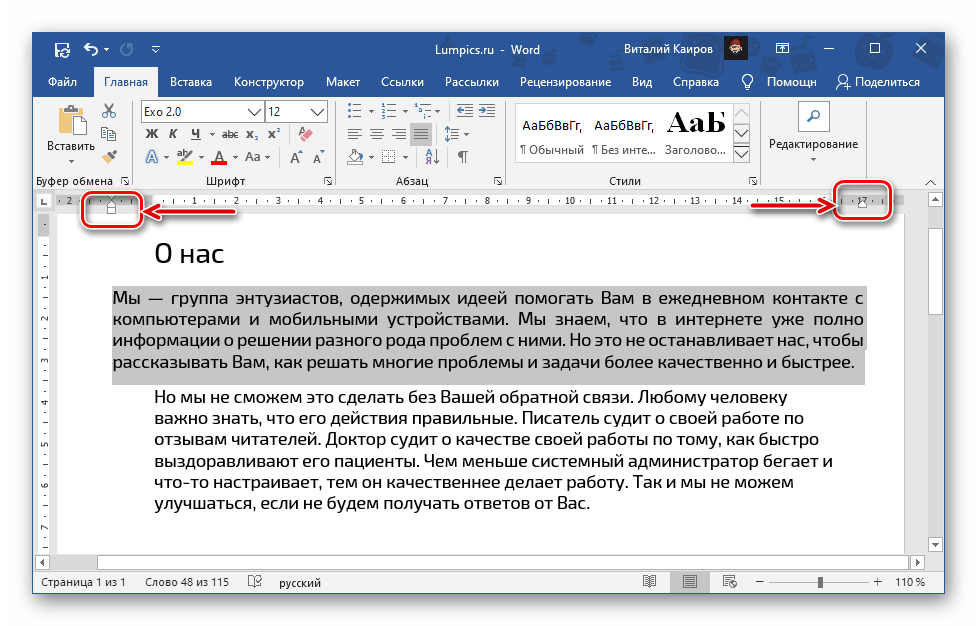
Важно начинать выравнивать текст именно с левой границы – только в таком случае изменения затронут исключительно выделенный фрагмент текста, а не все содержимое документа. Если перемещать верхний левый бегунок, можно изменить расположение первой строки в абзаце. 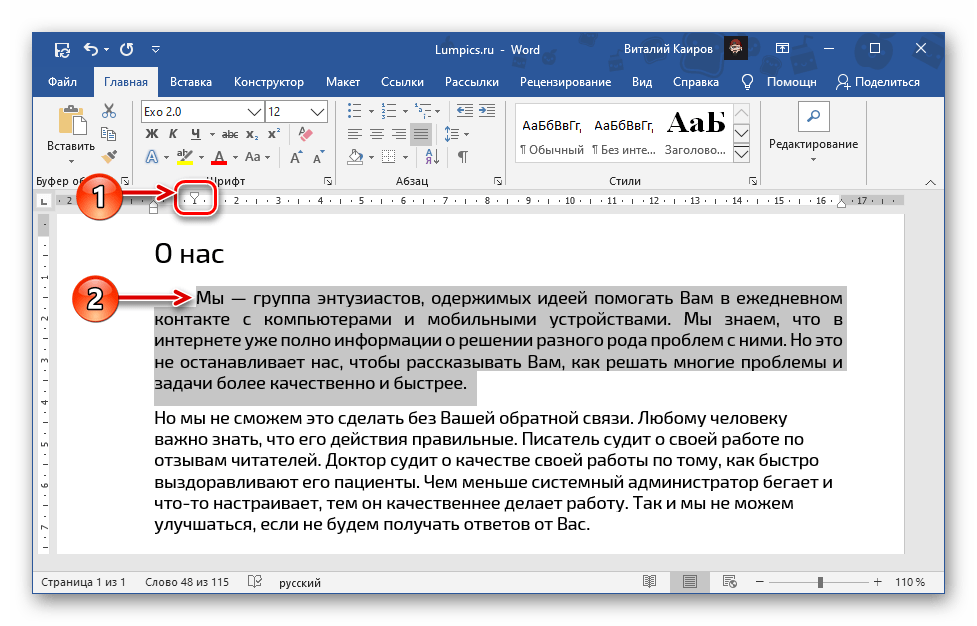
Выравнивание текста в таблице
Если вы работаете с созданной в Ворд таблицей, и выровнять по ширине требуется представленное в ее ячейках текстовое содержимое, для этого можно, а зачастую даже нужно воспользоваться не только решениями из рассмотренных выше Способов 1 и 2, но и более узкоспециализированными инструментами. О них мы ранее рассказывали в отдельной статье.
Выравнивание надписей и текстовых полей
Аналогично, ситуация с надписями и текстовыми помещениями схожа: они, как и таблицы, являются самостоятельными элементами. Для их корректного выравнивания в документе предусмотрены дополнительные инструменты, о которых можно узнать из следующего руководства.
Как выравнивать по ширине текст в Ворде
Одним из ключевых аспектов форматирования текста в Microsoft Word является выравнивание по ширине. При этом способе редактирования левый и правый края абзацев выравниваются в одну вертикальную линию. Такое форматирование значительно повышает удобство чтения документа. Рассмотрим несколько методов, позволяющих выравнивать текст по ширине в Word и размещать его в необходимых местах на странице.
Способ 1: как выровнять текст по ширине в панели «Абзац»
Одним из главных достоинств работы с «Абзац» является возможность установить выравнивание «по ширине» как до начала ввода текста, так и после. В интерфейсе присутствует раздел «Образец», который дает возможность мониторить внесенные изменения, что делает процесс более удобным. Блок форматирования можно найти на вкладке «Главная». «Абзац» располагается третьим элементом слева.
Чтобы выровнять текст по ширине, действуйте так:
Выделите часть текста (1 или более абзацев).
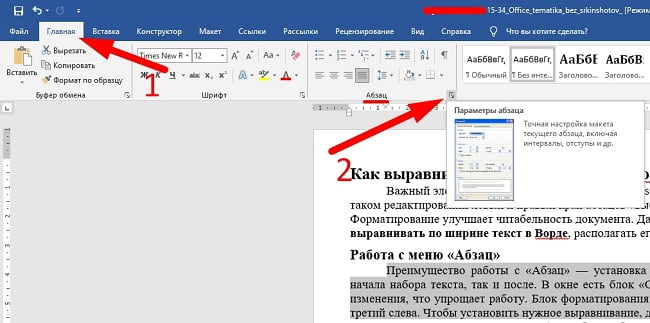
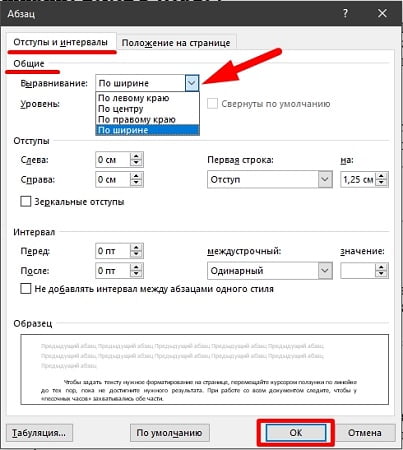
Использовать это окно удобно при полном редактировании абзаца, всего документа. Здесь задают отступ первой строки (абзац), интервалы между строками-абзацами и отступы. Важно помнить, что изменения будут внесены только для выделенного фрагмента. Если необходимо поставить «по ширине» весь текст, выделяют данные на всех страницах документа с помощью комбинации клавиш Ctrl+A. Затем форматируют.
Способ 2: выравнивание текста по ширине в панели инструментов
Если дополнительного редактирования данных на листе не требуется, поставить текст «по ширине» можно с использованием вынесенных на панель инструментов 4 кнопок. Они находятся в том же блоке «Абзац», обозначены 6 полосками с разными очертаниями краев слева и справа. При наведении на них курсора мыши выпадает информационное окно с пояснениями функций кнопки.

- Первый пункт списка
- Второй пункт списка
- Третий пункт списка
Выровнять по левому краю ;

Выровнять по центру ;

Выровнять по правому краю ;

Выровнять по ширине .
Способ 3: Работа с инструментом «Линейка»
Быстро установить отступ абзаца и положение текста на странице можно при помощи ползунков «Линейки». Параметры регулировки отображается сверху листа под панелью инструментов и слева. Если в документе ее нет, нужно включить. Перейдите во вкладку «Вид» и активируйте инструмент «Линейка»
Что нужно знать о линейке:
Верхний ползунок — установка красной строки для абзацев.
Для того чтобы оформить текст на странице в соответствии с вашими требованиями, перемещайте курсор вдоль линейки, пока не добьётесь желаемого эффекта. Когда редактируете весь документ, убедитесь, что обе части захватываются при использовании «песочных часов».
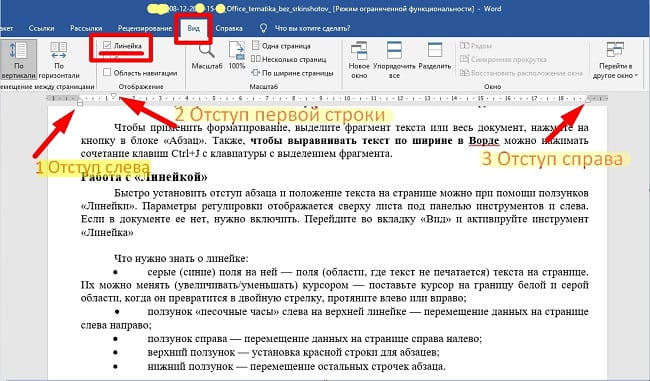
В качестве примера, вы можете использовать заданные параметры, как показано на картинке выше и увидеть результат форматирования текста. Далее, вы можете сами установить нужные параметры, путем перемещения ползунков «Линейки».
Выровнять документ Microsoft Word «по ширине» — несложно. Но нужно не забывать о выделении фрагментов или всех страниц, иначе вносимые изменения коснуться только того абзаца (пустого или набранного текстом), на котором стоит курсор в момент форматирования.
Как выравнивать по ширине текст в Ворде
Важный элемент форматирования текста в Microsoft Word — выравнивание по ширине. При таком редактировании левый и правый край абзацев «выстраиваются» в ровную линию по вертикали. Форматирование улучшает читабельность документа. Давайте рассмотрим несколько способов, как выравнивать по ширине текст в Ворде, располагать его в нужном месте страницы.
Способ 1: как выровнять текст по ширине в панели «Абзац»
Преимущество работы с «Абзац» — установка выравнивания «по ширине» возможно как до начала набора текста, так и после. В окне есть блок «Образец», позволяющий отслеживать вносимые изменения, что упрощает работу. Блок форматирования расположен на вкладке «Главная». «Абзац» — третий слева.
Чтобы выровнять текст по ширине, действуйте так:
Выделите часть текста (1 или более абзацев).
Использовать это окно удобно при полном редактировании абзаца, всего документа. Здесь задают отступ первой строки (абзац), интервалы между строками-абзацами и отступы. Важно помнить, что изменения будут внесены только для выделенного фрагмента. Если необходимо поставить «по ширине» весь текст, выделяют данные на всех страницах документа с помощью комбинации клавиш Ctrl+A. Затем форматируют.
Способ 2: выравнивание текста по ширине в панели инструментов
Если дополнительного редактирования данных на листе не требуется, поставить текст «по ширине» можно с использованием вынесенных на панель инструментов 4 кнопок. Они находятся в том же блоке «Абзац», обозначены 6 полосками с разными очертаниями краев слева и справа. При наведении на них курсора мыши выпадает информационное окно с пояснениями функций кнопки.
- Первый элемент списка
- Второй элемент списка
- Третий элемент списка
Выровнять по левому краю ;
Выровнять по центру ;
Выровнять по правому краю ;
Выровнять по ширине .
Чтобы применить форматирование, выделите фрагмент текста или весь документ, нажмите на кнопку в блоке «Абзац». Также, чтобы выравнивать текст по ширине в Ворде можно нажимать сочетание клавиш Ctrl+J с клавиатуры с выделением фрагмента.
Способ 3: Работа с инструментом «Линейка»
Быстро установить отступ абзаца и положение текста на странице можно при помощи ползунков «Линейки». Параметры регулировки отображается сверху листа под панелью инструментов и слева. Если в документе ее нет, нужно включить. Перейдите во вкладку «Вид» и активируйте инструмент «Линейка»
Что нужно знать о линейке:
Верхний ползунок — установка красной строки для абзацев.
Чтобы задать тексту нужное форматирование на странице, перемещайте курсором ползунки по линейке до тех пор, пока не достигните нужного результата. При работе со всем документом следите, чтобы у «песочных часов» захватывались обе части.
В качестве примера, вы можете использовать заданные параметры, как показано на картинке выше и увидеть результат форматирования текста. Далее, вы можете сами установить нужные параметры, путем перемещения ползунков «Линейки».
Выровнять документ Microsoft Word «по ширине» — несложно. Но нужно не забывать о выделении фрагментов или всех страниц, иначе вносимые изменения коснуться только того абзаца (пустого или набранного текстом), на котором стоит курсор в момент форматирования.



