
Одна из наиболее распространенных ошибок обработки текста — использование пробелов для выравнивания текста. Использование табуляции гарантирует, что ваш текст идеально выровнен, и значительно упрощает изменение настроек.
Остановка табуляции — это позиция, в которой находится точка вставки текста при нажатии клавиши табуляции. Нажмите клавишу Tab, чтобы переместить точку вставки вправо, сместив позицию, в которую вы будете вставлять текст.
Документы Word настроены с использованием по умолчанию табуляции через каждые 1,25 см в документе, но вы также можете установить свои собственные вкладки в любом месте. На самом деле есть несколько типов табуляции, которые вы можете использовать (влево, по центру, справа, в десятичном виде или в столбце) и множество других опций:
| Левая вкладка — текст выравнивается по правому краю табуляции (настройка по умолчанию). | |
| Центральная вкладка — текст центрируется на позиции табуляции. | |
| Правая вкладка — текст выравнивается по правому краю и продолжается слева от упора табуляции. | |
| Вкладка «Десятичная дробь» — числа располагаются слева от десятичной запятой. | |
| Панель вкладок — текст не располагается, вместо него вставляется вертикальная полоса в месте вкладки. |
Для того чтобы установить табуляцию в ворде, необходимо кликнуть левой кнопкой мыши по необходимому месту на линейке, расположенной сверху. На линейке определенными маркерами будут помечены все установленные позиции.

Для изменения маркера табуляции кликнете по нему два раза левой кнопкой мыши. И откроется окно настройки табуляции.
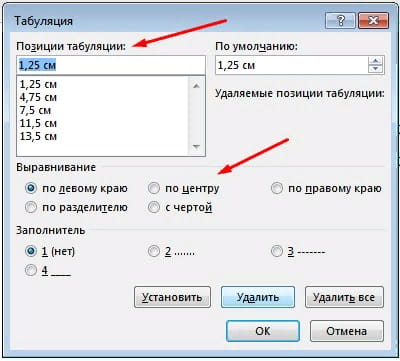
В позиции табуляции выберите необходимую позицию, а в выравнивание выберите необходимый маркер.
Преимущество использования вкладок, а не пробелов. После размещения их в документе вы можете перемещать или изменять позиции вкладок, а затем выделенный текст перемещается вместе с этими вкладками. Вкладки принадлежат абзацам. Если вы установили табуляции при вводе текста и нажали Enter, настройки вкладки переносятся на следующий абзац.
Табуляция с заполнением
Существует, однако, табуляция, которую нельзя установить с помощью линейки,— это табуляция с заполнением. Для ее установки придется обратиться к диалоговому окну Табуляция.
Табуляция с заполнением выводит на экран линию точек при каждом нажатии клавиши . Увидеть это "явление" можно в разного рода указателях и таблицах. Word предоставляет в ваше распоряжение три типа табуляции:
Точечная табуляция. 147
Чтобы выбрать табуляцию с определенным заполнением, действуйте следующим образом.
- Установите курсор на строку, в которой решили использовать табуляцию с заполнением.
Предположим, городские власти обратились к вам с просьбой составить оглавление к телефонному справочнику. Вы создаете новый документ Word и приступаете к работе.
- Установите на линейке позицию табуляции по левому краю.
Щелкайте на кнопке табуляции до тех пор, пока не появится символ необходимого типа табуляции, затем щелкните кнопкой мыши в области линейки на цифре 3. Этим вы устанавливаете табуляцию в трех сантиметрах от левого поля страницы. На линейке появится буковка L.
- Выберите команду Формат>Табуляция. Появится диалоговое окно Табуляция.
- Выберите позицию табуляции, которая будет отделена от первой позиции заполнителем. Например, в трех сантиметрах от первой позиции.
- Выберите стиль заполнения в области Заполнитель.
Щелкните мышью на одном из стилей, представленных в начале раздела: точечном, штриховом или подчеркивающем. Лично мне больше всего нравится точечный заполнитель, который можно задать нажатием комбинации .
Вы все равно забудете сделать это, когда будете экспериментировать самостоятельно. А потом станете ломать голову, почему ничего не получилось. Тогда-то вы и возвратитесь к этому разделу и прочтете данный абзац.
Вы можете изменить позицию табуляции после ее установки, если какой-то фрагмент текста не выравнивается. Только не забывайте: для того чтобы изменить позиции табуляции для нескольких абзацев сразу, необходимо предварительно выделить блок текста (читайте главу 6).



