
В Microsoft Word нет специальной функции для переворота таблицы, особенно если она уже содержит информацию. В таком случае необходимо будет создать новую таблицу и переместить в нее все данные. Тем не менее, есть несколько простых приемов, которые помогут осуществить эту задачу.
Способ 1: Применение «Надписи»
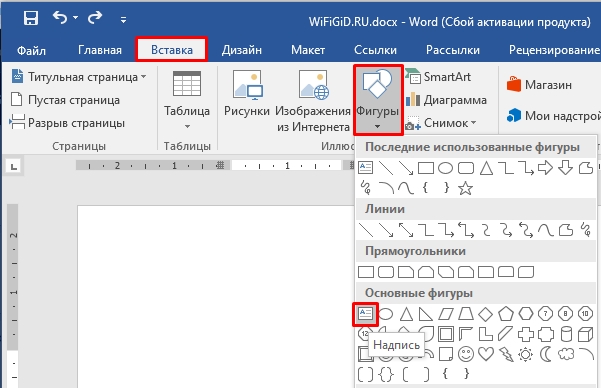
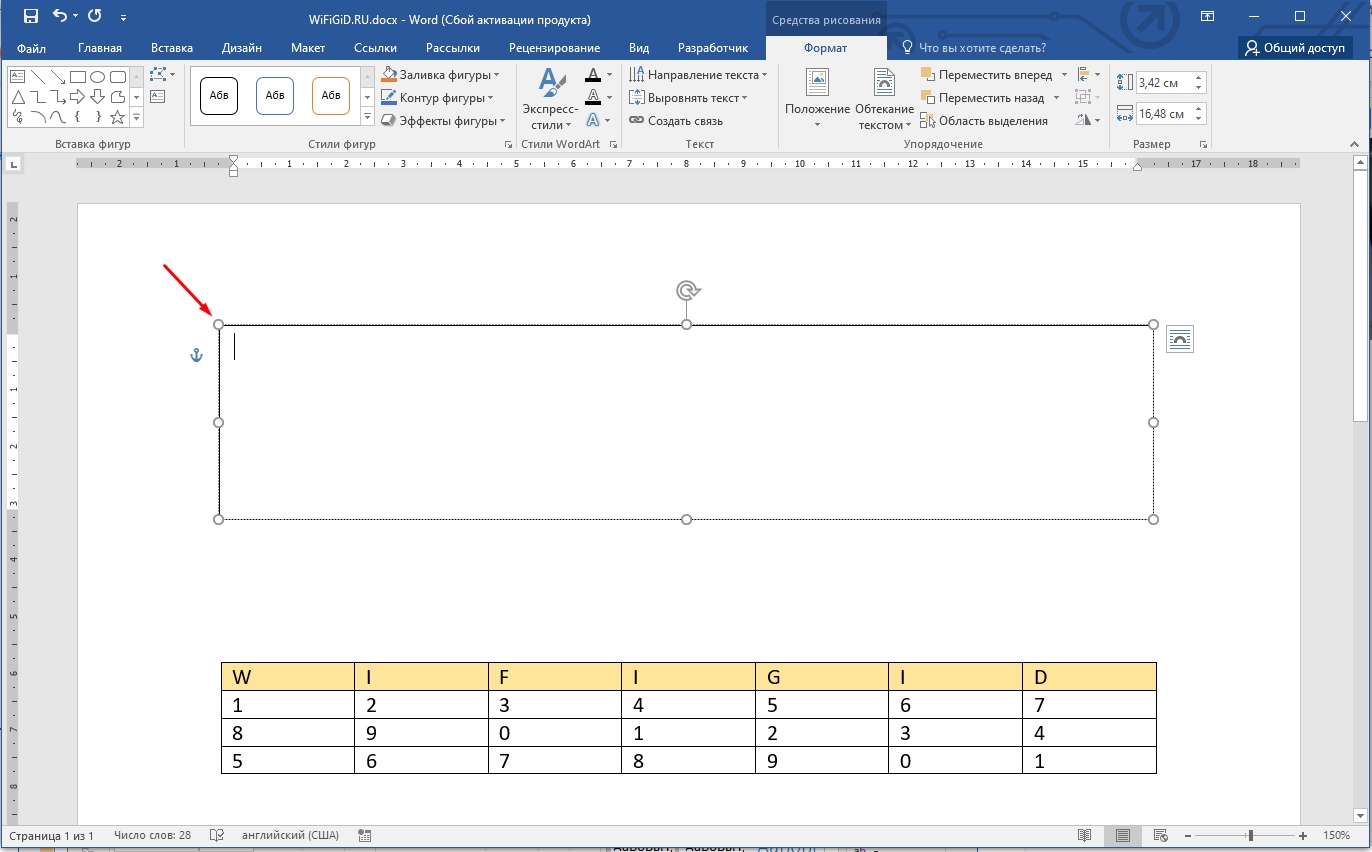
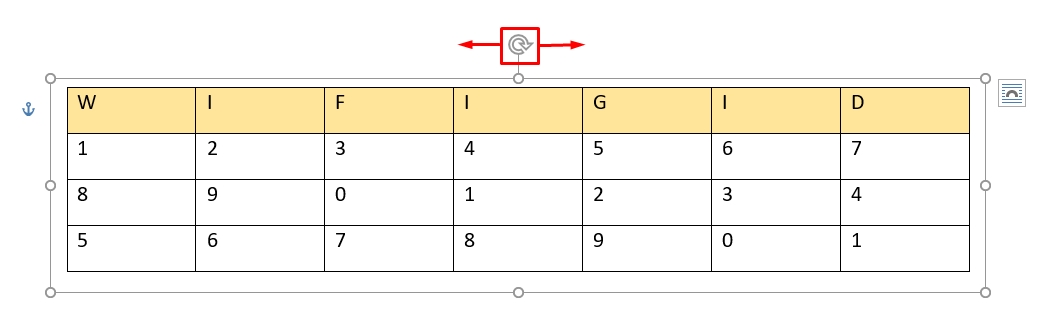
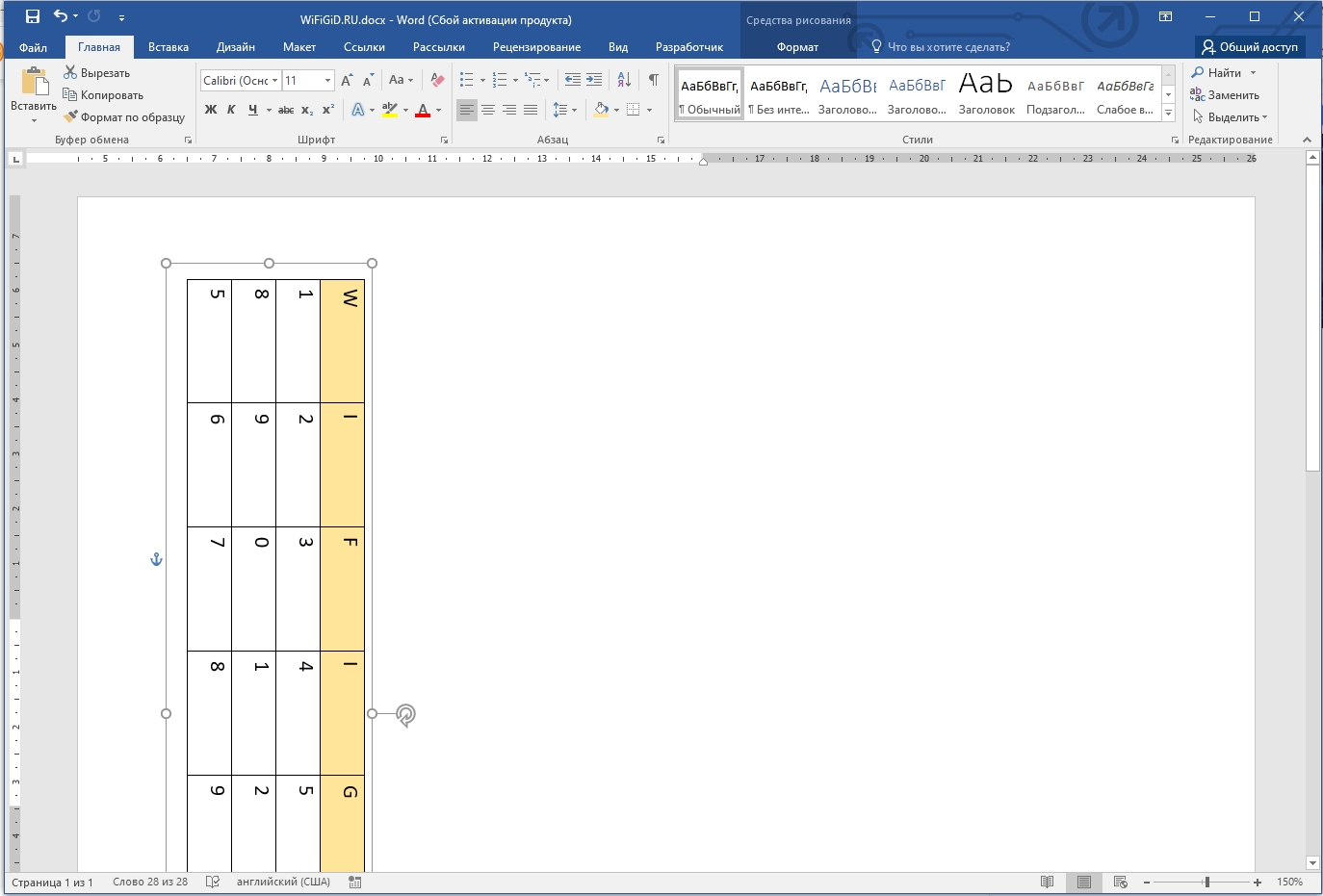
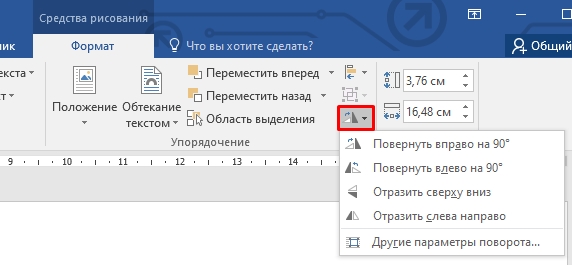
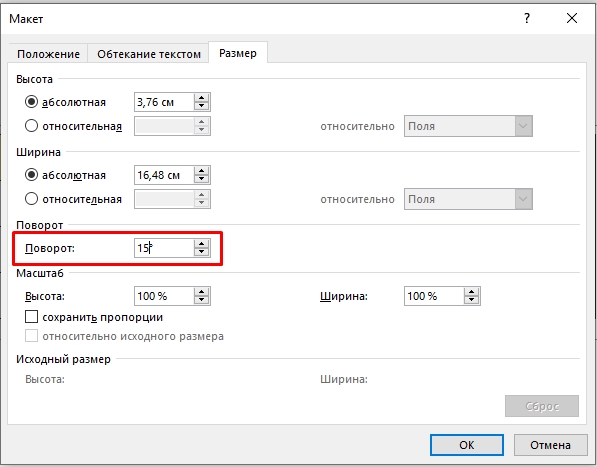
Для того чтобы изменить ориентацию таблицы в документе Word, можно применить объект под названием «Надпись». Этот объект представляет собой фигуру, в которую возможно вставлять различные элементы, включая текст и полные таблицы. Основное преимущество такого объекта заключается в том, что его можно вращать в любую сторону и под любым углом, при этом все содержащиеся внутри данные также адаптируются к новому положению.
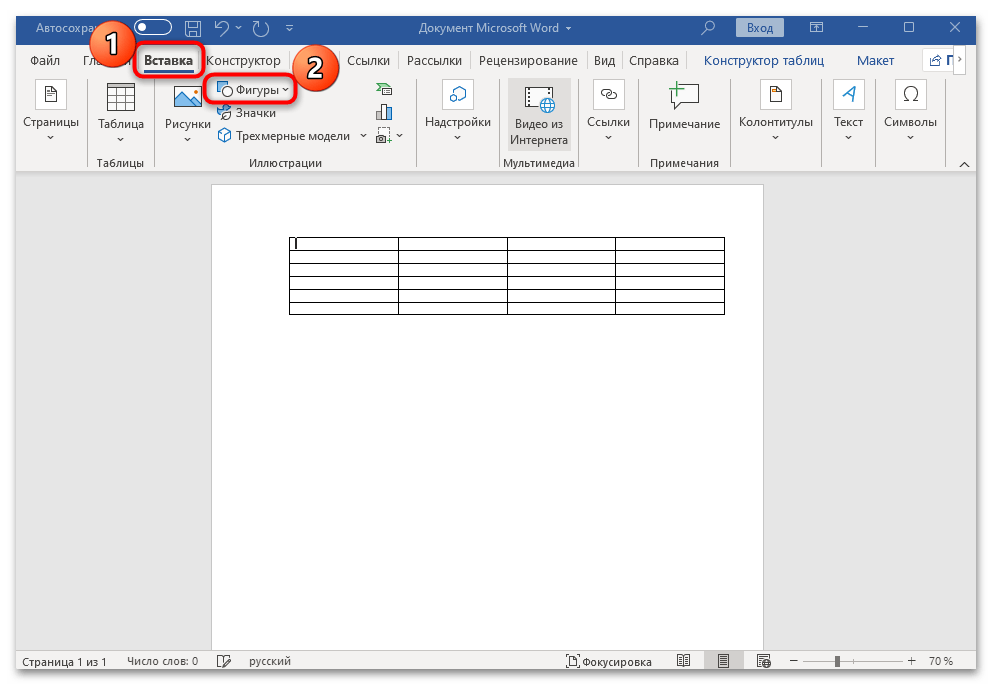
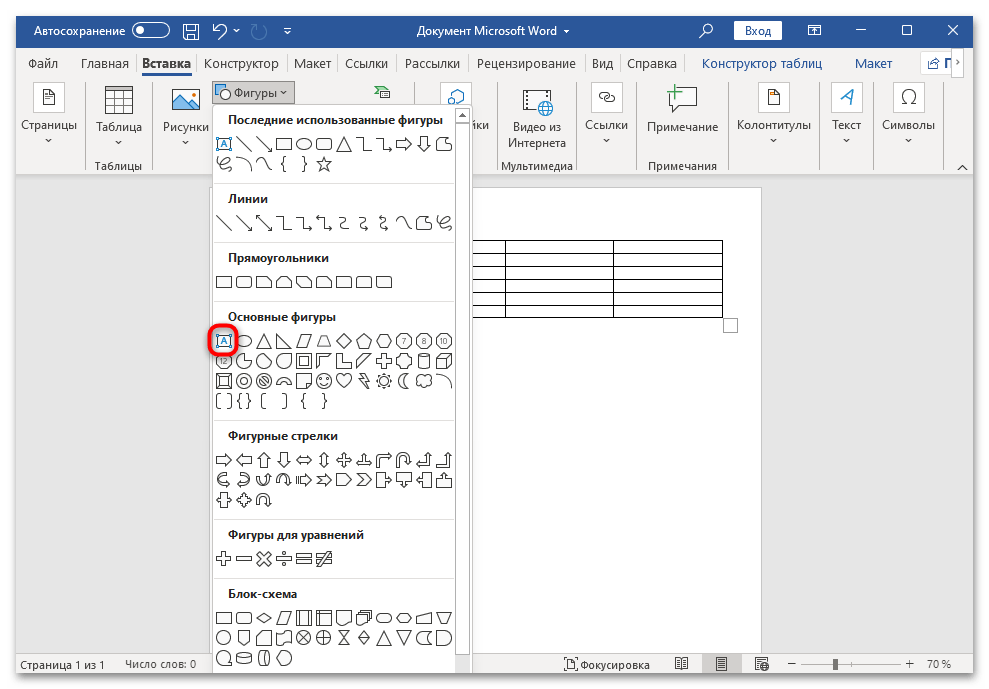
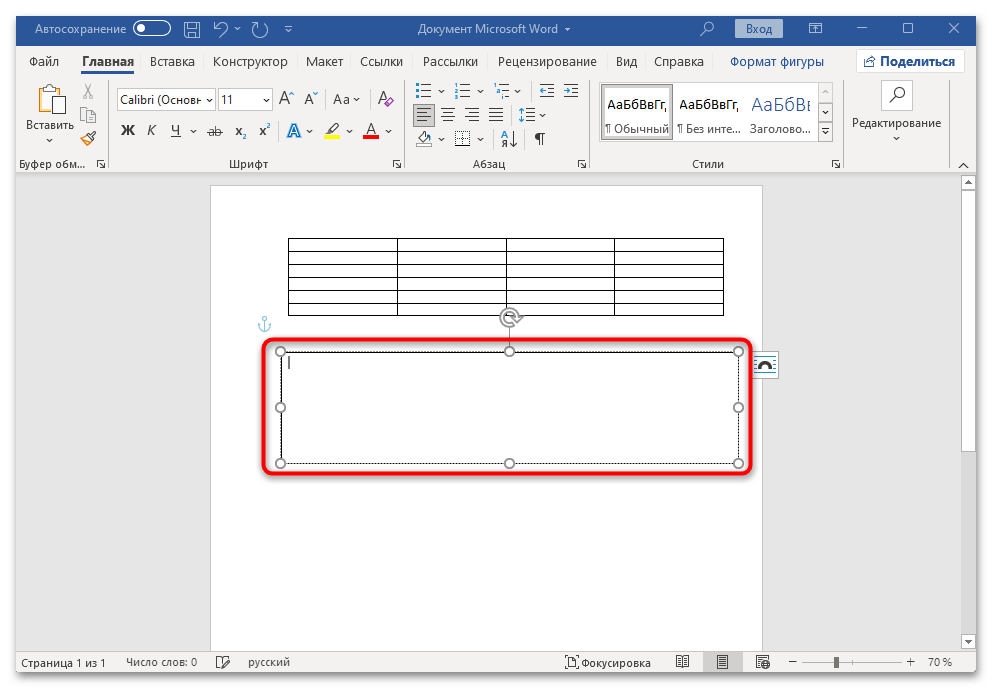
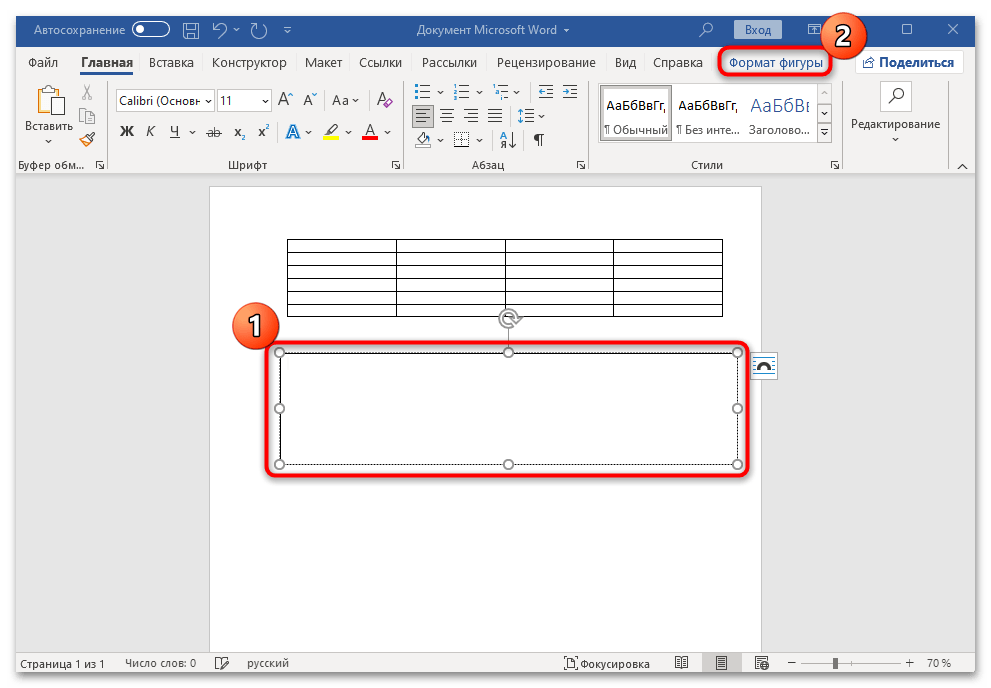
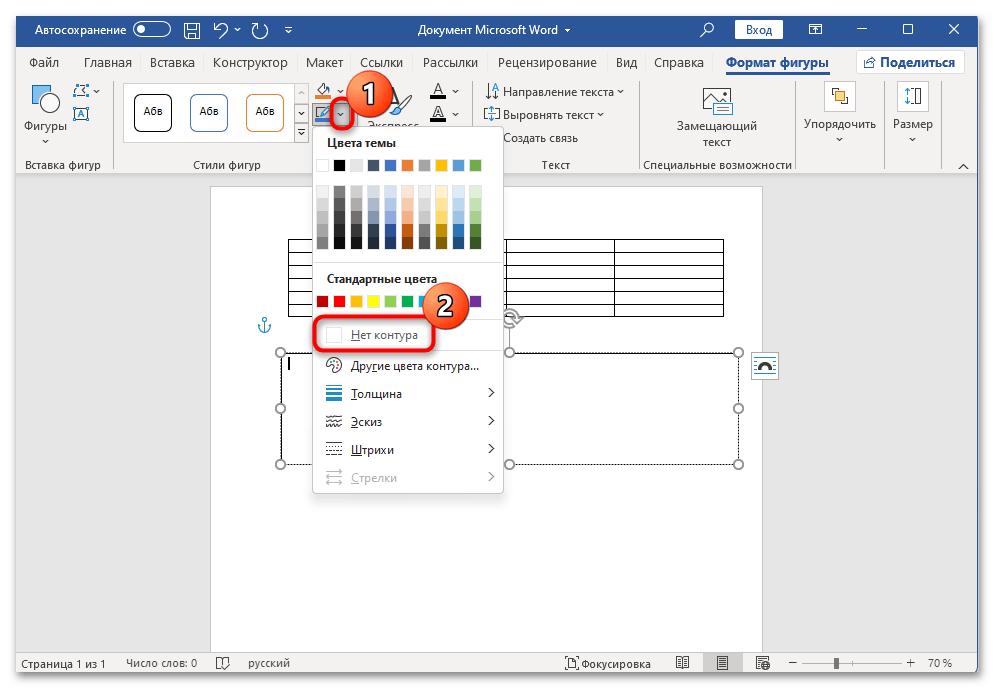
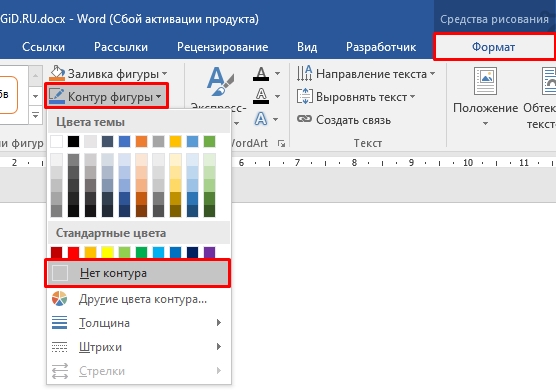
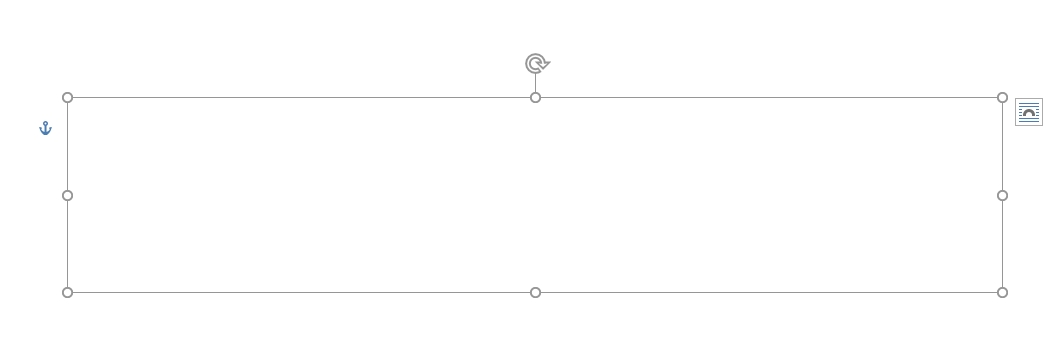
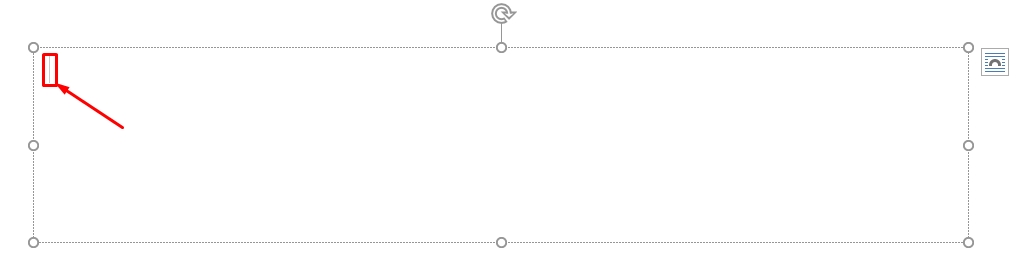
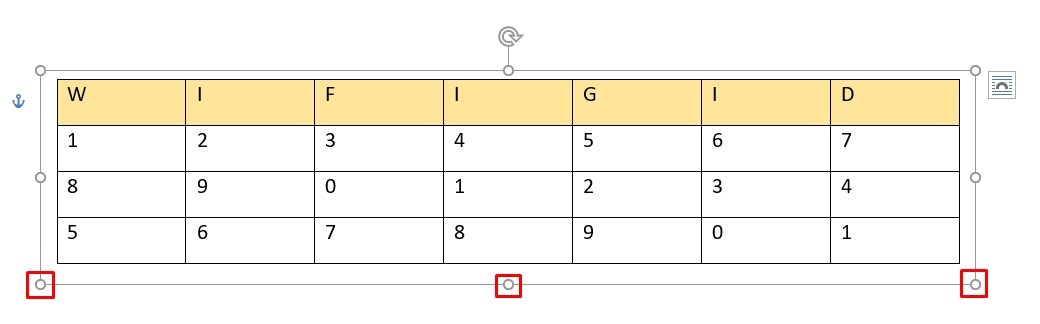
Как итог, рамка прямоугольника будет невидима, но контуры, указывающие на его границы, останутся заметными во время редактирования. Необходимо помнить о расположении фигуры на странице. К тому же, размер фигуры можно корректировать, используя круглые маркеры для изменения размера, которые находятся по ее краям.
Теперь можно переходить непосредственно к работе с таблицей. Наведите на нее курсор, и слева вверху появится значок в виде квадрата со стрелками, по которому и кликните для выделения всей таблицы. 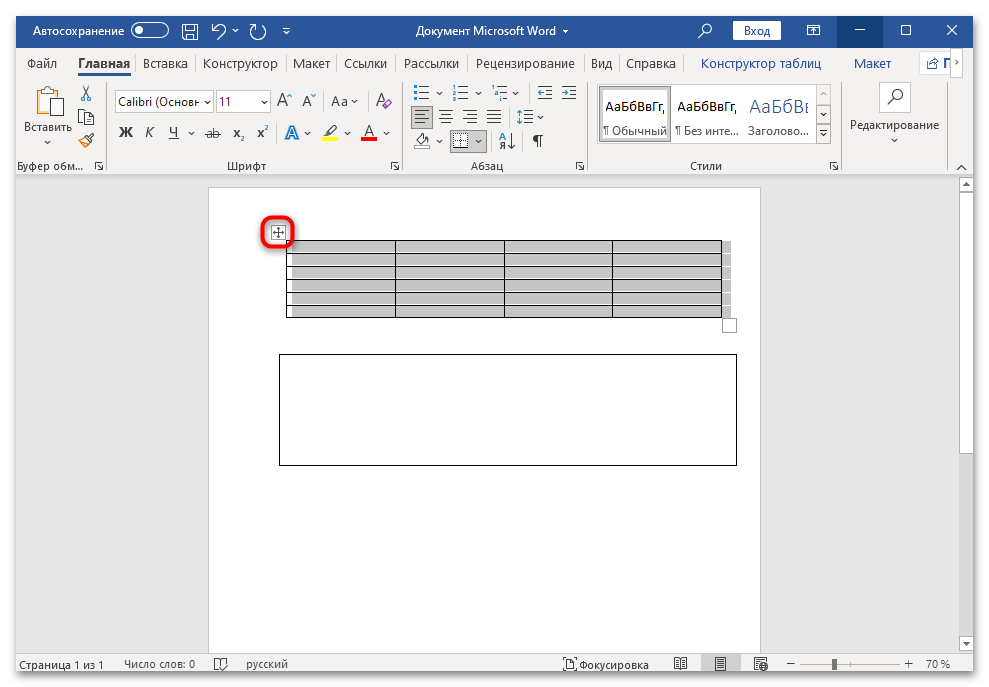
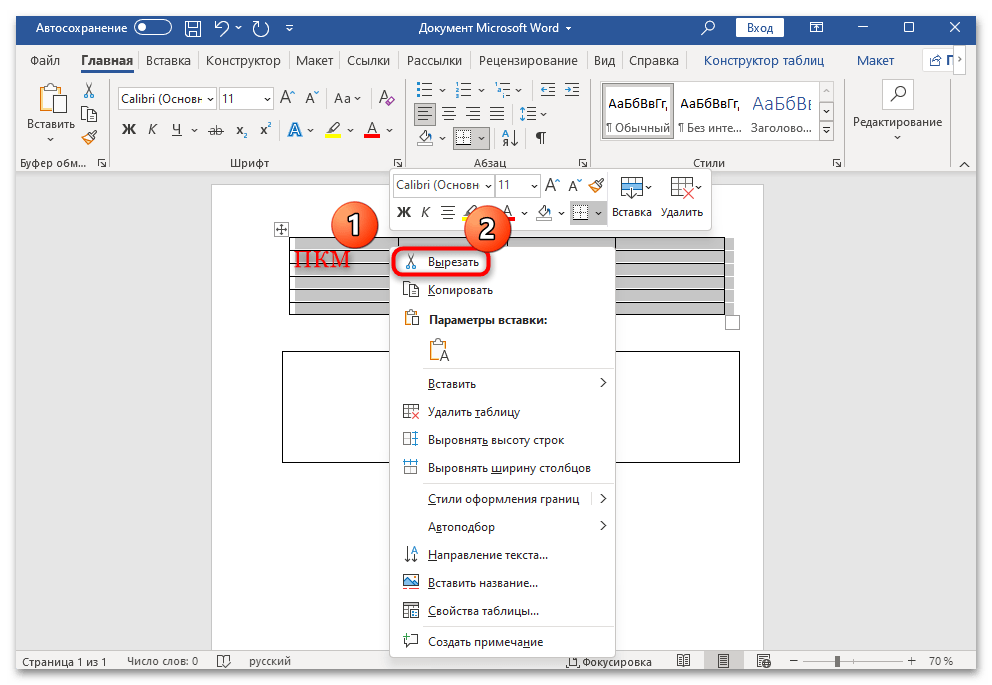
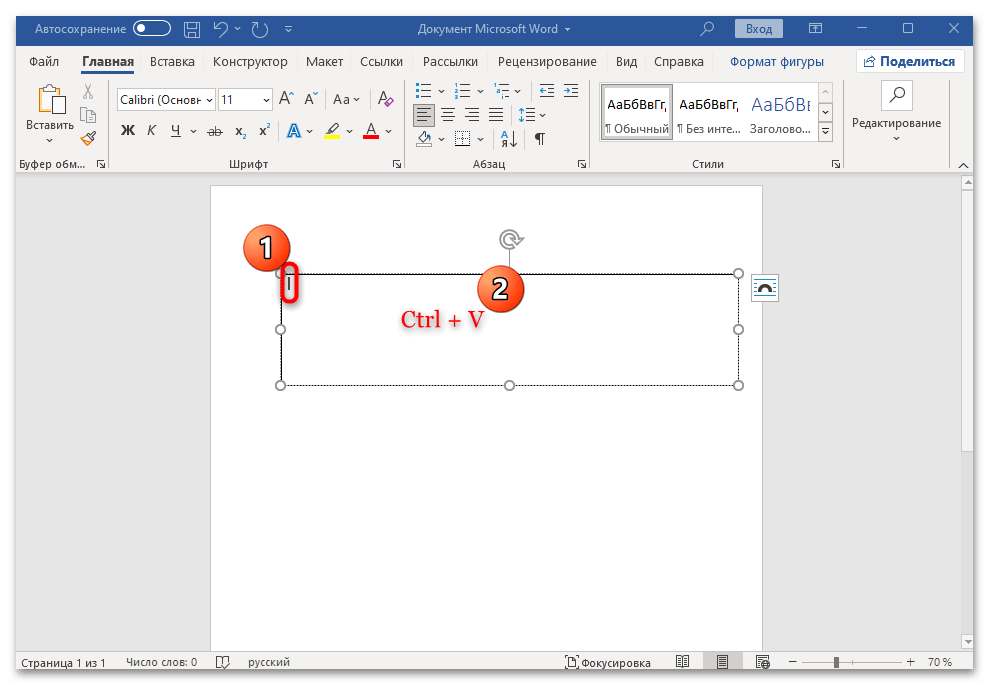
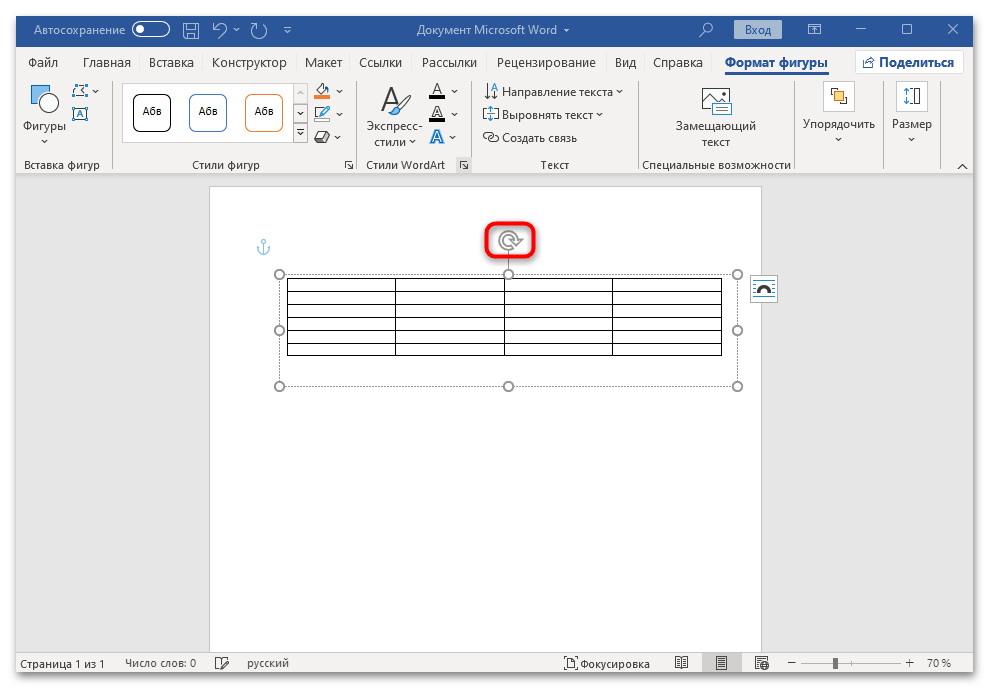
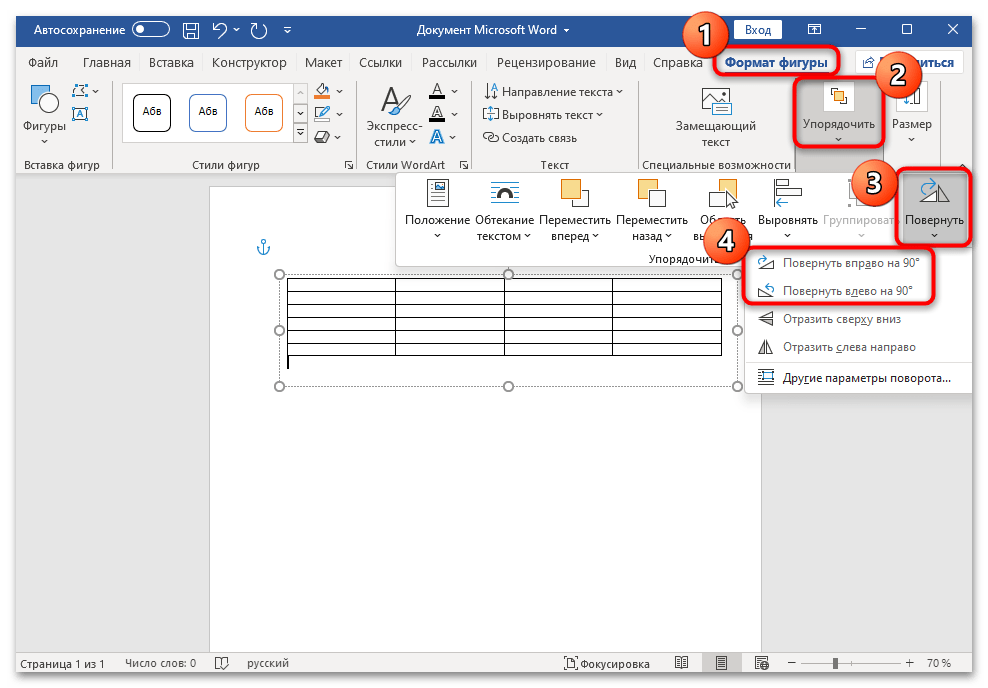
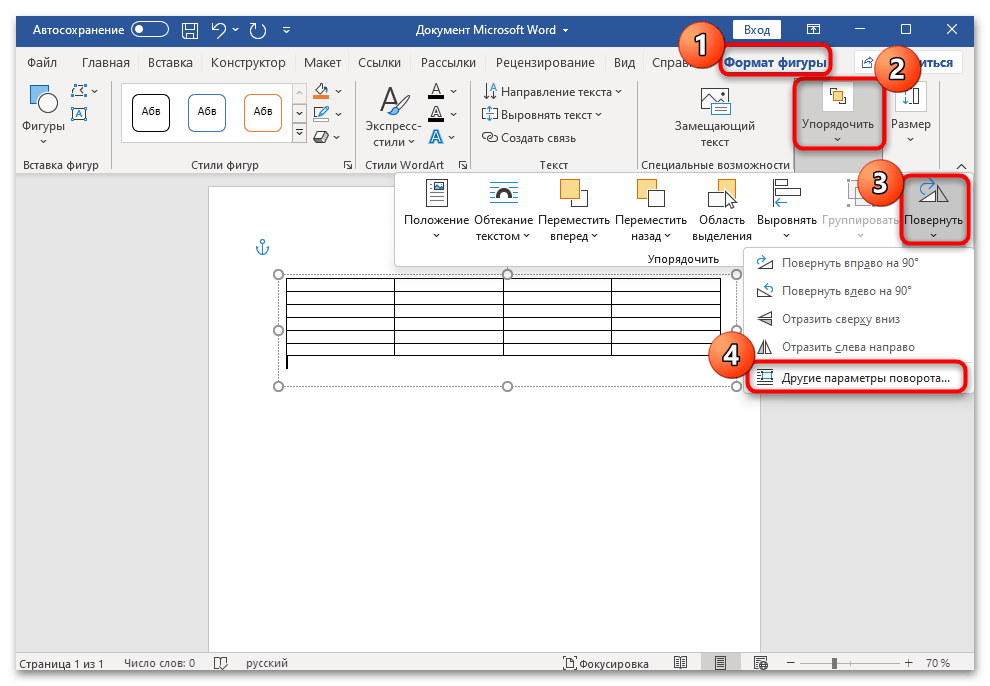
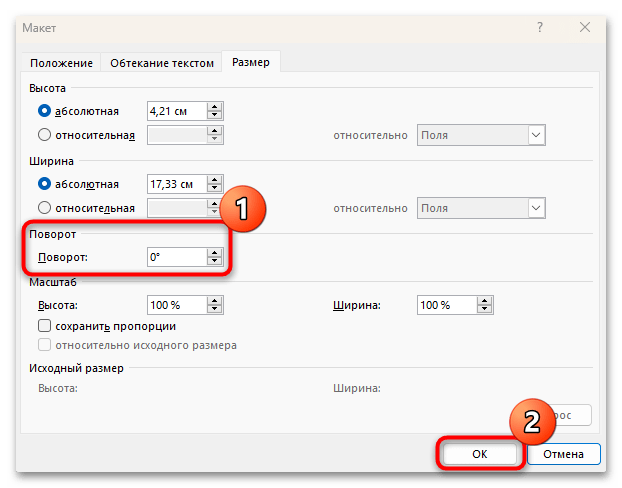
Имейте в виду, что при редактировании фигура может находиться только в строго вертикальном или горизонтальном положении (когда объект выделен), однако позже она изменит своё местоположение на то, которое вы укажете. Это обусловлено тем, что в таком формате проще управлять данными, расположенными внутри прямоугольной области.
Способ 2: Изменение направления текста
В ряде ситуаций достаточно изменить ориентацию текстового содержания всей таблицы или отдельных ячеек (к примеру, заголовков). Для этого предусмотрена специальная функция.
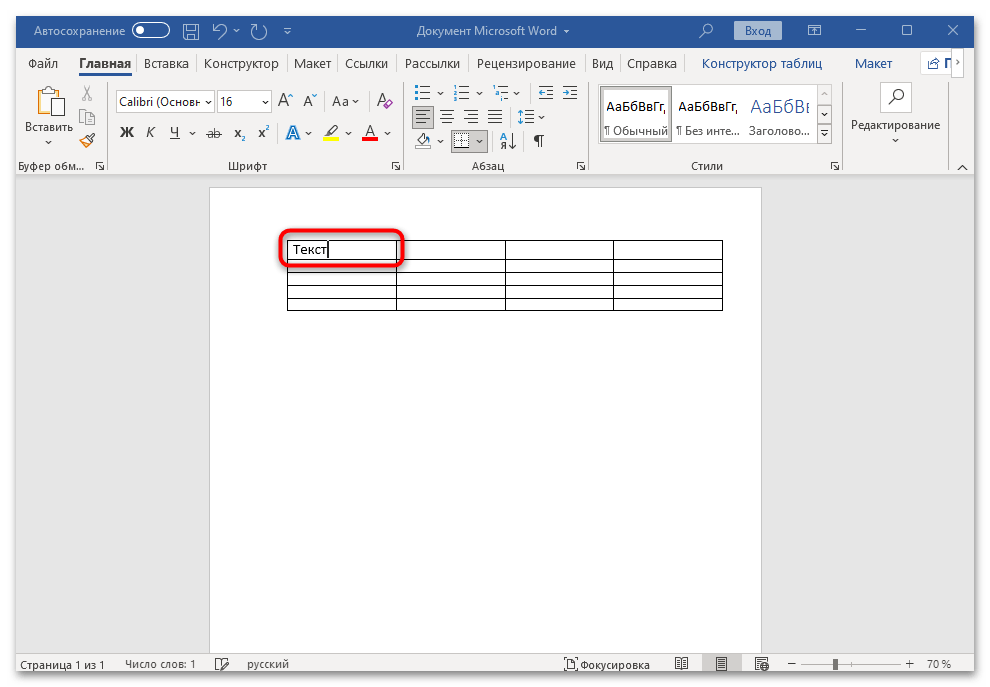
- Поставьте курсор в ячейку, в которой надо повернуть текст, либо выделите строки или столбцы.
Перейдите на вкладку «Макет» и в блоке «Выравнивание» нажимайте на кнопку «Направление текста» до тех пор, пока текстовое содержимое не примет желаемое направление.
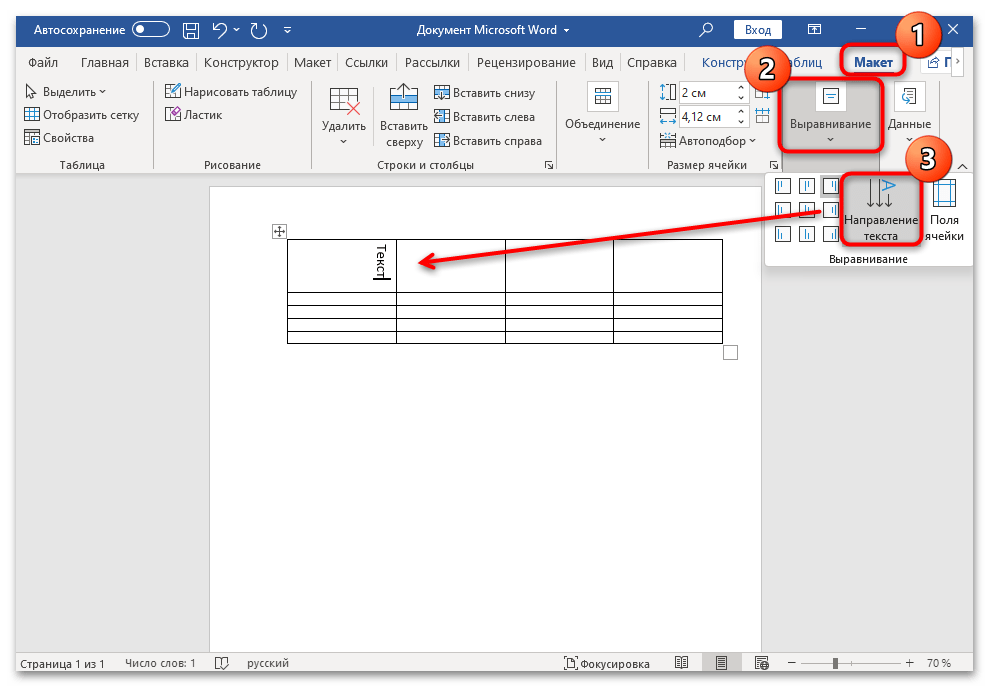
Хотя данный метод не так универсален, как первый, в определенных случаях он может быть полезен.
Способ 3: Альбомная ориентация
Если вам требуется изменить ориентацию таблицы для печати, вы можете использовать еще один подход: расположить её на странице в альбомном формате. Это довольно легко реализуемо.
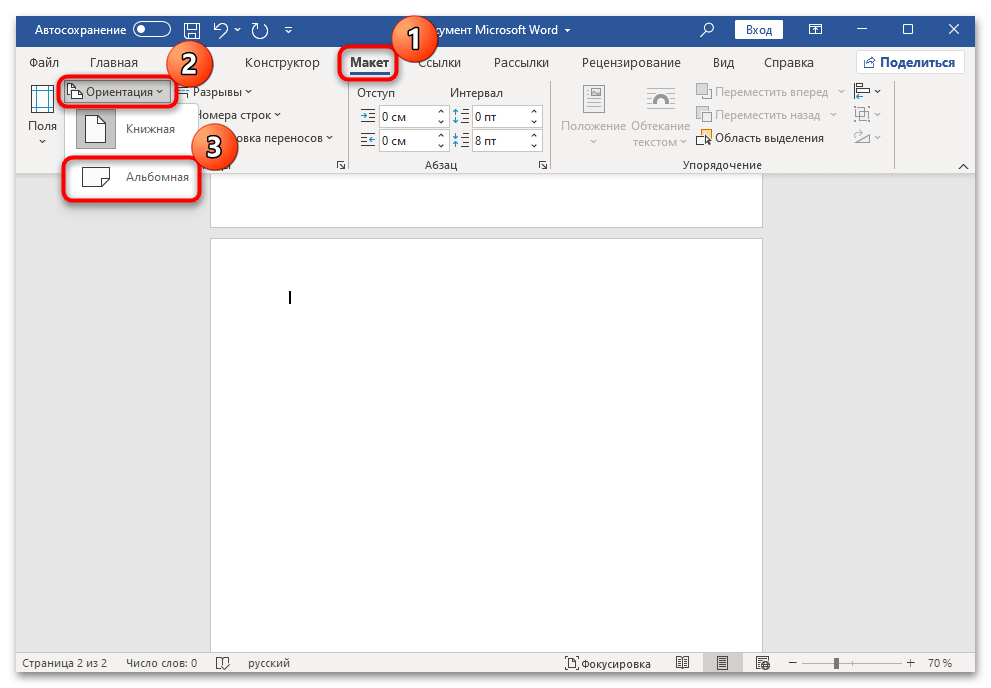
Далее останется перенести таблицу на альбомный лист. Выделите ее, нажав на значок в виде квадрата слева вверху и одновременно нажмите на клавиши «Ctrl + X», чтобы вырезать объект. Вставьте его на пустую альбомную страницу, поставив на ней курсор и использовав сочетание «Ctrl + V».
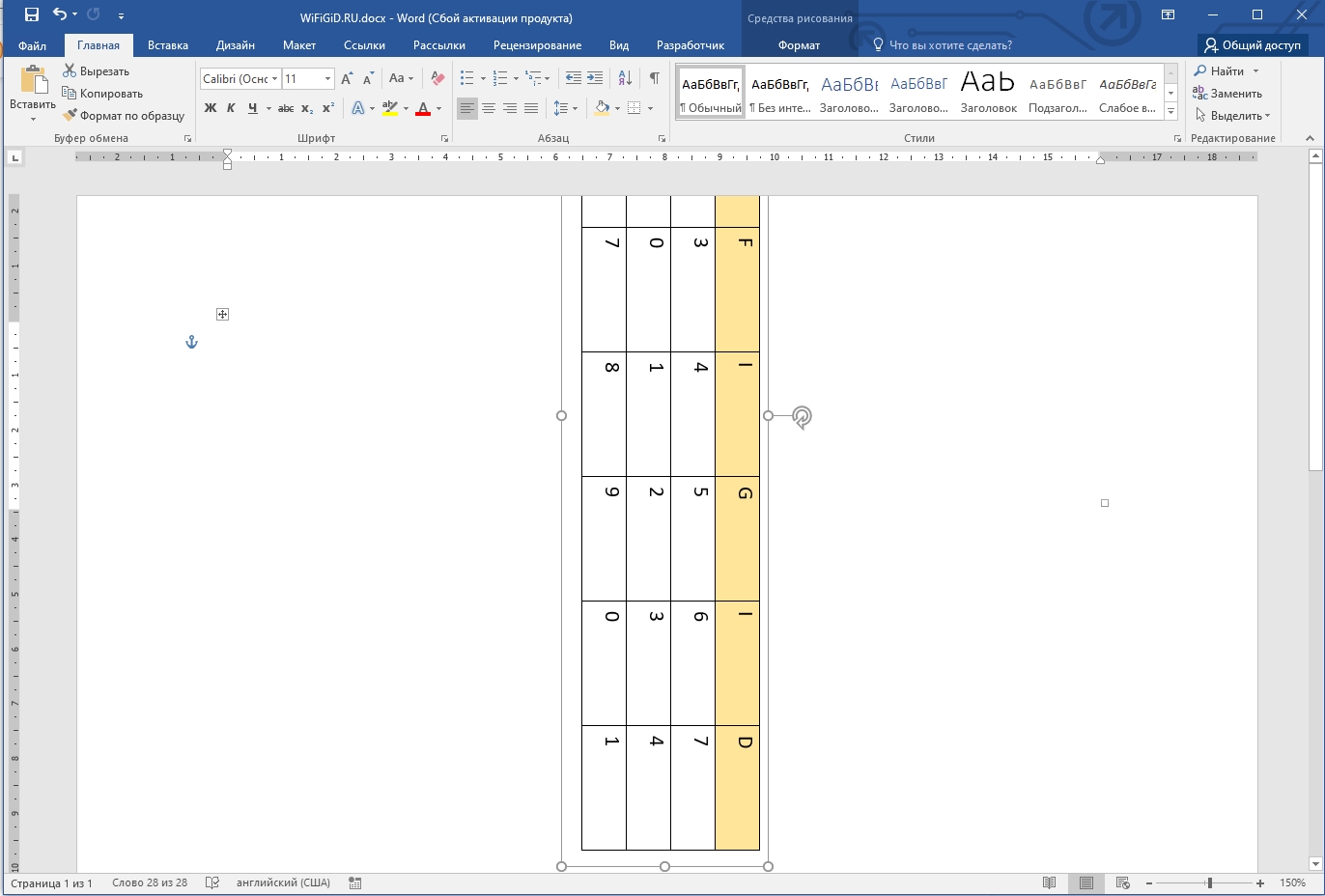
При печати документа таблица окажется в перевернутом виде. Альбомную ориентацию можно установить лишь для одной страницы, в то время как остальная часть текста и другие элементы останутся в книжной ориентации.
Как повернуть таблицу в Word: решение от Бородача
В этом коротком уроке я поделюсь с вами способом, как можно преобразовать таблицу в Word. Хочу сразу отметить, что перевернуть обычную таблицу, вставленную на страницу, можно, но для этого потребуется воспользоваться небольшой уловкой. В приведенной ниже статье я описал два метода и рекомендую ознакомиться с каждым из них, так как у обоих есть свои достоинства и недостатки. Вы можете работать как с готовой таблицей, так и создать её самостоятельно – для этого советую ознакомиться с инструкцией по ссылке ниже.
Если у вас возникнут трудности, что-то не будет получаться, появятся дополнительные вопросы или вы просто захотите пообщаться – добро пожаловать в комментарии. Наша команда портала WiFiGiD.RU всегда готова помочь.
Способ 1: Использование «Надписи»

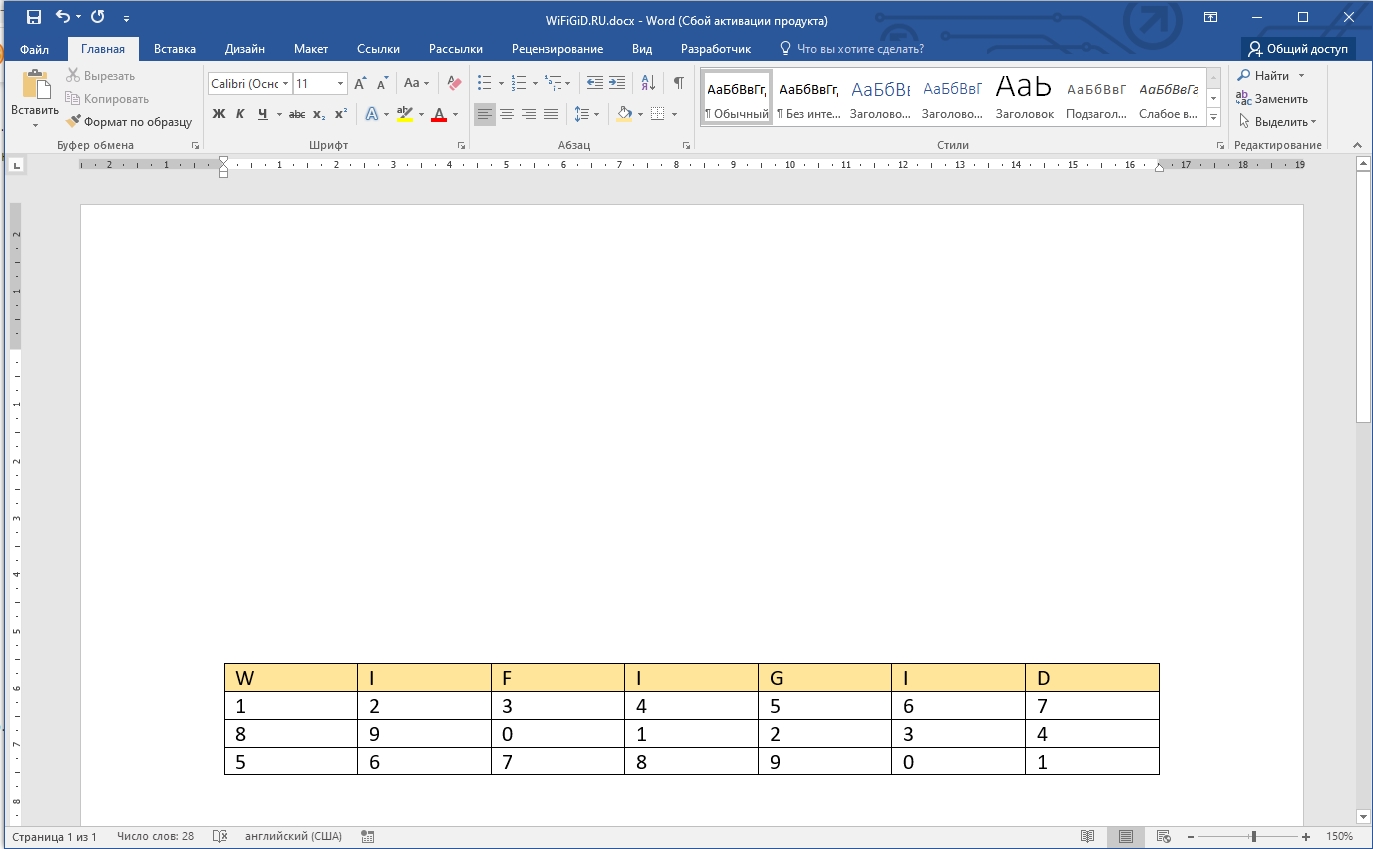
Давайте посмотрим, как можно повернуть таблицу в Ворде. Как я и сказал в самом начале обычную табличку мы перевернуть никак не сможем. Но мы можем воспользоваться специальным типом объекта – «Надпись» или «Текстовое поле». Сама «Надпись» – это своего рода отдельная фигура, которая существует в документе как выделенный объект.
А вот в этот самый объект мы можем спокойно вставлять любой текст или даже таблицу. Плюс объектов в Word в том, что их можно крутить и вертеть, так как вам хочется.

Ctrl + X
РЕКОМЕНДАЦИЯ! Обратите внимание, что если у вас еще нет подготовленной таблицы, вы можете легко её сформировать прямо в этом месте. Это делается так же, как и на обычном листе, с использованием функции вставки.
Ctrl + V
Способ 2: Через альбомную ориентацию
Второй вариант подойдет не для всех, но он наиболее простой. Если в дальнейшем вы будете распечатывать сам документ, то тогда можно воспользоваться маленькой хитростью. Сначала мы перевернем выделенный лист и сделаем его альбомным, а потом просто вставим на него табличку. При распечатывании этой страницы сама таблица будет перевернута. Все делается достаточно просто.



