
Как писать горизонтально в ворде
как написать текст горизонтально в ВОРДЕ ( В ТАБЛИЦЕ)!?
Вообще-то текст в ворде пишется горизонтально по умолчанию. Может имелось введу вертикально? Если да, то наводим курсор мыши на ячейку и кликаем правую кнопку мыши, в открывшемся меню выбираем пункт «Направление текста» и меняем до нужного варианта. Эта же функция есть на панельке «Таблица и границы» в виде кнопочки с буквой «А» и стрелочками.
Х)) ) Там просто. У тебя таблица с вертикальной ориентацией, меняешь её и вуаля , (направление текста) или нажми F1
Как писать вертикально в Ворде(Word)?
Иногда бывают ситуации, когда нужно написать текст в текстовом редакторе не стандартным способом – по горизонтали, а написать текст вертикально. Конечно, такое встречается нечасто, но все – таки, если вам нужно писать вертикально в ворд, то советую ознакомиться с данной статьей.
Для того, чтобы писать вертикально в программе ворд – Microsoft Word существует несколько различных вариантов.
Первый способ . Самым простым способом написать текст в ворде вертикально является вставить надпись из меню вставка и перевернуть, как вам угодно. Для того, чтобы воспользоваться данным способом заходим в меню вставка и выбираем пункт Надпись, далее простая надпись и кликаем на свободном пространстве нашего листа в Word.


Появится окошко с в которое нужно ввести наш текст. Вводим нужный текст, в моем случае это надпись «Вертикальный текст», еще раз нажимаем на рамочку с нашим текстом и в верхней панели Формат выбираем направление текста, нажимаем туда и в настройках указываем вертикально и у нас получается вот такой вот вертикальный текст в ворде
Вторым способом писать вертикально в ворде является создание таблиц. Для этого нам необходимо создать таблицу и пишем в этой таблице текст, который нам нужно написать вертикально в word.

Когда текст написали, выделяем таблицу и нажимаем по ней правой кнопочкой мыши для того, чтобы вызвать контекстное меню, в котором находим уже знакомый нам из первого способа подпункт Направление текста, нажимаем на него и в настройках выбираем Вертикальный текст сверху вниз, как на скриншоте.

Но, скажете вы, у нас ведь остались границы таблицы, не оставлять же их в нашем документе. Конечно нет и поэтому мы выделяем всю нашу таблицу, которая и состоит то всего из одной строчки, переходим во Вкладку Главная и, как показано на скриншоте нажимаем на квадратик с изображением маленькой таблички – это изменение границы таблиц и в этом квадратике выбираем нет границы у нас остается только наш вертикальный текст на пустом фоне документа в Word.

В общем писать вертикально в Ворде не так уже и сложно. Как первый, так и второй вариант создания вертикального текста очень удобны и просты в использовании.
Смена направления текста в Microsoft Word
Горизонтальные строки удобно читать — не надо наклонять голову и напрягаться, чтобы воспринять информацию. Поэтому по умолчанию в Word именно такое направление печати. Но иногда требуется его изменить. Например, чтобы оформить документ, поздравительную открытку, листовку, презентацию или афишу. Можно после каждой буквы нажимать Enter, чтобы поместить их в столбец.
Но лучше прочитайте, как в Ворде писать вертикально.
Рассматриваем возможные варианты
Вертикальный текст
Символы — это не картинка. Их нельзя «развернуть», потянув за краешек. Чтобы сменить направление печати, добавьте текст в таблицу или графический объект. Так в настройках появятся нужные функции.
Вариант 1. С помощью таблицы
Чтобы ряды и столбцы выглядели аккуратно, иногда надо напечатать их вертикально. Ведь из-за лишнего пробела сдвинется вся сетка и придётся её перенастраивать. В одной ячейке будет слишком много свободного места, в другой — слог перенесётся на новую строку, а третья — вылезет за границы разметки. Вот как в Ворде перевернуть текст вертикально, чтобы ряды и столбцы стояли вровень:
- Перейдите в меню «Таблица» (в Word 2007 «Вставка» — «Таблица») и наметьте, сколько ячеек вам нужно.
- Напечатайте в сетке то, что хотите.
- Выделите клетку, символы в которой надо перевернуть.
- Кликните по ней правой кнопкой мыши.
- Выберите пункт «Направление текста».
- Поставьте его вертикально с правой или левой стороны ячейки. Чтобы сделать ровный ряд, в некоторых случаях надо изменить размер шрифта, уменьшить межстрочный интервал, напечатать сокращение вместо целого слова или подобрать короткий синоним.
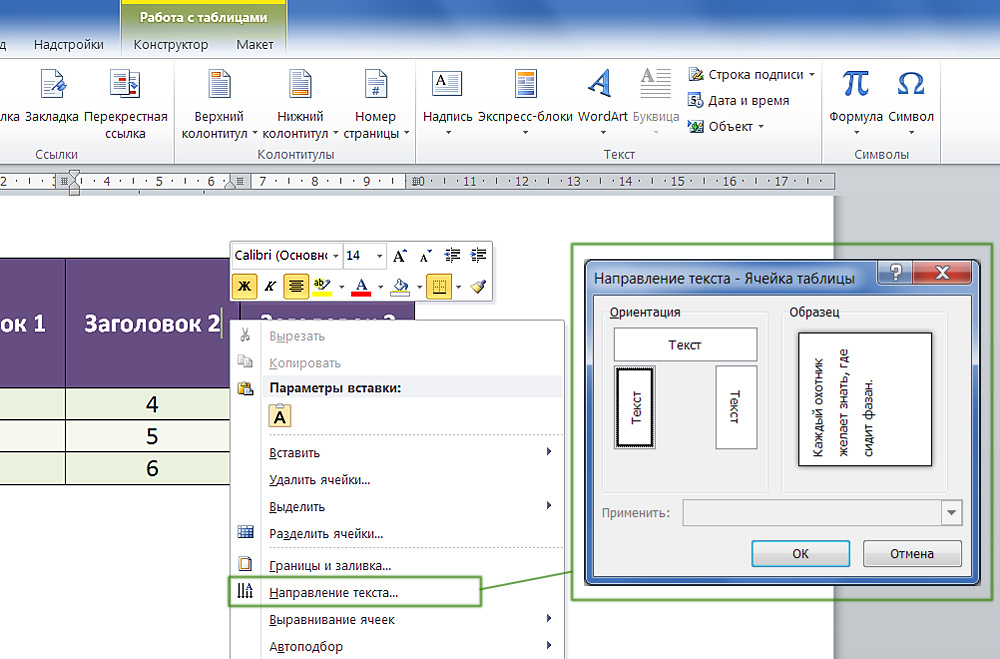
Задаем угол поворота в ячейке
Если вы хотите узнать, как Ворде написать текст вертикально, и вам не нужно, чтобы отображалась сетка, сделайте её невидимой.
- Кликните по ней правой кнопкой мыши.
- Пункт «Формат таблицы».
- «Границы и заливка».
- В «Настройках вида рамки» задайте параметр «Нет границы». Сетка не исчезнет — вы сможете по-прежнему писать в ячейках. Просто она не будет отображаться в Word. А символы останутся видимыми.
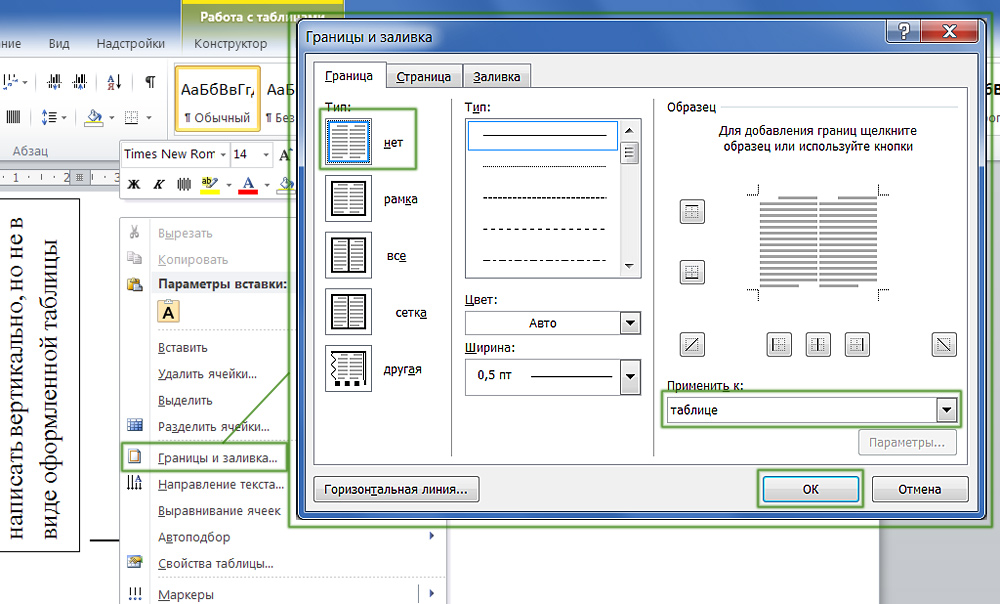
Границы таблицы можно убрать
Вариант 2. Через графические объекты
Знаки и картинки имеют разные опции для редактирования. Но можно соединить их в один элемент. Вот как поменять направление текста в Ворде, если использовать графику офиса:
- Откройте «Вставка» — «Надпись», выберите её вид и добавьте в документ. Появится прямоугольная рамка, внутри которой можно писать.
- Напечатайте в ней что-нибудь.
- При клике на границе в меню появляется вкладка, отвечающая за редактирование графических объектов. В Word 2010 она называется «Средства рисования», в Office 2007 — «Работа с надписями».
- Найдите раздел «Направление текста». Там можно поставить его вертикально.
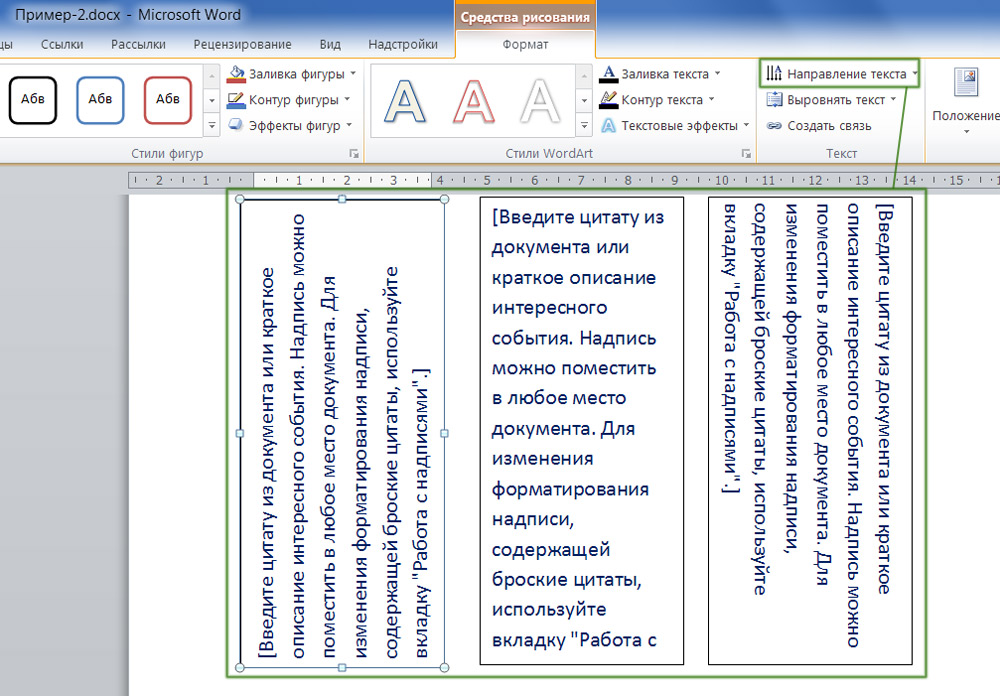
Выбираем подходящий вариант направления
Если вы хотите скрыть рамку, чтобы остались только буквы, сделайте следующее:
- Кликните по ней правой кнопкой мыши.
- Пункт «Формат фигуры».
- Во вкладке «Цвет линии» выберите «Нет линии».
- Легче сделать это через меню «Средства рисования». Найдите в нём выпадающий список «Контур фигуры» и выберите «Нет контура».
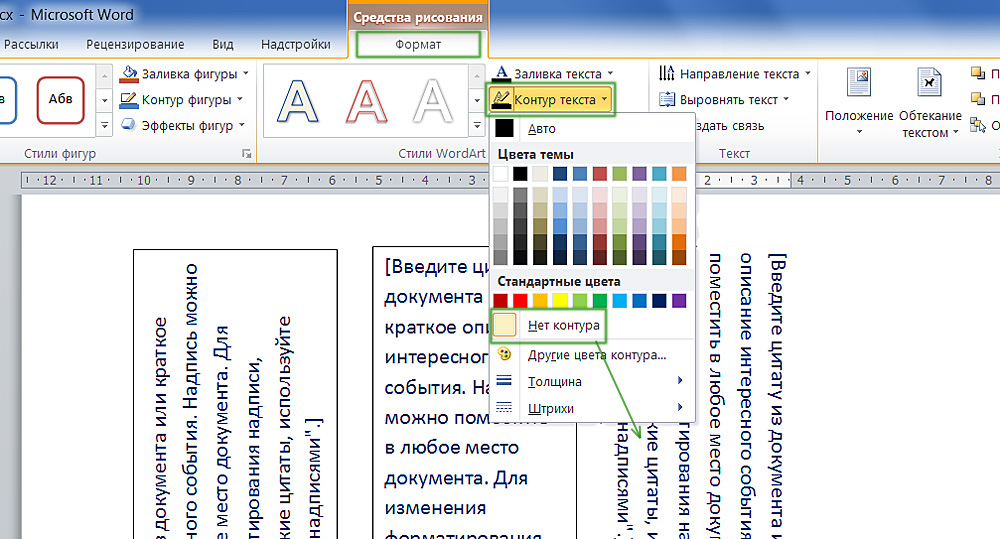
Всё настраивается посредством контекстных меню Ворд
Есть ещё хитрость, с помощью которой можно расположить символы не в виде строчки. Вот как в Word писать вертикально, если изменить размер объекта «Надпись»:
- Сузьте фигуру так, чтобы она стала похожа на столбик.
- В каждом ряду должна умещаться только одна буква. А следующая будет переноситься на новую строку.
- Растяните границы сверху и снизу.
Большое количество символов нельзя поставить вертикально таким образом — ведь придётся делать очень длинный столбик. Но написать короткое предложение получится.
Как задать произвольное положение текста?
Графику в Ворде можно перевернуть вокруг оси. Для этого рядом с рамкой есть кружок зелёного цвета. Но вот с надписями эта операция стала доступна только в Word 2010 и более поздних версиях. Если вам нужно расположить текст не вертикально, а под углом, сделайте так:
- Откройте меню «Вставка» — «Надпись» и выберите тип.
- Кликните на неё. По периметру появятся точки или белые квадратики, а рядом с ним — зелёный кружок (в Ворде 2007 его нет у таких видов фигур). При наведении на него, курсор принимает вид круговой стрелки.
- Если «потянуть» за этот маркер, объект будет двигаться по оси. Так можно поменять направление печати не на 90, а, скажем, на 30 градусов.
- Чтобы задать точное положение, «тяните» за кружок с зажатой клавишей Shift. Фигура будет перемещаться не плавно, а рывками по 15 градусов.
- Сузьте фигуру до размеров строчки или даже слова, чтобы перевернуть его отдельно.
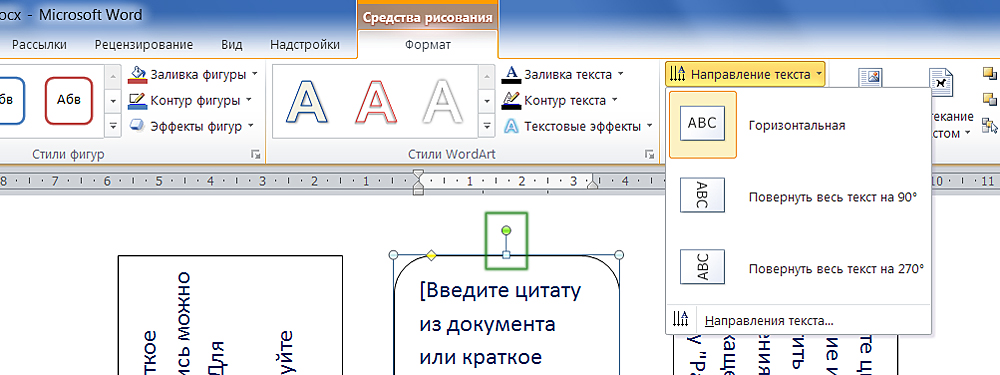
Зеленый маркер для вращения фигуры
В Ворде можно писать не только горизонтально. Строчки удобно читать, но иногда требуется изменить положение текста и поставить его под углом. Чтобы оформлять документы, делать аккуратные таблицы или создавать красивые листовки.
Как писать вертикально в Word 2007?
При создании документа Word у Вас может возникнуть ситуация, когда определенный текст нужно написать вертикально. Для того, чтобы это сделать нужно будет воспользоваться таблицей.
Для создания таблицы откройте вкладку «Вставка» и нажатием кнопки «Таблица» создаете таблицу с необходимым количеством ячеек. В принципе, в данной ситуации достаточно создать таблицу 1х1, т.е. одну ячейку. После того как таблица (ячейка) создана, набирает в ней нужный Вам текст.

Далее наводите мышкой на область ячейки и кликаете правой кнопкой мышки для вызова меню. В контекстном меню выбираем пункт «Направление текста»

В открывшемся окошке «Направление текста – Ячейка таблицы» в поле «Ориентация» кликом мышки выбираете нужный Вам вариант.

Когда выбор сделан, жмете кнопочку «ОК» и получаете результат

Далее левой кнопкой мыши перетаскиваете границы таблицы до желаемого отображения текста. Например, чтоб все предложение помещалось в одну строчку.

И последнее, что нужно сделать, это убрать границы ячейки. Для этого кликаете правой кнопкой мышки по области ячейки и выбираете пункт «Границы и заливка…»

В открывшемся окошке «Границы и заливка» во вкладке «Граница» кликаете по кнопке «Нет», а в пункте «Применить» выбираете «к таблице».

Далее жмете «ОК» и все готово!
Как в Ворде перевернуть текст – 4 рабочих способа

MS Office
На чтение 6 мин
Нередко при оформлении документа Microsoft Word недостаточно стандартных стилей форматирования и встроенных инструментах. В определенных ситуациях требуется изменить расположение или даже наклон текста, например, сделав его вертикальным. Сейчас мы расскажем, как перевернуть текст в документе Ворд. Давайте со всем разбираться.
Рабочие способы
При стандартном наборе текста в Word у пользователя есть возможность менять его размер, цвет и шрифты. А вот с наклоном так сделать, к сожалению, нельзя. Поэтому нужно искать обходные пути. Предлагаем 4 удобных варианта на выбор. Выберите тот, который подходит вам больше всего.
Способ №1: Использование таблицы
В офисном пакете Microsoft Office существует отдельная программа для работы с таблицами. Она называется Excel. Но и в MS Word есть базовые инструменты для создания таблиц. Для каждой из ячеек можно применять различные стили и оформление. Именно таким методом мы и предлагаем вам воспользоваться.
Рассмотрим пошаговую инструкцию:
- Посетите вкладку «Вставка» на верхней панели.

- Кликните по элементу «Таблица».
- Выберите формат «1х1», нажав на левую верхнюю клеточку.

- В результате внутри документа появится табличка, которая состоит из одной ячейки.
- Введите в нее нужное слово или фразу.
- Затем щелкните по ее содержимому правой клавишей мыши.
- В контекстном меню выберите пункт «Направление…».


Нам интересен пункт «Ориентация». В ней есть три режима: стандартный и два перевернутых. Выберите один из перевернутых режимов ориентации и нажмите на кнопку «ОК».

Следующий шаг – увеличить размер ячейки, чтобы все выглядело аккуратно. Для этого наведите курсор ее содержимое, зажмите левую кнопку мыши на точке в правом нижнем углу и потяните в сторону, пока текст не займет нужное положение.
Прочитать ещё статью: Как распечатать картинку или текст на принтере с компьютера

Результат будет выглядеть примерно вот так:
Финальный шаг – убрать видимую черную рамку. Для этого:

- Наведите курсор мыши на получившуюся ячейку.
- Кликните по иконке, которая появится в верхнем левом углу.
- Появится окошко редактирования таблицы. Здесь нам интересна иконка «Границы». Кликните по стрелочке рядом с ней.
- А затем выберите вариант «Нет границы».

Остается только переместить ячейку в нужное место на странице с помощью той же иконки. Потяните ее с зажатой левой кнопкой мышкой, чтобы изменить местоположение.
Способ №2: Использование фигуры «Надпись»
Недостаток предыдущего варианта заключается в том, что он позволяет сделать надпись только вертикальной. А иногда требуется вращение под определенным углом. Этого эффекта можно добиться, не выходя из программы, воспользовавшись небольшой хитростью.
Алгоритм действий простой:
- Использовать функцию «Фигура», чтобы сделать надпись.
- Разместить в нужном месте документа.
- А затем выполнить поворот.
Если у вас возникли сложности, то воспользуйтесь пошаговой инструкцией:
- Посетите вкладку «Вставка» на верхней панели.
- Кликните по пункту «Фигуры». Если вы не можете его найти, то нажмите на «Иллюстрации», а уже затем на «Фигуры».
- В появившемся списке отыщите иконку с синей буквой «А». Она находится в разделе «Основные фигуры».
- Кликните по ней.

- Теперь кликните мышкой по пустому участку документа, чтобы создать эту фигуру.
- Сделайте внутри надпись. А чтобы она правильно разместилась, измените границы фигуры. Для этого тяните мышкой за точки на ее краях.
- Вы можете поменять ее местоположение на странице, если это требуется. Для этого зажмите левую кнопку мыши на крае фигуры без точки, когда курсор мыши превращается в четыре стрелочки, которые смотрят в разном направлении.
- Теперь перейдите во вкладку «Формат фигуры», которая появится на верхней панели, когда вы кликните по созданной надписи.
- В разделе «Стили фигур» кликните по стрелочке рядом с иконкой карандаша (Контур фигуры).

- В появившемся меню выберите вариант «Нет контура», чтобы убрать черную обводку.
Прочитать ещё статью: Как поставить модуль числа в Excel: 3 способа

А теперь получившуюся фигуру можно переворачивать. Самый простой способ – зажать курсор мыши на иконке с завернутой стрелочкой, а затем вращать ее вручную. Заодно зажмите клавишу Shift на клавиатуре, чтобы результат был максимально точным.
- Перейти во вкладку «Макет».
- Кликнуть по пункту «Повернуть».
- Выбрать один из доступных вариантов. А если он вам не подходит, то перейти в «Другие параметры…».

- В графе «Поворот» установить нужное значение в градусах.
- Нажать «ОК» для подтверждения.

Если вы хотите повернуть текст горизонтально, воспользуйтесь вариантом «Отразить слева направо» в меню «Повернуть».
Способ №3: Поворот вверх ногами
Аналогичным способом вы можете перевернуть текст именно вверх ногами. Для этого:
- Воспользуйтесь предыдущей инструкцией, чтобы все подготовить и настроить.
- Опять вызовите в меню «Повернуть» вариант «Другие параметры…».
- Но на этот раз в графу «Поворот» установите значение «180». Может быть такое, что там уже стоит «180». В таком случае замените это значение на «0».
- Кликните по кнопке «ОК».

Такой вариант вам может не подойти, ведь фигуру не всегда получается разместить рядом с обычным текстом. Поэтому расскажем еще про один – можно развернуть любую букву, слово, предложение или целый абзац на 1800 с помощью онлайн-сервиса. Таких сервисов очень много.
Предлагаем воспользоваться сайтом Textinvert.ru:

- Откройте нужный сайт в браузере по этой ссылке.
- Введите любой текст в текстовое поле.
- Нажмите на кнопку «Вверх Тормашками».
- А затем – «Скопировать…».
- Остается только вставить результат в документ Word, например, комбинацией клавиш Ctrl + V.
Способ №4: Использование функции SmartArt
В Ворде предусмотрена функция под названием SmartArt. Она нужна для того, чтобы добавлять различные графические элементы в документ, например, блочные схемы, списки, рисунки и т. д. Эти элементы после добавления можно изменять, в том числе и вращать.
Прочитать ещё статью: Как сделать красную строку или абзацный отступ в MS Word
Предлагаем воспользоваться данной функцией, чтобы добиться желаемого результата:
- Снова посетите вкладку «Вставка».
- В блоке «Иллюстрации» отыщите пункт «SmartArt» и кликните по нему.
- Выберите первый предложенный элемент под названием «Простой блочный список» и нажмите на кнопку «ОК» для подтверждения.

- Теперь кликните по центру любого прямоугольнике и введите нужный текст.

- Далее, кликните по пустому месту без текста на следующем прямоугольнике, чтобы выделить его.

- Нажмите на клавишу «Удалить» (Del) на клавиатуре.
- Повторите это действие, чтобы удалить лишние прямоугольники и оставить только один, который с текстом.
- Кликните по последнему прямоугольнику и потяните мышкой точку в правом нижнем углу, чтобы изменить его размеры.

- Кликните по тексту и потяните иконку с закруглением, чтобы вращать его.


Остается только настроить вид элемента с помощью вкладок «Конструктор SmartArt» и «Формат» на верхней панели. Например, вы можете изменить цвет заливки и текста, добавить контур, тень и т. д.
На этом наше руководство, как повернуть текст в Microsoft Word подходит к концу. Каждый из предложенных способов имеет свои особенности, преимущества и недостатки. Использование фигуры «Надпись» – самый универсальный, но с ним нужно разбираться.
Как повернуть текст в Word: пошаговая инструкция
Хотите повернуть текст в редакторе MS Word, но не знаете как? В этой статье мы объясним, как сделать текст вертикальным или изменить его угол наклона.
В программе MS Word имеется достаточно функций по изменению расположения текста в документе, Каждый пользователь, независимо от уровня владения компьютером сможет выбрать для себя наиболее удобный способ и грамотно оформить текст самостоятельно.
Поворота текста при помощи таблиц
MS Word текст можно разворачивать используя обычную таблицу. Для этого нам понадобится вставить в текстовый документ таблицу с ячейками.
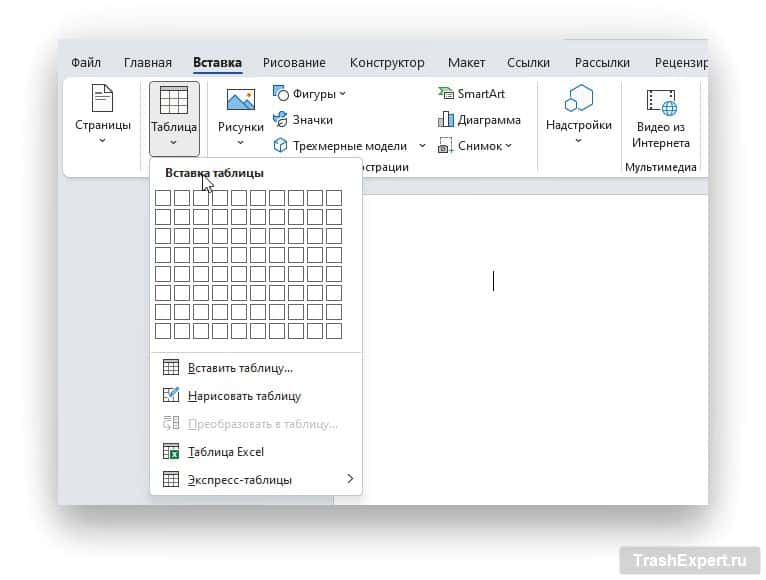
- В открытом редакторе MS Word открываем вкладку «Вставка» и выбираем «Таблица».
Для того, чтобы скрыть таблицу и оставить текст повернутым, вы можете убрать видимую границу таблицы.
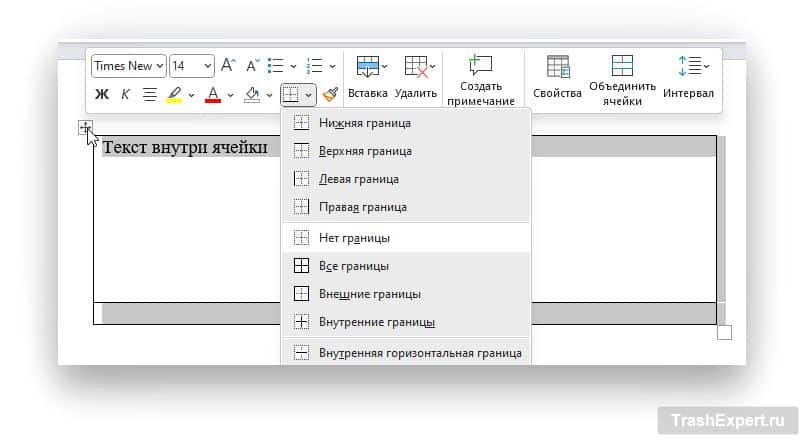
- Наведитесь на верхний левый угол таблицы и нажмите левую клавишу мыши. Либо выделите всю таблицу, чтобы появилось контекстное меню.
В результате вы получите текст с необходимой ориентацией в ячейке таблицы без границ.
Поворот текста при помощи надписи
Если вам нужно повернуть текст в любом месте вашего текстового документа под необходимым углом, то вы можете добавить Надпись.
- В открытом редакторе MS Word открываем вкладку «Вставка» и выбираем «Фигуры».
- Выбираем основную фигуру — «Надпись».
- Выделяем с зажатой левой клавишей мыши область, в которой будет находиться надпись и добавляем в нее нужный текст. В дальнейшем размер созданной надписи можно изменять потянув за края фигуры.
- Наводим курсор на круглую стрелку вверху фигуры и с зажатой левой клавишей мыши вращаем фигуру в нужном направлении.
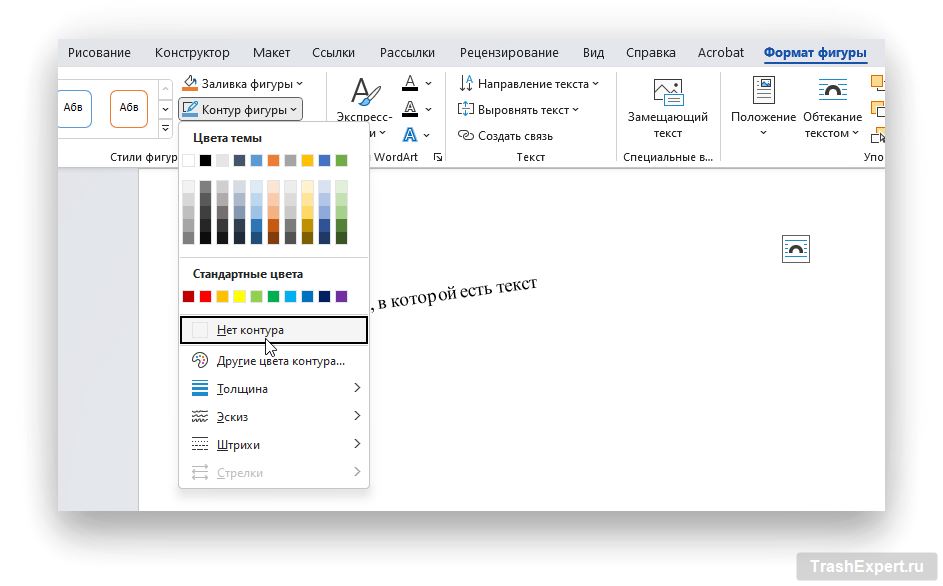
- Чтобы скрыть контур фигуры вокруг текста нажмите на фигуру, а затем перейдите во вкладку «Формат фигуры».
Теперь у вас есть повернутый текст, который находится в фигуре без контура.
Поворот надписи при помощи формата фигуры
Данный способ не сильно отличается от предыдущего, но здесь вы сможете повернуть надпись при помощи встроенных настроек формата фигуры.
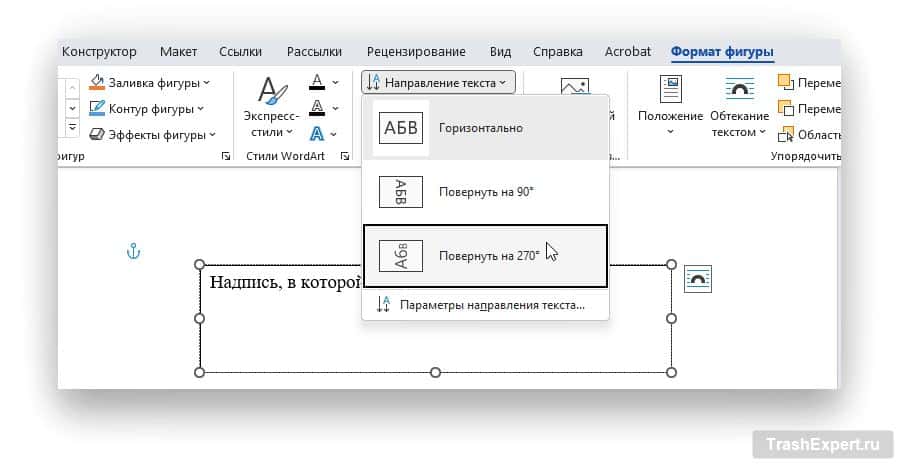
- Создаем надпись выбрав ее из вкладки «Вставка» > «Фигуры» > «Надпись».
- Вставляем надпись в любом месте текстового документа и добавляем текст.
- Нажав или выделив надпись, откройте вкладку «Формат фигуры» и затем в категории «Текст» выберите «Направление текста».
6 способов добавления длинного тире в Word
Поворот текста на 180° с помощью макета
В некоторых случаях вам может понадобиться перевернуть текст вверх ногами, Для таких целей можно воспользоваться встроенными возможностями MS Word.
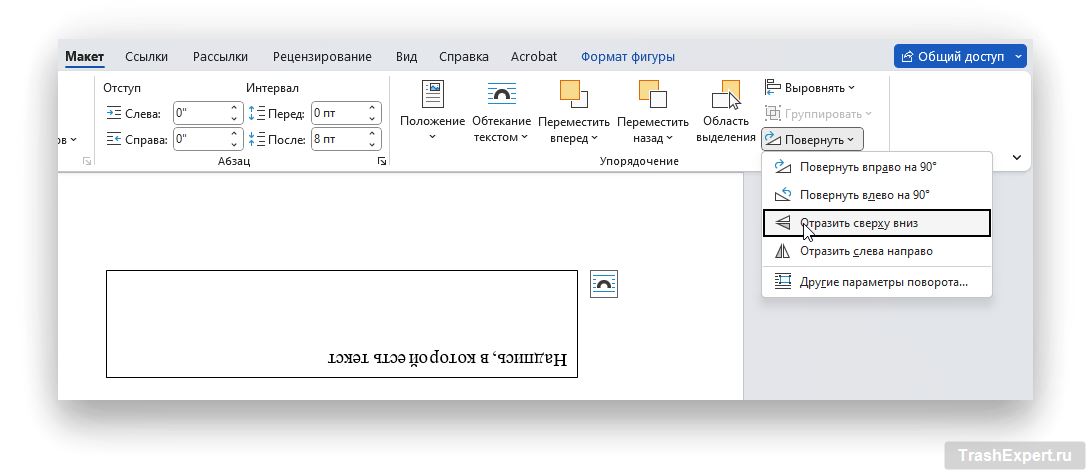
- Создайте надпись в текстовом документе. Ее можно выбрать в пункте «Вставка» > «Фигуры» > «Надпись».
- Добавляем текст внутри фигуры.
- Нажав на созданную фигуру, открываем вкладку «Макет» и выбираем «Повернуть».
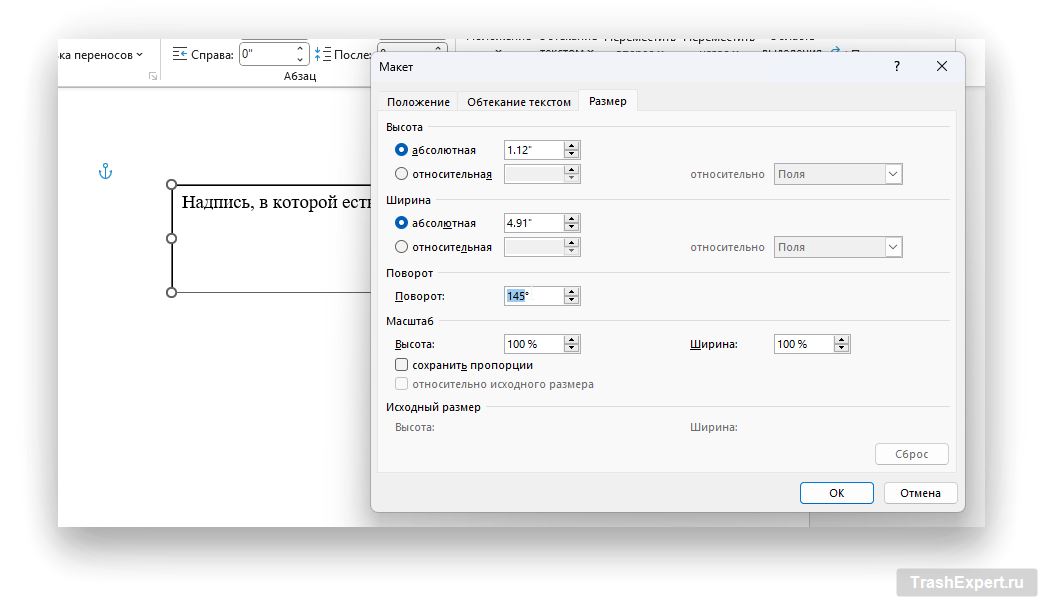
В открытом меню можно выбрать поворот на 90° в разные стороны и отразить текст сверху вниз.
Поворот текста при помощи SmartArt
Для поворота текста можно воспользоваться графическим функционалом текстового редактора SmartArt. Он позволяет добавлять визуальные элементы, которые могут принимать любое положение в текстовом документе.
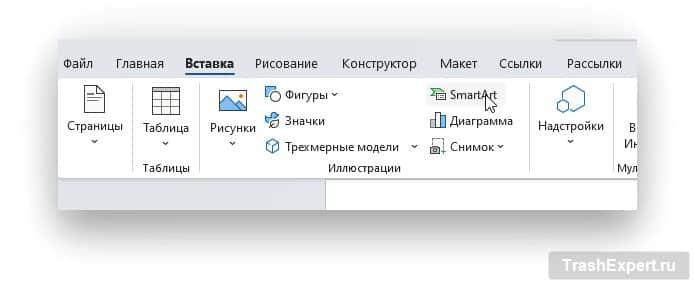
- Открываем вкладку «Вставка» и выбираем «SmartArt».
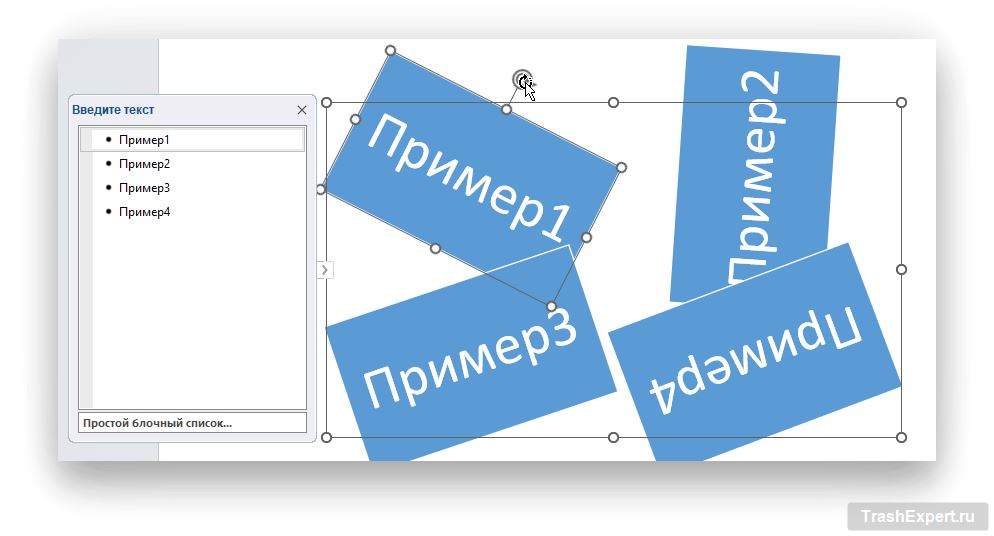
В результате мы получим элемент с фигурами без контура, которые можно вращать курсором мыши.



