
Если в вашем документе MS Word помимо текста имеются фигуры или графические элементы, может возникнуть необходимость их объединения. Это позволит более комфортно и эффективно управлять несколькими объектами одновременно, вместо того чтобы работать с каждым из них по отдельности.
Допустим, у вас есть две фигуры, которые находятся близко друг к другу, и вы хотите переместить их так, чтобы расстояние между ними оставалось неизменным. Для таких случаев рекомендуется сгруппировать или объединить фигуры в Word. Ниже мы расскажем, как это сделать.
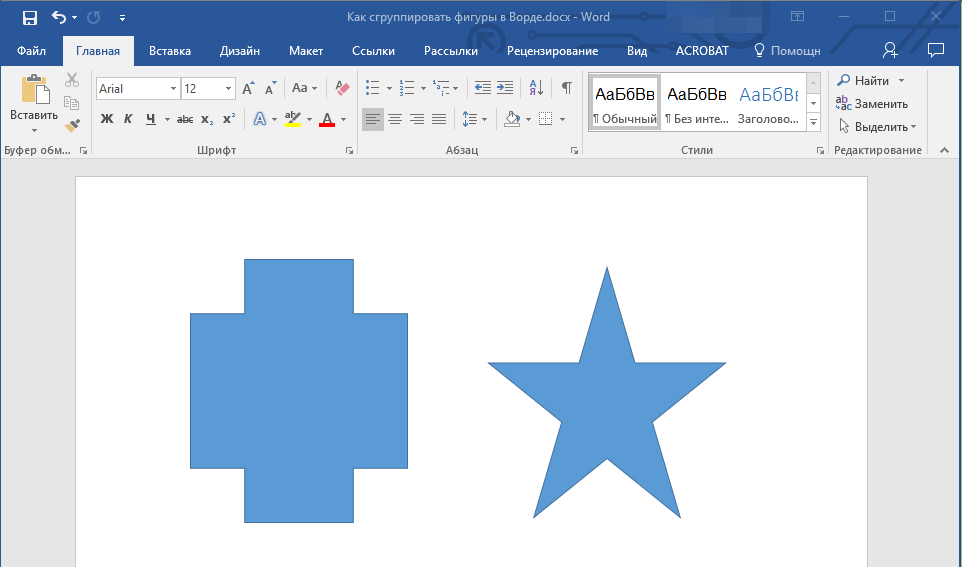
Откройте документ, в котором необходимо сгруппировать фигуры. Это также может быть пустой документ, в который вы только планируете добавить фигуры или графические файлы.
Кликните по любой из фигур (объектов), чтобы открыть режим работы с ней (вкладка “Формат”). Перейдите в появившуюся вкладку. 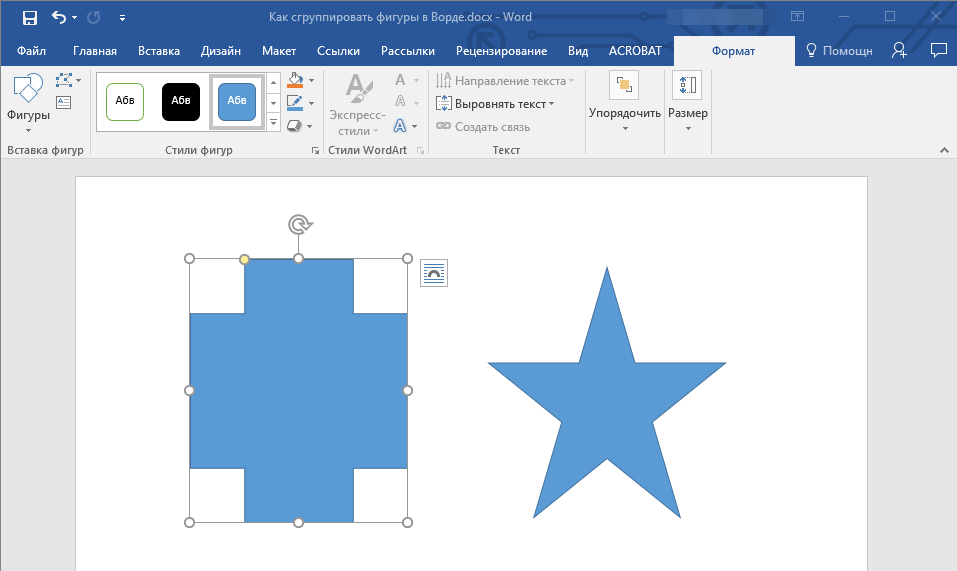
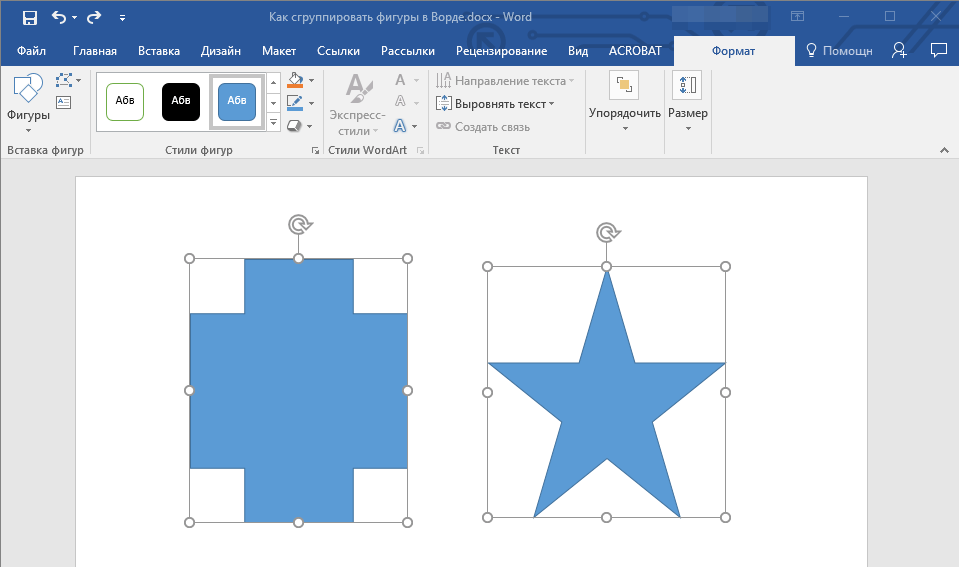
Перед тем как начинать выделение фигур, убедитесь, что они находятся в нужном для вас положении.
Урок: Как в Word нарисовать линию
На этом завершаем. Из данной статьи вы узнали, как объединять объекты в Ворде. Приведенная инструкция подходит не только для группировки фигур. Также с её помощью можно соединять изображения и различные графические элементы. Используйте программное обеспечение от Microsoft правильно и эффективно, изучая все его функции.
Группировка в Word
Если вы работаете с несколькими объектами и должны перемещать их или применять к ним общее форматирование, нет необходимости каждый раз выбирать эти объекты. Вы можете использовать группировку в ворде, которая позволяет управлять этими объектами, как единым целым. Таким образом Word позволяет группировать объекты вместе, чтобы они могли обрабатываться программой как один объект.
Как сделать группировку

Группировка в Word – Выделение объектов для группировки
- Первый пункт списка.
- Второй элемент списка.
- Третий пункт.
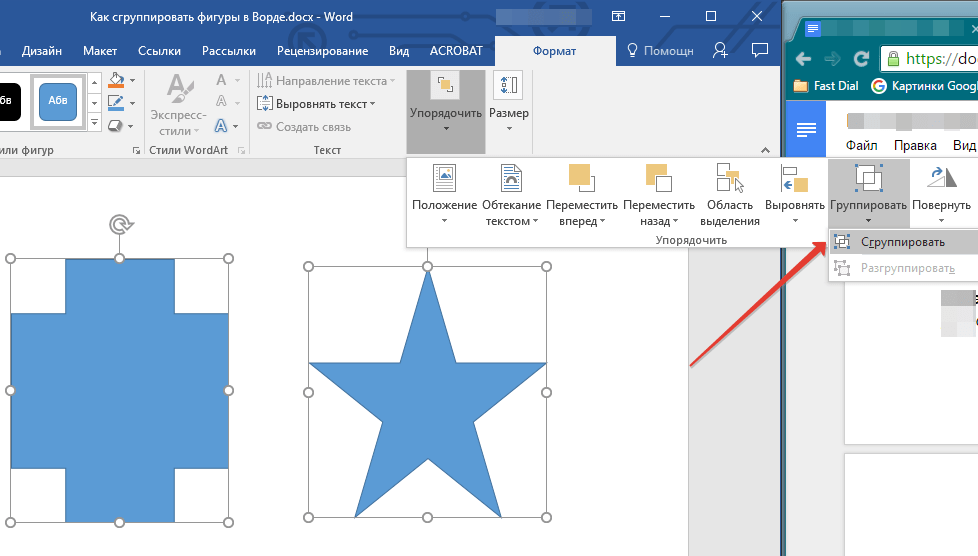
- Нажмите команду «Группировать» на вкладке « Формат », затем выберите «Сгруппировать».

Объединение в Word – Объединение объектов в Word
Либо нажмите правую кнопку мыши и в появившемся меню выберите «Группировка» затем «Сгруппировать»:

Группировка в Word – Группировка объектов в ворде
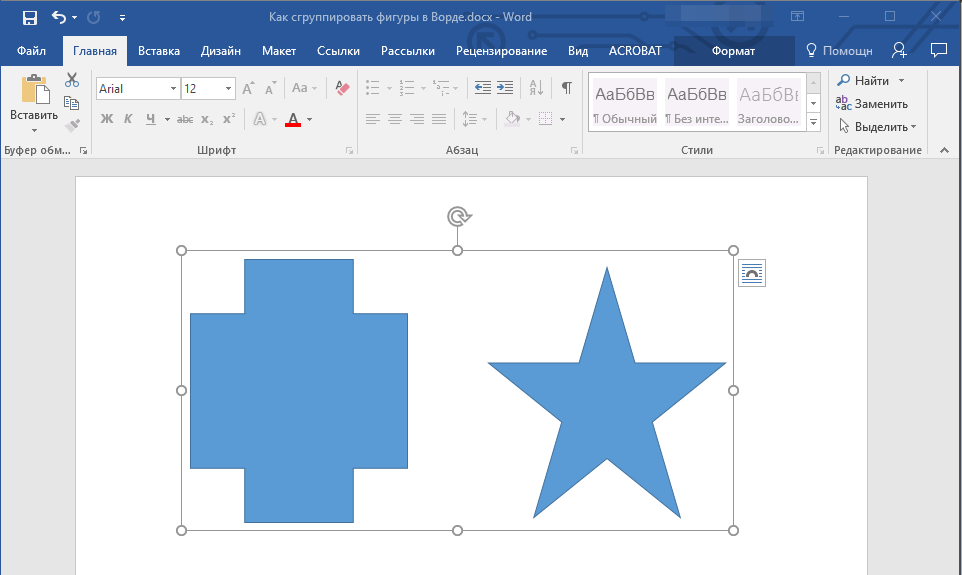
- Выбранные объекты теперь будут сгруппированы. Для всей группы будет создана рамка с маркерами размера, чтобы вы могли одновременно перемещать или изменять размер всех объектов.

Объединение объектов в Word – Объекты, сгруппированные в Ворде
Как разгруппировать объекты
Для того чтобы разделить сгруппированные элементы, выполните одно из перечисленных действий:
- Выберите сгруппированный объект. На вкладке « Формат » выберите команду «Группировать» и выберите « Разгруппировать ».

Составление групп в Word – Отмена группировки объектов
- Или щелкните правой кнопкой мыши по сгруппированному объекту, а затем в раскрывающемся меню выберите «Группировать» « Разгруппировать »:

Объединение объектов в Word – Альтернативный метод для снятия группировки в Word
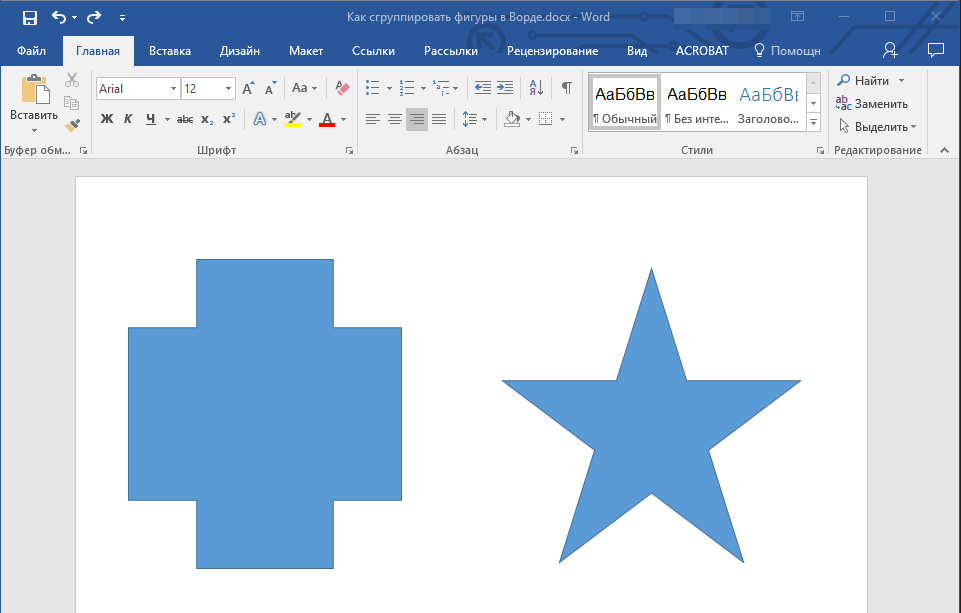
Объекты будут разделены.

Группировка в Word – Разгруппированные объекты в ворде
Ну вот и все. Теперь вы знаете, как сделать группировку в ворде. Теперь вы можете перемещать, поворачивать, отражать сгруппированные объекты как одно целое. И конечно же вы можете разгруппировать или перегруппировать объекты в любое время.



