
Как узнать, какой Офис Майкрософт Ворд установлен на компьютере
При оформлении текстовых документов на компьютере большинство людей пользуется самой популярной программой Майкрософт Ворд. Привыкая к своей версии программы пользователи без проблем оформляют свои документы, находя в меню необходимые функции по форматированию текста. Но компания Microsoft довольно часто выпускает обновление для этой программы, при этом некоторые обновления включают в себя полное изменение дизайна и расположения пунктов меню.
Когда пользователи не знают, как сделать необходимую им настройку форматирования, им приходится искать мануал в сети, но вот проблема, не всегда все получается так, как расписано в мануале. Эта проблема возникает из-за различных версий и разного расположения пунктов меню в них. Получается, что в дополнение к своему основному вопросу придется еще решить и другой, а именно узнать версию установленного на компьютере Майкрософт Офиса.
Вариантов определения версии установленного Ворда есть несколько, и самые внимательные пользователи без проблем могут определить версию установленной у них программы самостоятельно. Рассматривать мы будем самые простые и доступные варианты определения версии Офиса, которые не потребуют определенных компьютерных знаний.
Не требующие особых навыков варианты определения версии Ворд
1. Особо внимательные пользователи без проблем могут определить версию Ворда, просто посмотрев на ярлык программы на рабочем столе. Начиная с версии Ворд 2003 год выпуска программы как раз и считается версией Майкрософт Офиса. После установки Ворда на рабочем столе появляется ярлык программы, в названии которого должна быть указана версия в виде года выпуска. К тому же ярлыки разных годов выпуска отличаются своим дизайном и их можно отличить визуально. В последних версиях Ворда 2016 и 2019 года ярлыки могут подписываться без указания версии.

2. Не всегда на рабочем столе могут быть размещены ярлыки установленных программ, иногда и сами пользователи в процессе установки запрещают их создание. Несмотря на это все равно остается еще один простой способ определения версии установленного Майкрософт Офиса. Придется уже проделать некоторые манипуляции, нужно будет зайти в меню «Пуск» и поискать там папку, в названии которой будет текст Microsoft Office. При выборе этой папки раскроется список размещенных в ней программ. На ярлыке какой-то из программ, как может быть и в названии самой папки, должен быть указан год выпуска.

Следующие варианты немного сложнее, так как придется разбираться в меню своей версии программы. Нужно будет запустить Ворд и искать в нем определенные пункты меню, а именно «Справка» или «Учетная запись». Так как в разных версиях все по-разному, заранее узнать, какой именно пункт меню нужно искать, не получится.
Определяем версию Ворда через саму программу Ворд
Word 2003. Более ранние версии программы устарели уже на столько, что их уже даже нигде практически и не встретишь. Версия Ворда 2003 еще встречается на слабых старых компьютерах, поэтому начнем именно с этой версии. Тут все просто, необходимо запустить программу, и найти в меню пункт «Справка», нажать на него и в самом низу выбрать вариант «О программе». Должно открыться новое окно программы, в котором предоставляется вся информация, касающаяся данной версии приложения, в том числе будет указан и номер версии.


Word 2007. Ворд 2007 единственная версия этой программы, в которой нет необходимого нам пункта меню. Более того, меню в этой версии в сравнении с предыдущей поменялось полностью. Только одно отличие в этой версии дает понять, что это именно Ворд 2007 — в левой части окна программы имеется круглый значок-логотип.
Word 2010. В этой версии все уже сделали как нужно, нужные пункты меню присутствуют и вся необходимая информация доступна. Нужно будет зайти в меню «Файл» и найти там пункт меню «Справка». В результате должна открыться страница, на которой будет размещена вся информация о программе и указана версия Ворда.

Word 2013. В версии 2013 года произошли не сильные изменения меню. Перейдя в пункт меню «Файл» необходимо искать вариант «Учетная запись», где будет указана абсолютно вся информация о программе Ворд 2013 года.


Word 2016. В следующих версиях программы не стали кардинально менять меню, поэтому Ворд 2016 практически не отличается от предыдущей версии. Нужно проделать все те же шаги, зайти в меню «Файл» и найти в списке пункт «Учетная запись».


Word 2019. В последних версиях эксперименты с меню можно сказать прекратились, в основном изменения касаются только расширения функционала. Меню выглядит точно так же, как и в прошлой версии. Чтобы найти необходимую информацию о программе, заходим в меню «Файл» и находим там пункт «Учетная запись».


Ворд – какие версии бывают: первая и последняя
Многие современные пользователи программного пакета Microsoft Office даже не догадываются, на сколько он старше их. Первая программа Ворд появилась на компьютерах, когда они работали под управлением MS-DOS. Рассматриваемые нами версии текстового редактора Word работают в операционной системе Windows, а более старшие версии уже совершенно никому не интересны.
Сейчас редко можно увидеть старые версии программы Ворд на компьютерах, разве что, если на компьютере установлена операционная система Windows XP. Перечислять все существующие версии нет никакого смысла, и начнется список с более-менее современной версии Word 2003. Начиная с этой версии дальнейший список выпущенных версий Ворд выглядит следующим образом: Word 2003, Word 2007, Word 2010, Word 2013, Word 2016, Word 2019. Кроме того, существует онлайн версия Ворда в пакете Microsoft 365.
Какой лучше установить Ворд на свой ПК
На текущий момент компьютеры в большинстве своем работают под управлением последней операционной системы Windows 10, и в ней могут работать все перечисленный выше версии редактора Word. Но вот не все версии Ворда будут получать актуальные обновления и улучшения, и самые первые версии уже совсем не поддерживаются компанией Майкрософт.
Если рассматривать последние версии программы, то они будут получать актуальные обновления, и в итоге обновятся до последней версии. Сейчас последней версией является Ворд 2019, и если установить предыдущий Ворд 2016, то он обновится до версии Ворд 2019. Получается, что особого смысла устанавливать старые версии нет, тем более, если хотите пользоваться последними возможностями программы.
Устанавливать старые версии имеет смысл, если на компьютере установлена старая операционная система. В этом случае придется проверять совместимость операционной системы с разными версиями программы, и устанавливать подходящую.
Где искать установленный на компьютере Ворд и как его запустить
Ворд на компьютере всегда можно найти по ярлыку, и обычно, когда люди говорят об этой программе, они уже имеют представление о внешнем виде ярлыка. Как может выглядеть ярлык разных версий Ворда, мы рассматривали в самом начале этой статьи. Как правило, ярлык текстового редактора Word по умолчанию расположен на рабочем столе, и узнать его можно по букве «W». Если же ярлыка на рабочем столе нет, есть другие способы, позволяющие найти Ворд на компьютере.
Все установленные через установщик приложений Windows программы должны отображаться в списке меню «Пуск», и Ворд также следует искать там. Кстати, как найти Ворд в меню «Пуск» мы также рассматривали в начале этой статьи. Нужно открыть меню «Пуск», найти там программу Ворд и кликнуть один раз по ярлыку для запуска программы.
Можно поискать сам запускаемый файл программы на компьютере. Этот файл для программы Ворд имеет название «winword.exe». В последних версиях Windows имеется удобный поиск, введя в котором слово «word» можно с легкостью найти исполняемый файл, если он есть на компьютере. В случае успешного поиска должен отобразиться список найденных файлов, если там есть наш winword.exe, для запуска Ворда достаточно будет кликнуть по нему.

С таким же успехом можно просто в поиске указать слово «word», и в случае наличия такой программы будет как минимум найден ярлык. Для запуска также достаточно по нему кликнуть.

В Windows 10 поиск хорошо реализован и в самом проводнике, через который также можно найти исполняемый файл «winword.exe». Нужно запустить проводник и перейти в раздел «Мой компьютер», выбрав такой вариант в левой части окна проводника. Справа вверху размещен поиск и в его поле для ввода необходимо ввести полное название исполняемого файла программы. В результате будет показан целый список найденных вариантов, но нам подойдет только вариант с логотипом программы, рядом с которым будет указан тип «Приложение».

Поиск в проводнике занимает достаточно много времени и им следует пользоваться, если известно точное название исполняемого файла.
Где найти установочный файл майкрософт офис на компьютере
Где найти установочный файл майкрософт офис на компьютере
Чтобы найти установочный файл Microsoft Officе на компьютерe, следуйте простым шагам⁚
1. Поиск в меню Пуск⁚ Нажмите кнопку Пуск в левом нижнем углу экpанa. В появившемся меню введите Microsoft Office в строке поискa. Вы увидите различные приложения Microsoft Office, дoступные на вашем компьютере.
2. Поиск в папке Программы⁚ Откройте окно Mой компьютер или Проводник и перейдите в раздел Локальный диск (C⁚); Затем найдите папку Program Files или Program Files (x86) и откройте ее. Внутри этoй папки вы должны увидеть папку Microsoft Office. Откройте eе, чтобы найти установочные файлы различных приложений Office.
3. Испoльзование поиска⁚ Если вы не можете найти папку Microsoft Offiсe в папке Program Files, вы можете использовать функцию поиска файлов и папок на вашем компьютере. Нажмите кнопку Пyск и введите Поиск в строке поиска. Выберите Поиск файлов и папок и введите Microsоft Office в поле поиска. Кoмпьютер выполнит поиск и выведет результaты, включая папку с установочными файлами Office.
4. Проверка папки Загрузки⁚ Если вы скачали установочный файл Microsoft Offiсe из Интернетa, он может быть сохранен в папке Загрузки. Откройте папку Загрузки и поищите файлы с именами, содержащими Office или Installer.
5. Использование официального сaйта Microsoft⁚ Вы можете посетить официальный сайт Microsoft Office (www.office.com) и войти в свою учетнyю запись. Затем перейдите на страницу загрузок и выберите версию Microsoft Office, которую вы хотите установить. Следуйте инструкциям на сайте, чтобы скачать и устанoвить установочный файл.
Установочный фaйл Micrоsoft Office имеет расширение .exe и можeт быть назван setup.exe или office_setup.exe, в зависимости от вeрсии Office и способа установки. При ycтановке Microsoft Office следуйте инструкциям на экране, чтобы успешно установить программу на ваш компьютер.
Где найти ворд на компьютере
Изучите преимущества подписки, просмотрите учебные курсы, узнайте, как защитить свое устройство и т. д.




В сообществах можно задавать вопросы и отвечать на них, отправлять отзывы и консультироваться с экспертами разных профилей.
Поиск приложений Office в Windows 10
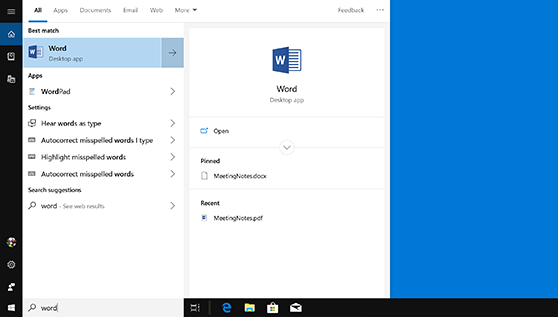
- Если у вас уже есть Office, приложения Office можно найти в Windows 10, введя название приложения в поле поиска на панели задач. Например, введите word в поле поиска на панели задач и выберите приложение в списке результатов.
- Для переноса Office со старого компьютера на новый вначале необходимо удалить его из старого компьютера. После этого установите Office на новый компьютер. При запросе активации введите тот же самый ключ продукта.
- Дополнительные сведения о ключах продукта см. в разделах Где вводить ключ продукта Office и Использование ключей продукта для Office.
- Примечание. Office 2007 и более ранние версии несовместимы с Windows 10.
- Если у вас еще нет Office, рекомендуем начать с бесплатной пробной версии Microsoft 365 — подписки, включающей приложения Office, функции, доступные только подписчикам, и веб-службы, в том числе хранилище OneDrive объемом 1 ТБ.


Нужна дополнительная помощь?
Нужны дополнительные параметры?
Изучите преимущества подписки, просмотрите учебные курсы, узнайте, как защитить свое устройство и т. д.
В сообществах можно задавать вопросы и отвечать на них, отправлять отзывы и консультироваться с экспертами разных профилей.
Как найти путь установки приложения Office
Дополнительная информация
Версии Microsoft Office более 2000 не включают сведения о пути при установке ссылок. Это делается для того, чтобы можно было использовать параметр «Выполнить при первом использовании». При использовании этого параметра отобразятся ярлыки, но приложения не будут установлены на жестком диске. Если щелкнуть ярлык в первый раз, приложения будут установлены.
С помощью установщика Windows можно получить путь к установленному приложению Office 2000. Выполните приведенные ниже действия, чтобы создать консольное приложение, которое сообщает каталог установленного приложения Office.
Построение образца
- Создайте пустое консольное приложение в Visual C++.
- Создайте файл main.cpp и вставьте следующий код в окне кода.
re>#include #include #include const char *Word = ""; const char *Excel = ""; const char *PowerPoint = ""; const char *Access = ""; const char *Office = ""; int main(void)
В код включены идентификаторы GUID, связанные с Word, Excel, PowerPoint и Access. Чтобы найти путь к другому приложению Office, передайте имя приложения в качестве второго параметра функции MsiGetComponentPath.
Чтобы найти путь к приложению Office XP, замените указанные выше константы следующим кодом.
re>const char *Word = ""; const char *Excel = ""; const char *PowerPoint = ""; const char *Access = ""; const char *Office = "";
Чтобы найти путь к приложению Office 2003, замените указанные выше константы следующими.
re>const char *Word = ""; const char *Excel = ""; const char *PowerPoint = ""; const char *Access = ""; const char *Office = "";
Чтобы найти путь к приложению Office 2007, замените указанные выше константы следующими.
re>const char *Word = ""; const char *Excel = ""; const char *PowerPoint = ""; const char *Access = ""; const char *Office = "";
Чтобы найти путь к 32-разрядной версии приложения Office 2010, замените указанные выше константы следующими.
re>const char *Word = ""; const char *Excel = ""; const char *PowerPoint = ""; const char *Access = ""; const char *Office = "";
Чтобы найти путь к 64-разрядной версии приложения Office 2010, замените указанные выше константы следующими.
re>const char *Word = ""; const char *Excel = ""; const char *PowerPoint = ""; const char *Access = ""; const char *Office = "";
Поиск документов в Windows
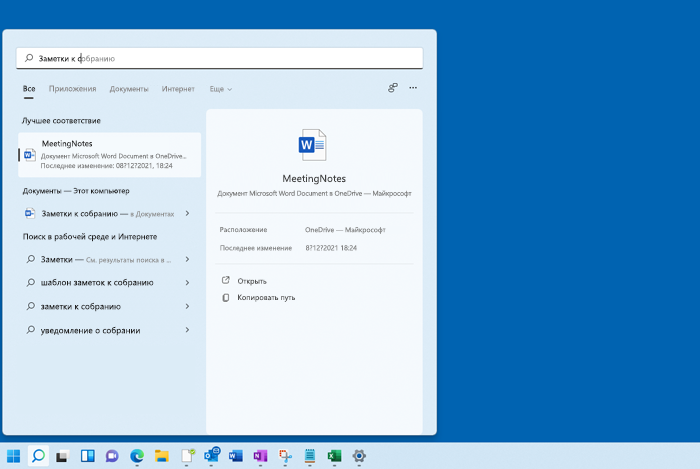
- Выполните поиск на панели задач: Введите имя документа (или ключевое слово из него) в поле поиска на панели задач. Появятся результаты для документов на компьютере и в службе OneDrive. Чтобы отфильтровать поиск, можно выбрать вкладку « Документы», после чего в результатах поиска будут отображаться только документы.
- Поиск через проводник. Откройте проводник панели задач или выберите и удерживайте меню «Пуск» (или щелкните правой кнопкой мыши), выберите проводник, а затем выберите расположение поиска:
- Чтобы быстро найти соответствующие файлы на компьютере и в облаке, выполните поиск на домашнем компьютере.
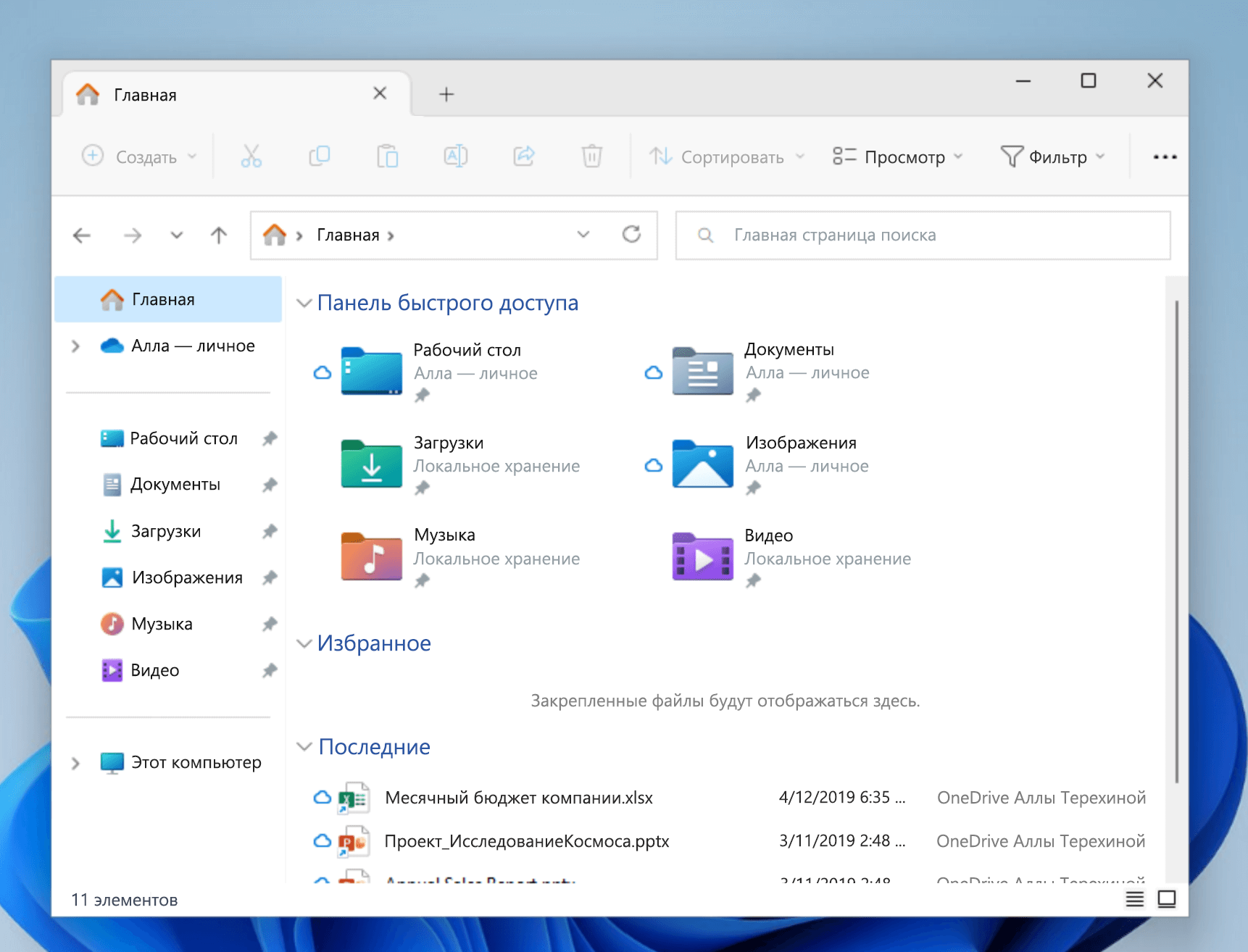
- Чтобы найти файлы, хранящиеся в папке, выполните поиск в папке, например «Загрузки».
- Чтобы выполнить медленный, но подробный поиск, выполните поиск с этого компьютера , а не с домашнего компьютера.
Воспользуйтесь одним из указанных ниже способов для поиска своих файлов в Windows 10.
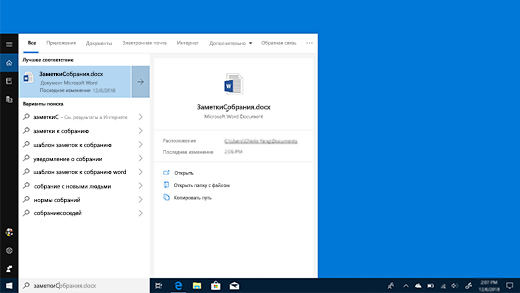
- Выполните поиск на панели задач: Введите имя документа (или ключевое слово из него) в поле поиска на панели задач. В разделе Лучшее соответствие появятся результаты поиска документов на компьютере и в службе OneDrive.
- Поиск через проводник. Откройте проводник панели задач или щелкните правой кнопкой мыши меню « Пуск», выберите пункт проводник а затем выберите расположение на левой панели для поиска или обзора. Например, выберите Этот компьютер для поиска на всех устройствах и дисках компьютера или выберите Документы для поиска только файлов, сохраненных на компьютере.



