
Сколько времени уходит на систематизацию документов? Почему бы не воспользоваться текстовым сканером на вашем iPhone для упрощения этой задачи? С помощью текстового сканера вы не только ускорите процесс организации документов, но также сможете извлекать текст для копирования или редактирования. Кроме того, с помощью шести лучших текстовых сканеров для iPhone, представленных ниже, вы сможете легко обрабатывать свои документы или распознавать тексты без необходимости тратить деньги на громоздкие устройства.
Часть 1: Встроенный текстовый сканер на iPhone
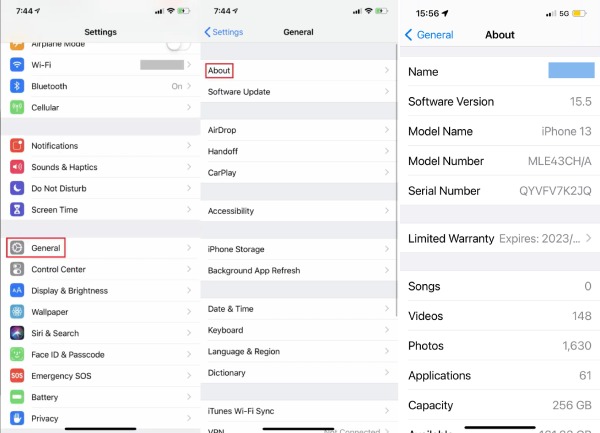
С помощью функции Live Text в iOS 18/17 у вас есть возможность быстро извлекать текст из изображений, публикаций или документов в любое время, используя ваш iPhone. После обновления устройства до последней версии iOS 18/17, ваш телефон превратится в эффективный текстовый сканер. Для начала, зайдите в раздел Общие в настройках, чтобы удостовериться, что у вас установлена iOS 18/17. Этот встроенный сканер текста предлагает и множество дополнительных возможностей.
1. Переведите текст на изображении.
2. Найдите текст на изображениях в Интернете.
3. Перенесите текст с картинки в документ.
4. Позвоните по телефону, который вы видите на изображении.
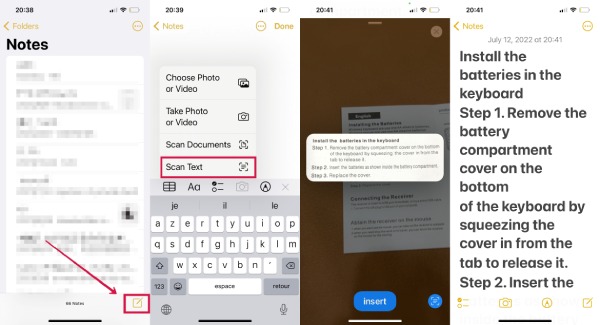
Чтобы использовать ваш iPhone в качестве текстового идентификатора из изображений, вам нужно сначала открыть Заметки приложение и нажмите Создать новую заметку кнопка. Затем просто коснитесь Сканировать кнопка с камера значок и Сканировать текст кнопка. Поместите телефон параллельно изображению для сканирования. После завершения сканирования вы можете коснуться Вставить кнопку, чтобы скопировать тексты в заметку.
Часть 2: 3 лучших онлайн-сканера текста для iPhone
При попытке обновления телефона до последней версии iOS 18/17 могут возникнуть сложности, но это не повод для паники. У вас остались альтернативные решения для обработки текста на фотографиях или изображениях. Ознакомьтесь с тремя лучшими онлайн-сканерами текста, представленными ниже, чтобы извлекать тексты на вашем iPhone в любом месте.
Топ 1: Бесплатный конвертер JPG Word от Aiseesoft
Бесплатный конвертер JPG в Word может стать отличной заменой текстовому сканеру на вашем iPhone, особенно если обновление до iOS 18/17 недоступно для вас. Вы имеете возможность загружать до 40 изображений в сутки для преобразования текста. Кроме того, вы сможете создавать изображения на основе ваших документов. Все эти функции предоставляются абсолютно бесплатно, и конвертер доступен в любом браузере.
1. Поддерживает разнообразные форматы изображений и документов.
2. Извлекайте текст из изображений с высокой точностью.
3. Преобразование между изображениями и документами с высокой скоростью.
Как извлечь текст с помощью бесплатного конвертера JPG Word
Шаг 1:
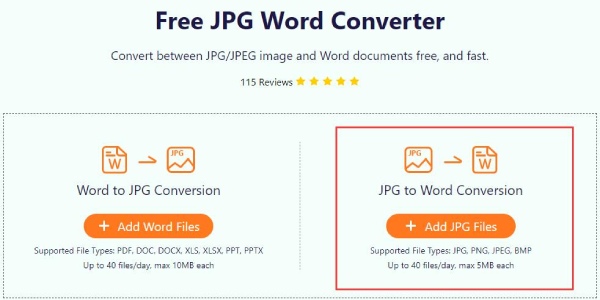
Откройте браузер и перейдите к Бесплатный конвертер JPG Word Веб-сайт. Нажмите Добавить файлы JPG кнопку, чтобы импортировать один или несколько файлов изображений для сканирования текста. Размер изображения не должен превышать 5 МБ.
Шаг 2:
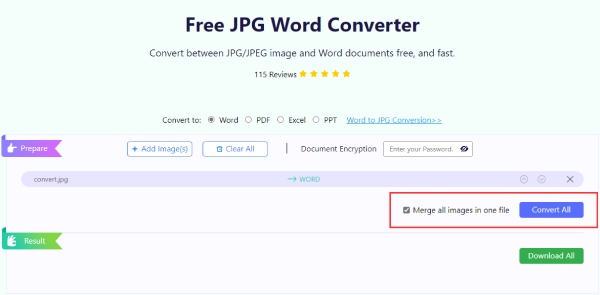
Далее вам нужно выбрать формат выходного документа. Просто нажмите Word , PDF , Excel или PPT кнопки. Двигайтесь дальше и коснитесь Конвертировать все кнопку, чтобы начать сканирование.
Шаг 3:
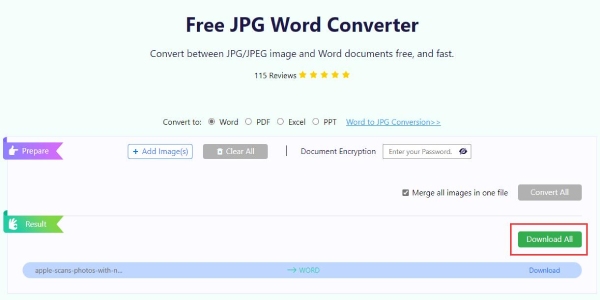
Наконец, нажмите кнопку «Загрузить все», чтобы браузер загрузил текстовые файлы. Документ будет храниться в заархивированном файле, для открытия которого на iPhone требуется дополнительный инструмент.
Топ 2: Img2txt
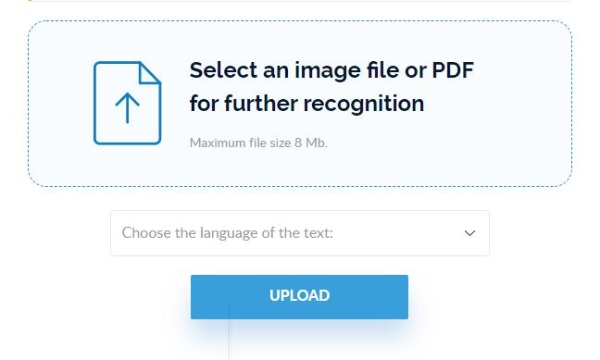
Img2txt — это онлайн-сайт OCR, который отлично работает в качестве текстового сканера на вашем телефоне. Будь то иностранный документ или бумажная работа, вы можете извлечь из них все символы и буквы. Максимальный размер файла, который вы можете загрузить, составляет 8 МБ.
1. Изменяйте документы в режиме онлайн
2. Быстро идентифицируйте текст с изображений.
3. Поддерживает более 35 языков для распознавания текста.
4. Загружайте изображения для извлечения текста без ограничений.
Топ 3: OnlineOCR
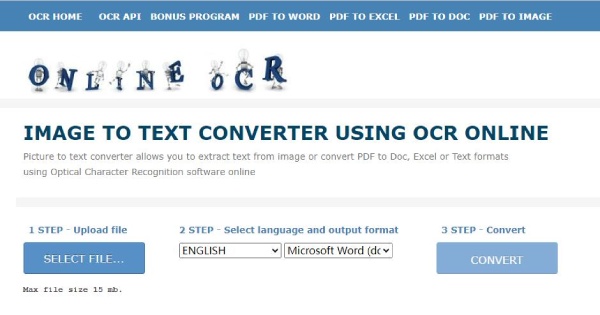
OnlineOCR — это мощный онлайн-сканер текста, который позволяет извлекать текст из изображения или конвертировать PDF в форматы Doc, Excel или Text. Используя этот сканер, вы можете не только копировать тексты на изображении, но и редактировать PDF-документ с защитой от редактирования. Вы можете конвертировать 15 файлов в час и более, если вы зарегистрируетесь.
1. Удалите отсканированные документы, чтобы избежать утечки данных.
2. Сохраняйте те же макеты текста, что и на исходной фотографии.
3. Извлекайте текст и символы из отсканированных фотографий, изображений или PDF-файлов.
Часть 3: 2 лучших бесплатных приложения для сканирования текста для iPhone
Есть ли текстовый сканер, который позволяет не только извлекать текст, но и копировать текст в определенной части фотографии? Да, вы можете загрузить на свой телефон несколько приложений для сканирования текста, чтобы извлекать текст именно из изображений. Между тем, чтобы помочь вам с выбором, следующий контент содержит 2 лучших бесплатных приложения для сканирования текста на iPhone.
Топ 1: Сканер текста (OCR)
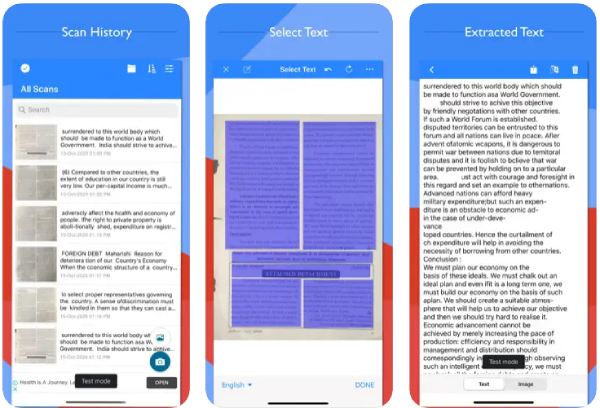
Сканер текста (OCR) распознает любой текст с изображения и поддерживает 92 языка. Вы можете обрезать изображение перед сканированием текста или слов, чтобы получить точный результат. Кроме того, вы также можете выбирать тексты на отсканированном изображении и напрямую делиться текстами с другими платформами.
1. Ознакомьтесь с последними записями сканирования.
2. Отсортируйте сканы по дате.
3. Редактируйте и делитесь результатами сканирования.
4. Организуйте сканы внутри папки.
Top 2: Microsoft Lens: сканер PDF
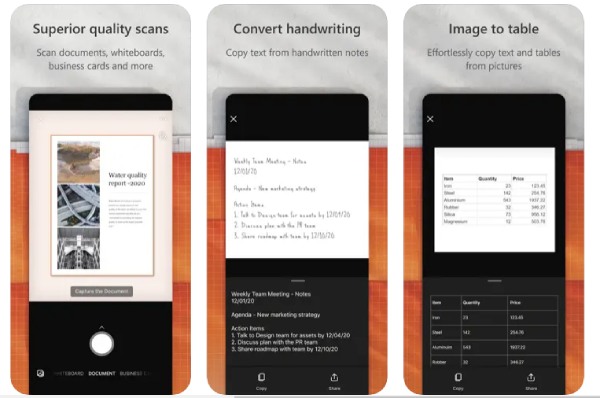
Microsoft Lens также является работоспособным приложением для сканирования текста, которое обрезает, улучшает и делает изображения досок и документов читаемыми. Вы можете использовать это приложение для оцифровки печатного или рукописного текста, конвертировать фотографии в текст и сохраняйте их на сетевых дисках, таких как OneNote и OneDrive.
1. Захват букв на доске.
2. Извлекайте печатные тексты для редактирования и публикации.
3. Сохраняйте заметки класса в организованном порядке в OneNote.
4. Отсканируйте и загрузите все свои рукописные заметки и документы.
Часть 4. Часто задаваемые вопросы о текстовом сканере
Есть ли расширение текстового сканера в Safari?
Да, такое существует. К примеру, Image to Text (OCR) является известным дополнением для распознавания текста в браузере. Чтобы его использовать, откройте Safari на вашем Mac, кликните на название Safari в верхнем меню. Далее выберите пункт «Расширения Safari», и вы перейдете на страницу с доступными расширениями. Найдите там Image to Text (OCR) и нажмите «Получить», чтобы установить данное дополнение и начать захватывать тексты в браузере.
Как отключить сканер текста на iPhone?
Нажмите «Настройки» на iPhone и найдите параметр «Камера». Затем, чтобы отключить функцию текстового сканера, вам нужно нажать «Показать обнаруженный текст», чтобы отключить ее. После этого текст не будет всплывать на экране каждый раз, когда вы фотографируете документ.
Какой сканер текста лучше для ПК?
Adobe Acrobat лучше всего подходит для пользователей компьютеров благодаря превосходной технологии OCR, которая позволяет извлекать буквы точно из файла изображения или отсканированного документа. Но это программное обеспечение не бесплатно и требует ежемесячной оплаты.
Подводя итог, вы можете узнать 6 лучших текстовые сканеры для iPhone, включая новую функцию Live Text в iOS 18/17 в этом посте. Благодаря извлечению текста из изображения вы можете легко сохранять физические документы в цифровые или копировать буквы со отсканированной бумаги и цифровых изображений. Попробуйте их прямо сейчас, чтобы правильно организовать документы на телефоне.
Что вы думаете об этом посте.
Рейтинг: 4.9 / 5 (на основе голосов 324) Подпишитесь на нас в
Более Чтение

Оставьте свой комментарий и присоединяйтесь к нашему обсуждению

Универсальный Видеоконвертер
Video Converter Ultimate — отличный видео конвертер, редактор и энхансер для преобразования, улучшения и редактирования видео и музыки в 1000 и более форматах.
100% безопасность. Без рекламы.
100% безопасность. Без рекламы.
Как скопировать текст с фото на телефонах iPhone и Android
Как скопировать текст с фото на телефонах iPhone и Android

Функция оптического распознавания текста с фото или видео на iPhone впервые появилась в iOS 15, а в последующих версиях значительно усовершенствовалась. Рассказываем, как работает распознавание, и как использовать live text по максимуму.
Что такое live text на iPhone
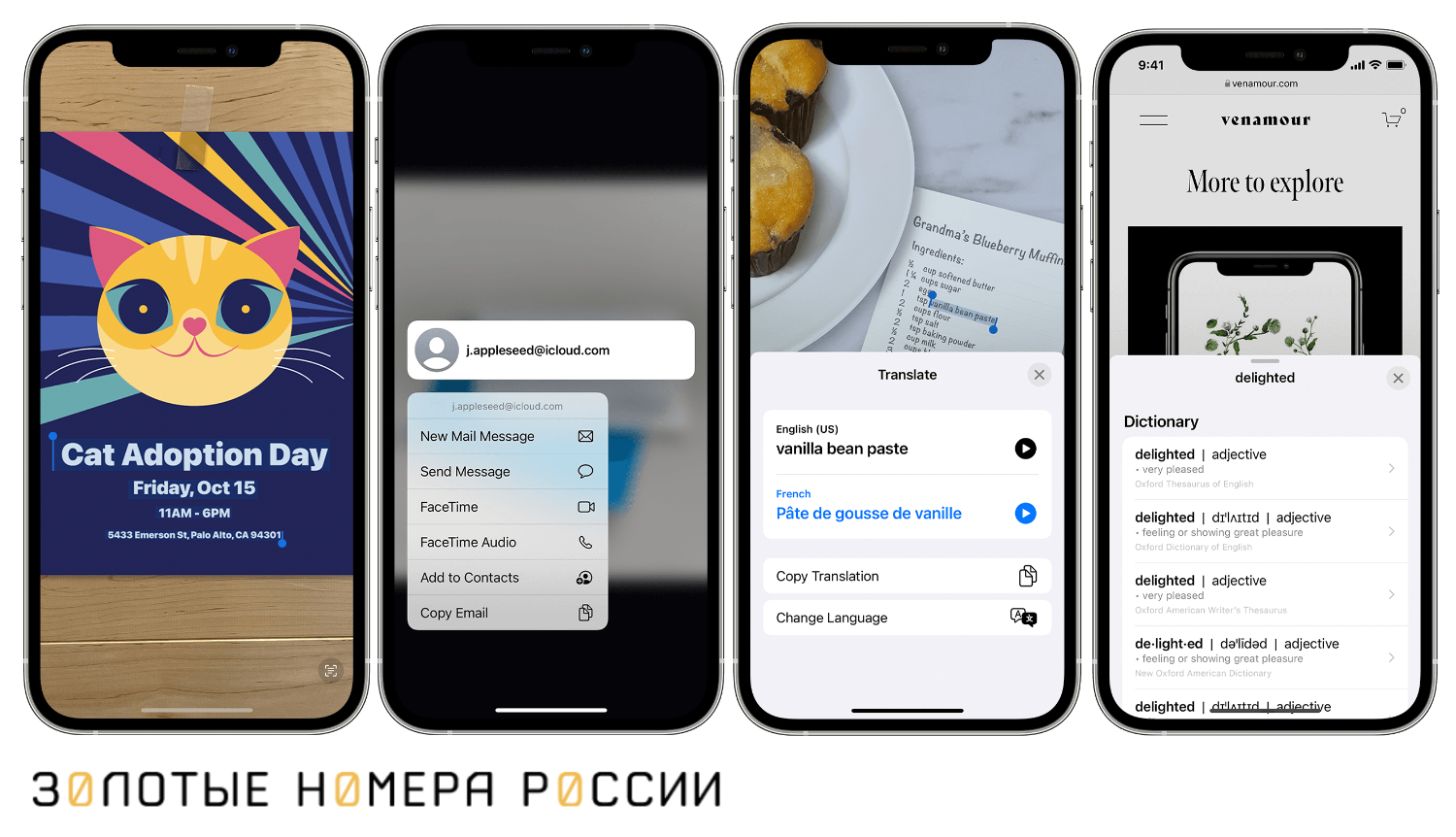
В 2021 году в iOS 15 впервые была отмечена функция живого текста — live text. Она позволяет скопировать текст с картинки, с видео или из браузера и использовать его в нужном приложении. Это открывает невиданные ранее возможности.
Так, теперь за границей вам не нужно вбивать слова с вывески или из меню в переводчик — достаточно сделать фото и сразу перевести текст на картинке. Если вам прислали реквизиты в виде скриншота, нет необходимости скрупулёзно переписывать цифры, боясь ошибиться — включите функцию распознавания и скопируйте цифры прямо из картинки. Если на фото был номер телефона, сразу можно будет сделать вызов по этому номеру. Так работает оптическое распознавание текста, live text на iPhone.
В последней версии iOS 17 добавились дополнительные варианты взаимодействия с текстом — например, можно сразу перейти по ссылке или конвертировать валюту.
" width="1500" height="862" />
Функция работает в приложениях Камера и Фото, в штатном браузере Safari, в Заметках и в Файлах iOS. Известно, что в общем доступе есть Live Text API для разработчиков, чтобы они могли добавлять функцию в свои приложения. Так распознавание сможет появиться в Chrome, Youtube и других популярных сервисах.
Модели с поддержкой live text
Не все мобильные устройства могут выполнять распознавание текста на фотографиях. Вот перечень моделей, где эта возможность имеется:
- iPhone SE второго поколения и новее;
- iPhone XR;
- iPhone XS;
- iPhone 11 — все семейство;
- iPhone 12 — все семейство;
- iPhone 13 — все семейство;
- iPhone 14 — все семейство;
- iPhone 15 — все семейство.
Таким образом, опцию поддерживают все телефоны, начиная с 11 поколения.
Как включить распознавание текста
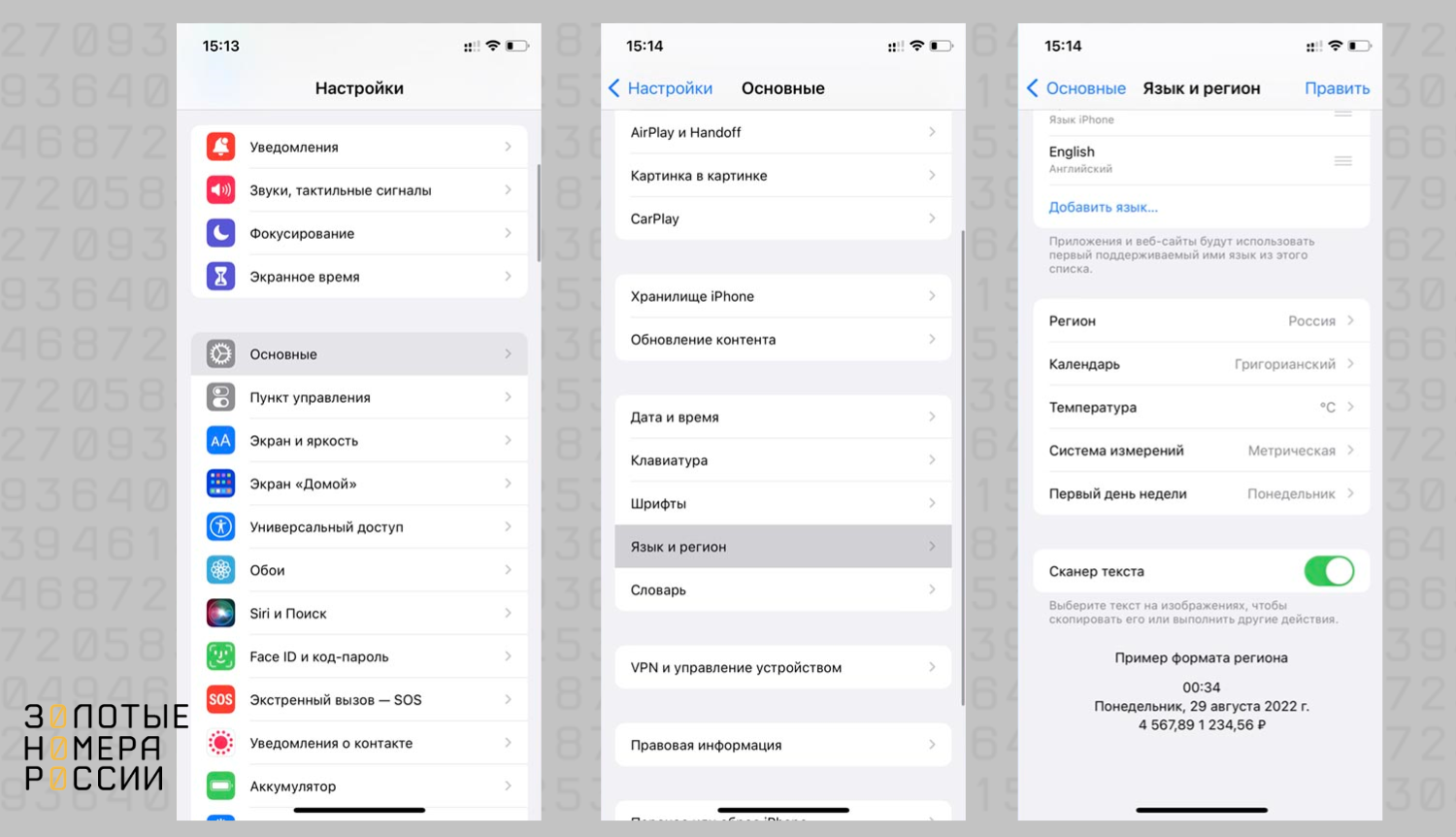
Прежде чем полноценно использовать опцию, необходимо активировать ее: пройдите по пути Настройки — Основные — Язык и регион, затем пролистайте вниз страницы и активируйте опцию Сканер текста. Обычно она включена по умолчанию.
Как пользоваться функцией распознавания текста
Далее можно скопировать текст, чтобы перенести его в заметки или сообщения, перевести прямо на фото, выполнить поиск выделенного текста в интернете, поделиться — отправить через AirDrop, Почту или другими доступными способами.
Если нажать на кнопку Ещё, будут доступны дополнительные варианты, в зависимости от содержания текста:
Для распознавания текста с видеоролика нужно поставить его на паузу в нужном месте, а затем проделать описанные выше действия.
Таким образом, распознавание существенно сокращает время на взаимодействие с телефоном, ведь все необходимые действия можно выполнить прямо из фотогалереи.
Как распознать текст в браузере Safari
Последовательность действий не отличается:
Это позволяет быстро передать собеседнику лишь ключевую информацию или сохранить её для себя.
Распознавание текста через Камеру
Очень крутая опция, которая раньше присутствовала только в сторонних приложениях.
Эта опция позволит распознавать и сохранять текст без создания скриншотов, не тратя время и объём хранилища. Навели на вывеску на иностранном языке, сразу нажали Перевести и получили результат — просто фантастика! Еще удобно, что если на фото есть ссылка на сайт, live text распознает её и сразу предложит перейти по ней, как если бы вы сканировали QR-код.
Если распознавание текста не работает
Так как опция включается не во всех системных приложениях, иногда приходится применять дополнительные действия. Если вам надо скопировать текст с экрана в любом приложении, сделайте скриншот и сохраните его в галерее. Когда вы перейдёте в Фото, то сможете включить распознавание и вытащить текст.
Распознавание образов на iPhone
В iOS 17 появилась дополнительная фишка: распознавание образов или Что на картинке? Она помогает определить известные туристические места, растения, еду, которые запечатлены на фото.
Нашли в лесу непонятный гриб? Срочно сфотографируйте его и спросите, что на картинке — так применяется эта функция на практике.
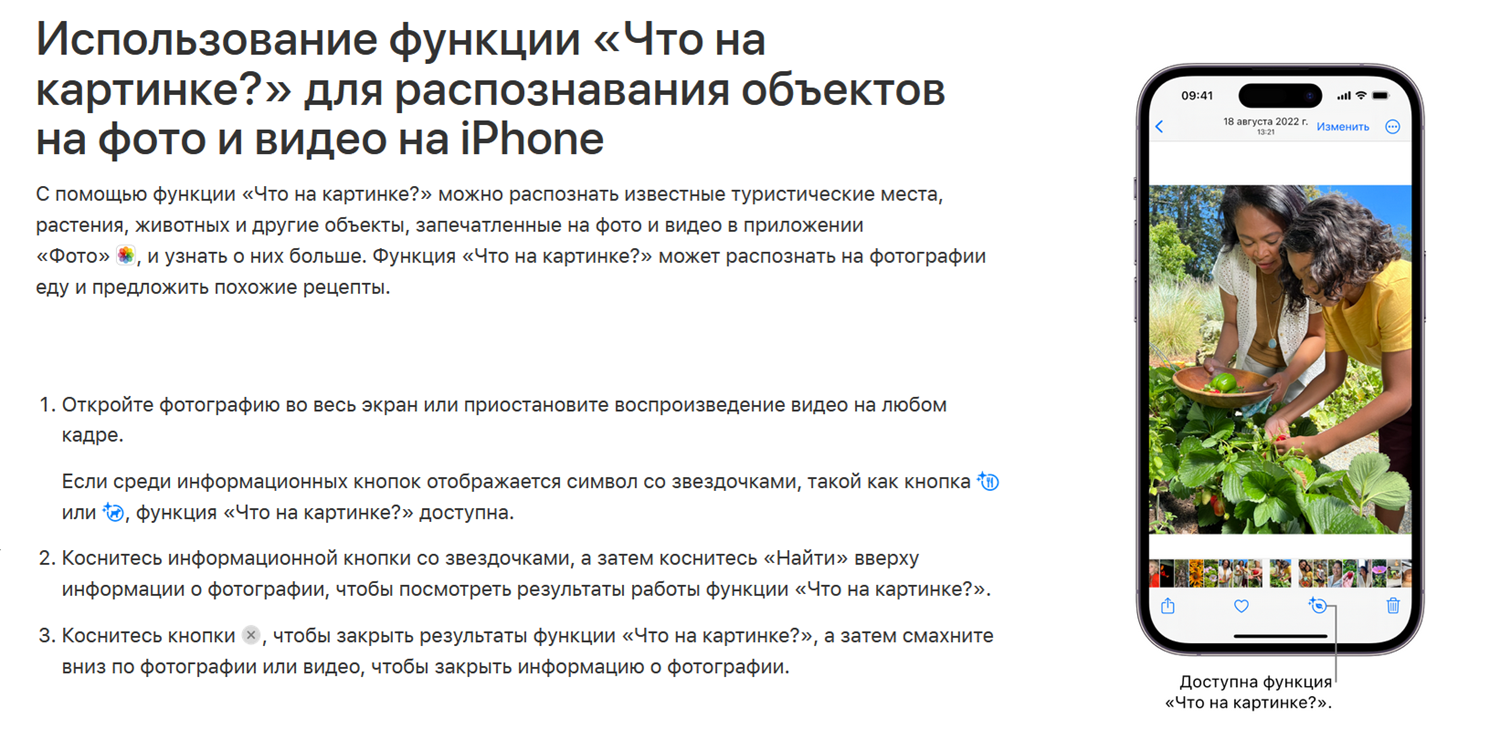
Вот как распознавать образы:
Опция работает на моделях от iPhone 11 и выше, но доступна не во всех регионах и не на всех языках.
Как скопировать текст с фото на Android
К сожалению, на телефонах Android нет встроенного инструмента для извлечения текста с фото. Зато для этой системы создано множество приложений с богатым функционалом. Посмотрим, какие подойдут для решения этой задачи.
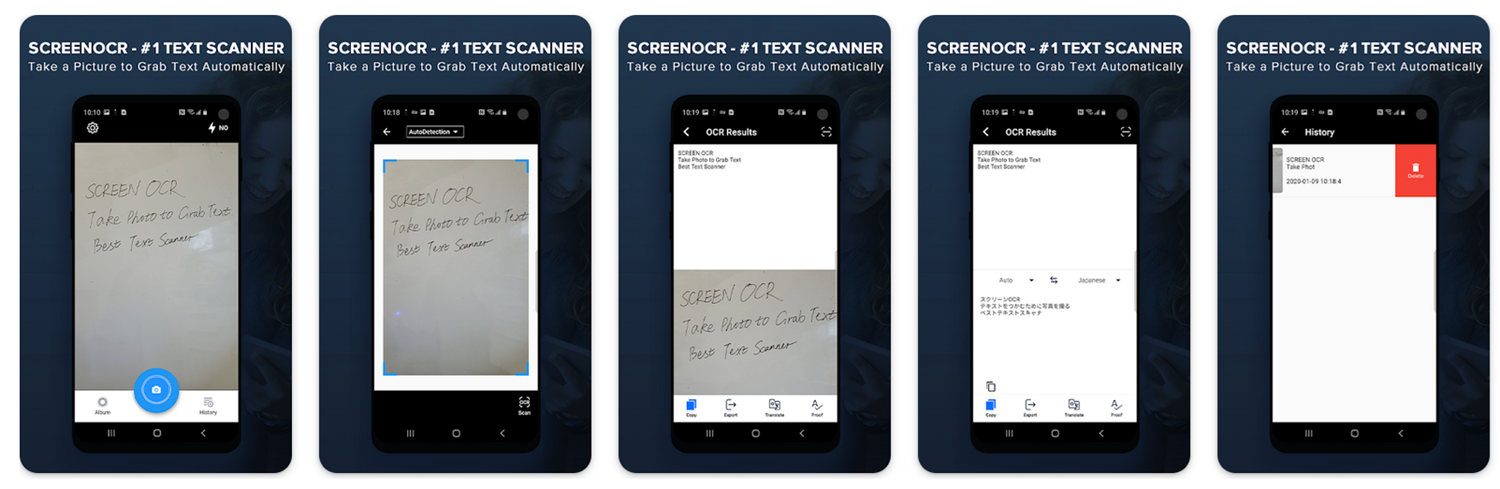
ScreeOCR. Образцовое приложение для извлечения текста с фото, копирования и экспорта в txt-файл. Поддерживает 50 языков распознавания и может перевести извлечённый текст на 20 языков.
Приятным является то, что ScreenOCR способен выявлять рукописные тексты при условии, что они написаны четко. Полученный текст можно легко скопировать в буфер для использования любым доступным способом. В бесплатном варианте существует лимит на количество распознаваний в сутки, поэтому, если функция требуется часто, разумнее будет перейти на платный тариф.
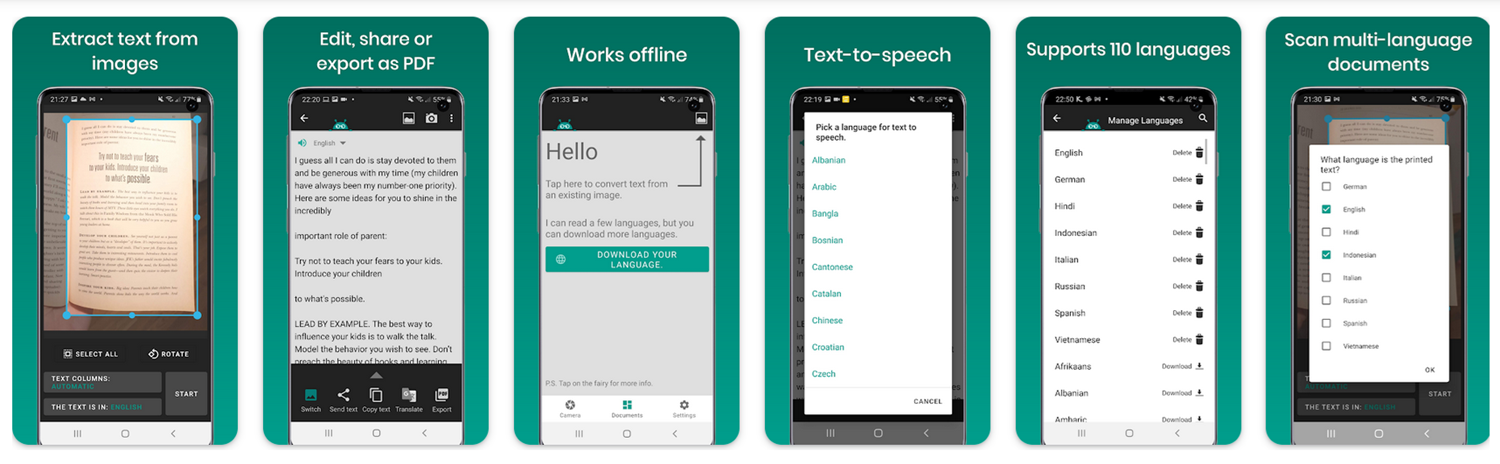
Text fairy. Небольшая программа, которая умеет работать в офлайне, мало весит и устанавливается без рекламы. При установке необходимо выдать все запрашиваемые разрешения. С приложением можно распознать текст, но нельзя перевести, также не работает с рукописным текстом. По умолчанию загружены английский, русский и немецкий языки, остальные нужно загружать по необходимости.
Для работы необходимо сделать фото через приложение или открыть фото из галереи, дальше действия интуитивно понятны. Готовый текст можно быстро отправить в другое приложение или просто скопировать.
Google Keep. Приложение для работы с заметками, списками и цитатами от Google тоже прекрасно умеет извлекать текст с фото или, напротив, добавлять его на фото. Для начала работы нужно создать новую заметку, вставить в неё фото из Галереи, вызвать контекстное меню и нажать Распознать текст. Этот пункт запустит оптическое распознавание символов, результат появится в той же заметке.
Необходимо подключение к интернету. Также Google Keep позволяет создавать рукописные заметки, выделять и подписывать элементы фотографий.
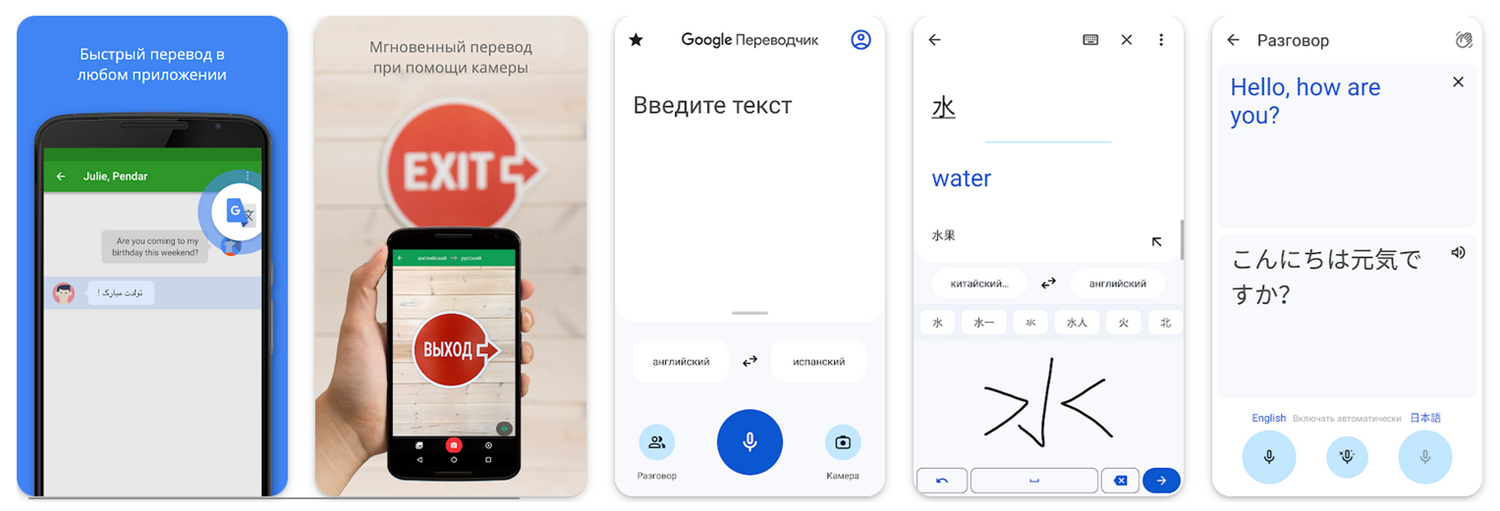
Google Переводчик. Если нужно часто переводить тексты c картинок, установите эту простую программу. Переводить можно как в режиме реального времени, прямо через объектив, так и с загрузкой ранее сделанных фото. Перевод можно скопировать и отправить в заметки, сообщения. Приложение очень облегчает жизнь в путешествиях.
Google Photo. Это удобное хранилище для фотографий на Android, но функционал Включает распознавание текста. С высокой точностью работает даже с рукописным текстом. Установите приложение или откройте сервис в браузере. Перейдите к фотографии, на которой есть текст. В мобильном приложении в нижней панели найдите функцию Copy text from image, а в браузере она находится в верхней панели.
Кнопка появляется только тогда, когда на фотографии обнаружен текст. Далее нужно нажать и удерживать текст, чтобы выделить нужную часть, и в конце нажать Копировать. Теперь перенесите текст в удобное место. Сервис от Google работает без нареканий, особенно удобно пользоваться им в браузере.
Как извлечь текст из фото быстро
Если на фотографии много текста, или вам нужно извлечь его из PDF-файла, используйте онлайн-конвертеры. Их в сети огромное множество. Искать можно по запросам "jpg to txt" или "pdf to doc". Обычно сервисы работают без регистрации и без оплаты, достаточно загрузить свой документ и через несколько секунд получить преобразованный в нужный формат.
Будьте внимательны: онлайн-конвертеры часто выдают множество ошибок, результат нужно тщательно проверять. Искусственный интеллект iPhone в этом отношении работает гораздо лучше. Способ не подойдёт для преобразования рукописных заметок.



