
Конвертировать DOC в ВОРД Онлайн
Конвертация DOC в Ворд с высокой скоростью и высоким качеством
Выберите файлы doc
или перетащите файлы doc
Ваши файлы успешно конвертированы СКАЧАТЬ
Конвертировать другие файлы
Конвертировать DOC в Ворд Онлайн Без регистрации
Добро пожаловать в бесплатный DOC в DOC конвертер, идеальное решение для онлайн-конвертации DOC в Ворд. Благодаря поддержке пакетной обработки файлов DOC, интеграции облачных хранилищ и оптического распознавания символов вы можете максимизировать производительность и сэкономить время.
Просто загрузите файлы DOC, нажмите кнопку "Конвертировать", и наш DOC в Ворд конвертер извлечет контент и форматирование из DOC и создаст идеальный Ворд за считанные секунды. Алгоритм преобразования работает так, чтобы сохранить мельчайшие детали и максимально повысить качество результата. Обратите внимание, что вы можете конвертировать несколько DOC одновременно.
Конвертировать DOC в Ворд — быстро, безопасно, бесплатно
Конфиденциальность ваших данных имеет для нас первостепенное значение. Будьте уверены, что все ваши файлы обрабатываются безопасно и автоматически удаляются с наших серверов через 24 часа.
Онлайн DOC в Ворд конвертер — это быстро, безопасно и бесплатно. Получите к нему доступ из любого места и в любое время, используя веб-браузер на настольном компьютере, ноутбуке или мобильном устройстве.
Как конвертировать DOC в Ворд онлайн
- Загрузите файлы DOC, которые хотите преобразовать в Ворд формат.
- Установите параметры операции, чтобы получить преобразованный Ворд, соответствующий вашим требованиям.
- Нажмите кнопку, чтобы конвертировать DOC в Ворд онлайн.
- Немедленно сохраните выходной Ворд файл на свое устройство.
- Или отправьте ссылку для скачивания по электронной почте, но не забудьте использовать ее в течение 24 часов.
Часто задаваемые вопросы
Как я могу бесплатно конвертировать DOC в Ворд?
Воспользуйтесь нашим онлайн-конвертером для конвертации DOC в Ворд.
Сколько DOC файлов я могу конвертировать одновременно?
Вы можете конвертировать до 10 DOC файлов одновременно.
Необходимо ли создавать учетную запись для использования вашего сервиса?
Вам не нужно создавать учетную запись, чтобы использовать наш сервис.
Есть ли ограничение на размер файла, который я могу конвертировать?
Максимально допустимый размер файла — 10 МБ.
Как я могу получить конвертированные Ворд файлы?
Нажмите кнопку "Загрузить", чтобы немедленно получить Ворд файлы. При желании мы также можем отправить ссылку для скачивания на вашу электронную почту.
Как долго мои файлы хранятся на ваших серверах?
Ваши файлы будут храниться на наших серверах в течение 24 часов, после чего будут автоматически удалены.
Можете ли вы гарантировать, что DOC файлы, которые я загружаю в вашу службу конвертации и получаю в результате, безопасны и безопасны?
Мы храним ваши файлы DOC, Ворд на защищенных серверах и обеспечиваем их защиту от любого несанкционированного доступа.
Сколько времени обычно занимает конвертация DOC в Ворд?
Время преобразования зависит от размера и сложности DOC файлов, а также нагрузки на сервер.
Импорт текстов из Word’а с сохранением жирности, наклонности выравнивания и т.п

Добавлен текст «Как сделать. » для пояснения импортирования текстов из Word’а с сохранением жирности, наклонности выравнивания и т.п.
Читать дальше
- Нет комментариев
- Следить за комментами
- RSS
Вы можете указать причину удаления комментария
Только зарегистрированные и авторизованные пользователи могут оставлять комментарии. Если вы используете ВКонтакте, Facebook, Twitter, Google или Яндекс, то регистрация займет у вас несколько секунд, а никаких дополнительных логинов и паролей запоминать не потребуется.
- Как мне добавить свои контакты? E-mail, аську, сайт?
- Как мне добавить или изменить мое фото или аватар?
- Главная страница: что и как на ней?
- Блоки страниц
- Важные топики
- Прочтите меня
- Произведения
- Активность
- Метки
- Блоги
- Какие существуют блоги?
- Как вступить в блог или покинуть его?
- Как написать в блог?
- Правила и рекомендации по оформлению топиков
- Как мне добавить рассказ или стихотворение, в общем короткое произведение?
- Как мне добавить роман? И вообще — произведение с несколькими главами (текстами)?
- У меня есть текст в Word’е! Хочу чтобы жирный, наклонный, подчеркнутый и всякое центрирование и выравнивание влево-вправо сохранилось! Как мне добавить такой текст.
- Как перенести (скопировать) мое произведение с СамИздата?
- У меня не рассказ, а роман, не фэнтези, а фантастика и вообще — ошибка в аннотации! Как мне это исправить?
- У меня много произведений! Как бы их упорядочить?
- Создание сборников текстов и произведений
- Как мне отредактировать текст? Как изменить заголовок и подзаголовок и вообще — параметры текста?
- Как мне добавить картинки в мой текст?
- Как найти что-нибудь почитать?
- Фильтр произведений
- Приобретение премиум-баллов для дополнительных услуг
- Редактирования основных параметров сообщества
- Создание и редактирование ролей
- Назначение и снятие ролей пользователей
- Управление "важными топиками" сообщества
- Редактирование блогов
- Премодерируемые блоги
Импорт документа: как добавить внешний файл (pdf, изображение, график, таблицу) в Word
Студенты все чаще сталкиваются с необходимостью добавления внешних объектов, таких как PDF-документы, изображения, графики и таблицы, в свои документы Word. В большинстве случаев такая необходимость возникает при подготовке рефератов и докладов, выполнении курсовых и дипломных работ и пр. Это может быть полезно для создания информативных и наглядных отчетов, презентаций или просто для улучшения визуального представления текста. Однако многие пользователи еще не знают о возможности импорта внешних элементов напрямую в редактор Ворд.
Дата: 9 января 2024
Студенты все чаще сталкиваются с необходимостью добавления внешних объектов, таких как PDF-документы, изображения, графики и таблицы, в свои документы Word. В большинстве случаев такая необходимость возникает при подготовке рефератов и докладов, выполнении курсовых и дипломных работ и пр. Это может быть полезно для создания информативных и наглядных отчетов, презентаций или просто для улучшения визуального представления текста. Однако многие пользователи еще не знают о возможности импорта внешних элементов напрямую в редактор Ворд.
Выбор и подготовка внешнего файла для добавления в Word
Перед тем, как добавить внешний объект в документ Ворд, необходимо правильно подготовить и выбрать соответствующий объект.
Во-первых, определитесь с типом файла, который вы хотите добавить. В зависимости от цели вашего документа, вы можете решить импортировать PDF-файлы, изображения (например, фотографии или иллюстрации), графики или таблицы. Каждый тип требует особого подхода при его подготовке.
Если вы планируете импортировать PDF-файлы, убедитесь, что они содержат только нужную информацию без лишних страниц или элементов форматирования. Если это возможно, конвертируйте PDF в формат Word перед импортом для более гибкой работы с содержимым.
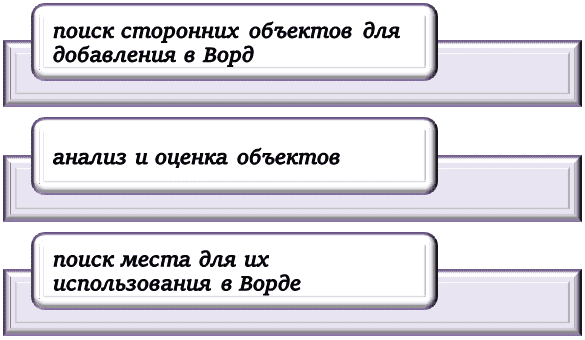
При работе с изображениями проверьте их разрешение и качество. Если изображение заметно пикселизированное или размытое на больших размерах экрана — возможно стоит выбрать иной вариант или картинку, можно обратиться к его автору за более качественной версией. Притом не забываем о получении разрешения на использование соответствующей иллюстрации и п.
Графические и табличные объекты могут быть созданы в различных программах, таких как Excel или PowerPoint. Перед импортом определит их расширение и формат, проверьте форматирование графиков и таблиц, убедитесь, что они выглядят аккуратно и понятно. Если необходимо, отредактируйте их.
После выбора подходящего элемента для импорта следующим шагом будет его подготовка к добавлению. Некоторые документы и объекты могут требовать дополнительной обработки перед импортом. В этом случае важно преобразовать выбранный элемент с учетом контекста, уместности и целесообразно его использования: удалить лишнее, добавить новое, повысить качество, адаптировать под текущие условия и пр.
Если вы работаете с изображениями, возможно потребуется обрезать или изменить размер изображения для лучшей адаптации к месту вставки в документе Word.
Графики и таблицы часто требуют настройки параметров (например, осей координат) перед добавлением в Ворд. Уделите время настройке своих параметров, элементов для достижения оптимального отображения.
Важно помнить о том, что при импорте файла его содержимое может изменяться непредсказуемо — например, форматирование текста может быть нарушено или элементы могут быть смещены. Поэтому рекомендуется сохранить оригинальные параметры и данные, проверить результат после импорта, чтобы внести необходимые правки.
Импорт PDF-файла в Word: шаги и рекомендации
Импорт PDF-объекта в текстовый редактор Ворд может быть полезным для тех, кто хочет внести изменения или добавить дополнительную информацию в документ. Этот процесс может показаться сложным на первый взгляд, но с помощью нескольких простых шагов вы сможете успешно импортировать свой PDF и продолжить работу над ним текстовом редакторе Ворд.
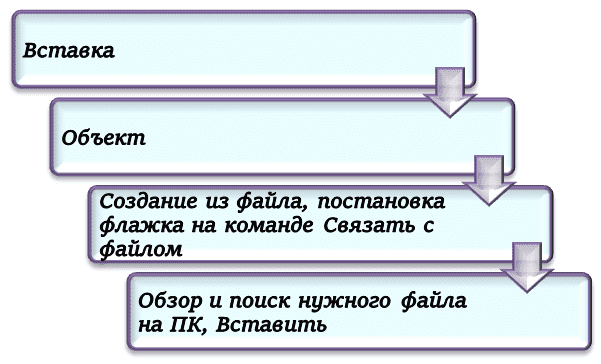
Шаг 1: Откройте документ Word и определите место для размещения элемента.
Шаг 2: Выполните итерацию Вставка-Объект.
Шаг 3: Затем выберите закладку «Создание из файла» и убедитесь, что активирован флажок «Связать с файлом».
Шаг 4: Нажмите кнопку «Обзор» и найдите нужный PDF-формат на вашем компьютере, затем выполните команду «Вставить».
Шаг 5: После добавления можно начинать редактирование содержимого. Щелкнув дважды по файлу или выбрав его и нажав правую кнопку мыши, вы сможете открыть его в программе Adobe Acrobat Reader.
Шаг 6: Внесите нужные коррективы и сохраните изменения.
Не забудьте сохранять свои изменения в Ворде после каждого этапа работы. Это поможет предотвратить потерю данных и обеспечит более удобное управление вашими файлами.
Добавление изображения в Word: настройки и методы импорта
Добавление изображения в текстовый редактор Ворд является одним из самых часто используемых способов создания более наглядного и убедительного контента.
Первый способ импорта изображения — это использование команды «Вставить-Изображение» в меню. Далее останется лишь найти подходящий файл на ПК и вставить его в редактор Ворд.
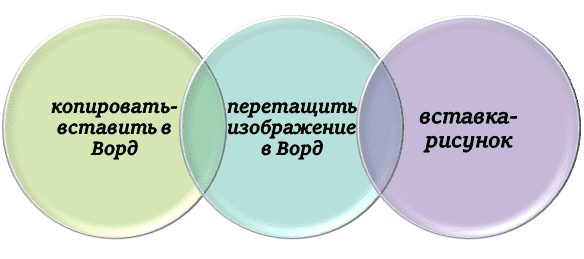
Кроме того, можно перетащить файл с изображением прямо на рабочую область редактора Ворд. Для этого найдите нужное изображение и перетащите его на открытое окно приложения Word. Основное преимущество данного метода заключается в его простоте и быстроте.
Однако, после добавления изображения возможно потребуется его дополнительная обработка или настройка. Для этого в текстовом редакторе предусмотрено несколько инструментов, позволяющих изменять размеры изображения, обрезать его или применить различные эффекты.
Нужна помощь преподавателя?
Мы всегда рады Вам помочь!

Импорт графика в Word: наиболее эффективные способы и советы
Добавление графиков в документы Word является неотъемлемой частью работы с данными и позволяет наглядно представить информацию
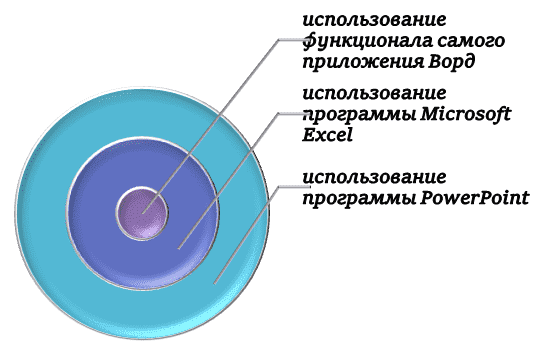
Первый способ — использование функционала самого приложения Ворд. Для этого нужно перейти на вкладку «Вставка» и выбрать «График». Откроется окно «Выберите тип графика», где можно выбрать один из доступных видов (линейный, столбчатый, круговой и другие). Затем следует щелкнуть на кнопке «ОК» для создания нового объекта графика.
Появится рабочая область Excel, в которой можно будет изменять данные для отображения на графике. После завершения работы с данными следует сохранить изменения и вернуться к текстовому документу, а затем переместить или изменить размер созданного графика по своему усмотрению.
Второй способ — использование программы Microsoft Excel. Данный метод особенно полезен при работе со сложными или многомерными таблицами данных. Нужно открыть программу Excel, импортировать или создать таблицу с нужными данными, а затем выбрать график, который требуется добавить в редактор Ворд. После этого следует скопировать созданный график и вставить его в Word с помощью горячих клавиш «Ctrl+C» (копировать) и «Ctrl+V» для вставки.
Третий способ — использование программы PowerPoint. Для этого достаточно скопировать нужный элемент презентации ив ставить его в Ворд с помощью горячих клавиш и пр.
Импорт графиков в Ворд позволяет создавать профессионально выглядящие и информативные документы. С помощью описанных способов и советов каждый пользователь может легко добавить график нужного типа и стиля в свой Word, делая его более наглядным и убедительным.
Как импортировать и настроить внешние таблицы в Ворде?
Вставка внешних таблиц в Word может быть полезной при создании отчетов, презентаций или других проектов, требующих анализа данных.
Сначала рассмотрим способы импорта из Excel. Сначала определяет место для объекта и после выполняем итерацию Вставка — Таблица. То есть нужно просто создать пустую таблицу нужного размера.
После этого щелкните правой кнопкой мыши в ячейке первой строки первого столбца. В контекстном меню выберите опцию «Вставить — Из файла». Далее останется выбрать нужный элемент и подтвердить операцию.

Если вы хотите импортировать данные из базы данных или другого типа файла (например, CSV), процесс будет похожим. Вместо опции «Вставить из файла» в нужно выбрать опцию – «Вставить из базы данных», «Вставить из текстового файла» и т. д. Затем укажите необходимые параметры для импорта данных.
После импорта внешней таблицы вы можете настроить ее вид и форматирование с помощью инструментов Word. Выделите таблицу и перейдите на вкладку «Разметка». Здесь вы найдете различные команды для изменения стиля, размера и цвета границ, а также для добавления заголовков или слияния ячеек.
Если вы хотите обновить данные в импортированной таблице, просто щелкните правой кнопкой мыши на ней и выберите опцию «Обновить связанный объект». Это позволит обновить данные без повторного импорта.
Импорт внешних таблиц – это удобный способ добавления большого объема данных в документ Word без необходимости ручного набора информации. Используйте эти простые инструкции, чтобы легко работать с данными из Excel, баз данных или других файлов – создавая профессионально оформленные отчеты, презентации или другие проекты.
Трудности с учебой?
Помощь в написании студенческих и аспирантских работ!



