
Если вы хотите добавить ссылку на приложение в документ Word, это может быть полезно, например, при создании инструкций или отчетов. Для этого вам понадобится следовать нескольким простым шагам.
Во-первых, вы должны найти ссылку на приложение, которую хотите добавить. Затем откройте документ Word и выберите текст или объект, на который вы хотите добавить ссылку.
Далее перейдите на вкладку Вставка в верхнем меню и выберите Гиперссылка. В появившемся окне в поле Адрес вставьте ссылку на приложение. После этого нажмите ОК и готово! Теперь у вас есть гиперссылка на приложение в вашем документе Word.
Как выбрать текст для создания ссылки в Word?
1. Важно выбрать подходящий текст для создания ссылки в документе Word. Это поможет вашим читателям понять, что они могут ожидать от перехода по ссылке.
2. Выделите текст, который вы хотите сделать ссылкой, щелкнув на него левой кнопкой мыши и затем выделив его.
3. Подумайте о том, какое ключевое слово или фразу лучше всего подойдет для вашей ссылки. Это может быть название веб-страницы, краткое описание контента или другая информация, которая будет полезна для вашего читателя.
4. Обратите внимание, что выбранный текст должен быть четко и ясно выделен от остального текста в документе, чтобы пользователи могли легко определить его как ссылку.
5. Помните о цели вашей ссылки – она должна быть информативной и привлекательной для пользователей, чтобы они хотели перейти по ней.
Выбирая текст для создания ссылки в Word, следуйте этим простым шагам, чтобы ваш документ стал более интерактивным и удобным для ваших читателей.
Вставка ссылки в Word
При создании документа в Word часто возникает необходимость добавить ссылку на внешний ресурс или файл. Для этого можно использовать функцию вставки ссылки. Это простой способ сделать ваш документ более интерактивным и удобным для пользователей.
Чтобы вставить ссылку в документ Word, следуйте этим простым шагам:
1. Выделите текст или объект, на который хотите добавить ссылку.
2. Нажмите правой кнопкой мыши на выделенном объекте и выберите пункт Гиперссылка из контекстного меню.
3. В появившемся окне Вставить гиперссылку введите URL адрес в поле Адрес или выберите файл на вашем компьютере.
4. Нажмите кнопку ОК, чтобы завершить вставку ссылки.
Добавление ссылок в документ Word поможет пользователям легко переходить к нужной информации и делает ваш документ более информативным и удобным в использовании. Не забывайте проверять правильность ссылок перед окончательным сохранением документа.
Таким образом, использование функции вставки ссылки в Word является простым способом сделать ваш документ более интересным и удобным для чтения. Пользуйтесь этой возможностью для создания качественных и информативных документов.
Вставка адреса в Word
| 1. | Откройте документ в Word, где вы хотите вставить адрес. |
| 2. | Выберите место в документе, куда вы хотите вставить адрес. |
| 3. | Нажмите на вкладку Вставка в верхнем меню Word. |
| 4. | Выберите опцию Гиперссылка из раздела Ссылки. |
| 5. | В появившемся окне введите адрес, который вы хотите вставить, в поле Адрес. |
| 6. | Нажмите ОК, чтобы вставить адрес в ваш документ. |
Настройка текста ссылки в Word
При создании ссылки в Word, очень важно правильно настроить текст, который будет являться ссылкой. Это поможет пользователям понять, куда они перейдут, если кликнут по этой ссылке, и увеличит вероятность того, что они действительно перейдут по ней.
Также не забывайте, что текст ссылки должен быть коротким и лаконичным. Избегайте использования слишком длинных фраз или абзацев в качестве текста ссылки, так как это может запутать пользователя и снизить эффективность ссылки.
И не забывайте делать текст ссылки выделенным, чтобы он отличался от обычного текста и был легко узнаваем. Это поможет пользователям быстро обнаружить ссылку на ваше приложение и перейти к ней.
Таким образом, настройка текста ссылки в Word играет важную роль в привлечении внимания пользователей и повышении эффективности ссылки. Будьте информативными, короткими и выделите текст ссылки, чтобы увеличить вероятность перехода пользователей по ней.
Как создать ссылку на приложение в Word
1. Откройте документ в Word, в котором вы хотите создать ссылку на приложение.
2. Выделите текст или объект, который будет являться ссылкой на приложение.
3. Нажмите правой кнопкой мыши на выделенном тексте или объекте и выберите пункт Гиперссылка.
4. В открывшемся окне в разделе Адрес введите путь к файлу приложения или URL-адрес, на который должна вести ссылка.
5. Нажмите кнопку ОК, чтобы применить изменения.
Теперь вы создали ссылку на приложение в вашем документе Word. Когда пользователь нажмет на эту ссылку, он будет перенаправлен к указанному приложению.
Проверка ссылки
После создания ссылки на приложение в документе Word необходимо проверить ее корректность и работоспособность. Для этого следует выполнить следующие шаги:
1. Нажмите на созданную ссылку в документе Word. При правильном форматировании ссылки она должна быть подчеркнута и выделена цветом, обозначающим гиперссылку (обычно синим).
2. При нажатии на ссылку должно открыться окно с предложением перейти по ссылке или отказаться от действия. Это означает, что ссылка на приложение работает правильно.
3. Убедитесь, что ссылка ведет на правильное приложение и открывается в том приложении, которое предполагалось. При необходимости, отредактируйте ссылку, чтобы указать правильный путь к приложению.
После проведения этих проверок можно быть уверенным, что ссылка на приложение в Word работает корректно и пользователи смогут легко перейти к нужному приложению.
Редактирование ссылки
После того, как вы создали ссылку на приложение в Word, возможно потребуется ее отредактировать. Для этого следует выполнить следующие шаги:
- Выделение ссылки: Чтобы отредактировать ссылку, сначала выделите ее в документе. Вы можете выделить ссылку, нажав на нее или выделив текст, который соответствует ссылке.
- Изменение адреса: После выделения ссылки, вы можете изменить адрес, на который она ведет. Для этого нажмите правой кнопкой мыши на ссылке и выберите пункт Изменить гиперссылку. В появившемся окне измените URL ссылки на нужный вам.
- Изменение текста ссылки: Также можно изменить текст, отображаемый в документе как ссылка. Выделите текст ссылки, нажмите правой кнопкой мыши и выберите Изменить текст ссылки. Введите новый текст для ссылки.
После внесения необходимых изменений сохраните документ, чтобы применить изменения к ссылке на приложение в Word.
Работа с объектами в MS Word. Связанные объекты
MS Word, как и любое приложение Microsoft Office, позволяет включать в документы объекты (рисунки, тексты, видео, аудио и т.д.), созданные с помощью других приложений.
Объекты в документы Word можно вставлять двумя различными способами: как связанные и как внедренные объекты.
2. Связанные объекты
Понятие связанного объекта
Как отмечалось в лабораторной работе, объекты можно разделить на внешние и внутренние. При этом подчеркивалось, что это разделение условно, поскольку все зависит от того, каким именно образом объекты вставлялись в документ MS Word.
Иногда требуется при вставке объекта явным образом указать, что данный объект является документом какого-то конкретного приложения. При таком подходе есть два важных момента. Первый связан с тем, что часто удобней объект обрабатывать именно тем приложением, документом которого этот объект является (например, фрагмент базы данных, электронная таблица сложной структуры с большим объемом вычислений, сложный рисунок, который возможно будет периодически меняться и т.п.). В этом случае, как Вы уже знаете, с объектом устанавливается связь, а сами объекты получают название связанных объектов. Второй важный момент – это возможность двойного редактирования документа: либо в документе MS Word, либо в исходном файле.
Отсюда – наличие двух типов связанных объектов. Первый тип – это встроенные объекты, являющиеся частью какого-либо документа, для которых указан файл, где хранится, и приложение, с помощью которого требуется этот фрагмент изменять.
Второй тип – это собственно связанные объекты, которые реально хранятся в отдельных файлах и могут меняться либо как встроенные объекты, либо с помощью изменения тех самых отдельных файлов. Последний вариант, кроме всего прочего, позволяет существенно уменьшать размеры документа MS Word.
Первый тип объектов попадает в документ MS Word следующим образом: в «родном» приложении требуемый фрагмент копируется в Буфер обмена, затем запускается MS Word и объект вставляется в нужное место по команде Правка ® Специальная вставка.
Второй тип объектов вставляется с помощью режима меню Вставка ® Объект.
Вставка связанных объектов с использованием Специальной вставки
Основное преимущество использования этого способа, кроме простоты, заключается в возможности выбора части данных исходного файла для вставки в документ Word.
Чтобы вставить связанный объект, необходимо выполнить следующие действия:
1. Выделить данные объекта в исходном файле и выбрать команду Правка ® Копировать.
2. Открыть документ Word и установить курсор в то место, куда необходимо вставить связанный объект.
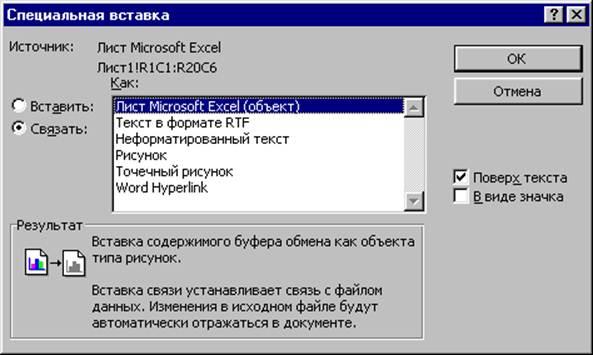
3. Выбрать команду Правка ® Специальная вставка. При этом на экране будет отображено окно диалога Специальная вставка (рис 1).
4. Выбрать формат объекта в списке Как. В расположенной ниже области Результат отображается краткое описание режима функционирования каждого типа объектов в документе.
5. Выбрать вариант Связать для вставки связанного объекта. (При выборе варианта Вставить будет выполнено внедрение объекта).
6. Щелкнуть кнопку ОК.
Предположим, Вы – референт главы избирательной комиссии г. Екатеринбурга и Вам требуется подготовить документ о прогнозах выборов в этом городе. Текст Вами уже подготовлен:
В Екатеринбурге выборы
В течение месяца перед предстоящими выборами мэра Екатеринбурга социологический отдел Избиркома проводил ежедневный социологический опрос жителей города. Результаты опроса фиксировались и доводились до сведения жителей города с помощью телевидения и прессы. Следует отметить, что в результате предвыборной борьбы кандидатов, данные опроса день ото дня претерпевали значительные изменения
Таблица, которую необходимо поместить под данным текстом, размещена в файле УчебнаяДокументыВыборы.xls. Используя описанный ваше алгоритм, вставьте таблицу из данного документа сразу под текстом.
1. С помощью значка на Панели задач перейдите в окно MS Excel. Измените количество проголосовавших за Чернецкого по Кировскому району.
Связывание с использованием команды Вставка ® Объект
При вставке связанного объекта с использованием команды Вставка ® Объект создается связь с существующим файлом. При этом связываемый объект будет содержать все данные этого файла. Для вставки объекта необходимо выполнить следующие действия:
1. Поместить текстовый курсор в то место документа, куда требуется вставить объект.
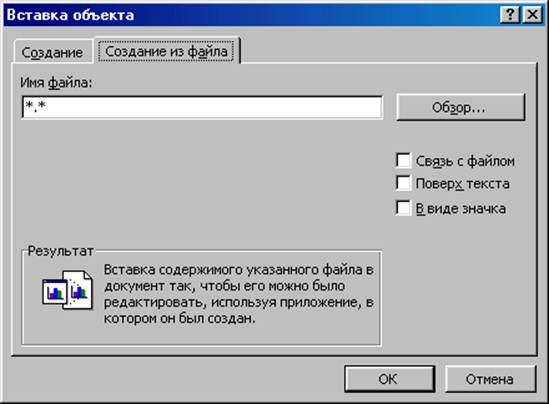
2. Выбрать команду Вставка ® Объект. При этом на экране будет отображено окно диалога Вставка объекта (рис. 2).
3. Открыть вкладку Создание из файла.
4. Ввести имя связываемого файла или выбрать его с помощью кнопки Обзор.
5. Установить флажок Связь с файлом.
6. Щелкнуть кнопку ОК.
Теперь повторите вставку в данный документ электронной таблицы (как в задание А, но с помощью режима Вставка ® Объект).
В течение месяца перед предстоящими выборами мэра Екатеринбурга социологический отдел Избиркома проводил ежедневный социологический опрос жителей города. Результаты опроса фиксировались и доводились до сведения жителей города с помощью телевидения и прессы. Следует отметить, что в результате предвыборной борьбы кандидатов, данные опроса день ото дня претерпевали значительные изменения.
Таблица, которую необходимо поместить под данным текстом, размещена в файле УчебнаяДокументыВыборы.xls. Используя описанный над этим заданием алгоритм, вставьте таблицу из данного документа сразу под текстом.
F Обратите внимание на то, что при использовании данного способа будут вставлены все данные исходного файла.
1. Откройте документ Выборы.xls с помощью MS Excel.
2. Внесите изменения в исходные данные (например, измените название района Кировский на Верх-Исетский.).
3. С помощью значка на Панели задач вернитесь в документ Word. Убедитесь, что внесенные изменения отражены в текущем документе.
4. Сохраните текущий документ MS Word под Вашим именем в папке РабочаяЧерновики.
. Редактирование связанных объектов
Связанный объект, вставленный в документ Word, можно открывать для редактирования и изменения параметров связи. Эту операцию можно выполнить несколькими способами.
1. Дважды щелкнуть на объекте, если этот объект не является презентацией PowerPoint, аудио-, видео-, или анимированным клипом (при двойном щелчке на объекте PowerPoint выполняется показ презентации, а при двойном щелчке на клипе – воспроизведение этого клипа).
2. Выделить объект, выбрать команду Правка ® Объект (имя объекта) ® Открыть связь (или Правка ® Объект (имя объекта) ® Изменить связь).
При выполнении любого из вышеперечисленных действий Word открывает исходный файл в обслуживающей его программе для редактирования данных этого файла.
1. Откройте связанный объект, установленный после задания В, для редактирования.
2. Удалите в итоговой таблице строку с данными о каком-либо кандидате (будем считать, что сошел с дистанции).
3. Закройте Excel и вернитесь в документ Word. Убедитесь, что внесенные изменения отражены в Вашем документе.
3. Вопросы для контроля
(1) Какой объект называется связанным? Какие два типа связанных объектов выделяют?
(2) Каким образом можно вставить в документ MS Word связанный объект, представляющий собой часть документа, созданного в другом приложении?
(3) Как можно вставить в документ MS Word связанный объект, представляющий собой содержимое произвольного файла?
(4) Какова технология редактирования связанных объектов?
G Пригласите преподавателя и продемонстрируйте ему вставленные таблицы. Кроме этого, ответьте ему на контрольные вопросы. Уточните у преподавателя, следует ли Вам продолжать изучать данный материал. Если да – щелкните по синей строке текста, расположенной ниже.
Похожие материалы
- Ознакомление с назначением разных типов диаграмм в MS Word
- Просмотр и использование стилей в MS Word
- Понятие внедренного объекта. Создание нового внедренного объекта в MS Word



