

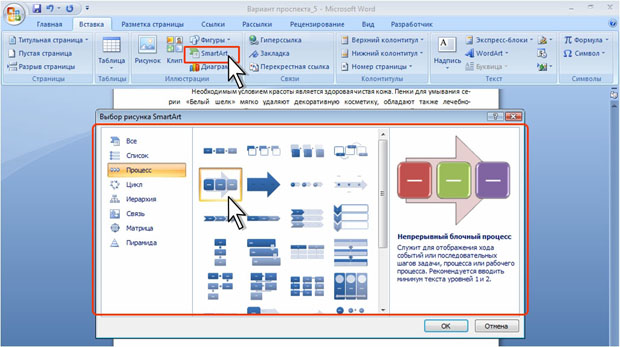
С использованием SmartArt вы сможете разработать великолепную графику в текстовом процессоре Word. Это особенно удобно, когда необходимо визуально представить процессы или просто проиллюстрировать данные. В данном руководстве мы расскажем, как можно создать такие изображения.
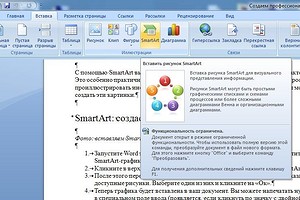

Добавление SmartArt-изображения в Word
Форматируем SmartArt в Word

Изображение: производственные компании
Работа с рисунками SmartArt
Первоначально рисунок обычно имеет ширину 15,24 см (6 дюймов), то есть занимает практически всю ширину страницы. Изменить размер рисунка можно вручную перетаскиванием его маркеров.
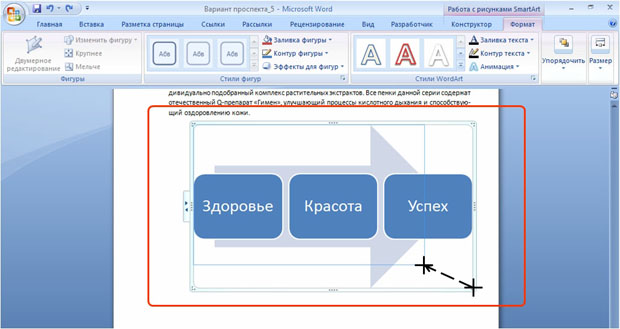
увеличить изображениеРис. 5.197. Корректировка размеров изображения
Размер графика можно определить с большой точностью.
- Выделите рисунок.
- Во вкладке Формат в группе Размер установите значения высоты и ширины диаграммы в соответствующих счетчиках. Если эти счетчики не отображается, щелкните по стрелке кнопки Размер ( рис. 5.198).
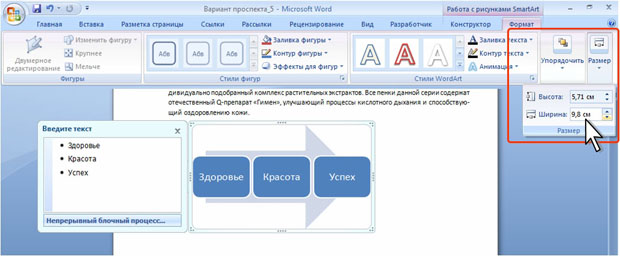
увеличить изображениеРис. 5.198. Точная установка размера рисунка
Изменение стиля обтекания
Изначально изображение размещается в самом тексте документа без обтекания окружающим текстом.
Чтобы изображение можно было легко перемещать по документу, необходимо применить к нему один из стилей обтекания текстом.
- Выделите рисунок.
- Щелкните по кнопке Обтекание текстом в группе Упорядочить вкладки Формат.
- В появившемся меню ( рис. 5.135) выберите один из вариантов обтекания. Обычно используют стиль Вокруг рамки.
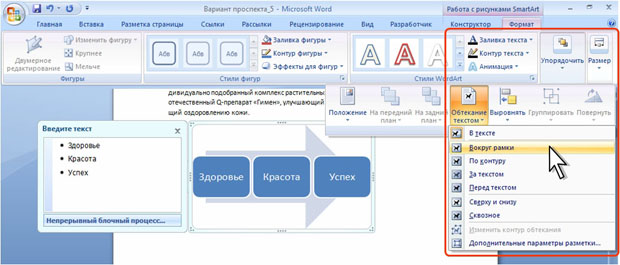
увеличить изображениеРис. 5.199. Модификация стилей обтекания графики
Передвижение изображения
Рисунки, оформленные в любом стиле обтекания текстом, можно перетаскивать мышью.
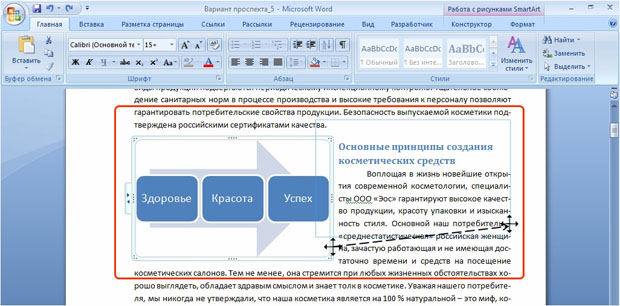
увеличить изображениеРис. 5.200. Перемещение рисунка
Размещение рисунка на странице
Можно выбрать расположение рисунка на странице.
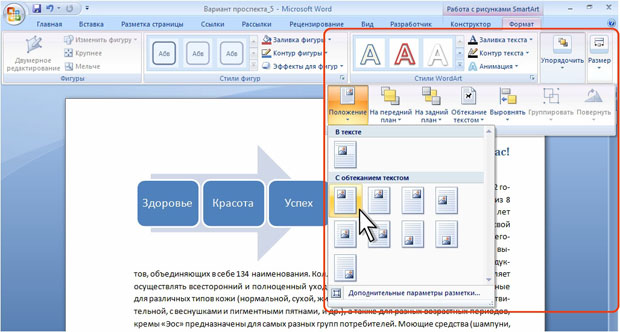
увеличить изображениеРис. 5.201. Выбор расположения рисунка
Изменение рисунка
Изменение макета
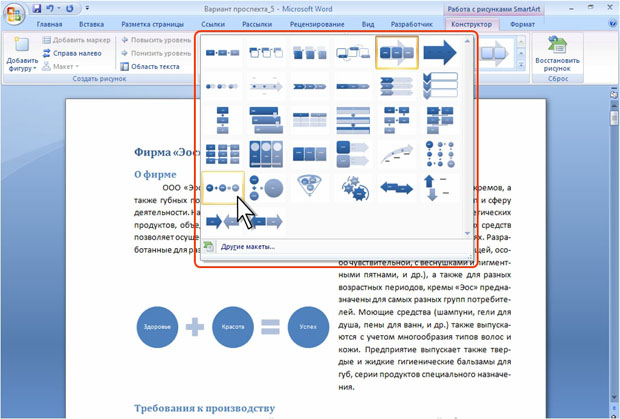
увеличить изображениеРис. 5.202. Изменение макета рисунка
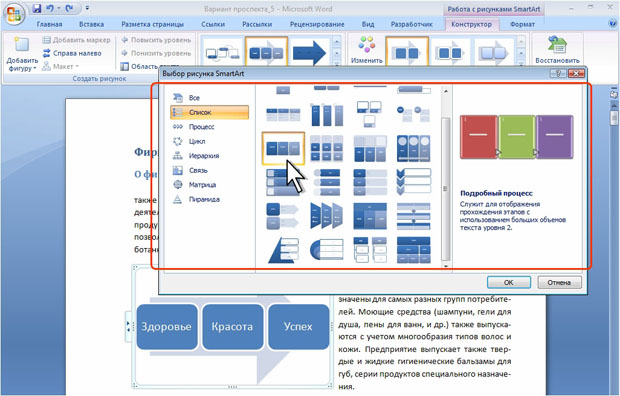
увеличить изображениеРис. 5.203. Выбор произвольного макета
Добавление фигур в рисунок
Создаваемые рисунки, в зависимости от выбранного макета, содержат от 2 до 9 фигур (чаще три). При необходимости можно добавить новые фигуры в рисунок.
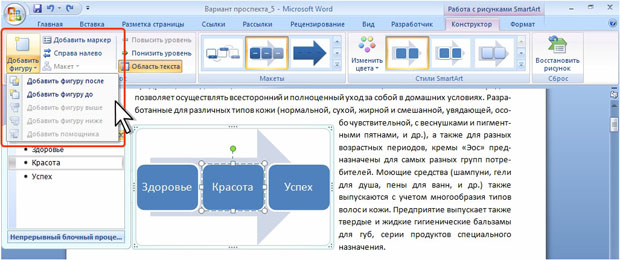
увеличить изображениеРис. 5.204. Добавление фигуры в рисунок
Набор активных команд меню кнопки Добавить фигуру и в появившемся зависит от выбранного макета рисунка, типа и расположения выделенной фигуры.
В некоторых типах изображений недоступно добавление новых форм. В таких ситуациях кнопка Добавить фигуру будет неактивна.
Удаление фигуры
Выделите фигуру в рисунке и нажмите клавишу DELETE. В отдельных рисунках некоторые фигуры не могут быть удалены.
Изменение направления рисунка
Выделите рисунок и в группе Создать рисунок вкладки Конструктор нажмите кнопку Справа налево.



