
В Excel легко переместить или скопировать один рабочий лист из одной книги в другую, однако, похоже, нет простого способа переместить одну страницу из одного документа Word в другой, за исключением копирования и вставки вручную. Здесь я расскажу о нескольких способах быстрого перемещения / копирования одной или нескольких страниц из одного документа Word в другой (или новый).
- Перемещение / копирование одной или нескольких соседних страниц из одного документа Word в другой
- Перемещение / копирование нескольких несмежных страниц из одного документа Word в другой
- Перемещайте / копируйте каждую страницу одного документа Word в новые
Перемещение / копирование одной или нескольких соседних страниц из одного документа Word в другой
Этот метод поможет вам переместить / скопировать одну или несколько страниц из одного документа в другой, объект > Текст из файла функция в Word. Пожалуйста, сделайте следующее:
Внимание: Если исходный документ содержит только одну страницу или вы хотите переместить / скопировать все страницы исходного документа, начните с Шаг 3 непосредственно.
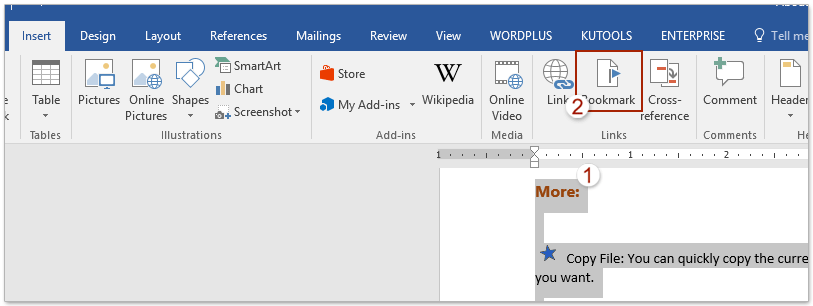
1. Откройте исходный документ, из которого вы будете перемещать / копировать страницы, выберите страницы, которые вы переместите / скопируете, и нажмите Вставить > закладка. Смотрите скриншот:
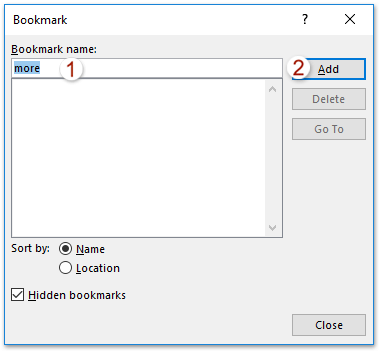
2. В открывшемся диалоговом окне закладки введите имя в поле Имя закладки и нажмите Добавить кнопка. Смотрите скриншот:

3. Откройте целевой документ, в который вы будете перемещать / копировать страницы, поместите курсор в то место, где вы разместите скопированные страницы, и нажмите Вставить > объект > Текст из файла. Смотрите скриншот:
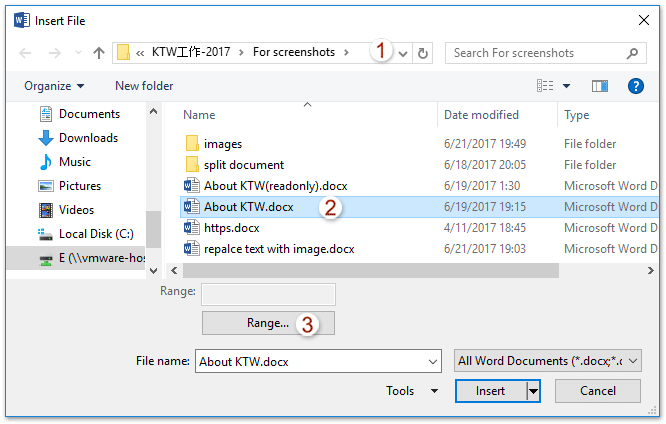
4. Появится диалоговое окно "Вставить файл". (1) откройте папку, содержащую исходный документ, (2) выберите исходный документ, а затем (3) нажмите Диапазон кнопка. Смотрите скриншот: Внимание: Если ваш исходный документ содержит только одну страницу или вы хотите скопировать все страницы исходного документа, пожалуйста (1) откройте папку, содержащую исходный документ, (2) выберите исходный документ и (3) нажмите на Вставить кнопку, чтобы закончить движение.
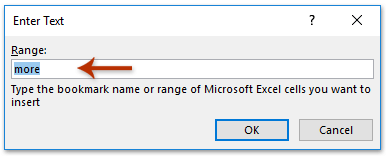
5. Во всплывающем диалоговом окне «Введите текст» введите указанное имя закладки, которое вы добавили на шаге 2, и нажмите кнопку OK .
6, Нажмите Вставить в диалоговом окне "Вставить файл".
Пока что указанные страницы исходных документов уже перемещены / скопированы в целевой документ.
Легко разделите один документ Word на несколько по страницам, разделам / разрывам страницы или заголовкам сразу!
По сравнению с разделением документа Word путем копирования и вставки, Kutools for Word упростит вам работу и значительно повысит эффективность вашей работы с помощью функции разделения, которая может быстро разделить текущий открытый документ Word на несколько страниц по страницам, по разрыву раздела, по странице перерыв, или заголовком 1, как вам нужно.
Загрузите Kutools для Word прямо сейчас!

Перемещение / копирование нескольких несмежных страниц из одного документа Word в другой
Вышеупомянутый метод поможет вам больше или скопировать одну или несколько соседних страниц из одного документа Word в другой. Что ж, в некоторых случаях вам может потребоваться переместить или скопировать несколько несмежных страниц, таких как Страница 2, Страница 5 и Страница 8, в другой документ сразу. И этот метод представит функцию Kutools for Word Select Pages для выполнения этой работы.
Kutools for Word — это идеальная надстройка Word, которая оптимизирует вашу работу и повышает ваши навыки обработки документов. Получи это сейчас!

1. Откройте исходный документ, из которого вы скопируете несмежные страницы, и нажмите Кутулс > Страницы > Выбрать страницы. Смотрите скриншот:

2. В появившемся диалоговом окне "Выбрать страницы" (1) проверить Выбрать страницы в соответствии с выбором вариант, (2) проверьте указанные страницы, которые вы будете копировать, и (3) нажмите OK кнопка. Смотрите скриншот:
3. Теперь все отмеченные страницы выбираются массово. Пожалуйста, нажмите Ctrl + C ключи для их копирования.
4. Перейдите к целевому документу и нажмите Ctrl + V ключи, чтобы вставить их. И теперь те несмежные страницы, которые вы проверили, пакетно копируются и вставляются в целевой документ.
Заметки: Kutools for Word также предоставляет другие инструменты выбора страниц для облегчения вашей работы: Выбрать текущую страницу: Один щелчок для выбора текущей страницы; Выбрать нечетные страницы: Один щелчок, чтобы выбрать все нечетные страницы текущего документа, включая страницу 1, страницу 3, страницу 5… Выбрать четные страницы: Один щелчок, чтобы выбрать все четные страницы текущего документа, включая страницу 2, страницу 4, страницу 6…
Перемещайте / копируйте каждую страницу одного документа Word в новые
Если вы хотите переместить каждую страницу исходного документа на отдельную новую страницу в Word, Split Функция Kutools for Word может помочь вам легко завершить эту работу несколькими щелчками мыши.
Kutools for Word — это идеальная надстройка Word, которая оптимизирует вашу работу и повышает ваши навыки обработки документов. Получи это сейчас!

1. Откройте исходный документ, каждую страницу которого вы будете перемещать в новый документ индивидуально, и нажмите Кутулс Плюс > Split. Смотрите скриншот: Внимание: Перед применением функции разделения вам необходимо сохранить исходный документ.
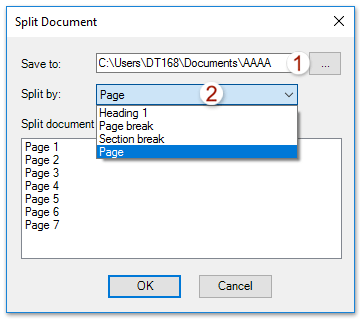
2. В диалоговом окне "Разделить документ" (1) укажите папку назначения, в которую вы будете сохранять новые документы в Сохранить коробка, (2) выберите страница из Разделить на раскрывающийся список и (3) нажмите OK кнопка. Смотрите скриншот:
Теперь каждая страница исходного документа перемещается / копируется в отдельный новый документ Word и сохраняется в указанной папке назначения.
Просмотр и редактирование нескольких документов Word с вкладками, как в Chrome и Edge!
Так же, как просмотр нескольких веб-страниц в Chrome, Safari и Edge, вкладка Office позволяет открывать и управлять несколькими документами Word в одном окне. Переключаться между документами теперь можно просто, щелкнув по их вкладкам!Попробуйте Office Tab бесплатно прямо сейчас!
Лучшие инструменты для офисной работы
Kutools for Word — Повысьте свой опыт работы со словом с помощью Over 100 Замечательные особенности!
Легкая очистка: Убрать Дополнительные места / Разрывы разделов / Текстовые поля / Гиперссылки / Дополнительные инструменты для снятия см. Удалить группа.
➕ Креативные вставки: Вставлять Разделители тысяч / Флажки / радио кнопки / QR код / Штрих-код / Несколько изображений / Узнайте больше в Вставить группа.

Хотите попробовать эти функции? Загрузите Kutools for Word прямо сейчас!
Бесплатная загрузка Купить Узнайте больше о Kutools для Word
Лучшие инструменты для офисной работы
Как скопировать страницу в Ворде: подробная инструкция шаг за шагом

Копирование страниц и фрагментов текста в Ворде — операция, с которой сталкивается каждый пользователь текстового редактора. Умение быстро и грамотно дублировать контент поможет экономить время и избежать ненужных ошибок.
Подготовка к копированию в Ворде
Прежде чем приступать непосредственно к копированию страницы или фрагмента текста в Ворде, рекомендуется выполнить некоторые подготовительные действия:
- Проверить целостность документа, убедиться в отсутствии лишних пробелов, разрывов строк, скрытых символов форматирования.
- При необходимости устранить ненужные разрывы страниц, задать нужные параметры полей, ориентации.
- Выбрать удобный режим отображения документа — разметку страницы, режим чтения и т.д.
- Настроить отображение границ текста для облегчения последующего выделения.
Такая "расчистка" рабочего поля избавит от многих проблем при копировании и позволит сконцентрироваться на основных действиях.
Способы выделения контента для копирования
Перед копированием необходимый фрагмент текста должен быть выделен. Для этого в Ворде предусмотрено несколько вариантов:
- Выделение мышью — позволяет точно охватить нужный участок: слово, предложение, абзац или произвольный фрагмент.
- Горячие клавиши (Ctrl+A, Ctrl+Shift+стрелки) — быстрое выделение всего документа, отдельных строк.
- Дополнительные приемы — удержание Ctrl, тройной клик и другие.
Соответствующие способы выделения удобно применять в зависимости от типа копируемого материала. Например, для дублирования небольшого абзаца текста оптимален вариант с мышью.
Копирование выделенного фрагмента
Сам процесс копирования выделенного участка текста или других объектов осуществляется следующими основными способами:
- Сочетания клавиш Ctrl+C (копировать), Ctrl+V (вставить) — самый распространенный вариант.
- Через контекстное меню, вызываемое правой кнопкой мыши.
- С помощью кнопок "Копировать" и "Вставить" на ленте во вкладке "Главная".
При вставке скопированного фрагмента важно выбрать нужный режим — сохранение форматирования, вставка "Только текст" и др. Это позволит избежать нежелательных эффектов.
Чтобы быстро скопировать текст в Ворде, просто выделите его мышью и нажмите сочетание клавиш Ctrl+C, а затем Ctrl+V в нужном месте. Для сохранения форматирования выберите соответствующий параметр.

Копирование специальных элементов
Помимо обычного текста, в документах Word могут содержаться таблицы, изображения, диаграммы, фигуры и другие объекты. При их копировании есть некоторые особенности:
- Таблицы копируются вместе с ячейками, рамками, заполнением.
- Изображения сохраняют размер, обтекание текстом и другие параметры.
- Для сохранения структуры данных из Excel используется вставка "объект".
- Копирование из Интернета требует совместимости форматов.
Иногда нюансы работы с объектами требуют дополнительных усилий. Но знание основных принципов поможет упростить процесс копирования.
| Объект в Ворде | Особенности копирования |
| Таблица | Копируется целиком или по ячейкам |
| Картинка | Сохраняет формат, размер, обтекание |
Копирование форматирования текста
- Выделить нужный стиль текста и скопировать вместе с ним.
- Использовать режим "Формат по образцу".
- Следить за параметрами абзаца, страницы при вставке.
- При необходимости скорректировать настройки вручную.
Грамотное копирование стиля избавит от лишней рутинной работы по форматированию текста.
Работа с большими объемами текста
Если нужно скопировать сразу несколько участков или даже весь многостраничный документ целиком, то применяются следующие эффективные методы:
- Выделять по очереди все нужные фрагменты, удерживая клавишу Ctrl.
- Для копирования всего содержимого использовать Ctrl+A.
- Разбивать процесс на этапы при работе с большими объемами.
- Копировать в один файл выделенные участки из разных источников.
Такая организация работы позволит не теряться в большом массиве данных и избежать ошибок.
При копировании объемных документов в Ворде рекомендуется разбивать процесс на этапы, применять поочередное выделение фрагментов и регулярно сохранять результаты работы.
Копирование в другой документ Word
Зачастую требуется скопировать информацию не просто в другое место исходного документа, а вставить в новый или уже имеющийся файл Word. Для этого можно:
- Создать чистый документ и вставлять в него данные.
- Открыть нужный существующий файл для добавления текста.
- Учитывать различия в форматировании при вставке из других источников.
Такая гибкость позволяет оптимально организовать работу с материалами из разных файлов Ворда.

Копирование форматирования текста
- Выделить нужный стиль текста и скопировать вместе с ним.
- Использовать режим "Формат по образцу".
- Следить за параметрами абзаца, страницы при вставке.
- При необходимости скорректировать настройки вручную.
Грамотное копирование стиля избавит от лишней рутинной работы по форматированию текста.
Советы по сохранению форматирования
Чтобы сохранить нужное форматирование при копировании в Ворде, можно дать следующие рекомендации:
- Перед копированием проверить настройки стилей источника и приемника.
- Выделять для копирования целые абзацы со стилем.
- Использовать режим "Сохранить исходное форматирование".
- При вставке следить за параметрами абзацев и разрывов.
- По возможности применять стили, а не ручное форматирование.
Придерживаясь этих правил, можно свести к минимуму риск потери нужного оформления текста.
Копирование между разными версиями Ворда
При копировании между документами, созданными в разных версиях Ворда — 2003, 2007, 2010 и т.д. — также бывают нюансы:
- Более новые версии поддерживают расширенные возможности форматирования.
- Стили и параметры абзацев могут переноситься некорректно.
- Решение — использовать промежуточный формат RTF.
Поэтому при подобном копировании лучше проверять результат и при необходимости вносить правки вручную.
Альтернативы копированию в Ворде
Помимо стандартного копирования с последующей вставкой, в Ворде есть и другие способы дублирования информации, например:
- Использование буфера обмена для хранения данных.
- Создание стилей и шаблонов для фрагментов.
- Режим связи для автообновления изменений.
- Экспорт в PDF с последующим копированием оттуда.
Эти методы могут оказаться более удобными для решения некоторых задач.
Полезные инструменты для копирования
В Ворде есть и другие полезные инструменты, облегчающие процесс копирования текста и другого содержимого:
- Панель объектов для выделения таблиц и рисунков.
- Режим структуры для навигации по документу.
- Специальная вставка из Excel для табличных данных.
- Сравнение документов для выявления отличий.
Используя комплексно разные средства Ворда, можно максимально оптимизировать работу с копированием при создании и редактировании текстов.



