
Современные технологии делают работу с документами более удобной и эффективной. Если вы столкнулись с необходимостью вставить файл Visio в документ Word, то вам повезло, ведь это очень просто! В этой статье мы расскажем вам о нескольких способах, которые помогут вам легко и быстро вставить файл Visio в Word.
Первый способ — использование команды «Вставить объект». Для этого откройте документ Word, в котором хотите вставить файл Visio. Выберите вкладку «Вставка» в верхней панели инструментов и найдите кнопку «Объект». Нажмите на нее и выберите вкладку «Создать из файла». В появившемся окне найдите файл Visio на своем компьютере и нажмите «Вставить».
Теперь файл Visio будет вставлен в документ Word.
Если у вас нет возможности вставить файл Visio с помощью команды «Вставить объект», то вы можете воспользоваться вторым способом — сохранить файл Visio в формате изображения и вставить его в документ Word как обычную картинку. Для этого откройте файл Visio и выберите пункт меню «Сохранить как». В появившемся окне выберите формат изображения (например, JPEG или PNG) и сохраните файл на своем компьютере. Теперь откройте документ Word, выберите вкладку «Вставка» и нажмите кнопку «Изображение». Выберите файл Visio из сохраненных ранее изображений и нажмите «Вставить».
Теперь вы знаете, как вставить файл Visio в документ Word двумя простыми способами. Вы можете выбрать наиболее удобный для вас метод и начать работать с вашими документами более эффективно!
Подготовка файлов
Перед вставкой файла Visio в Word необходимо выполнить несколько шагов для правильной подготовки файлов. Следуйте инструкциям ниже:
- Откройте файл Visio, который вы хотите вставить в Word.
- Убедитесь, что ваш файл Visio содержит все необходимые элементы, диаграммы и текстовые блоки.
- Сохраните файл Visio на вашем компьютере в формате .vsdx или .vdx.
- Откройте файл Word, в который хотите вставить файл Visio. Установите курсор в месте вставки файла Visio.
- В верхней панели меню выберите вкладку «Вставка«.
- На панели инструментов выберите «Объект» в разделе «Текст«.
- В открывшемся окне выберите вкладку «Создание из файла«.
- Нажмите кнопку «Обзор«, чтобы найти сохраненный ранее файл Visio на вашем компьютере.
- Выберите файл Visio и нажмите «Вставить«.
- Отметьте флажок «Связать с файлом«, если вы хотите иметь возможность редактировать файл Visio внутри Word.
- Нажмите «ОК«, чтобы вставить файл Visio в Word.
Теперь вы готовы вставить файл Visio в Word и работать с ним в вашем документе. Обратите внимание, что вставка больших файлов Visio может занять некоторое время, и ваш документ Word может стать немного медленнее при работе с диаграммами. Тем не менее, вы всегда можете сохранить файл Visio отдельно и вставить его в Word в виде изображения, чтобы ускорить процесс работы.
Создание нового документа Word
Чтобы создать новый документ Word, выполните следующие шаги:
1. Откройте программу Microsoft Word, нажав на соответствующую иконку на рабочем столе или в меню «Пуск».
2. В открывшемся окне выберите вкладку «Файл» в верхней левой части экрана.
3. В выпадающем меню, которое откроется, выберите пункт «Создать».
4. Появится список шаблонов документов. Выберите нужный тип документа, например, «Пустой документ» или «Бланк резюме».
5. После выбора шаблона, новый документ откроется в рабочем окне программы Word. Теперь вы можете начинать писать текст, добавлять изображения, таблицы и другие элементы.
6. Чтобы сохранить свой документ, нажмите на кнопку «Файл» в верхнем левом углу экрана и выберите пункт «Сохранить как». Укажите имя файла, выберите формат сохранения и место на компьютере, где вы хотите сохранить документ.
Теперь у вас есть новый документ Word, который вы можете редактировать и делиться с другими пользователями.
Открытие панели вставки объектов
Для вставки файла Visio в документ Word необходимо открыть панель вставки объектов. Эта панель позволяет вставлять различные объекты, включая файлы Visio. Чтобы открыть панель вставки объектов, следуйте инструкциям ниже:
| Шаг 1: | Откройте документ Word, в который хотите вставить файл Visio. |
| Шаг 2: | Найдите вкладку «Вставка» в верхней панели меню и щелкните на ней один раз. |
| Шаг 3: | В открывшемся меню выберите пункт «Объект». |
| Шаг 4: | Появится список доступных объектов для вставки. Щелкните на пункте «Microsoft Office Visio Drawing», чтобы выбрать его. |
После выполнения этих шагов панель вставки объектов будет открыта, и вы сможете выбрать нужный файл Visio для вставки в документ Word.
Выбор варианта вставки объекта
При вставке файла Visio в документ Word есть несколько вариантов, которые можно выбрать в зависимости от требуемых результатов и предпочтений.
Первый вариант — вставка файла как объекта, что позволяет сохранить связь с исходным файлом Visio. Это полезно, если вам нужно внести изменения в диаграмму Visio и сохранить эти изменения в документе Word. Чтобы вставить файл Visio как объект, выполните следующие действия:
Откройте документ Word и перейдите в место, где вы хотите вставить файл Visio.
Выберите вкладку «Вставка» на ленте меню.
Нажмите на кнопку «Объект» в группе «Текст».
Выберите «Из файла» в диалоговом окне «Объект».
Найдите и выберите файл Visio, который вы хотите вставить.
Нажмите на кнопку «Вставить».
Второй вариант — вставка содержимого файла Visio как изображение, что делает диаграмму неподвижной и предназначено для просмотра без возможности редактирования. Чтобы вставить файл Visio как изображение, выполните следующие действия:
Откройте документ Word и перейдите в место, где вы хотите вставить файл Visio.
Выберите вкладку «Вставка» на ленте меню.
Нажмите на кнопку «Изображение» в группе «Вставить».
Выберите файл Visio, который вы хотите вставить.
Оба варианта позволяют вставлять файл Visio в документ Word, но действия, техники и результаты варьируются в зависимости от выбранного подхода. Выберите подходящий вариант вставки для ваших потребностей и требуемых результатов.
Поиск файла Visio на компьютере
Перед тем, как вставить файл Visio в Word, необходимо найти этот файл на вашем компьютере. Следуйте инструкциям ниже, чтобы найти и выбрать нужный файл:
- Откройте проводник — нажмите на значок папки в панели задач или воспользуйтесь сочетанием клавиш Win + E.
- Перейдите в папку, где вы сохраняли файл Visio или предполагаете, что он находится. Обычно файлы Visio сохраняются в формате .vsd или .vsdx.
- Уточните поиск – если не можете найти файл в нужной папке, воспользуйтесь функцией поиска. Нажмите на поле поиска в верхней правой части проводника и введите название файла или его расширение.
- Запустите поиск – после ввода необходимых данных, нажмите клавишу Enter или на кнопку поиска. Проводник выполнит поиск и отобразит результаты в окне.
- Выберите файл – когда найдете нужный файл, выделите его щелчком мыши или нажатием клавиш сочетания Shift + стрелка вправо. Это позволит выделить несколько файлов последовательно.
- Откройте папку с файлом – чтобы убедиться, что выбран нужный файл, щелкните правой кнопкой мыши на любом выбранном файле и выберите «Открыть папку». В папке откроется новое окно проводника, где будет видно выбранный файл и его расположение.
Теперь, когда вы нашли нужный файл Visio на своем компьютере, можно переходить к вставке файла в Word.
Вставка файла Visio в Word
Вставка файла Visio в документ Word позволяет сочетать диаграммы и графические изображения с текстом, что делает информацию более наглядной и понятной для читателя. Вот несколько способов, как это сделать:
- Перетаскивание файла: откройте файл Visio и файл Word рядом на вашем компьютере. Выберите нужные диаграммы в Visio и перетащите их в документ Word.
- Вставка через меню: откройте файл Visio и файл Word. В Visio выберите нужные диаграммы, затем щелкните правой кнопкой мыши и выберите «Копировать». В Word откройте нужное место, щелкните правой кнопкой мыши и выберите «Вставить».
После вставки диаграммы в документ Word вы можете изменить ее размер, переместить ее на другую страницу или в другое место внутри документа. Вы также можете настроить оформление диаграммы, добавить подписи или комментарии.
Вставка файла Visio в Word поможет вам создать профессионально оформленный документ с наглядной информацией. Вы сможете легко комбинировать текстовую и графическую информацию, которая более эффективно передаст ваше сообщение читателю.
Масштабирование и перемещение объекта
При вставке файла Visio в документ Word, объект Visio становится частью документа и может быть отредактирован непосредственно в Word.
Для масштабирования объекта Visio в документе Word, щелкните на объекте, чтобы выделить его. Затем используйте маркеры на углах объекта для изменения его размера. Можно увеличивать или уменьшать объект путем перемещения маркеров в соответствующем направлении.
Для переноса объекта Visio в документе Word, щелкните на объекте и перетащите его в нужное место внутри документа. Объект можно перемещать как по горизонтали, так и по вертикали.
Важно помнить, что масштабирование и перемещение объекта Visio в документе Word не влияют на исходный файл Visio. Если вы хотите сохранить внесенные изменения, необходимо сохранить документ Word с вставленным объектом Visio в отдельном файле.
Сохранение изменений в документе Word
После вставки файла Visio в документ Word, возможно потребуется внести изменения или дополнить содержимое. Для сохранения всех внесенных изменений рекомендуется использовать следующие шаги:
1. Внесите необходимые изменения
Откройте файл Visio, который был вставлен в документ Word. Внесите необходимые изменения в диаграмму или другие элементы, сохраняясь шаблонных инструкций и требований. Проверьте правильность расположения и отображения всех элементов.
2. Сохраните файл Visio
После завершения внесения изменений в файл Visio, сохраните его, чтобы сохранить все внесенные изменения. Выберите меню «Файл» в Visio и выберите «Сохранить». Убедитесь, что файл сохранен с правильным именем и расширением, чтобы его было легко идентифицировать и связать с документом Word.
3. Обновите документ Word
Вернитесь в документ Word, в котором был вставлен файл Visio. Нажмите правой кнопкой мыши на вставленный элемент Visio и выберите «Обновить связь». Это обновит вставленный файл Visio в соответствии с изменениями, внесенными в исходном файле Visio.
4. Сохраните документ Word
После обновления вставленного файла Visio и его проверки на предмет правильности отображения, сохраните документ Word. Выберите меню «Файл» в Word и выберите «Сохранить». Это позволит сохранить все изменения, внесенные в документ Word после вставки файла Visio.
Сохранение изменений в документе Word очень важно, чтобы обеспечить целостность и последовательность содержимого. Следуя приведенным выше шагам, вы сможете сохранить все внесенные изменения и гарантировать правильную работу с вставленным файлом Visio.
Просмотр и редактирование вставленного файла Visio
После того как вы вставили файл Visio в документ Word, вы можете просмотреть его содержимое и при необходимости внести изменения.
Чтобы просмотреть файл Visio, просто дважды щелкните на вставленном объекте. Это откроет файл Visio в приложении, которым вы просматриваете документ Word.
Если у вас нет приложения Visio на компьютере, вы можете воспользоваться встроенным предварительным просмотром, чтобы получить представление о содержимом файла Visio. Для этого выберите вставленный объект и перейдите на вкладку Объект в меню, затем нажмите на кнопку Предварительный просмотр Visio.
После того как вы просмотрели файл Visio, вы можете отредактировать его, если у вас установлено приложение Visio на компьютере. Для редактирования файла Visio в документе Word, выберите вставленный объект и перейдите на вкладку Объект в меню, затем нажмите на кнопку Редактировать.
Для редактирования файла Visio вам потребуется иметь приложение Visio на компьютере.
После того как вы отредактировали файл Visio, изменения будут автоматически внесены в вставленный объект в документе Word.
Экспорт документа Word с вставленным файлом Visio
Программа Microsoft Word позволяет создавать профессионально оформленные документы с использованием различных типов файлов, в том числе и файлов Visio. Вставка файла Visio в документ Word может быть полезной, когда вы хотите визуализировать сложную структуру или диаграмму в контексте текста.
Чтобы вставить файл Visio в документ Word, следуйте этим шагам:
- Откройте документ Word, в который вы хотите вставить файл Visio.
- Выделите место, где вы хотите разместить файл Visio.
- На панели инструментов вкладки «Вставка» нажмите кнопку «Объект».
- В открывшемся окне выберите вкладку «Создать из файла».
- Нажмите кнопку «Обзор» и выберите файл Visio, который вы хотите вставить.
- Поставьте галочку напротив опции «Ссылка на файл», если вы хотите, чтобы изменения в файле Visio автоматически обновлялись в документе Word.
- Нажмите кнопку «ОК».
После выполнения этих шагов файл Visio будет вставлен в документ Word, и его содержимое будет отображаться прямо внутри документа. Вы можете изменять размер и положение файла Visio при необходимости, используя инструменты форматирования Word.
Обратите внимание, что для открытия файла Visio изначально вам потребуется установленная программа Microsoft Visio на вашем компьютере. Если у вас нет Visio, вы не сможете открыть вставленный файл Visio внутри документа Word.
Извлечение рисунков Microsoft Visio из документов Microsoft Word и их редактирование в LibreOffice Draw
Если вам достался в наследство документ Microsoft Word со встроенными векторными рисунками Microsoft Visio, которые нужно отредактировать, а Visio под рукой нет, то есть 2 проблемы: как извлечь такие рисунки из документа, и как/чем их отредактировать. В данной статье будет предложено работающее решение обеих проблем.
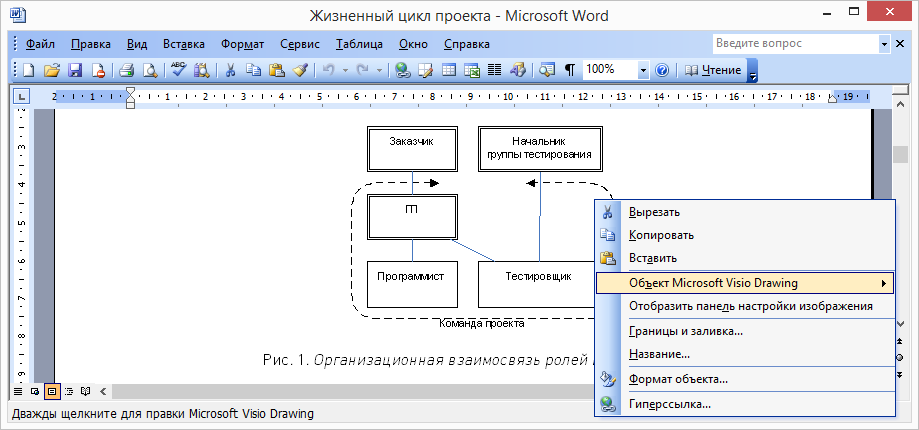
Встроенный в документ Microsoft Word векторный рисунок (объект) Microsoft Visio имеет контекстное меню, в котором почему-то, к сожалению, нет пункта «Сохранить как файл…», но есть, казалось бы, другая подходящая вам функциональность.
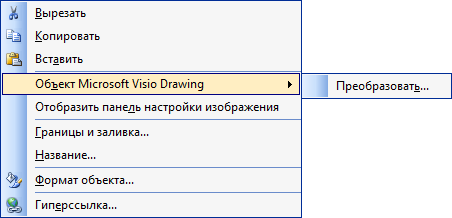
Но если установленного на этом же компьютере Microsoft Visio у вас действительно нет (а он не входит в комплект обычного Microsoft Office), то это обман – преобразовать такой рисунок можно только в самого себя.
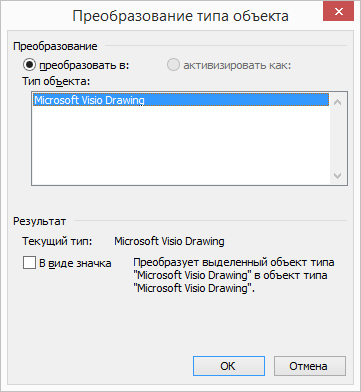
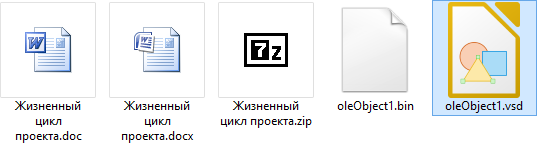
Поэтому, если ваш документ Word ещё и сохранён не в XML-формате.docx, а в каком-то другом (скорее всего, в двоичном формате.doc), то сначала его надо сохранить в формат.docx.
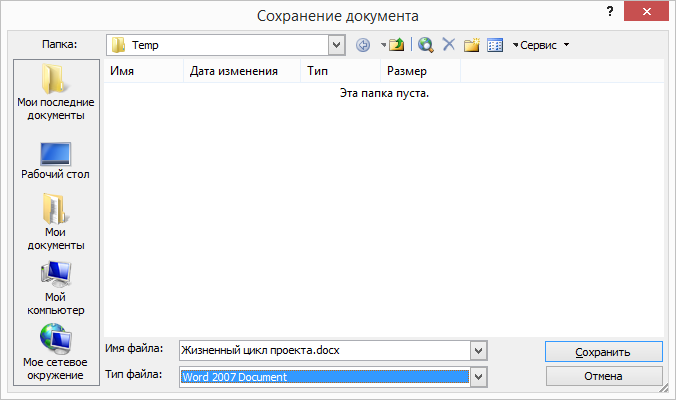
В результате получим 2 документа: исходный.doc и его копию.docx.
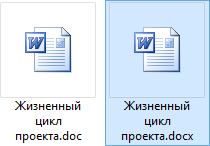
XML-формат.docx с технической точки зрения, как известно, является zip-архивом с XML-данными, поэтому можно смело скопировать документ.docx со сменой его расширения на .zip.
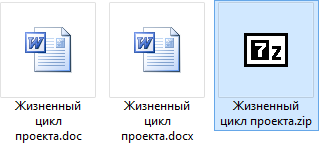
Полученный архив можно открыть в любом архиваторе, в частности, в ультрапопулярном российском (!) архиваторе 7-Zip.
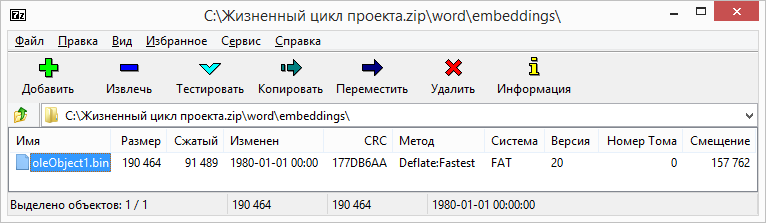
Там внутри обнаружится папка word (в честь текстового редактора) и подпапка embeddings (встроенные объекты), в которой – как минимум, 1 OLE-объект oleObject.bin, который и надо извлечь из архива.
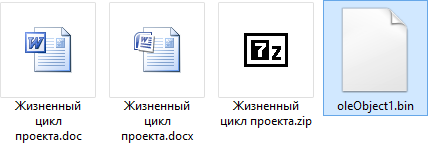
Извлечённый файл и есть двоичный (.bin) файл встроенного рисунка Microsoft Visio, поэтому можно смело скопировать его со сменой его расширения на .vsd.
Клон открытого (и бесплатного) офисного пакета OpenOffice под названием LibreOffice принципиально отличается от первого только тем, что его графический редактор Draw (в OpenOffice он называется так же) умеет открывать документы (рисунки) Microsoft Visio.
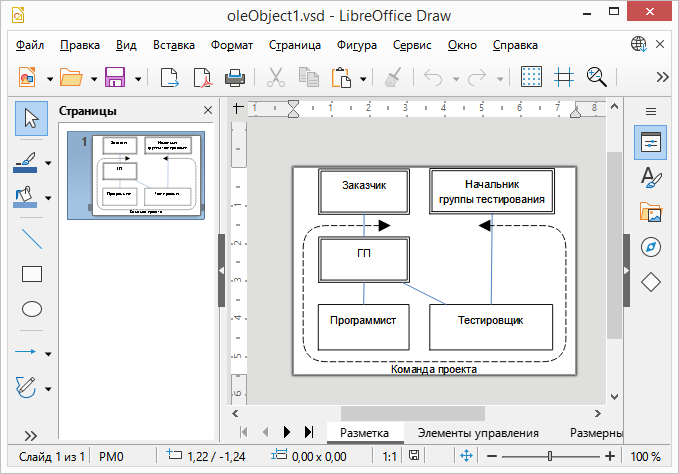
Voilà! Открытый рисунок Microsoft Visio можно отредактировать нужным образом, после чего сохранить в нормальном открытом XML-формате.odf.
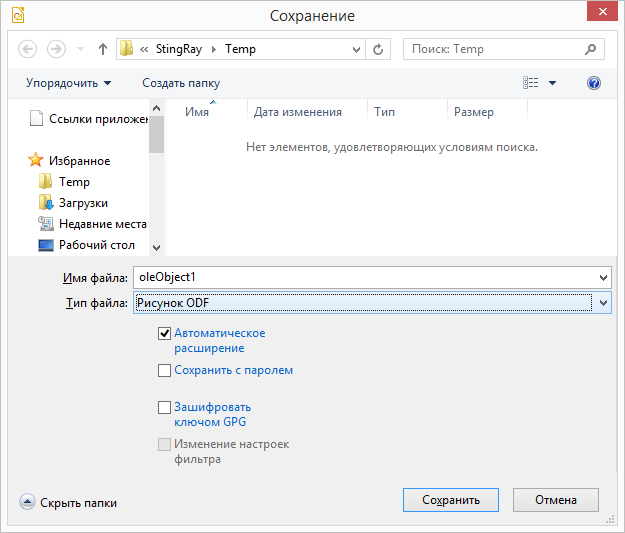
Перед вставкой отредактированного рисунка обратно в документ Microsoft Word лучше сначала экспортировать его в растровый формат.png.
Как преобразовать схему Visio в документ PDF или Word

Visio — это программа из пакета Microsoft Office, которая используется для создания деловых и технических чертежей. Пользователи этой программы могут выбирать из шаблонов или рисовать от руки, чтобы создавать простые для понимания карты для планировки офиса, конфигурации сети или диаграмм городского планирования. Если вы используете Visio и хотите, чтобы другие люди могли просматривать ваши рисунки, вам нужно будет преобразовать их в PDF или документ Word.
Преобразование документа Visio в PDF
Шаг 1
Загрузите Adobe Reader, если он не установлен на вашем компьютере. Adobe Reader позволит вам открыть PDF-файл, который вы собираетесь создать. Откройте установочный файл и следуйте инструкциям по установке программы.
Шаг 2
Откройте Visio. Щелкните значок папки на верхней панели, чтобы открыть диалоговое окно «Открыть». Найдите в папках рисунок Visio, который хотите открыть. Щелкните по нему, чтобы выбрать его, и нажмите кнопку «Открыть».
Шаг 3
Нажмите кнопку меню «Файл», чтобы открыть раскрывающееся меню со списком команд. Щелкните команду «Опубликовать как PDF или XPS».
Шаг 4
Просмотрите свои папки, чтобы выбрать, где вы хотите сохранить PDF-файл. Если хотите, переименуйте файл в текстовом поле. Щелкните раскрывающееся меню рядом с «Сохранить как тип» и выберите PDF. Убедитесь, что флажок «Открыть файл после публикации» установлен, чтобы открыть PDF-файл. Щелкните по кнопке «Опубликовать».
Visio в Word
Шаг 1
Откройте файл Visio, щелкнув значок «Открыть», выполнив поиск файла и нажав «Открыть».
Шаг 2
Нажмите кнопку «Файл» в верхней строке меню, чтобы вызвать команды «Файл». Щелкните «Сохранить как», чтобы открыть диалоговое окно «Сохранить как».
Шаг 3
Найдите место, в котором вы хотите сохранить новый файл, и при необходимости переименуйте его. Затем щелкните раскрывающееся меню рядом с «Сохранить как тип», чтобы открыть раскрывающееся меню со всеми типами файлов. Сохраните файл как графический тип (например, JPEG, Bitmap). Щелкните по кнопке «Сохранить». Закройте Visio.
Шаг 4
Откройте MS Word. Нажмите кнопку «Вставить» в верхней строке меню и выберите «Изображение», а затем «Из файла». Просматривайте свои папки, пока не найдете только что созданный файл. Щелкните по нему, чтобы выделить его, а затем нажмите «Вставить». Это вставит изображение в документ.
Шаг 5
Щелкните «Файл»> «Сохранить как», чтобы сохранить документ Word. После сохранения закройте Word
Вещи, которые вам понадобятся
- Компьютер
- Microsoft Visio
- Microsoft Word
- Adobe Reader
Подсказка
Лучшими форматами для импорта в Word являются метафайл Windows (WMF) или расширенный метафайл (EMF). Они создают графику наилучшего качества из Visio для Word.
Предупреждение
Если вы сохраняете как PDF-файл, а затем вам нужно изменить чертеж Visio, вам нужно будет сохранить как новый PDF-файл, поскольку файлы PDF нельзя изменить.
Недавний
Как преобразовать коаксиальный кабель в аудио-видео выходы
Можно было бы предположить, что с широким набор.

Как сделать ISO с WinRAR
WinRAR — это приложение для управления архивами.

Как получить два телефонных номера (линии) на одном сотовом телефоне
Поговорите со своей семьей и клиентами по одно.



