
Microsoft Word является одним из самых популярных текстовых редакторов, широко используемых в различных сферах жизни. Этот программный пакет содержит множество функций и инструментов, которые могут быть полезными при создании и редактировании документов. Одно из таких важных средств, которое многие пользователи могут заметить при работе в Word, — это две синие полоски, которые иногда появляются на левой и правой сторонах страницы.
Но что они означают и для чего они нужны?
Эти две синие полоски являются вертикальными направляющими и предназначены для настройки ширины столбцов или отступов в документе. Они могут быть очень полезными при создании многостолбцовых макетов или при выравнивании текста и изображений на странице. При работе с этими полосками пользователь может легко задавать нужные размеры для каждого столбца или отступа с помощью мыши. В результате документ будет иметь удобную и привлекательную визуальную композицию.
Роль синих полосок в Microsoft Word
Первая роль синих полосок заключается в помощи пользователю визуально ориентироваться в документе. Когда мы просматриваем большой или сложный документ, синие полоски помогают легче найти и перейти к нужной части текста. Они действуют как навигационные метки, отмечая местоположение разделов или подразделов в документе и позволяя быстро перемещаться по нему.
Вторая роль синих полосок — это возможность настраивать форматирование документа. Пользователь может менять размер, цвет и стиль синих полосок, чтобы создать более удобную и индивидуальную рабочую среду. Например, можно использовать разные цвета для разных разделов документа, чтобы визуально выделить их друг от друга или для выделения основной и второстепенной информации.
Кроме того, синие полоски могут быть использованы для создания закладок, что позволяет быстро переходить к определенным частям документа без необходимости скроллирования. Пользователь может создавать закладки, указывая на нужный раздел и щелкнув правой кнопкой мыши.
В итоге, синие полоски в Microsoft Word — это мощный инструмент, предназначенный для упрощения навигации и организации документа. Они позволяют пользователю быстро находить нужную информацию, просматривать длинные документы и настраивать рабочую среду по своему вкусу.
Значение синих полосок в Microsoft Word
В Microsoft Word синие полоски имеют определенное значение и отображаются в разных ситуациях. Вот некоторые из них:
- Синие полоски вокруг отступов: Когда вы видите синие полоски вокруг отступов в документе, это означает, что у вас включен режим отображения границ страницы. Это полезно для проверки и редактирования отступов и макета документа.
- Синая полоска в верхней части страницы: Если вы видите синюю полоску в верхней части страницы, это может быть заголовок раздела или первая строка страницы. Это часто используется для оформления документа и выделения важных разделов.
- Синяя полоска под текстом: Синяя полоска под текстом появляется, когда в документе есть примечания или комментарии. Она указывает на наличие комментария и позволяет быстро найти и просмотреть его.
Все синие полоски в Microsoft Word имеют определенный смысл и помогают улучшить процесс работы с документами. Они являются визуальными индикаторами, которые помогают понять различные аспекты форматирования и организации документа. Понимание значения синих полосок позволяет более эффективно использовать Microsoft Word и создавать профессионально оформленные документы.
Как появляются синие полоски в Microsoft Word?
Появление синих полосок в Microsoft Word зависит от настроек программы. Если режим «Отображение нескольких страниц» включен, синие полоски появятся на странице между предпросмотровыми полями, их можно перемещать и изменять размер, чтобы создать определенный макет документа.
В режиме «Отображение сетки» синие полоски отображаются на фоне страницы в виде сетки, которая помогает пользователю поточечно выровнять содержимое документа. Это особенно полезно при работе с таблицами, графиками или другими элементами, требующими точного расположения.
Чтобы включить или отключить синие полоски в Microsoft Word, можно перейти в раздел «Опции», выбрать «Расположение страницы» и изменить настройки отображения. Также можно воспользоваться сочетаниями клавиш Ctrl + G (или Command + G в Mac), чтобы переключаться между режимами отображения.
Знание о функциональности синих полосок в Microsoft Word поможет вам более эффективно работать с документами, создавать профессиональные макеты и облегчить процесс редактирования и оформления текста.
Функциональность синих полосок в Microsoft Word
Одной из важных функций синих полосок является пролистывание документа на определенное количество страниц. Пользователь может щелкнуть на синей полоске и перетащить ее вверх или вниз, чтобы быстро пролистнуть страницы в документе.
Еще одна полезная функция синих полосок — это возможность перемещения к определенной части документа. Пользователь может щелкнуть и удерживать синюю полоску, затем перемещать ее вверх или вниз, чтобы быстро просмотреть нужное место в документе.
Синие полоски также помогают пользователю определить текущую позицию в документе. Когда пользователь прокручивает документ, синие полоски будут перемещаться вверх и вниз, показывая, где находится текущая позиция в документе.
| Преимущества: |
| 1. Быстрое перемещение по страницам документа. |
| 2. Легкое перемещение к определенной части документа. |
| 3. Определение текущей позиции в документе. |
Теперь, зная функциональность синих полосок в Microsoft Word, вы можете эффективно работать с документами и быстро перемещаться по ним.
Как удалить синие полоски в Microsoft Word?
Если вы видите две синие полоски в Microsoft Word, которые отображаются под некоторыми абзацами или строками в документе, это означает, что включена функция синхронизации описания. Эти полоски могут быть полезны для облегчения понимания структуры документа и облегчения редактирования. Однако, если вы предпочитаете не видеть эти полоски, вы можете их удалить. Вот несколько шагов, которые помогут вам удалить синие полоски в Microsoft Word:
- Откройте документ в Microsoft Word.
- Нажмите на вкладку «Вид» в верхнем меню.
- В разделе «Показывать/скрывать» найдите опцию «Синхронизация описания» и снимите флажок с этой опции.
- После этого синие полоски должны исчезнуть из документа.
Если вы хотите включить синхронизацию описания вновь, просто повторите те же самые шаги и поставьте флажок обратно.
Теперь вы знаете, как удалить синие полоски в Microsoft Word и, если понадобится, как включить их снова. Это даст вам большую гибкость при редактировании документов в Word.
Советы по использованию синих полосок в Microsoft Word
1. Заголовки и подзаголовки
Используйте одну или две синие полоски перед заголовками и подзаголовками в документе. Это поможет организовать информацию и сделать её более читаемой. Чтобы добавить синюю полоску перед текстом, выделите заголовок и откройте вкладку «Главная» на панели инструментов, затем нажмите на кнопку «Значки абзаца». В открывшемся диалоговом окне на вкладке «Поля» выберите «Полоски» и установите желаемое количество синих полос.
2. Организация списка
Если у вас есть список элементов, он может выглядеть более структурированным с использованием синих полосок. Выделите весь список и откройте вкладку «Главная». Затем выберите пункт «Маркеры» в группе «Параграф», а затем нажмите на «Отступы» и выберите «Полоски». Это добавит синие полоски перед каждым пунктом списка.
3. Разделение текста на блоки
Синие полоски могут быть использованы для визуального разделения текста на блоки или разделы. Если вам нужно разделить документ на различные секции, выделите каждый раздел и добавьте синюю полоску, следуя инструкциям из первого совета.
4. Улучшение навигации
Синие полоски также могут служить маркерами для быстрой навигации по документу. Чтобы использовать синие полоски в качестве маркеров, выделите нужный текст и откройте вкладку «Ссылки» на панели инструментов. Затем нажмите на кнопку «Закладка», выберите пункт «Полоска» и укажите имя для закладки. После этого вы сможете кликнуть по названию закладки внутри документа и быстро перемещаться между различными частями текста.
Использование синих полосок в Microsoft Word поможет вам создавать структурированные и профессионально оформленные документы, облегчит навигацию и улучшит читабельность текста. Попробуйте эти советы в своей работе и получите максимальную пользу от возможностей программы Word.
Как изменить стиль синих полосок в Microsoft Word?
Чтобы изменить стиль синих полосок в Microsoft Word, вы можете воспользоваться следующими шагами:
- Откройте документ в Microsoft Word.
- Выберите вкладку «Проверка» в верхнем меню.
- Нажмите на кнопку «Параметры» под панелью инструментов.
- В открывшемся окне выберите вкладку «Проверка» и найдите раздел «Параметры автоиборьбы».
- Среди доступных опций найдите синие полоски и измените их стиль в соответствии с вашими предпочтениями.
- Нажмите «ОК», чтобы сохранить изменения.
После выполнения этих шагов синие полоски в Microsoft Word будут отображаться в новом выбранном стиле.
Если вы хотите отключить синие полоски полностью, вы можете выбрать опцию «Отключить автокоррекцию» в разделе «Параметры автоиборьбы».
Изменение стиля синих полосок в Microsoft Word позволяет настроить программу под свои предпочтения и личные потребности, делая процесс работы более удобным и комфортным.
Возможные проблемы с синими полосками в Microsoft Word и их решения
1. Неправильное отображение текста
Если в Microsoft Word вы видите синие полоски вокруг текста, это может быть связано с неправильным отображением шрифтов или форматирования. Попробуйте следующие решения:
- Проверьте шрифты: Убедитесь, что используемый шрифт поддерживается в Word. В случае несовместимости, выберите другой шрифт и проверьте, исчезли ли синие полоски.
- Удалите форматирование: Выделите текст с синими полосками и щелкните правой кнопкой мыши. В контекстном меню выберите «Очистить форматирование». Это удалит все неправильные настройки форматирования и, возможно, исправит проблему.
- Проверьте настройки автокоррекции: Откройте панель управления Word и перейдите в раздел «Параметры автокоррекции». Убедитесь, что включены только необходимые настройки и отключите автоматическое форматирование, которое может вызывать синие полоски.
2. Проблемы с компьютером или операционной системой
Иногда синие полоски в Word могут быть связаны с проблемами на компьютере или в операционной системе. Рассмотрим несколько возможных решений:
- Перезагрузите компьютер: Простое перезагрузка может помочь устранить временные проблемы и обновить системные настройки.
- Обновите Microsoft Word: Убедитесь, что у вас установлена последняя версия Word, так как старые версии могут иметь ошибки и проблемы, которые могут быть исправлены в новых выпусках.
- Переустановите Word: Если проблема не устраняется после обновления, попробуйте переустановить Word. Это может помочь исправить любые поврежденные файлы или настройки программы.
Если ни одно из этих решений не решает проблему с синими полосками, рекомендуется обратиться к поддержке Microsoft для получения дальнейшей помощи.
Изменение цвета синих полосок в Microsoft Word
По умолчанию синие полоски обозначают, что у вас включен режим «Отслеживания изменений». Этот режим позволяет нескольким пользователям работать над одним документом и видеть все внесенные изменения. Когда режим включен, все измененные тексты подсвечиваются синими полосками, чтобы выделить внесенные изменения.
Однако, если вам необходимо изменить цвет этих полосок для повышения видимости или для соответствия вашим предпочтениям, вы можете использовать функцию «Настройка отображения отслеживаемых изменений» в Microsoft Word.
Чтобы изменить цвет синих полосок, выполните следующие шаги:
- Откройте Microsoft Word и выберите вкладку «Отслеживание» в верхней панели меню.
- Нажмите на кнопку «Настройка отображения отслеживаемых изменений», которая расположена рядом с полосками «Поля» и «Линейка».
- В открывшемся окне выберите вкладку «Полоски» и найдите раздел «Цвет полосок».
- Измените цвет полосок, выбрав желаемый цвет из предложенных вариантов или задав собственный цвет.
- Нажмите кнопку «ОК», чтобы сохранить изменения.
После выполнения этих шагов цвет синих полосок должен измениться в соответствии с выбранным вами цветом.
Используя функцию «Настройка отображения отслеживаемых изменений», вы можете изменить не только цвет, но и другие параметры внешнего вида синих полосок, такие как толщина и стиль линий.
Теперь, зная, как изменить цвет синих полосок в Microsoft Word, вы можете настроить их внешний вид в соответствии со своими предпочтениями и потребностями при работе с документами.
Оптимизация использования синих полосок в Microsoft Word для улучшения визуального восприятия текста
Синие полоски устанавливаются на отображении справа или слева на вертикальной полосе прокрутки текстового документа. Они показывают вам положение текущего выделения, чтобы помочь вам быстро найти нужную часть текста. Однако, вместо того, чтобы искусственно подсвечивать выделение синим цветом, можно оптимизировать использование синих полосок для создания более приятного и удобного визуального эффекта.
Для улучшения визуального восприятия текста следует внимательно подобрать цвет синей полоски. Вы можете выбрать цвет, который соответствует основному стилю вашего документа или сделать цвет синей полоски более приглушенным. Это поможет сделать текст более читаемым и удобным для глаз.
Также для оптимизации использования синих полосок можно изменить позицию полосок на листе. Вы можете настроить их отображение на верхней или нижней части вертикальной полосы прокрутки. Этот вариант позволяет вам выбрать наиболее удобные положения для видимости синих полосок и повышения визуального комфорта.
Зная о возможностях оптимизации использования синих полосок в Microsoft Word, вы можете создать документы, которые легче воспринимаются глазом и обеспечивают комфортное чтение и редактирование текста. Реализуйте эти оптимизации в своей работе и наслаждайтесь более приятным визуальным опытом в использовании Microsoft Word.
Удаление синего подчеркивания в Microsoft Word
Обратите внимание! Синее подчеркивание текста появилось в Microsoft Word, начиная с версии 2013 года, и означает оно наличие пунктуационной ошибки в предложении. До этого времени такое некорректное написание выделялось зеленой линией. На нашем сайте есть соответствующая статья, в которой подробно описаны способы устранения проблемы в программах 2003 – 2010 годов.
Подробнее: Как убрать зеленое подчеркивание в Microsoft Word
Способ 1: Исправление ошибок
Алгоритмы определения пунктуационных ошибок в Microsoft Word работают довольно качественно, поэтому избавиться от синих подчеркиваний можно путем редактирования текста. Для этого следует воспользоваться подсказками в контекстном меню или внести корректировки вручную. В первом случае кликните по выделенному месту в предложении и выберите вариант иборьбы ошибки.
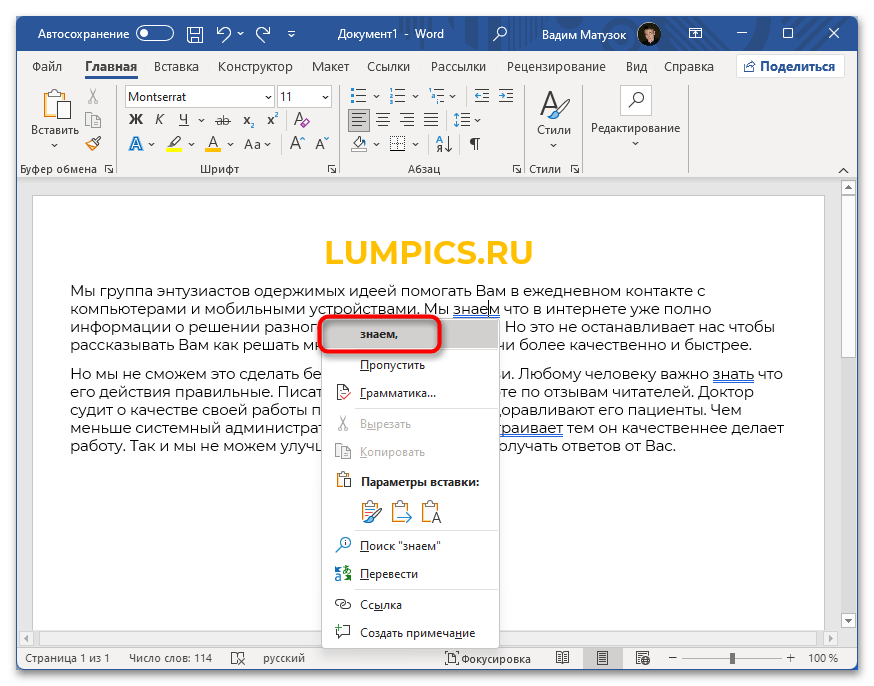
Способ 2: Пропуск ошибок
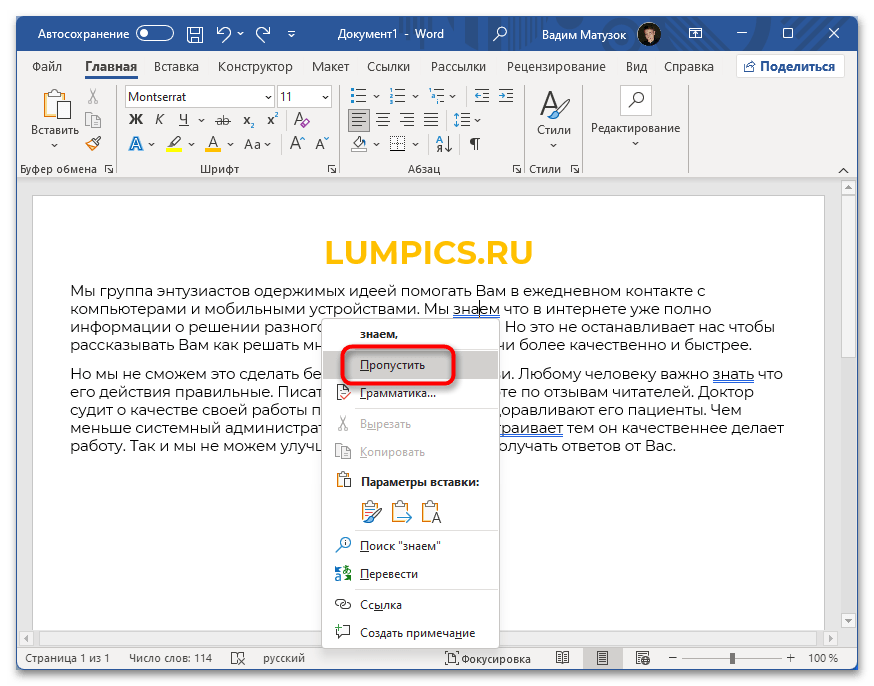
В некоторых случаях программа может ошибочно определить проблемы с пунктуацией, подчеркнув синей линией те участки текста, в которых нет нарушения правил русского языка. Тогда потребуется осуществить пропуск проверки. Если выделений немного, сделать это проще всего через контекстное меню.
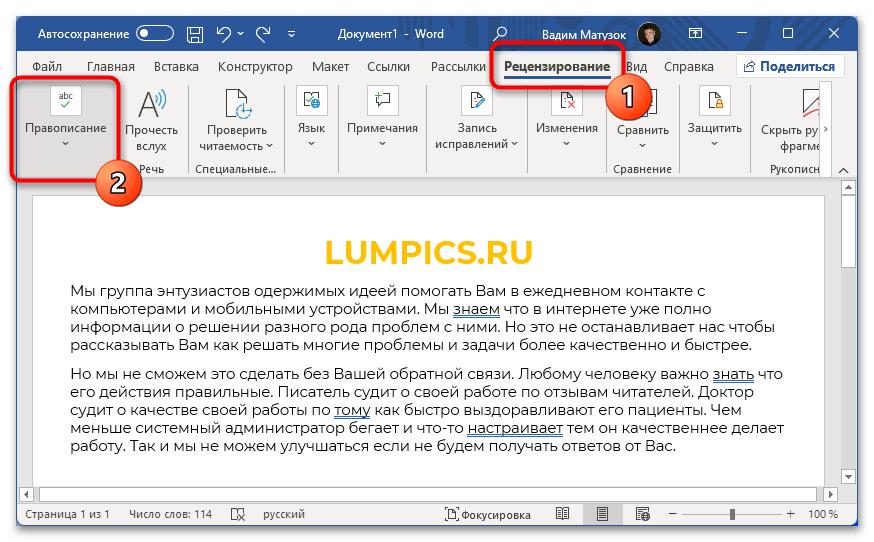
Для этого установите курсор в начало первого абзаца, перейдите на вкладку «Рецензирование» и кликните по кнопке «Правописание».
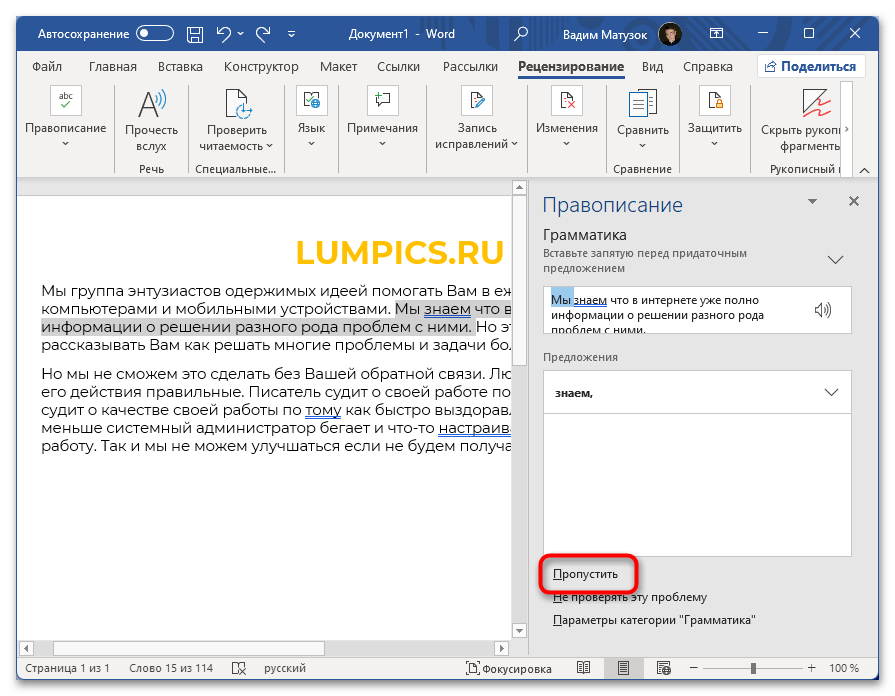
В появившейся панели справа последовательно нажимайте по кнопке «Пропустить», чтобы избавиться от всех синих подчеркиваний. Стоит отметить, что здесь же можно применить предлагаемые изменения, если они определены верно.
В отдельной статье на сайте есть подробное описание того, как выполнять пропуск всех ошибок в документе Microsoft Word. Если вышеизложенное руководство не помогло в решение проблемы, рекомендуем ознакомиться с представленным по ссылке ниже материалом.
Способ 3: Полное отключение проверки
Посредством изменения настроек текстового процессора можно перманентно отключить проверку орфографических и грамматических ошибок, что исключит появление любых подчеркиваний. Но делать это рекомендуется только в том случае, если материал в документе не нуждается в правках.
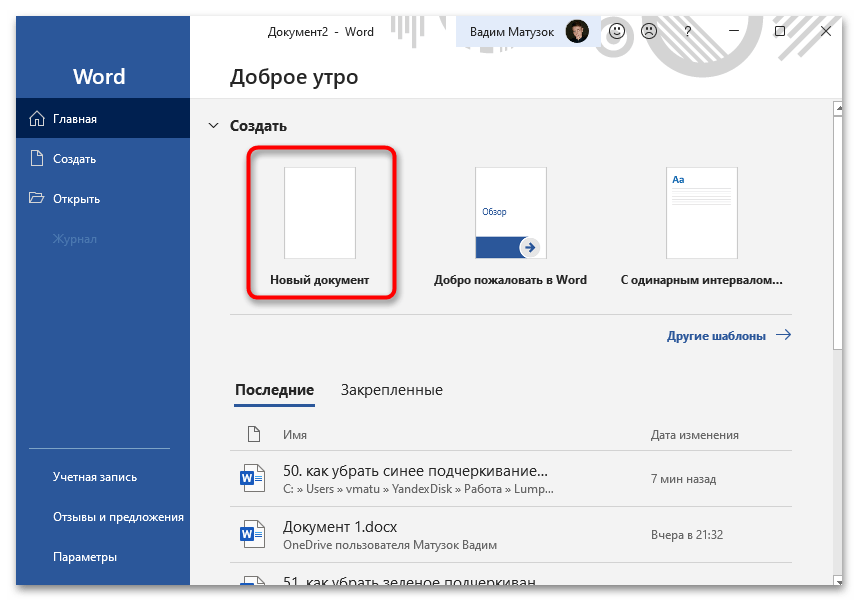
- Запустите приложение и, находясь в главном меню, создайте новый файл, выбрав любой шаблон. Вместо этого можно открыть любой документ через Microsoft Word.
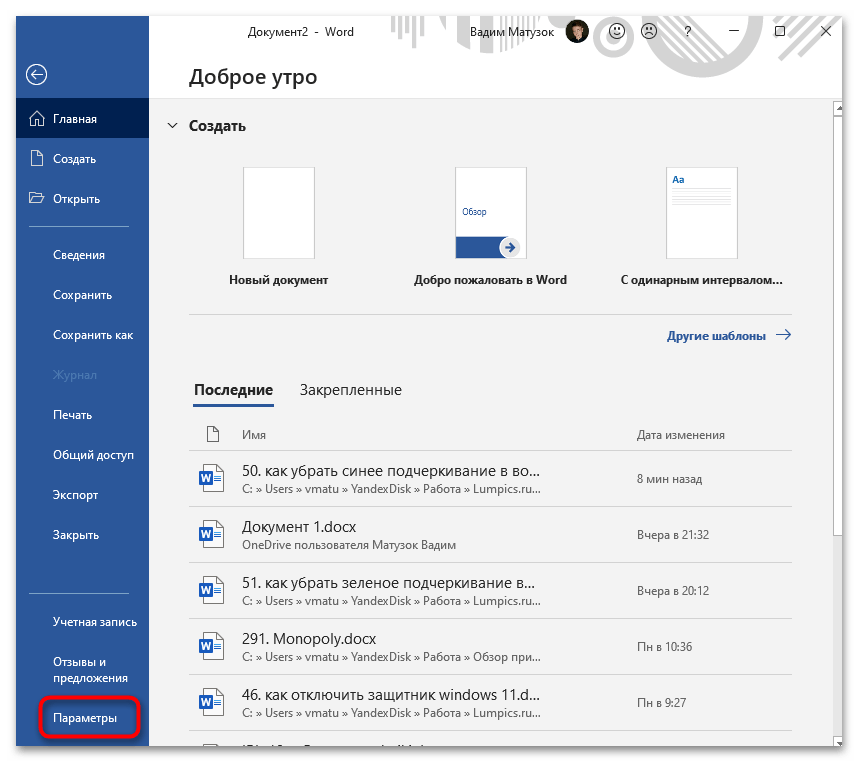
- Перейдите во вкладку «Файл» и раскройте окно параметров, кликнув по соответствующему пункту на боковой панели слева.
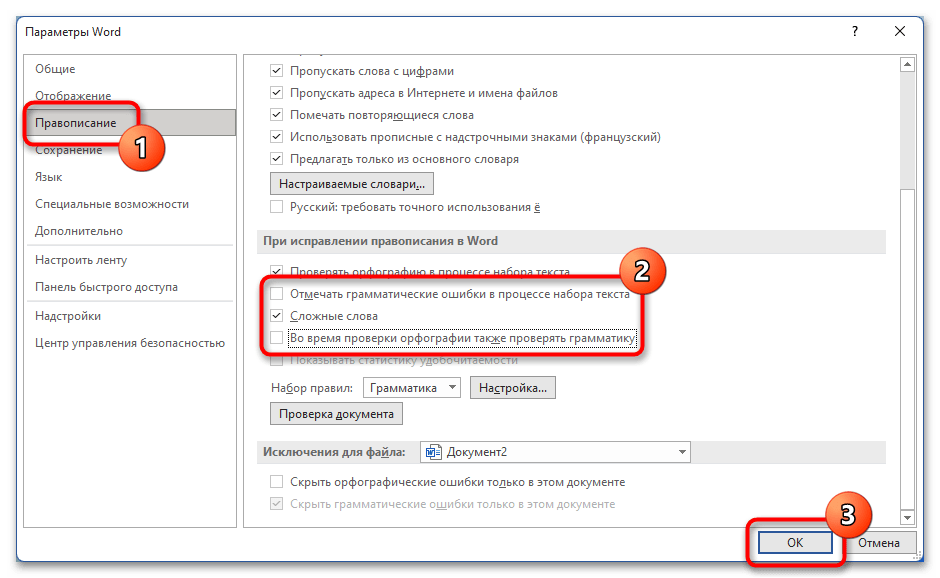
- В разделе «Правописание» снимите отметки со строк «Отмечать ошибки грамматики в процессе набора текста» и «Во время проверки орфографии также проверять грамматику», которые находятся в блоке «При исправлении правописания в Word». После этого нажмите «ОК», чтобы изменения сохранились.
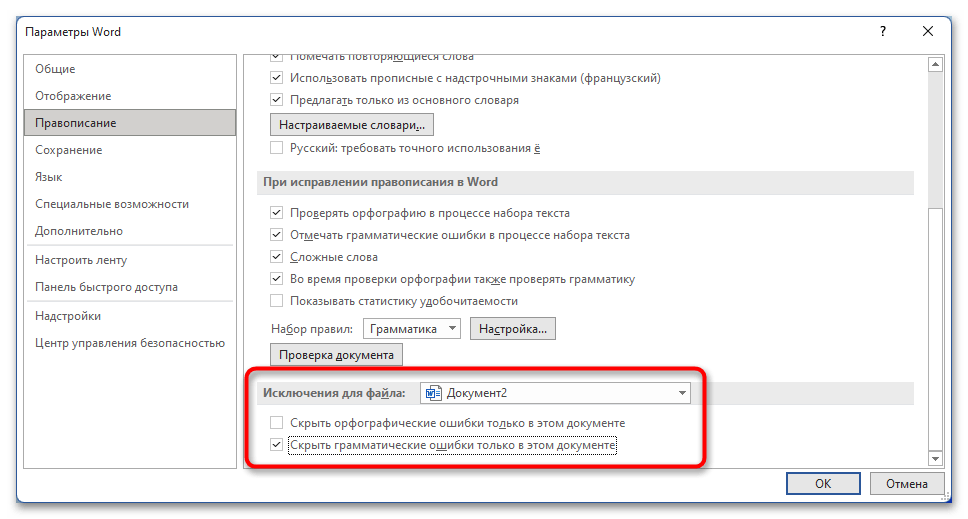
Следует отметить, что после полного отключения проверки орфографии и грамматики остается возможность активировать эту функцию повторно. Для этого следует войти в меню параметров правописания и установить галочки напротив соответствующих опций.
Зачем в Microsoft Word появляются две синие полоски, как их убрать и что это означает
Microsoft Word – одно из самых популярных приложений для работы с текстом, которое используется миллионами пользователей по всему миру. В этой программе есть множество возможностей и функций, которые помогают создавать и редактировать документы. Одной из таких функций являются две синие полоски, которые могут появиться на экране при работе с текстом.
Две синие полоски в Microsoft Word обозначают правила форматирования и выравнивания текста. Когда вы нажимаете клавишу Enter, чтобы перейти на новую строку, эти полоски могут появиться рядом с текущей строкой текста. Они показывают вам, как ваш текст будет выглядеть, когда вы завершите ввод текста и перейдете на новую строку.
Первая синяя полоска обозначает текущий отступ слева, который применяется к новой строке. Если вы нажмете клавишу Tab, то отступ увеличится и полоска сместится вправо. Если вы хотите вернуться к начальному отступу, вы можете нажать клавишу Shift+Tab.
Вторая синяя полоска в Microsoft Word показывает границу абзаца. Когда вы нажимаете клавишу Enter два раза или делаете отступ слева, программа автоматически создает новый абзац, а полоска меняет свое положение. Это помогает визуально разделять абзацы и делает текст более структурированным.
Значение двух синих полосок в Microsoft Word
Когда вы видите две синие полоски под словом, это означает, что Word считает, что это слово написано с ошибкой или несоответствует грамматическим правилам. Это может быть связано с неправильным написанием, незнанием правил использования знаков препинания или другими грамматическими ошибками.
Чтобы исправить ошибку, вы можете навести курсор на подчеркнутое слово и нажать правой кнопкой мыши. В контекстном меню появится список возможных исправлений. Вы можете выбрать правильное написание слова или предложения среди предложенных вариантов.
Помимо орфографических и грамматических ошибок, две синие полоски также могут указывать на другие проблемы в тексте. Например, это может быть неправильное форматирование заголовков, неверное использование кавычек или неправильная ссылка на источник.
Проверка орфографии и грамматики является важной функцией в Word, которая позволяет улучшить качество вашего текста и сделать его более читабельным. Поэтому рекомендуется внимательно следить за подчеркнутыми словами и исправлять ошибки, которые они указывают.
Смысл синих полосок в Microsoft Word
Синие полоски являются индикатором смещения текста относительно текущего региона просмотра. Они показывают, что в документе есть скрытый или не видимый текст, которые не помещаются на странице и выходят за ее границы. Синие полоски помогают пользователю определить, что в документе есть дополнительные элементы, которые не отображаются полностью.
Когда появляются синие полоски, можно использовать несколько способов, чтобы увидеть полный текст:
- Использование полос прокрутки: пользователь может прокручивать документ с помощью вертикальной и горизонтальной полос прокрутки, чтобы увидеть скрытый текст.
- Изменение масштаба представления: пользователь может изменить масштаб представления документа, чтобы увидеть скрытый текст.
- Переключение в режим страницы: пользователь может переключиться в режим страницы, чтобы увидеть, как текст распределен на разных страницах.
Синие полоски очень полезны при работе с большими документами или при создании сложной структуры, которая выходит за пределы страницы. Они помогают пользователям легче навигировать по документу и находить скрытые элементы.
Разработчики Microsoft Word учли потребности пользователей и внедрили функционал синих полосок, чтобы облегчить работу с документами разных размеров и структур. Этот элемент интерфейса делает работу с текстом более удобной и эффективной.
Интерпретация двух синих полосок в Microsoft Word
Если в Microsoft Word вы видите две синие полоски, это говорит о том, что у вас включен режим отображения проверки разметки. Этот режим помогает вам видеть скрытую разметку в документе, которая может оказывать влияние на его внешний вид и структуру.
Первая полоска, которая расположена вверху страницы, указывает на область шапки документа. Вторая полоска, находящаяся внизу страницы, обозначает зону нижнего колонтитула.
При наличии этих синих полосок вы можете видеть и работать с содержимым шапки и нижнего колонтитула, каждый из которых может содержать различные элементы, такие как заголовки, номера страниц, названия разделов, даты и другие соответствующие сведения.
Режим отображения проверки разметки позволяет пользователям более точно контролировать и редактировать различные элементы документа, обеспечивая их полное соответствие заданным стилям и форматированию.
Чтобы выключить режим отображения проверки разметки и скрыть синие полоски, вы можете нажать на вкладку «Вид» в главном меню программы, а затем снять флажок рядом с пунктом «Проверка разметки».
Заметьте, что синие полоски представляют собой только визуальный индикатор и не печатаются при печати документа или его экспорте в другие форматы.
Появление синих полосок в Microsoft Word
Если вы заметили, что в документе Microsoft Word появились две синие полоски, это означает, что на участке текста был применен автоматический расстояние между абзацами. Данная функция помогает создавать отступы между абзацами без использования символьных пробелов или табуляций.
Синие полоски перед текстом указывают на то, что на данном участке было применено автоматическое расстояние перед абзацем. Если вы не желаете использовать данную функцию, вы можете ее отключить или изменить настройки отступов в документе.
Чтобы изменить настройки отступов и удалить синие полоски, выполните следующие действия:
| 1. | Выделите участок текста с синими полосками или поставьте курсор внутри этого участка. |
| 2. | Откройте вкладку «Разметка страницы» в верхней панели инструментов. |
| 3. | Нажмите на кнопку «Отступы» в группе «Параграф» и выберите «Параметры» в контекстном меню. |
| 4. | В окне «Параметры абзаца» вы можете изменить или удалить автоматическое расстояние перед абзацем. Для этого снимите флажок с опции «Автоматическое» и установите нужные значения. |
| 5. | Нажмите «ОК», чтобы сохранить изменения. |
После выполнения этих действий синие полоски должны исчезнуть, а отступы между абзацами будут настроены согласно выбранным вами параметрам.
Теперь вы знаете, что означают две синие полоски в Microsoft Word и как удалить их.
Влияние синих полосок на форматирование текста в Microsoft Word
Когда вы видите две синие полоски под текстом в Microsoft Word, это обозначает, что этот текст имеет форматирование стилевого блока. Стилевые блоки позволяют пользователям применять определенное форматирование к частям текста, чтобы выделить их.
Синие полоски часто отображаются под заголовками, таблицами и другими элементами, применяющими стилевые блоки. При наведении на синие полоски, появляется подсказка с названием стиля, примененного к тексту.
С помощью стилевых блоков можно изменять размер и шрифт текста, добавлять выравнивание, создавать список и многое другое. Они помогают пользоваться Word более эффективно, позволяя быстро применять определенное форматирование без необходимости изменения каждой части текста отдельно.
Внимание: Если вам не нужны синие полоски и вы хотите удалить стилевой блок из текста, вы можете выделить текст, щелкнуть правой кнопкой мыши и выбрать опцию «Очистить форматирование» в контекстном меню. Это удалит стили и синие полоски из выбранного текста.
Как избавиться от синих полосок в Microsoft Word
Если вы хотите избавиться от синих полосок, вам необходимо устранить ошибки, которые они обозначают. Для этого вы можете использовать следующие подсказки:
- Тщательно проверьте правописание слов в районе синей полоски. Возможно, вы допустили опечатку или использовали неправильную форму слова.
- Проверьте правильность грамматики и пунктуации. Синяя полоска может указывать на ошибку в складывании предложений, неправильное использование запятых или другие грамматические проблемы.
- Учтите контекст. Иногда синяя полоска может появиться из-за несоответствия между предложением и его окружением.
- Обратите внимание на рекомендации и предложения иборьбы, которые предлагает Microsoft Word. Они могут помочь вам обнаружить и исправить ошибки.
После того как вы исправите ошибки, синие полоски должны исчезнуть. Однако, имейте в виду, что иногда они могут быть полезными и указывать на действительные проблемы в тексте. Поэтому важно тщательно проверять текст перед тем, как отключать или игнорировать подсказки, предлагаемые программой.
Надеемся, эти советы помогут вам избавиться от синих полосок в Microsoft Word и улучшить качество вашего текста!
Важность понимания значений синих полосок в Microsoft Word
Для многих пользователей Microsoft Word две синие полоски, отображаемые в нижней части окна программы, могут показаться ненужными визуальными элементами. Однако, эти полоски фактически предоставляют полезную информацию о состоянии документа и могут помочь пользователям сделать правильные решения во время работы.
Первая синяя полоска представляет собой индикатор места в документе, на котором находится текущий курсор. Она позволяет пользователям легко определить текущую позицию в тексте и быстро перемещаться по документу. Если пользователь нажимает на эту полоску, курсор автоматически переходит на соответствующее место в тексте, что делает навигацию по документу более удобной и эффективной.
Вторая синяя полоска — это индикатор прогресса при выполнении длительных операций, таких как сохранение, печать или выполнение поиска и замены. Когда Word выполняет какую-либо из этих операций, вторая синяя полоска заполняется от левого края окна до правого края, показывая, что процесс выполняется. Это предоставляет обратную связь пользователю о текущем состоянии работы программы и позволяет оценить оставшееся время выполнения операции.
Понимание значения двух синих полосок в Microsoft Word может помочь пользователям повысить свою продуктивность и эффективность при работе с документами. Быстрая навигация по тексту и информация о прогрессе операций сделают работу более понятной и удобной. Поэтому, не стоит пренебрегать этими небольшими элементами интерфейса и стоит научиться использовать их при работе с Word.



