
В этом руководстве будут представлены четыре метода вставки горизонтальной линии в Word. Выберите тот, который лучше всего соответствует вашим потребностям для выполнения задачи.
- Использование сочетаний клавиш: быстро вставьте строку с помощью команд клавиатуры.
- Использование границ: добавьте редактируемые линии с помощью инструмента «Границы».
- Использование фигур: вставляйте гибкие линии с помощью функции «Фигуры».
- Использование таблиц: автоматическая вставка строк путем управления границами таблицы.
Использование сочетаний клавиш: быстро вставьте строку с помощью команд клавиатуры
Вставка горизонтальной линии в Microsoft Word с помощью ярлыков — это быстрый и эффективный способ создать визуальные разделители в ваших документах. Этот метод, являющийся частью функции автоформата Word, позволяет мгновенно добавлять строки с помощью простых команд клавиатуры. Вот как вы можете использовать эту функцию для улучшения читаемости и структуры документа.
Пошаговое руководство по использованию сочетаний клавиш для горизонтальных линий:
Шаг 1. Выберите место размещения
Поместите курсор туда, где вы хотите, чтобы появилась горизонтальная линия. Это может быть между абзацами, заголовками или везде, где вам нужно четкое разделение.
Шаг 2. Используйте ярлык автоформата

- Введите три последовательных дефиса —
- А затем нажмите Enter ключ. Word мгновенно преобразует эти дефисы в сплошную горизонтальную линию, охватывающую всю ширину вашей страницы.
Если вы предпочитаете разные стили линий, можно использовать другие последовательности символов:
Три звездочки *** — пунктир.

Три подчеркивания ___ для жирной линии.

Три знака равенства === для двойной линии.

Три тильды ~~~ для волнистой линии.

Функции: Чтобы отменить горизонтальную линию и сохранить три символа, нажмите Backspace сразу после создания линии.
Удалить строку, вставленную ярлыком
Линия, вставленная с помощью ярлыка, становится границей содержимого над ней и не может быть выбрана или удалена напрямую. Чтобы удалить такую строку, поместите курсор в начало содержимого под строкой и нажмите клавишу Backspace, после чего строка будет удалена.
Прекратить автоматическое создание линий границ
Если вы хотите прекратить автоматическое создание линий границ при нажатии клавиши Enter после ввода трех последовательных дефисов (звездочек, подчеркиваний…), нажмите кнопку Параметры автоматического форматирования кнопку рядом с линией и выберите Прекратить автоматическое создание линий границ.
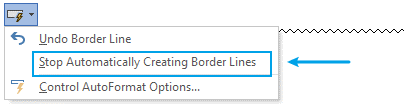
Если вы не нашли параметры автоформата, перейдите к Файл > ВозможностиИ выберите теплоизолирующие на левой панели, затем щелкните Параметры автозамены кнопка. И под Автоформат при вводе вкладка, снять галочку Граница линий.

ИИ для Microsoft Word: переписывайте, составляйте и суммируйте
Kutools AI Помощник преобразует написание Microsoft Word, обеспечивая расширенные возможности переписывания и создания контента из подсказок. Эффективно создавайте отчеты, электронные письма и рукописи, а также используйте мощный инструмент резюмирования, чтобы выделить из длинных текстов ключевые идеи. Помощник также предлагает интерактивные функции, отвечает на вопросы и поясняет содержание, что делает его необходимым для улучшения качества документа и удобства работы с Word. Бесплатно попробуйте прямо сейчас!
Перезапись
Больше информации.
Сочинять
Больше информации.
Суммировать
Больше информации.
Использование границ: добавьте редактируемые линии с помощью инструмента «Границы»
В этом руководстве описаны два метода вставки редактируемых линий с помощью инструмента «Границы», каждый из которых подходит для различных потребностей форматирования.
Способ 1: добавление нижней границы
Нижняя граница в основном используется для подчеркивания текста. Чтобы вставить нижнюю границу:
Шаг 1. Выберите абзац, который хотите подчеркнуть рамкой.
Шаг 2. Перейдите к нижней границе
Нажмите Главная > Границы > Нижняя граница.

Теперь под абзацем добавляется нижняя граница.

Форматирование нижней границы
Если вы хотите изменить цвет или ширину границы, перейдите к Главная > Границы > Границы и заливка, в появившемся диалоговом окне укажите Стиль, Цвет, и Ширинаи не забудьте выбрать «Нижняя граница» в предварительный просмотр .


Удалить нижнюю границу
Нажмите Граница кнопку, чтобы удалить его.

Функции: Нижнюю границу нельзя вставить в пустой абзац.
Способ 2: добавление горизонтальной линии
Вставка отдельной горизонтальной линии предполагает немного другой подход:
Шаг 1. Поместите курсор в пустой абзац, где вы хотите провести строку.
Если вы выделите абзац во время вставки горизонтальной линии, выбранный абзац будет заменен этой линией.
Шаг 2. Примените горизонтальную линию
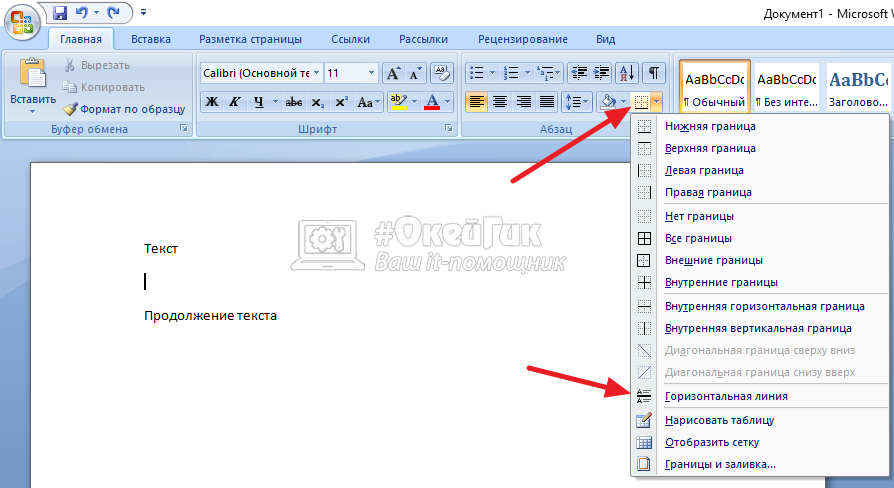
Перейдите на Главная > Границы > Горизонтальная линия.
После вставки линия ведет себя как графический объект, а не как украшение текста. Он четко разделяет разделы.

Формат горизонтальной линии
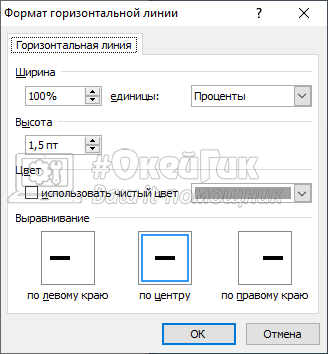
Дважды щелкните строку, чтобы открыть Формат горизонтальной линии диалоговое окно и укажите настройки.

Удалить горизонтальную линию
Нажмите на строку и нажмите Возврат на одну позицию or Удалить .
Вкладка Office: интерфейс с вкладками в Office и упрощение работы
- Включить интерфейсы с вкладками для редактирования и чтения. Ворд, Эксель, PowerPoint, Издатель, Access, Visio и Project.
- Открывайте и создавайте несколько документов на новых вкладках одного окна, а не в новых окнах.
- Повышает вашу продуктивность на 50% и сокращает количество щелчков мышью на сотни каждый день!
Узнайте больше о вкладке «Офис» Бесплатная загрузка Купите
Использование фигур: вставляйте гибкие линии с помощью функции «Фигуры»
Использование фигур для вставки горизонтальных линий в Microsoft Word обеспечивает широкие возможности настройки и гибкости, что делает его отличным выбором для визуально привлекательных документов. Это руководство проведет вас через процесс использования инструмента «Фигуры» для добавления горизонтальных линий, которые можно настроить в соответствии с любыми требованиями дизайна. Пошаговое руководство по вставке линий с помощью фигур:
Шаг 1. Доступ к меню фигур.
Нажмите на Вставить вкладка на ленте в верхней части Word. в Иллюстрации группа, нажмите на Формы.

Шаг 2. Выберите форму линии
В раскрывающемся меню выберите форму линии под Линии группа. Самый простой вариант — прямая линия, но вы можете выбрать любой стиль линии, который соответствует вашим потребностям.

Шаг 3. Нарисуйте линию
Щелкните и перетащите точку в документе, где вы хотите, чтобы линия появилась. Удерживая Shift Клавиша при перетаскивании поможет вам нарисовать идеально горизонтальную линию.

Вы можете выбрать линию и перетащить маркеры на любом конце, чтобы сделать ее длиннее или короче.
Форматировать строку
Нажмите на строку, перейдите в Формат формы вкладку и выберите нужный формат в Стили формы группа.

Удалить строку
Выберите строку и нажмите кнопку Возврат на одну позицию or Удалить .
Использование таблиц: автоматическая вставка строк путем управления границами таблицы
Использование таблиц в Microsoft Word — это инновационный способ вставки горизонтальных линий, обеспечивающий уникальный способ плавной интеграции со структурированными форматами документов. В этом руководстве рассказывается, как использовать границы таблицы для создания горизонтальных линий, которые идеально подходят для разграничения разделов документа или улучшения дизайна макета. Пошаговый процесс вставки строк с использованием границ таблицы:
Шаг 1. Вставьте таблицу
Перейдите в Вставить вкладку на ленте и нажмите Таблица. Вы можете выбрать количество строк и столбцов в зависимости от ваших потребностей, но для простой горизонтальной линии будет достаточно таблицы из одной строки и одного столбца.


Шаг 2. Удалить границы таблицы
- Нажмите кнопку с крестиком рядом с таблицей, чтобы выделить всю таблицу.
- Затем нажмите Дизайн стола меню.
- Нажмите Границы меню и выберите Без границ.


Шаг 3. Добавьте внутренние границы
Тем не менее, в Границы раскрывающееся меню, нажмите Внутри границ.

Теперь, когда вы вводите содержимое и нажимаете кнопку Tab Для перехода к следующей строке таблицы строка автоматически добавляется внизу содержимого.


Форматирование границ таблицы
Нажмите кнопку с крестиком, чтобы выбрать таблицу, затем перейдите к Дизайн стола вкладку и перейдите к Границы группу для их форматирования.

Удалить границы таблицы
Нажмите кнопку с крестиком, чтобы выбрать таблицу, затем перейдите к Дизайн стола вкладку и перейдите к Границы > Нет границ.
Вставить вертикальную линию в Word
Вертикальные линии в Microsoft Word могут служить различным целям: от визуального разделения разделов текста до улучшения общего макета документа. В этой статье вы познакомитесь с несколькими способами вставки вертикальной линии в Word, чтобы вы могли выбрать наиболее подходящий для ваших нужд.
- Использование фигур: рисуйте точные линии с помощью инструмента «Фигуры».
- Использование границ: создавайте вертикальные линии, настраивая границы ячеек.
- Использование параметра «Линия между»: вставка вертикальных линий для разделения столбцов.
- Использование символа вертикальной черты: используйте «|». символ для простой вставки строки
Рекомендуемые инструменты повышения производительности для Word
Kutools for Word: Интеграция ИИ , более 100 расширенных функций экономят 50 % времени обработки документов. Бесплатная загрузка
Office Tab: вводит вкладки, подобные браузеру, в Word (и других инструментах Office), упрощая навигацию по нескольким документам. Бесплатная загрузка
Использование фигур: рисуйте точные линии с помощью инструмента «Фигуры»
Добавление вертикальных линий в Microsoft Word может улучшить структуру документа и улучшить его читаемость. Среди различных доступных методов использование инструмента «Фигуры» является одним из наиболее эффективных способов вставки точных и настраиваемых вертикальных линий.
Шаг 1. Доступ к меню фигур.
Нажмите на Вставить вкладка на ленте в верхней части Word. в Иллюстрации группа, нажмите на Формы.

Шаг 2. Выберите форму линии
В раскрывающемся меню выберите форму линии под Линии группа. Самый простой вариант — прямая линия, но вы можете выбрать любой стиль линии, который соответствует вашим потребностям.

Шаг 3. Нарисуйте линию
Щелкните и перетащите точку в документе, где вы хотите, чтобы линия появилась. Удерживая Shift Клавиша при перетаскивании поможет вам нарисовать идеально вертикальную линию.

Вы можете выбрать линию и перетащить маркеры на любом конце, чтобы сделать ее длиннее или короче.
Форматировать строку
Нажмите на строку, перейдите в Формат формы вкладку и выберите нужный формат в Стили формы группа.

Удалить строку
Выберите строку и нажмите кнопку Возврат на одну позицию or Удалить .
Использование границ: создайте вертикальные линии на самой левой или самой правой стороне
Если вы хотите вставить вертикальную линию в начале или в конце абзаца, функция «Границы» станет хорошим помощником.
Пошаговое руководство по использованию границ для вертикальных линий:
Шаг 1. Выберите абзац, который хотите подчеркнуть рамкой.
Шаг 2. Перейдите к левой или правой границе.
Нажмите Главная > Границы > Левая граница or Правая граница.

Теперь к абзацу добавляется левая или правая граница.

Форматирование нижней границы
Если вы хотите изменить цвет или ширину границы, перейдите к Главная > Границы > Границы и заливка, в появившемся диалоговом окне укажите Стиль, Цвети Ширинаи не забудьте выбрать «Левая граница» или «Правая граница» в предварительный просмотр .


Удалить нижнюю границу
Нажмите Граница кнопку, чтобы удалить его.

Функции: Левую границу нельзя вставить в пустой абзац.
Использование параметра «Линия между»: вставка вертикальных линий для разделения столбцов
Если вы хотите добавить строки между столбцами в Word, есть опция, которая может вам быстро помочь.
Шаг 1. Наведите курсор на столбцы, в которые вы хотите добавить вертикальные линии.
Шаг 2. Перейдите на вкладку «Макет», нажмите «Столбцы» > «Дополнительные столбцы».

Шаг 3. Установите флажок «Линия между» в диалоговом окне «Столбцы» и нажмите «ОК».

Теперь вставлено несколько вертикальных линий для разделения столбцов.

Удалить строки между столбцами
Наведите курсор на столбцы, перейдите к Колонки диалоговое окно еще раз и снимите флажок Линия между опцию.
Использование символа вертикальной черты: используйте «|». символ для простой вставки строки
Иногда вам может потребоваться вставить только короткую вертикальную линию, например, разделитель между символами или словами, вы можете использовать символ вертикальной черты.
Шаг 1. Поместите курсор туда, где вы хотите вставить вертикальную линию.
Шаг 2. Удерживая клавишу Shift, введите |

Затем вставляется символ вертикальной черты.

Удалить символ трубы

- Если вы просто хотите удалить один символ вертикальной черты, выберите его и нажмите кнопку Удалить .
- Если вы хотите удалить все символы вертикальной черты, выберите диапазон, из которого вы хотите удалить символы вертикальной черты, затем нажмите кнопку Ctrl + H ключ для включения Найти и заменить диалоговое окно, затем введите символ вертикальной черты в поле Найти то, что текстовое поле, оставьте пустым Заменить текстовое поле, щелкните Заменить все.
Каждый метод предлагает различные преимущества в зависимости от сложности макета вашего документа и требуемого уровня точности. Независимо от того, создаете ли вы информационные бюллетени, резюме или подробные отчеты, добавление вертикальных линий может значительно повысить читабельность и эстетическую привлекательность ваших документов./p>
Дополнительные стратегии преобразования Word, которые могут значительно улучшить управление данными, см. изучите дальше здесь.
Лучшие инструменты для офисной работы
Kutools for Word — Повысьте свой опыт работы со словом
Легкая очистка: Убрать Дополнительные места / Разрывы разделов / Текстовые поля / Гиперссылки / Дополнительные инструменты для снятия см. Удалить группа.
➕ Креативные вставки: Вставлять Разделители тысяч / Флажки / радио кнопки / QR код / Штрих-код / Несколько изображений / Узнайте больше в Вставить группа.
. Точный выбор: Точно определить Конкретные страницы / таблицы / Формы / Заголовок абзацев / Улучшите навигацию с помощью больше Выберите функции.

Хотите попробовать эти функции?
Бесплатная загрузка Купить Узнайте больше о Kutools для Word
Лучшие инструменты для офисной работы
Как сделать линию в Ворде — 3 способа

Линия в Ворде может помочь отделить смысловые части текста друг от друга или выделить акценты на определенных абзацах. Иногда прямую горизонтальную линию в документе принято ставить в конце раздела. А некоторые пользователи предпочитают для красивого оформления текста ставить волнистую линию в конце страницы.
Сценариев применения линий в Ворде может быть много, мы же в этой статье рассмотрим как их поставить. При этом предложим разные варианты — от обычной прямой горизонтальной линии, до волнистой и пунктирной.
re>Оглавление: 1. При помощи автозамены 2. Через границу 3. Через фигуры
При помощи автозамены
Если ставить горизонтальные линии в Ворде приходится часто, самый простой способ это делать — запомнить комбинации для автозамены. К тому же, они достаточно простые.
Автозамена — это ввод определенной комбинации в Ворде, которая автоматически заменяется на различные фигуры, символы и другие элементы. Есть в списке автозамен и горизонтальные линии, при этом нескольких видов.
Ниже мы приведем список комбинаций, которые можно использовать для создания линии в Ворде. Введите указанные символы строго по 3 штуки, после чего нажимайте Enter, и они автоматически будут заменяться на нужные линии.
Важно
Символы нужно именно вводить и только на новой строке. Если скопировать их или сбиться в процессе ввода, что-то стереть, а потом вновь ввести — автоматическая замена не сработает.
- ___ одна прямая горизонтальная линия
- ~~~ одна волнистая горизонтальная линия
- === две прямые горизонтальные линии
- ### три прямые горизонтальные линии, средняя из которых толстая
- *** пунктирная горизонтальная линия (квадратными точками)
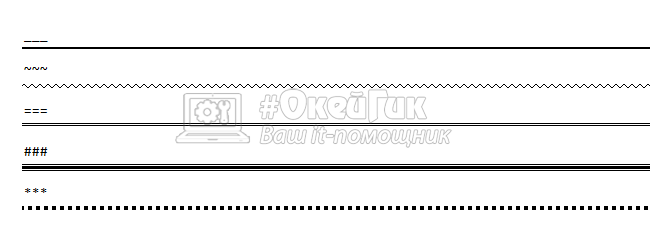
Это самый простой способ поставить нужную горизонтальную линию в Ворд.
Через границу
В Ворде есть инструмент для создания границ. Обычно его используют вместе с таблицами. Но можно его применить и для создания прямой горизонтальной линии.
Просто поставьте курсор в Ворде в нужное место, после чего нажмите на инструмент с границами и в выпадающем меню выберите “Нижняя граница”.
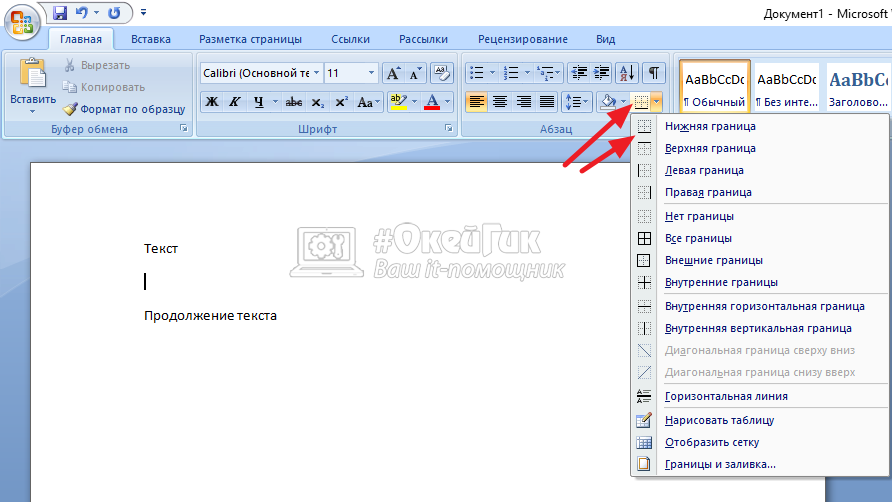
Появится граница, над которой можно разместить текст. Как можно видеть, расстояние между верхним текстом и нижним текстом при такой постановке горизонтальной линии отличается.
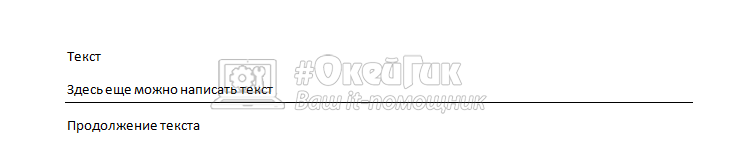
Если такой вариант не подходит, можно выбрать пункт “Горизонтальная линия” в списке границ. Эта линия устанавливается строго по центру по высоте, тем самым расстояние между верхним и нижним текстом будет одинаковое от линии.
Можно выполнить дополнительную настройку линии. На нее нужно нажать дважды левой кнопкой мыши и появится меню. В нем можно задать цвет линии, толщину, ширину и некоторые другие параметры. Настроив линию нужным образом, нажмите “ОК”.
Через фигуры
Третий удобный вариант быстро нарисовать в Ворде прямую горизонтальную линию — это использовать фигуры. Среди доступных по умолчанию в программе фигур есть и просто прямая линия. Плюс данного способа, в сравнении с другими, что есть возможность установить линию не только прямо, но и под углом. Это может быть полезно в случае, если требуется красиво оформить текст.
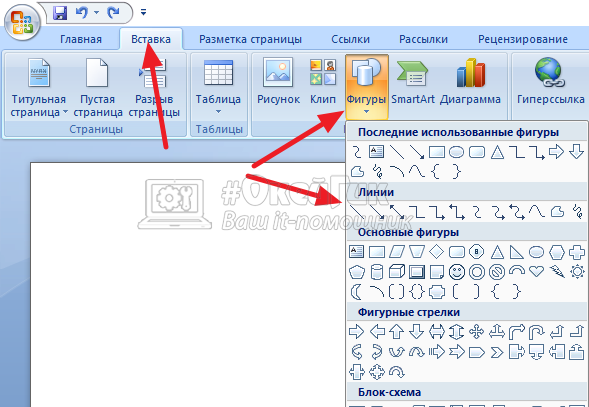
Перейдите в верхнем меню на вкладку “Вставка”, выберите пункт “Фигуры”, и среди них кликните на нужную линию.
Обратите внимание
Можно использовать не только прямые линии, но и волнистые или линии со стрелками.
Взяв инструмент линии, прочертите ее в нужном направлении из одного угла в другой. Обратите внимание, чтобы рисовалась строго прямая линия, зажмите Shift при ее проведении.
Прямую линию таким образом не обязательно проводить от начала до конца листа, можно сделать ее короче, если это требуется.
Эту прямую линию можно настраивать как и любую другую фигуру в Word. Нажмите на нее дважды левой кнопкой мыши, после чего сверху в меню отобразятся параметры для настройки линии. В отличие от других способов вставки линии, фигуре можно задать объем, тени, установить ее положение за текстом и выбрать для нее различные другие параметры.
Как сделать линию в MS Word (пример)
Одним из самых простых и часто-используемых элементов —является прямая линия (многие начинающие пользователи довольно часто спрашивают о том, как вставить в документ такую фигуру).
В статье покажу несколько вариантов решения вопроса. Думаю, хотя бы один из них должен вам подойти.
Способы создания линии в Word
Материал статьи актуален для Word 2019, 2016, 2013
1) Способ №1: через вставку элементов
Пожалуй, один из самых удобных и функциональных способов, т.к. прямую линию можно разместить как угодно: вертикально, горизонтально, под углом.
Для вставки такой линии — просто зайдите в раздел "Вставка" , и во вкладке "Фигуры" выберите нужный элемент (вместо прямой линии можно выбрать стрелочки, волнистые элементы, треугольники, прямоугольники и пр. фигуры, см. скрин ниже).
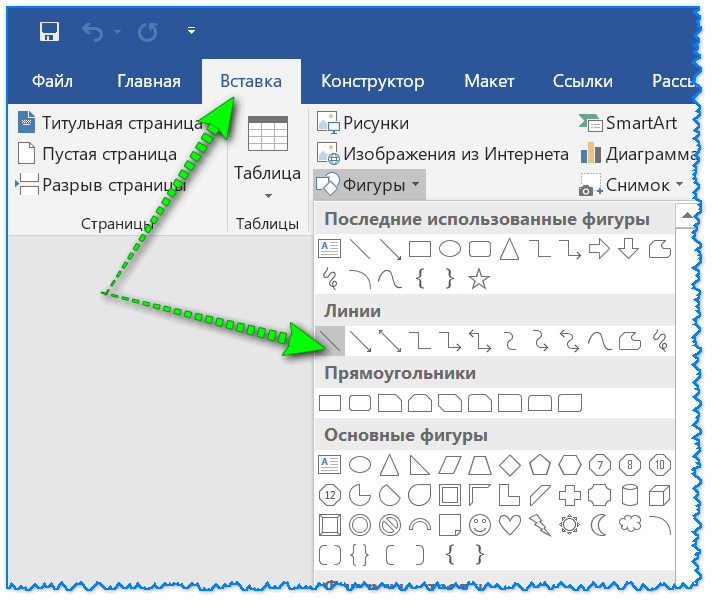
Раздел вставка (Word 2019)
Далее вам останется только указать начало и конец линии с помощью ЛКМ (левой кнопкой мышки).
Пример такой линии представлен ниже (толщину можно "отрегулировать", если щелкнуть два раза мышкой по ней).
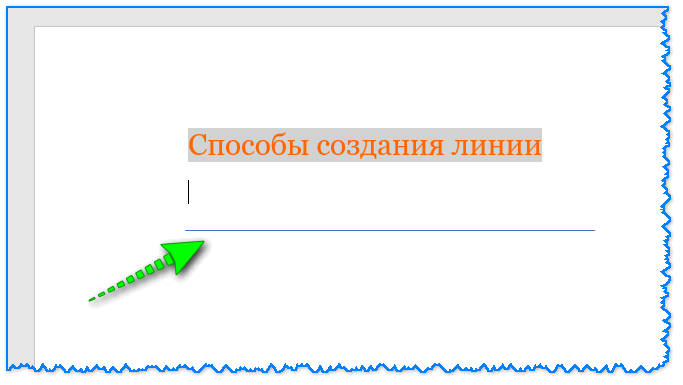
Линия нужной длины была проведена
2) Способ №2: если нужно просто подчеркнуть слово
Многим пользователям нужна прямая чтобы подчеркнуть какое-нибудь слово или определенную часть текста.
Для этого есть достаточно удобный способ: просто выделить нужную часть текста и нажать на значок " Ч " (либо нажать сочетание Win+U).
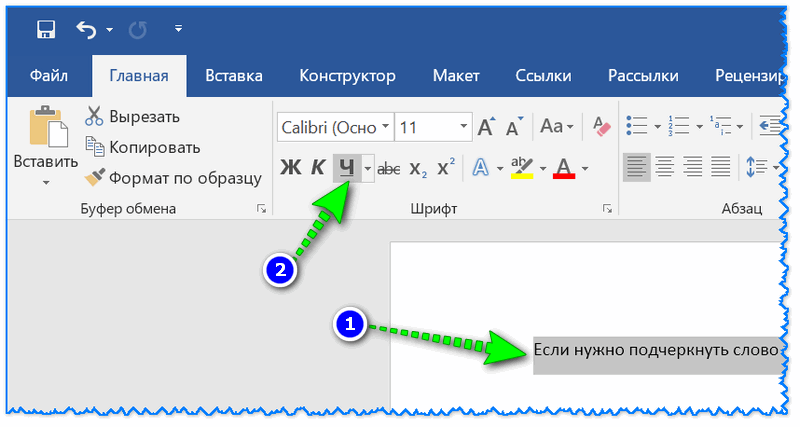
Подчеркивание текста прямой линией
Пример, как это выглядит, переставлен на скрине ниже (ниже текста идет прямая линия).
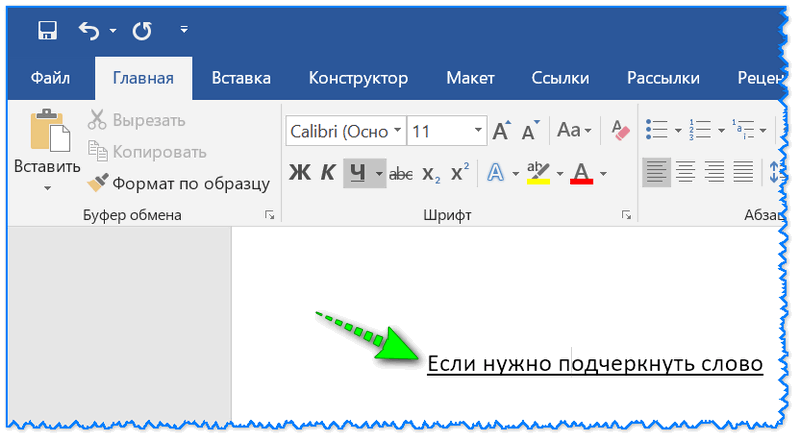
Результат подчеркивания (как это выглядит)
3) Способ №3: с помощью границ ячеек
В Word’е разделе "Главная" есть такая вкладка как "Границы" . Если вы хотите провести ровную прямую над текстом, под ним, справа или слева от него — то этот инструмент довольно удобный.
Пример, как это выглядит, представлен на скрине ниже.
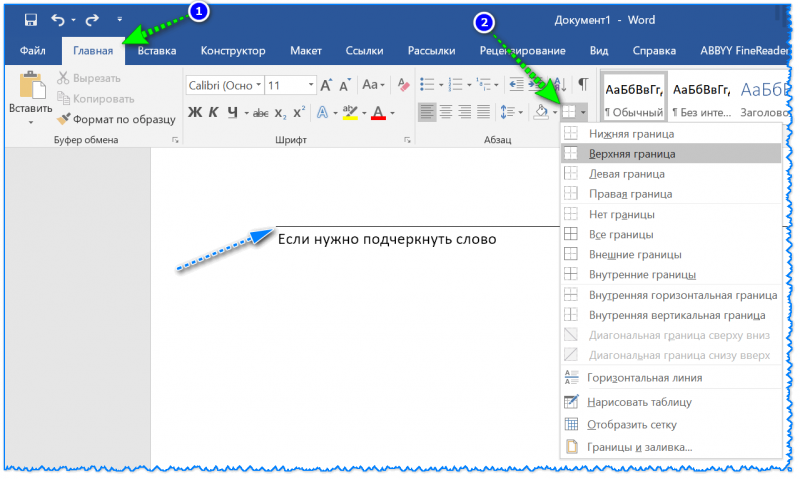
Задаем границу (Word 2019) / Кликабельно
4) Способ №4: с помощью "тире" на клавиатуре
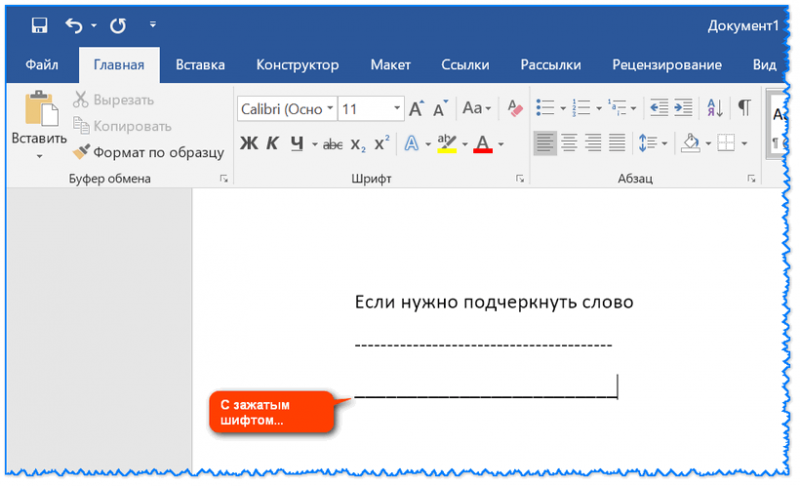
Ну и самый очевидный способ — это использовать клавишу "Дефис" на клавиатуре. Если зажать клавишу "Shift" и после несколько раз нажать на "Дефис" — то у вас получиться ровная прямая линия (см. скрины ниже).
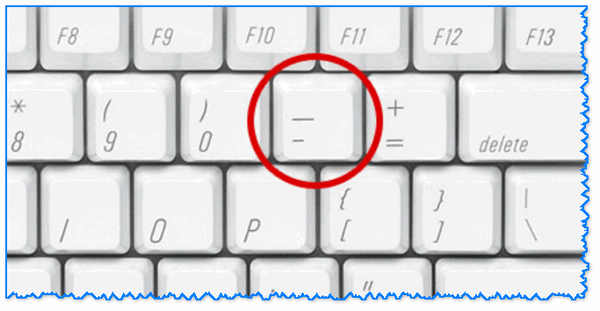
Тире (дефис) — фото классической клавиатуры
Ниже на скрине представлены 2 линии: одна выполнена с зажатой клавишей "Shift" , другая — без.
На этом пока все.
Дополнения приветствуются в комментариях ниже.



