
Нумерация титульного листа и содержания может быть ненужной и мешать правильному форматированию документа в Word. В этой статье я покажу, как легко и быстро отключить нумерацию на этих страницах, не затрагивая другие разделы документа.
В следующем разделе мы рассмотрим, как убрать нумерацию с титульного листа в Word. Затем я покажу, как удалить нумерацию из содержания, чтобы оно выглядело более эстетично и профессионально. В конце статьи будет подведен итог и дополнительные советы для улучшения форматирования документа в Word. Прочтите эту статью, чтобы узнать, как сделать ваш документ более профессиональным и аккуратным без лишней нумерации.

Отключение автоматической нумерации
Автоматическая нумерация может быть полезной функцией в Microsoft Word, но есть случаи, когда вы можете захотеть отключить ее. Например, при создании титульного листа или содержания, вы не хотите, чтобы эти страницы были занумерованы. В этом случае, вам потребуется отключить автоматическую нумерацию в документе.
1. Отключение автоматической нумерации на титульном листе
Чтобы отключить автоматическую нумерацию на титульном листе, вам нужно использовать разделы в Word. Разделы позволяют вам применять различные настройки форматирования и нумерации к разным частям документа.
Чтобы создать раздел перед титульным листом, выполните следующие действия:
- Поставьте курсор перед текстом титульного листа.
- На вкладке «Разметка страницы» выберите «Разрыв раздела» и затем «Следующая страница».
Теперь вы создали раздел перед титульным листом. Любые изменения форматирования и нумерации, которые вы внесете в этом разделе, не затронут остальной документ.
2. Отключение автоматической нумерации в содержании
Аналогично, чтобы отключить автоматическую нумерацию в содержании, вам нужно создать отдельный раздел.
Чтобы создать раздел перед содержанием, выполните следующие действия:
- Поставьте курсор перед текстом содержания.
- На вкладке «Разметка страницы» выберите «Разрыв раздела» и затем «Следующая страница».
Теперь вы создали раздел перед содержанием. Вы можете отформатировать содержание без автоматической нумерации, и это не повлияет на нумерацию остальных страниц вашего документа.
Отключение автоматической нумерации на титульном листе и содержании поможет сделать эти страницы более профессиональными и соответствующими общему форматированию документа.
Удаление нумерации с титульного листа
Когда мы создаем документ в Microsoft Word, по умолчанию все страницы автоматически нумеруются. Однако, в некоторых случаях, мы можем захотеть удалить нумерацию с титульного листа, чтобы он выглядел более официально и профессионально.
Чтобы удалить нумерацию с титульного листа, мы можем воспользоваться функцией разделения документа на различные секции. Это позволяет нам настроить нумерацию страниц только для определенных разделов документа. В нашем случае, мы хотим удалить нумерацию с первой страницы, титульного листа.
Шаг 1: Разделение документа
Первым шагом является разделение документа на различные секции. Для этого, необходимо поместить курсор на конец титульной страницы, затем перейти на вкладку «Раздел» в меню и выбрать «Разрыв раздела». В открывшемся меню выберите опцию «Следующая страница».
Шаг 2: Удаление нумерации
После разделения документа на разные секции, мы можем удалить нумерацию с первой страницы. Чтобы это сделать, перейдите на титульную страницу и дважды кликните на футере страницы. В открывшемся окне «Связать с предыдущим» должно быть неактивным, иначе отключите его, чтобы изменить настройки только для текущей секции.
Затем найдите опцию «Нумерация страниц» в меню и выключите ее. Теперь нумерация страниц должна исчезнуть с титульного листа.
После удаления нумерации с титульного листа, мы можем вернуться на остальные страницы документа и проверить, что нумерация продолжается правильно. Если нумерация не соответствует вашим требованиям, вы можете настроить ее в соответствии с вашими предпочтениями.

Изменение форматирования стиля заголовков
Прежде всего, необходимо понимать, что в документе Microsoft Word каждый заголовок имеет свой стиль форматирования. Стили заголовков определяют внешний вид текста, его размер, шрифт и выравнивание. В этой статье мы рассмотрим, как изменить форматирование стиля заголовков в документе.
Шаг 1: Выберите заголовок, который нужно изменить
Прежде всего, выберите заголовок, стиль которого вы хотите изменить. Для этого просто выделите текст заголовка при помощи мыши или используйте клавиши со стрелками для перемещения курсора к нужному заголовку.
Шаг 2: Измените стиль заголовка
Когда заголовок выделен, перейдите на вкладку «Главная» в ленте меню и найдите группу «Стили». В этой группе вы увидите список доступных стилей заголовков. Щелкните правой кнопкой мыши на стиле, который вы хотите применить к заголовку, и выберите «Применить к выбранному тексту». Ваш заголовок изменится в соответствии с выбранным стилем.
Шаг 3: Изменение форматирования стиля заголовка
Если вы хотите изменить не только стиль заголовка, но и его форматирование, например, размер шрифта или выравнивание, вы можете открыть панель «Редактировать стиль» для более тонкой настройки. Чтобы это сделать, щелкните правой кнопкой мыши на стиле заголовка в списке стилей, а затем выберите «Изменить». В появившемся окне вы сможете изменить параметры форматирования заголовка, такие как шрифт, размер и выравнивание.
Важно помнить, что изменение стиля заголовка повлияет на все заголовки в документе, имеющие этот стиль. Если вы хотите изменить форматирование только одного заголовка, рекомендуется создать новый стиль заголовка с нужными параметрами и применить его только к нужному заголовку.
Таким образом, изменение форматирования стиля заголовков в Microsoft Word является простым процессом, который позволяет быстро и удобно изменять внешний вид текста в документе.

Настройка секций и нумерации страниц в содержании
При создании документа Microsoft Word, включая титульный лист и содержание, важно настроить правильную нумерацию страниц. В данном экспертном тексте я расскажу о том, как настроить секции и нумерацию страниц в содержании, чтобы облегчить вашу работу с документом.
Создание секций
Секции в Word позволяют разделить документ на разные части, каждая из которых может иметь свои уникальные настройки форматирования, включая нумерацию страниц. Для создания секций вы можете использовать разделители страниц.
- Выберите последнюю строку страницы, перед которой нужно создать новую секцию.
- Откройте вкладку «Разметка страницы» в верхней панели меню Word.
- Нажмите на кнопку «Разделители» и выберите «Следующая страница».
Настройка нумерации страниц в секциях
После создания секций вы можете настроить нумерацию страниц в каждой из них. Например, если вы хотите, чтобы страницы в содержании не были пронумерованы, но все остальные страницы имели нумерацию, вы можете использовать разные типы нумерации страниц в разных секциях.
- Выделите заголовок содержания или само содержание.
- Откройте вкладку «Разметка страницы» в верхней панели меню Word.
- Нажмите на кнопку «Номера страниц» и выберите «Удалить номера страниц».
- Перейдите к следующей секции, где нужна нумерация страниц.
- Выберите вкладку «Вставка» и нажмите на кнопку «Номера страниц».
- Выберите предпочитаемый формат нумерации страниц и настройте его параметры.
Обновление содержания после настройки секций и нумерации страниц
После того, как вы настроили секции и нумерацию страниц, не забудьте обновить содержание, чтобы отразить эти изменения. Для обновления содержания выполните следующие действия:
- Выделите содержание или заголовок, который нужно обновить.
- Откройте вкладку «Ссылки» в верхней панели меню Word.
- Нажмите на кнопку «Обновить содержание» и выберите соответствующую опцию.
Теперь у вас есть понимание того, как настроить секции и нумерацию страниц в содержании документа Word. Эти простые шаги помогут вам управлять структурой и форматированием документа, облегчая вашу работу и создавая профессиональный вид документа.
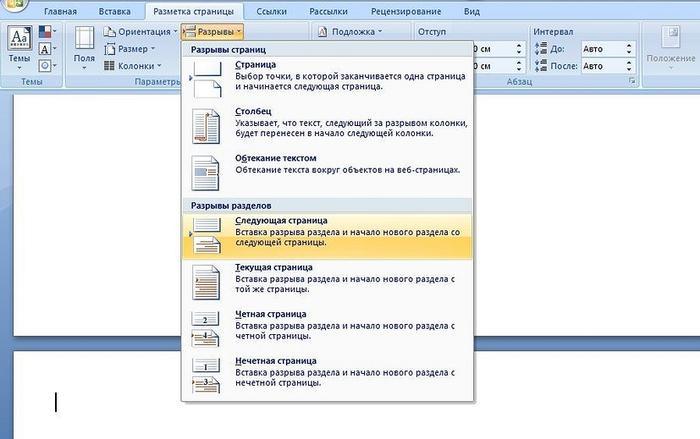
Применение секций для исключения нумерации
Одной из проблем, с которой сталкиваются пользователи программы Microsoft Word при создании документов, является автоматическая нумерация страниц, включая титульный лист и содержание. Однако, существует способ избежать этой нумерации, используя функцию секций.
Секции — это разделы документа, которые позволяют применять различные настройки форматирования к определенным частям текста. Чтобы исключить нумерацию титульного листа и содержания, необходимо создать две секции: одну для титульного листа и вторую для содержания. Каждая секция имеет свои настройки, которые можно изменять независимо от других секций.
Шаг 1: Создание секций
Для создания секций в Microsoft Word следуйте этим шагам:
- Разместите курсор в месте, где вы хотите начать новую секцию, например, перед титульным листом.
- Откройте вкладку «Разметка страницы» в верхней панели меню.
- Нажмите на кнопку «Раздел» и выберите опцию «Следующая страница».
- Повторите эти действия для создания второй секции перед содержанием.
Шаг 2: Исключение нумерации
После создания секций, необходимо применить настройки, чтобы исключить нумерацию на титульном листе и содержании. Следуйте этим инструкциям:
- Перейдите к первой секции, перед титульным листом.
- Нажмите на кнопку «Вставка» в верхней панели меню.
- Выберите опцию «Номера страниц» и затем «Формат номера страниц».
- Откроется окно «Формат номера страниц». В разделе «Начать с» выберите значение «1» и нажмите «ОК».
- Перейдите ко второй секции перед содержанием.
- Повторите шаги 2-4, чтобы исключить нумерацию на содержании.
После завершения этих шагов вы увидите, что титульный лист и содержание не будут нумероваться, в то время как остальные страницы вашего документа будут продолжать нумерацию с заданного значения. Используя функцию секций, вы можете добиться более гибкого форматирования документов в Microsoft Word.

Проверка наличия нумерации в документе
Одним из важных аспектов создания документов в программе Microsoft Word является управление нумерацией страниц, заголовков и списков. Но что делать, если требуется исключить нумерацию на титульном листе и в содержании? В этом случае, следует использовать специальные инструменты и функции Word.
1. Титульный лист
Начнем с титульного листа документа. Чтобы исключить нумерацию страниц на титульном листе, можно воспользоваться разделами и установить отдельные параметры для первой страницы.
- Выберите вкладку «Вставка» в меню Word.
- Нажмите на кнопку «Страницы» и выберите «Страницы с разными ориентациями».
- В появившемся окне выберите «Титульный лист».
- Нажмите на кнопку «ОК».
2. Содержание
Для исключения нумерации в содержании документа необходимо использовать стили заголовков и автоматическую генерацию содержания.
- Примените соответствующие стили заголовков к разделам вашего документа.
- После того, как заголовки стилизованы, выделите весь текст содержания или просто его заголовок.
- На вкладке «Ссылки» выберите кнопку «Содержание».
- В открывшемся меню выберите один из предложенных вариантов автоматического содержания, который исключает нумерацию.
3. Дополнительные рекомендации
Для того, чтобы сохранить правильную нумерацию после титульного листа и содержания, рекомендуется использовать нумерацию разделов или внутренних ссылок.
Также, если вам требуется изменить нумерацию после титульного листа или содержания, вы можете воспользоваться функцией «Нумерация страниц» в меню Word.
| Название функции | Описание |
|---|---|
| Нумерация страниц | Позволяет задать начальное значение для нумерации страниц или изменить текущую нумерацию. |
Следуя приведенным выше рекомендациям и используя соответствующие функции Word, можно легко управлять нумерацией в документе и получить желаемый результат. Это особенно важно при создании формальных документов, таких как научные работы или бизнес-планы, где точность и правильность форматирования играют важную роль.



