

В одной из прошлых статей мы уже рассказывали о том, как пронумеровать страницы в Ворде. Но, многих пользователей интересует не только, как настроить нумерацию, но и то, как ее убрать.
Это может понадобиться в тех случаях, когда требования к документу изменились или вы редактируете чужой документ.
Если вас интересует, как убрать нумерацию страниц в Ворд, то вы попали по адресу. В этой статье мы расскажем об этом на примере программ Word 2019, 2016, 2013, 2010, 2007 и 2003.
- Как убрать нумерацию со всех страниц Word
- Как удалить нумерацию только с первой страницы
- Как удалить нумерацию с первых двух страниц
- Как убрать нумерацию страниц в старых версиях Word
Как убрать нумерацию со всех страниц Word
В программе Word 2007 (а В более современных версиях Word 2010, 2013, 2016 и 2019) мы можем убрать нумерацию страниц двумя способами.
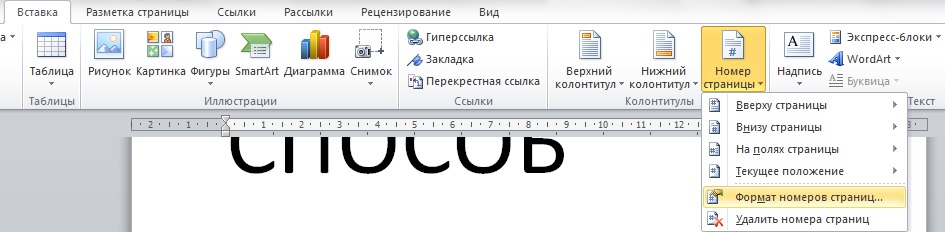
Самый простой способ убрать нумерацию страниц в Word это воспользоваться соответствующей функцией на вкладке «Вставка». Перейдите на вкладку «Вставка» и найдите там кнопку «Номер страницы». После нажатия на эту кнопку откроется выпадающее меню, в котором будет пункт «Удалить номера страниц». Выберите данный пункт меню и нумерация страниц исчезнет со всех страниц данного документа Word.

Альтернативный способ это удаление нумерации вручную. Вы можете убрать нумерацию страниц в Ворд, просто удалив номер страницы вручную на любой из страниц документа. Для этого необходимо два раза кликнуть мышкой по номеру страницы. После этого программа Ворд предложит отредактировать номер страницы.

Дальше необходимо стереть номер страницы при помощи клавиши Backspase и выйти из режима редактирования колонтитулов (клавиша Escape или двойной клик на пустом месте страницы). Если все было сделано правильно, то нумерация удалится по всему документу Word.
Как удалить нумерацию только с первой страницы
Вы можете удалить нумерацию страниц только с первой страницы документа Word. Это может понадобиться при оформлении титульных страниц научных статей, рефератов, курсовых или дипломных работ.
Для этого необходимо два раза кликнуть мышкой по номеру первой страницы. В результате вы войдете в режим редактирования колонтитулов и в верхней части экрана появится вкладка под названием «Работа с колонтитулами — Конструктор». Откройте вкладку «Конструктор» и установите отметку напротив опции «Особый колонтитул для первой страницы». Таким образом вы уберете номер с первой страницы документа. Для того чтобы выйти из режима редактирования колонтитулов просто кликните два раза по центру страницы.

В результате на первой странице документ номера не будет, а на второй странице у вас будет номер «2». Если такой вариант вас устраивает, то на этом можно остановиться. Если же вам необходимо, чтобы на первой странице документа отображалася номер «1», то перейдите на вкладку «Вставка», нажмите на кнопку «Номер страницы» и выберите вариант «Формат номеров страниц».

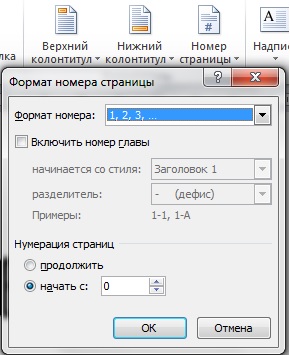
После этого появится небольшое окно с настройками нумерации страниц. Здесь необходимо начать нумерацию с нуля, это позволит получить значение «1» на второй странице документа Word.
Как удалить нумерацию с первых двух страниц
В некоторых случаях может понадобиться убрать нумерацию с первых двух страниц документа Word. Например, такая необходимость может возникнуть если после титульной страницы идет оглавление и на нем не должно быть номера страницы.
Для этого необходимо два раза нажать на номер первой страницы и таким образом войти в режим редактирования колонтитулов. После этого необходимо перейти на вкладку «Работа с колонтитулами — Конструктор», включить там опцию «Особый колонтитул для первой страницы» и выйти из режима работы с колонтитулами дважды кликнув по центру листа. Таким образом вы удалите нумерацию с первой страницы.
После этого необходимо установить курсор в конце текста первой страницы документа Word и перейти на вкладку «Макет» (или на вкладку «Разметка страницы»). Здесь необходимо нажать на кнопку «Разрывы» и выберать вариант «Следующая страница».

В результате вы уберете номер и со второй страницы документа. А на третьей странице документа нумерация начнется с числа «3». Если такой вариант не подходит, то необходимо открыть вкладку «Вставка», нажать на «Номер страницы» и в появившемся меню выбрать «Формат номеров страниц». В результате откроется окно с настройками нумерации.
В данном окне необходимо установить значение «0» и сохранить настройки. Это позволит на третье старнице документа начать нумерацию с числа «1».
Как убрать нумерацию страниц в старых версиях Word
Если вы используете программу Word 2003, то для того чтобы убрать нумерацию страниц вам необходимо перейти в режим редактирования колонтитулов. Это можно сделать двумя способами: открыть меню «Вид – Колонтитулы», или дважды кликнуть по номеру страницы.

После того, как вы включили режим редактированию колонтитулов, вам необходимо удалить номер страницы на любой из страниц.

После удаления номера страницы вам необходимо выйти из режима редактирования колонтитулов, для этого необходимо нажать на кнопку «Закрыть» на всплывающей панели «Колонтитулы». Вы можете просто дважды кликнуть мышкой по пустому пространству страницы. После того как вы уберете номер страницы из одной страницы, номера на остальных страницах данного документа также исчезнут.
необходимо отметить, что если в вашем документе Word есть несколько разделов, то убирать нумерацию страниц необходимо для каждого раздела отдельно. Так как удаление нумерации в одном разделе не влияет на нумерацию в остальных разделах документа.
Как удалить нумерацию в Ворд
Как убрать нумерацию с некоторых страниц в Word
Как убрать нумерацию страниц в ворде? — способы нумерации
При наборе текста в редакторе Word происходит его автоматическое фоновое разбиение на страницы (листы). Однако их номера по умолчанию не видны.
Обычная нумерация
Для отображения в документе обычных номеров листов следует пошагово выполнить следующую последовательность действий.
- Пройти на вкладку «Вставка», затем в разделе «Колонтитулы» открыть список «Номер страницы».

- В этом списке доступно несколько вариантов отображения номера.
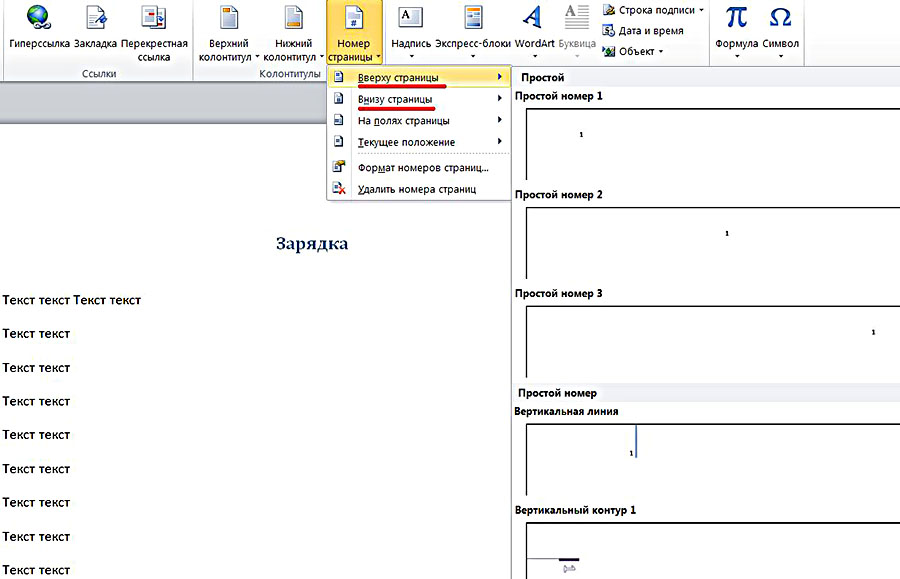
- Как видно, при выборе вариантов сверху и снизу пользователь имеет возможность отобразить номер слева, в центре и справа, а также сопроводить его вертикальной линией и «уложить». На следующем скриншоте показан внешний вид первого листа документа при отображении номера вверху в центре страницы.
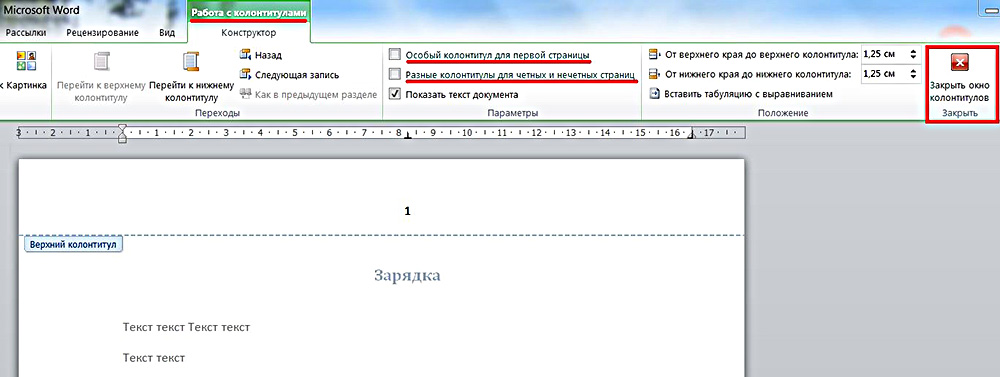
- Сверху страницы в центре появился её номер. В редакторе автоматически открылась новая вкладка «Работа с колонтитулами», открывающая для пользователя дополнительные возможности управления номерами. Обратите внимание на то, что при этом блокирована возможность редактирования текста. Она восстановится, если щёлкнуть инструмент «Закрыть окно колонтитулов». Альтернативный вариант – двукратный щелчок в области расположения текста документа.
Как правило, нумерация документов и книг начинается со второго листа. Первый номер отображать не принято. Для скрытия его номера (в том числе и с титульной страницы) следует поставить галочку рядом с инструментом «Особый колонтитул для первой страницы». Как видно на скриншоте, нумерация второго и последующих листов сохраняется.

Другие способы нумерации
После автоматического перехода на вкладку «Работа с колонтитулами» в её левом разделе «Колонтитулы» дублируются три инструмента – «Верхний колонтитул», «Нижний колонтитул» и «Номер страницы». Прежде мы видели их на «Вставке». Рассмотрение других возможностей нумерации можно продолжить здесь же, без возврата к этой вкладке.
Как сделать гиперссылку в Microsoft Word
Раздельная нумерация чётных и нечётных страниц
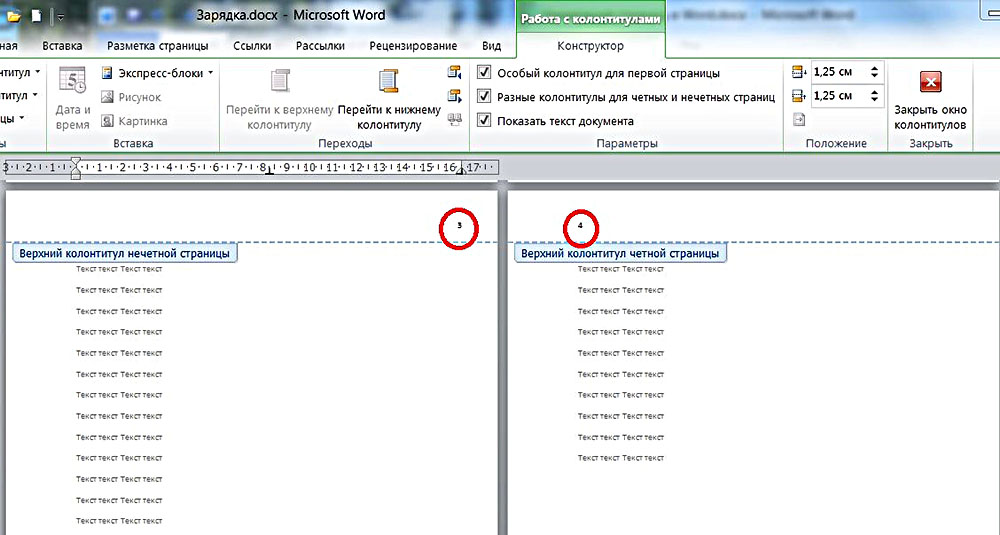
В документах с двухсторонней печатью текста принято номера чётных листов выравнивать по левому краю, а нечётных – по правому. Раздельная нумерация реализуется небольшой настройкой колонтитулов.
- В разделе «Колонтитулы» вкладки «Работа с колонтитулами» сначала нужно открыть список того колонтитула, который был выбран (в нашем случае – верхнего). Затем следует активировать пункт «Изменить колонтитул».

- В разделе «Параметры» той же вкладки поставить галочку рядом с инструментом «Разные колонтитулы для чётных и нечётных страниц».
- Затем можно производить раздельный выбор позиции номеров чётных и нечётных страниц, как это было показано на рисунке №2. Предварительно необходимо щёлкнуть в области колонтитулов любой страницы. Произведённый выбор распространится на все остальные чётные или нечётные. Результат такого выбора представлен на скриншоте (в красных овалах).
Начало нумерации с произвольной цифры
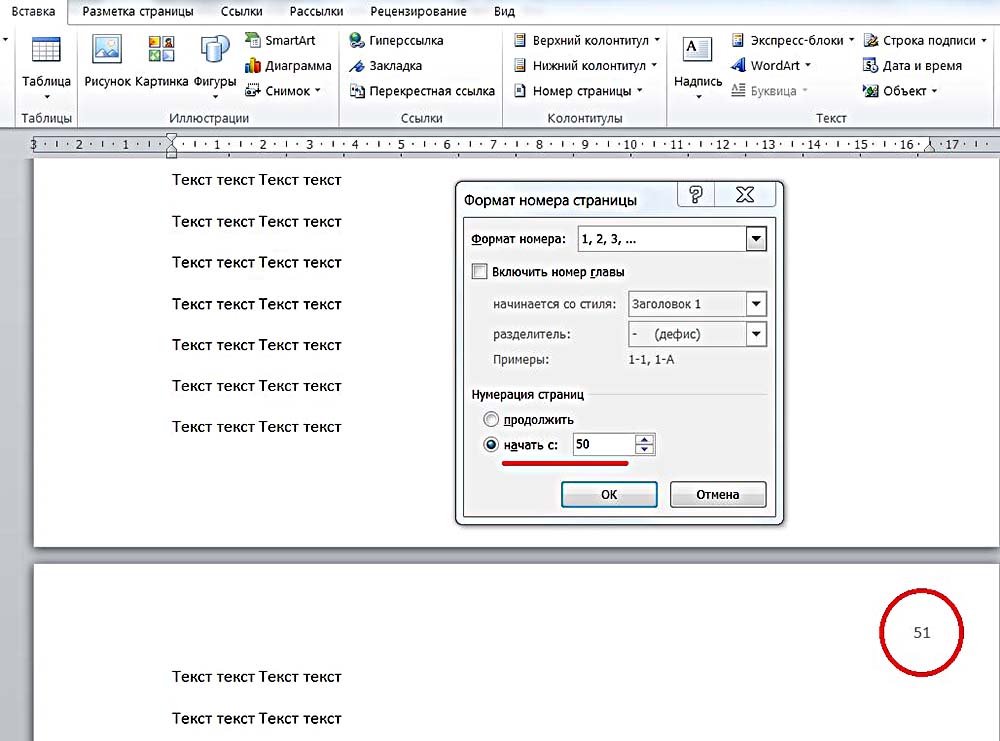
Иногда бывает удобно разделить многостраничный документ на несколько разделов со сквозной нумерацией. Для её начала с произвольной цифры, следует в разделе «Колонтитулы» вкладки «Вставка» открыть список «Номер страницы», а в нём активировать «Формат номеров страниц».
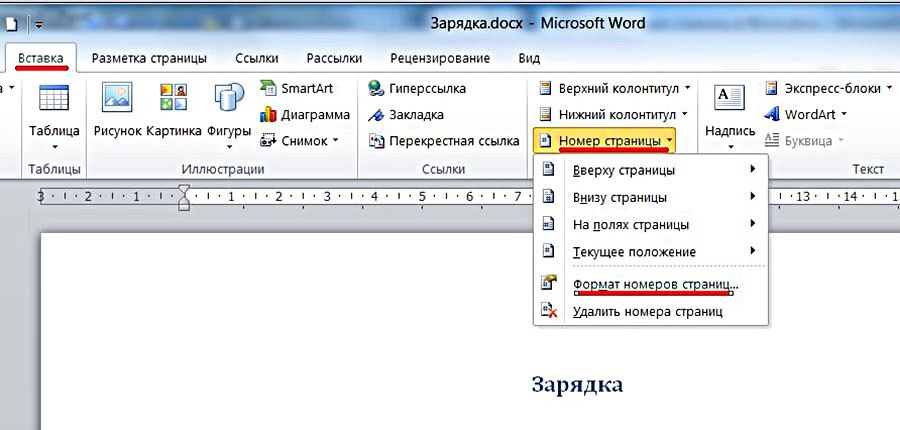
В новом окне нужно выбрать последнюю строчку «Начать с» и ввести нужный номер. Результат наглядно виден на следующем скриншоте (в красном овале).
Удаление нумерации с произвольных страниц
Как убрать нумерацию страниц в ворде? Ответ на этот вопрос очевиден из предыдущего скриншота. Последняя строчка списка позволит полностью произвести удаление номеров страниц.
Временами бывает нужно убрать нумерацию с некоторых страниц, например, с первых или последних. Самый простой и удобный способ, к тому же не вносящий изменений в структуру документа – непосредственное удаление номера в области колонтитулов. Для этого достаточно произвести двукратный щелчок рядом с номером, и, после появления курсора, удалить номер.
Как в Ворде убрать нумерацию страниц? Удаление нумерации в Word
Многим пользователям очень сложно убрать нумерацию страниц в Word. Проблемы возникают с расположением цифр, номером страницы или стилем колонтитула. В это статье мы разберемся, как удалить нумерацию на некоторых страницах в Word или со всего документа.
Как убрать цифру с титульного листа?
Для удаление номера с первой страницы, вам необходимо:
1. В главном меню нажать на раздел «Вставка».

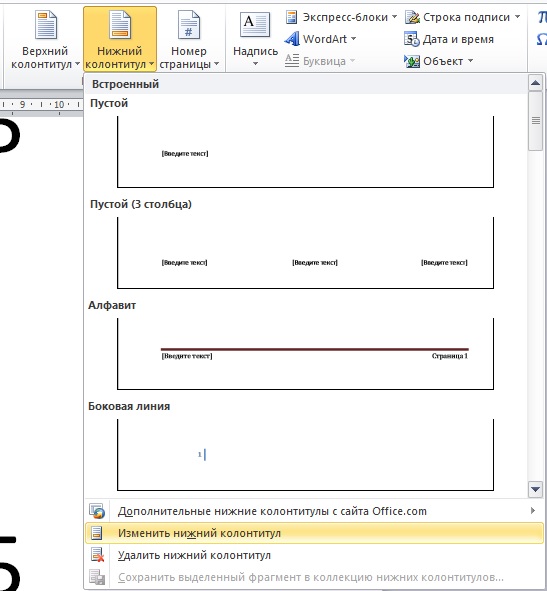
2. Затем нажмите на «Нижний» или «Верхний колонтитул».
3. В настройках под всеми шаблонами номеров, необходимо выбрать опцию «Изменить … колонтитул».
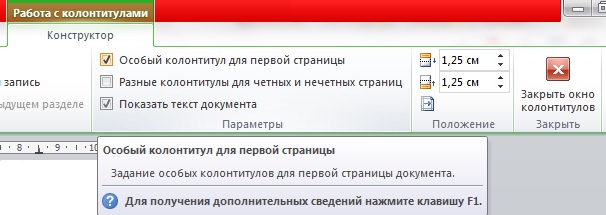
4. Чтобы на главной странице не было цифры, нужно на вкладке «Конструктор» поставить «галочку» в окне «Особый колонтитул для первой страницы».
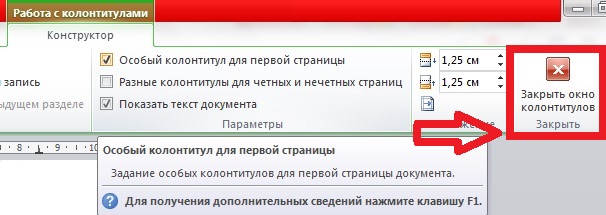
5. Затем закройте окно колонтитулов — для этого нажмите «Закрыть окно колонтитулов».
Если вам необходимо отображать цифру 1 на втором листе, то для этого нужно настроить отсчёт нумерации страниц:
1. Перейдите на вкладку «Вставка» в пункте «Номер страницы» выберите «Формат номеров страниц…».
2. В окне «Формат номера страницы», в блоке «Нумерация страниц» нужно выбрать «начать с:» и напишите цифру «0». Далее нужно нажать «ОК».
Как убрать цифру нумерации со второй страницы?
1. Курсор расположите на первой странице в конце.
2. Далее на вкладке «Разметка страницы» откройте раздел «Разрывы» и выберите «Следующая страница».
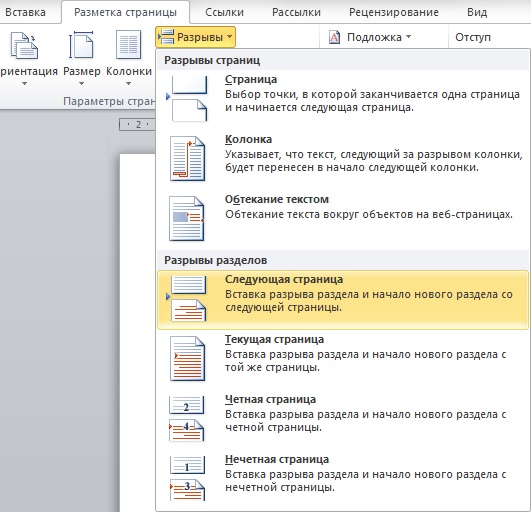
3. После данной опции, если цифры на первом листе не было, то и на втором листе она пропадет, так как будет начинаться новый раздел и нумерация начнется с третьего листа.
Как убрать нумерацию для всего документа?
1. Откройте раздел «Вставка».
2. В подразделе «Номер страницы» необходимо выбрать «Удалить номера страниц».

- Посмотрите также это — Как убрать фон текста или страницы в Ворде — быстрый способ



