
Рассказываем пошагово, как включить эту функцию.
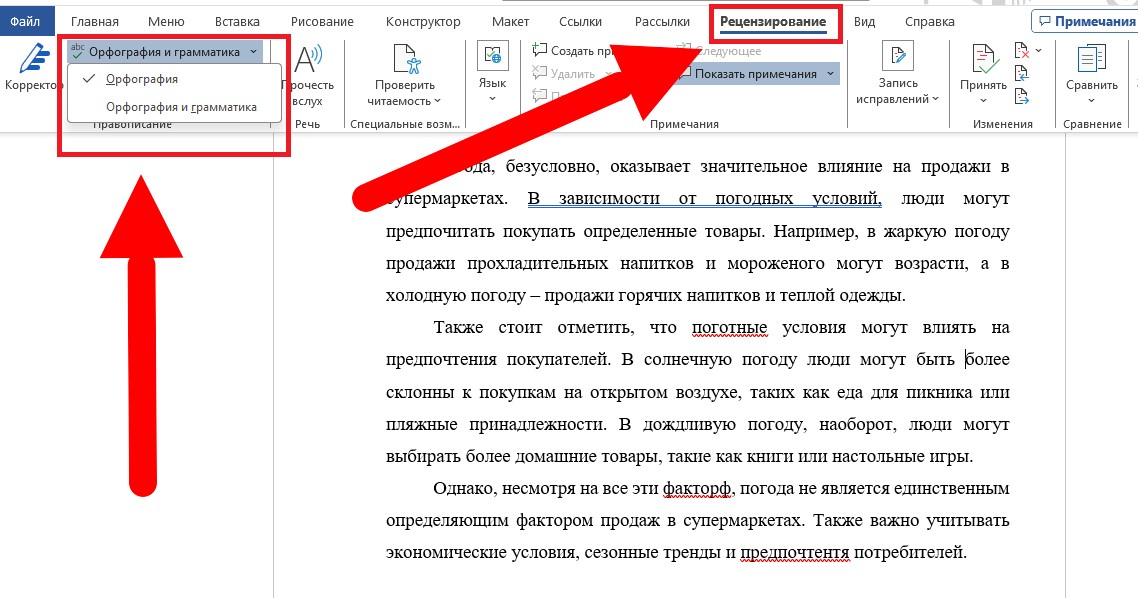
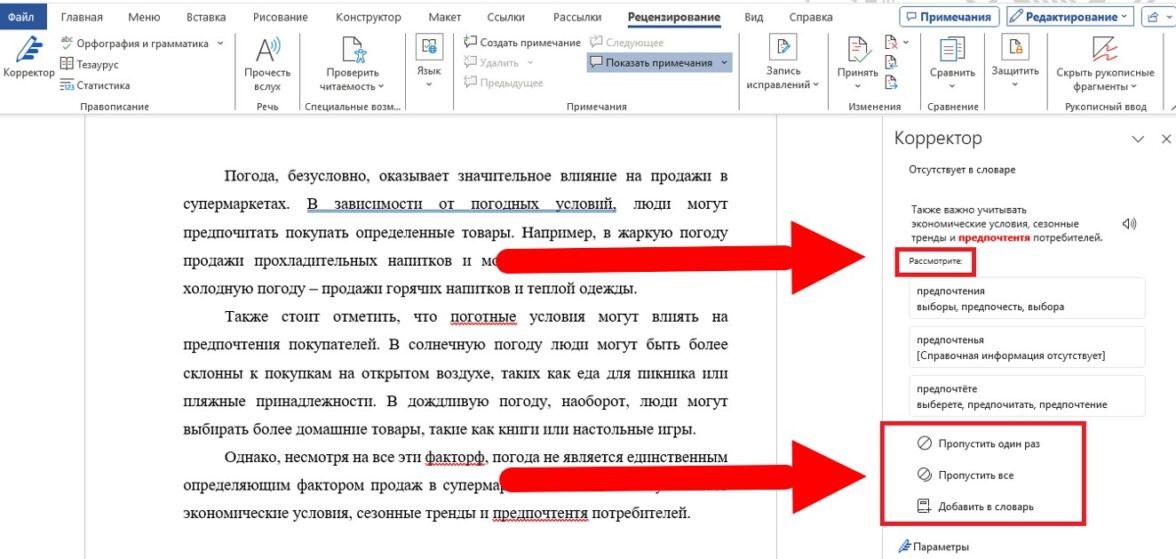
- в выпавшем боковом меню документа Word по очереди будут отображаться слова, в которых обнаружены ошибки. Вы можете исправить их самостоятельно, выбрать один из предложенных вариантов, оставить исходное написание или добавить в словарь новое слово.
Как включить автоматическую проверку
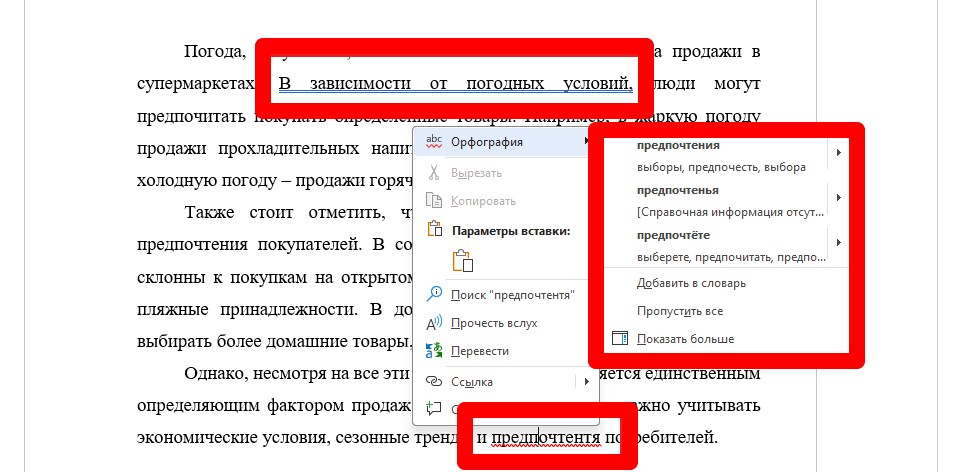
Автопроверка орфографии в Ворде включена по умолчанию — обнаруженные ошибки подчеркиваются красной линией, пунктуационные — синей (в новых версиях) или зеленой (в старых). Для иборьбы достаточно кликнуть по выделенному слову правой кнопкой мыши — программа автоматически выдаст подсказку.
Если исправлений в тексте нет, значит, проверка отключена. Для включения проделайте следующее:
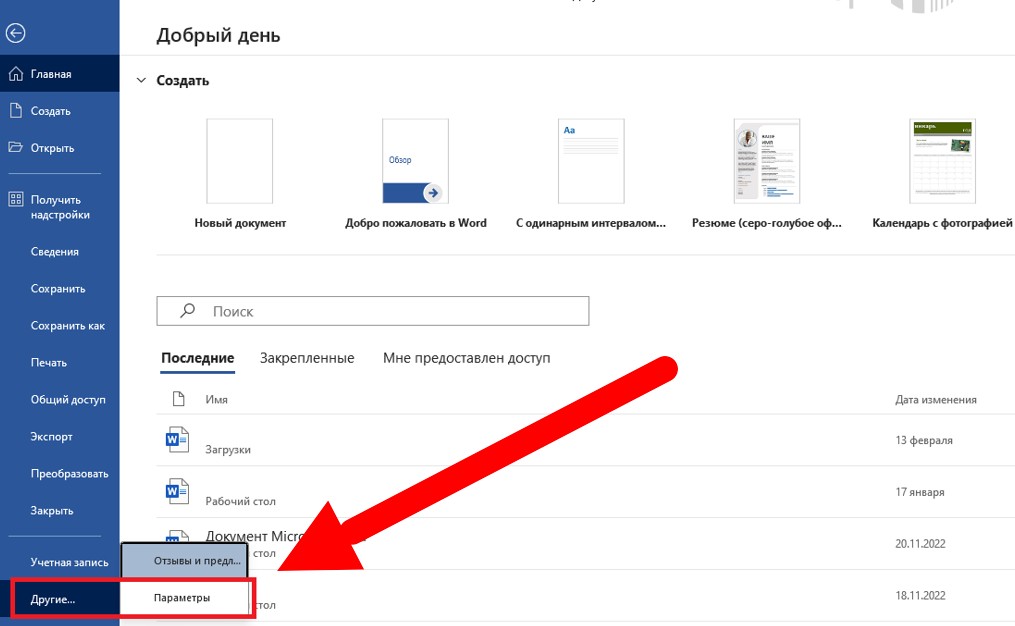
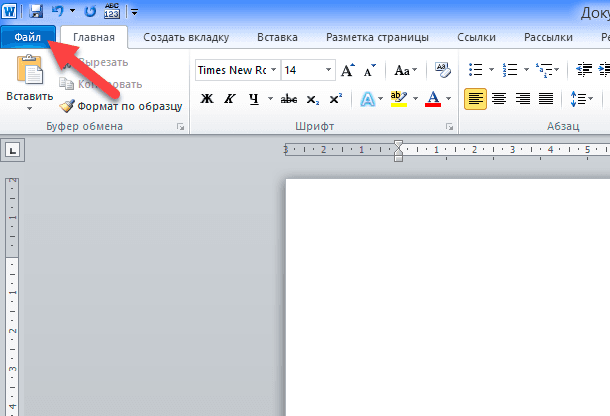
- в верхнем меню перейдите во вкладку «Файл», в левом столбце снизу выберите пункт «Другие», далее — «Параметры»;
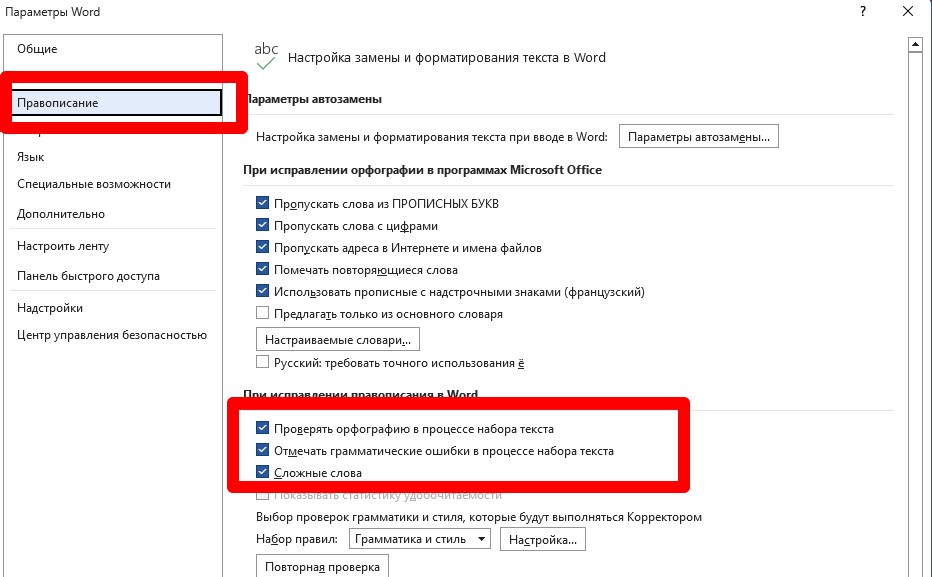
- в выпавшем окне выберите пункт «Правописание», далее в разделе «При исправлении правописания в Word» установите галочки в первых трех пунктах и нажмите «Ок».
Резюме
Проверка орфографии в Ворде помогает избежать опечаток и грамматических ошибок. Она включена по умолчанию — функционал позволяет просматривать варианты написания, пропускать отдельные слова или добавлять их в собственный словарь.
Как быстро пропустить все ошибки в ворде
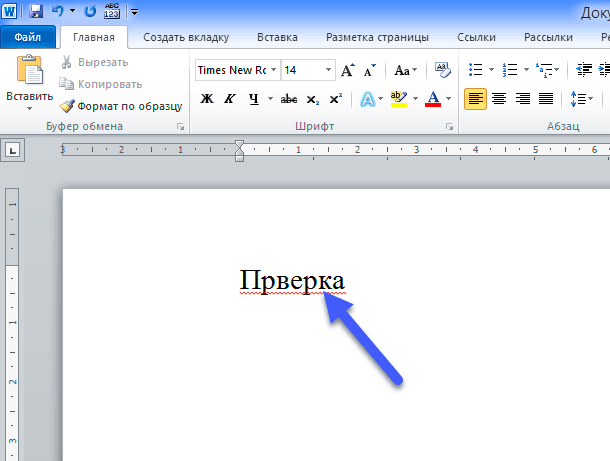
Ошибки, допущенные при вводе текста, подчеркиваются волнистой красной линией.

Если исправлять их по ходу дела, можно потерять нить рассуждений. Чтобы не отвлекаться от работы, можно отключить проверку правописания, а после набора всего текста выполнить ее вручную. Ниже описано, как это сделать.
На вкладке Файл выберите пункт Параметры, откройте раздел Правописание, снимите флажок Автоматически проверять орфографию и нажмите кнопку ОК.

Чтобы снова включить проверку орфографии, повторите описанный выше процесс и установите флажок Автоматически проверять орфографию.
Чтобы проверить орфографию вручную, на вкладке Рецензирование нажмите кнопку Правописание.

Не забывайте выполнять проверку правописания. Орфографические и грамматические ошибки могут значительно ухудшить впечатление о вас, особенно если документ предназначен для руководителя, преподавателя или сотрудника отдела кадров.
Убираем подчеркивание в Ворде (красное, зеленое, синее)
Придать читабельный вид статье зачастую не просто, так как Ворд автоматически подчеркивает слова, а то целые предложения, что совершенно не придает красоты. Почему под словом появляется волнистая красная линия?
Ответ прост, редактор Word при встрече с незнакомым словом или ошибкой в нём, подчеркивает его, тем самым, акцентирует внимания пользователя на определённом фрагменте текста. Исправить «визуальный раздражитель» не трудно, как кажется на первый взгляд. Существует несколько способов, с помощью которых можно легко убрать подчеркивание текста в Ворде. Рассмотрим поочередно, начнём с красной волнистой линии.
Как убрать красную волнистую линию?


Чтобы удалить подчеркивание, необходимо поставить курсор на слово и нажать правой кнопкой мыши. В выпадающем окне, программа Ворд предложит правильный вариант написания. Если же нет предложенных вариантов, то нужно выбрать строчку «Добавить в словарь». При дальнейшем написании данного слова, Word больше подчеркивать его не станет.
Бывает, что слово добавлено, но все равно подчеркивается красной линией, как быть? Это происходит из-за того, что другие формы слова программе неизвестны. Так, необходимо добавить все варианты. Кликните по «Красному слову» правой кнопкой мыши и выберите «Орфография».

В открывшемся окне в поле «Нет в словаре» то самое, незнакомое Ворду слово, выделено красным цветом, которое нужно добавить в словарь. Добавьте, нажав на кнопку справа «Добавить».
Есть способ, быстро убрать все красные подчеркивания всего в два клика. Ставите указатель мыши на любое подчеркнутое красным цветом слово и, нажав на правую кнопку мыши, выбираете «Пропустить всё». Таким образом, всё красное подчеркивание текста исчезнет, вот так легко можно пропустить сразу все ошибки.

Обратите внимание на места с красным подчеркиванием. Бывает, что Ворд подчеркивает текст не только с ошибкой, но и когда пропущен пробел. На картинке ниже представлен наглядный пример.

Зелёное подчёркивание в Ворде
Если в тексте пропустить запятые, то Ворд автоматически подчеркнет в нужном месте зелёной волнистой линией, так как допущены пунктуационные ошибки. Убрать зелёное подчеркивание текста можно, лишь поставив знак пунктуации (запятую, точку с запятой, тире либо точку). Если вы уверены, что подчеркнутый текст не нуждается в запятой, то нажмите на «Пропустить предложение» и волнистая зелёная линия исчезнет.

Как убрать синюю линию в тексте
Когда в документе есть синяя волнистая линия – это знак неправильного форматирования. Если одна часть текста с одним шрифтом, а вторая часть с другим, тогда появится синяя волнистая линия. Убрать синюю линию можно просто, применив ко всему тексту один шрифт. Либо воспользоваться тремя способами, которые описаны ниже.
Кликните по синему месту правой кнопкой мыши и выберите нужный вариант:
- «Заменить прямое форматирование стилем Основной текст» — к тексту применится основной шрифт, который преобладает у большей части статьи.
- «Пропустить» — формат текста не изменится, но синяя волнистая линия удалится.
- «Пропустить правило» — будут пропущены все последующие участки с проблемным форматированием.
Как отключить подчеркивания в тексте
Перейдите в «Файл» — «Параметры» — строка «Правописание».


Далее в графе «Исключения для файла» поставить галочки напротив строк «Скрыть… только в этом документе» и нажмите на кнопку «Ок».
Больше в документе не появятся раздражающие красные или зеленые линии.
Как отключить в Microsoft Word функцию подчеркивания ошибок и сокращений
Читайте, как отключить функцию проверки орфографии и исправление грамматических ошибок в Microsoft Word. Детальная пошаговая инструкция. Microsoft Word – это программа, нацеленная максимально облегчить работу пользователя с набором любого текста. Одним из главных инструментов является функция «Настройка иборьбы и форматирования текста».
Основная ее обязанность заключается в контроле и исправлении ошибок и опечаток при работе с текстом. Функция включает в себя два главных инструмента контроля набора текста: проверка орфографии и исправление ошибок грамматики при наборе текста.
Перейти к просмотру

Проверка орфографии сводится к процессу сравнения любого набранного вами слова с базой данных слов, имеющегося в наличии в программе. В случае, когда у программы возникает сомнение в правильности написанного вами слова, она подчеркивает его красной волнистой линией. Вы можете сразу отреагировать и исправить ошибку, или отложить исправление и провести коррекцию текста позже.
Исправление ошибок грамматики при наборе текста происходит по тому же сценарию, что и проверка орфографии. Однако, в данном случае, выделение ошибок происходит зеленой волнистой линией.
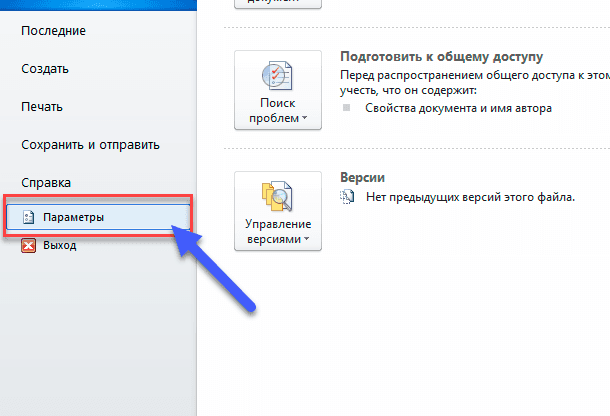
Нажмите кнопку «Файл» в главном меню программы.
Нажмите ссылку «Параметры» в левом нижнем углу появившегося меню.
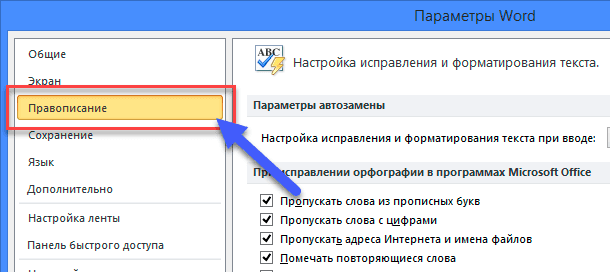
Перед вами откроется вкладка «Параметры Word». В левой боковой панели окна выберите ссылку «Правописание».
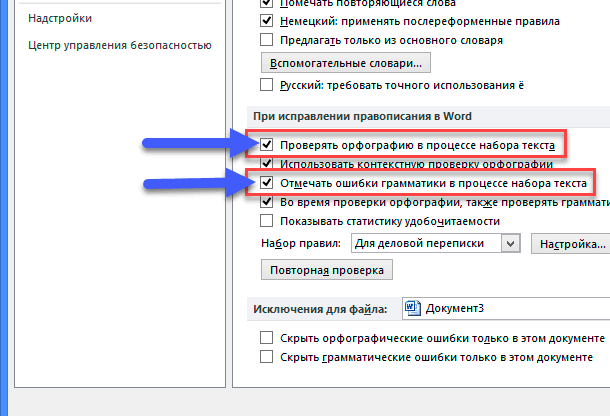
В появившейся вкладке в правой части окна в разделе «При исправлении правописания в Word» снимите флажки в ячейке «Проверять орфографию в процессе набора текста» и ячейке «Отмечать ошибки грамматики в процессе набора текста».
Нажмите «ОК» для сохранения внесенных изменений.
Программа «Word» больше не будет предупреждать вас об ошибках, подчеркивая их, как в текущем текстовом документе, так и в любых других последующих документах.
Если в будущем вы захотите включить подсказки и иборьбы в программе «Word», то вам необходимо будет вернуться в меню «Правописание» и поставить флажки в данных ячейках, тем самым включить процедуру обнаружения и иборьбы ошибок заново.
Перейти к просмотру

- Выберите: Файл — Открыть — Обзор, и перейдите к папке, в которой хранится повреждённый файл документа (Word, Excel, PowerPoint). Не пытайтесь открыть файл из раздела «Последние», иначе не попадете в диалоговое окно «Открыть».
- Выберите нужный файл, кликните по стрелке рядом с кнопкой «Открыть» и выберите команду «Открыть и восстановить».
Чем можно заменить Microsoft Office?
- LibreOffice;
- Офис WPS;
- FreeOffice;
- Apache OpenOffice;
- Google Docs.
Удалил документ Word комбинацией «Shift» + «Delete». Как восстановить?
В таком случае, воспользуйтесь программой Hetman Partition Recovery. Hetman Partition Recovery успешно восстанавливает файлы, удалённые с использованием комбинации клавиш «Shift» + «Delete», удалённые сторонним программным обеспечением или утерянные в результате очистки «Корзины» Windows.
Функции Microsoft Word которые повышают скорость редактирования файлов и делают рабочий процесс более комфортным.
- Быстрая вставка даты;
- Быстрое изменение регистра;
- Перемещение курсора по словам;
- Оперативное перемещение по страницам;
- Непоследовательное выделение текстовых фрагментов;
- Вертикальное выделение;
- Быстрое выделение фрагмента текста;
- Расширенный буфер обмена;
- Расстановка переносов;
- Использование функций «Автозамен» и «Автотекст»;
- Применение водяного знака.
Как снять пароль на разрешение записи с документа Word?
- Перед тем, как снять пароль с документа Word, откройте документ и введите пароль.
- После открытия документа Word перейдите на вкладку «Файл» (кнопка «Office» в Word 2007) и выберите «Сохранить как».
- Для того чтобы снять пароль с документа, в окне «Сохранение документа» нажмите «Сервис» и выберите пункт «Общие параметры».
- Удалите пароль из поля «Пароль разрешения записи», чтобы снять пароль с документа Word. Нажмите «ОК» и сохраните документ.
Ефим Федосеев 16.02.2018 00:28 # Какая команда отключает подчеркивание ошибок на определенном документе? Hetman Software 16.02.2018 00:44 #
Команда для отключения подчеркивания ошибок на определенном документе — это команда «Выключить подчеркивание ошибок» (Disable Error Underlining).
Сергей Щербаков 15.02.2018 20:41 # Как можно отключить автоматическую замену «двойной черты» на актуальные данные в Microsoft Word? Hetman Software 15.02.2018 20:57 #
Для отключения автоматической замены «двойной черты» на актуальные данные в Microsoft Word необходимо перейти в меню «Файл» -> «Параметры» -> «Дополнительные параметры» -> «Автозамена» и убрать галочку с пункта «Автозамена символов».
Емельян Копылов 15.02.2018 18:37 # В каком случае лучше не отключать автоматическую корректировку текста в Microsoft Word? Hetman Software 15.02.2018 18:59 #
Лучше не отключать автоматическую корректировку текста в Microsoft Word, если вы пишете текст, который требует особой точности. Например, при написании технического документа, дипломной работы, научной статьи или любого другого текста, требующего проверки на орфографию, стиль, грамматику и синтаксис.
Максим Мартынов 15.02.2018 15:40 # Как можно изменить язык проверки правописания в Microsoft Word? Hetman Software 15.02.2018 16:15 #
1. Откройте Microsoft Word. 2. Нажмите на вкладку «Файл» в верхней части экрана. 3. Выберите «Параметры» из списка пунктов. 4. Выберите «Проверка» из списка пунктов. 5. Нажмите на «Автоматическая проверка». 6. Нажмите на «Язык».
7. Выберите язык, который вы хотите использовать для проверки правописания. 8. Нажмите «OK», чтобы сохранить изменения.
Святослав Горбунов 15.02.2018 13:46 #
Какие другие настройки текстового редактора Microsoft Word могут быть полезными при работе с документами?
Hetman Software 15.02.2018 14:14 #
1. Автозамена: эта функция позволяет автоматически заменять одно слово или фразу другим, что ускоряет процесс набора текста. 2. 3. Шрифты: Microsoft Word предлагает широкий выбор шрифтов, которые можно использовать для улучшения внешнего вида документа.
4. Шаблоны: Microsoft Word предлагает шаблоны, которые можно использовать, чтобы ускорить создание сложных документов. 5. Сортировка: Microsoft Word позволяет сортировать списки, что упрощает процесс поиска. 6. Таблицы: Microsoft Word предлагает удобный инструмент, с помощью которого можно создавать сложные таблицы.
Hetman Software: Data Recovery 15.02.2018 13:22 #
Если у вас остались вопросы, как отключить в Microsoft Word функцию подчеркивания ошибок и сокращений, задавайте их в комментариях.
4.5. Исправление ошибок и автозамена
Чтобы исправить ошибку, щелкните правой кнопкой мыши на слове, подчеркнутом красной линией — программа предложит правильный вариант (или несколько вариантов) слова (рис. 4.22). Если вариантов нет, то Word честно признается, что о таком слове он не «слышал».
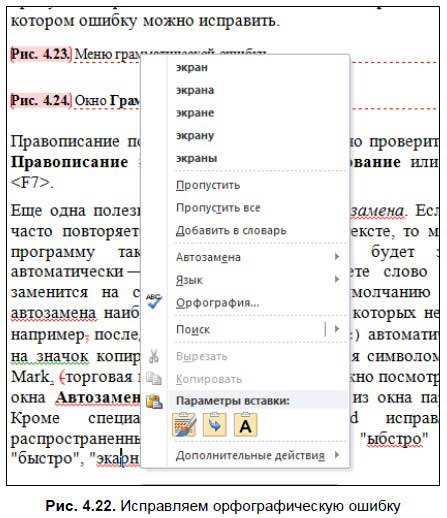
В таком случае внимательно проверьте написание термина и выберите опцию Добавить в словарь.
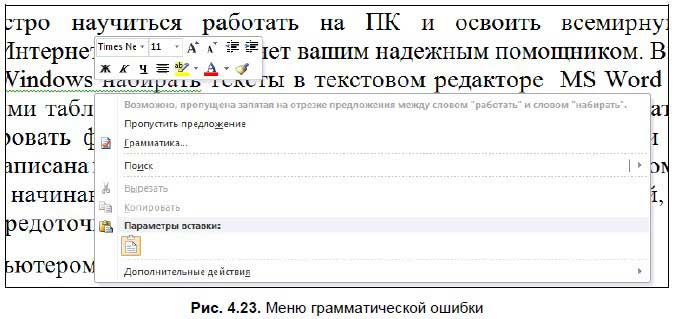
Меню грамматической ошибки выглядит немного по-другому (рис. 4.23) — в данном случае программа указывает на саму ошибку, которую вы можете исправить самостоятельно.
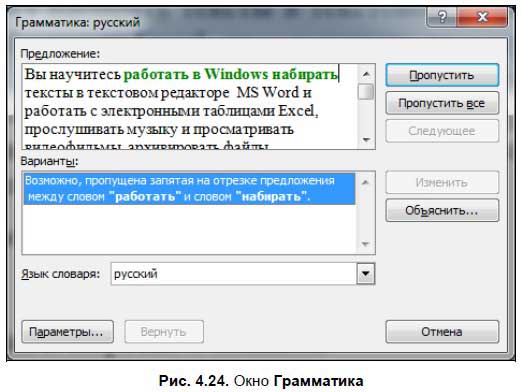
Вы можете пропустить предложение или вызывать окно Грамматика (рис. 4.24), в котором ошибку можно исправить.
Правописание по всему тексту сразу можно проверить, выбрав опцию Правописание на вкладке Рецензирование или нажав клавишу .
Еще одна полезная функция Word — автозамена. Если вы, например, часто повторяете одно и то же слово в тексте, то можете настроить программу таким образом, что она будет заменять слова автоматически — например, если наберете слово «комп», то оно заменится на слово «компьютер». По умолчанию в Word задана автозамена наиболее известных символов, которых нет на клавиатуре, например последовательность символов (с) автоматически заменяется на значок копирайта ©, а ™ заменяется символом ™ (от Trade Mark, торговая марка). Полный список можно посмотреть на вкладке окна Автозамена (рис. 4.25), вызвав его из окна параметров Word[41]. Кроме специальных символов Word исправляет наиболее распространенные опечатки, например «ыбстро» заменяется на «быстро», «экарн» на «экран» и т. д.
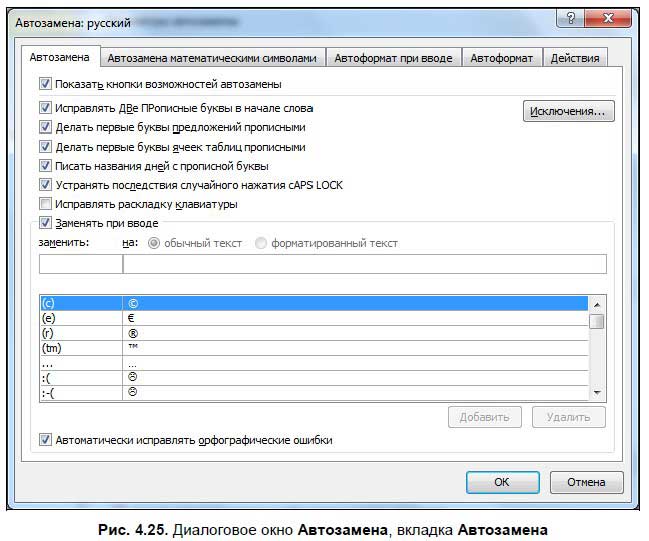
Если вы хотите добавить слово, введите его в текстовом поле Заменить над списком. Слева пишется слово, которое должно заменяться, а справа — слово, на которое оно должно заменяться.
На данной вкладке устанавливаются также и другие параметры автозамены: первые буквы в предложении делаются прописными, если вы случайно напишете две прописные буквы в слове, то вторая буква будет заменена на строчную и т. п.
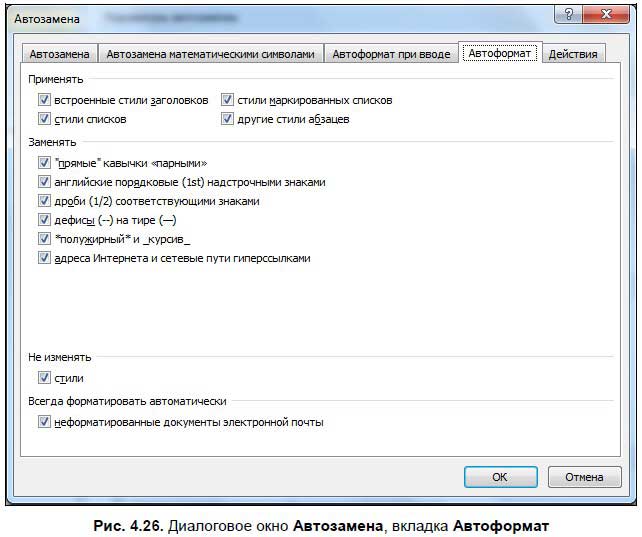
Ряд нужных параметров автозамены устанавливается на вкладке Автоформат (рис. 4.26) — здесь включается замена прямых кавычек парными, дроби — соответствующими знаками, двойной дефис меняется на тире, а адреса Интернета автоматически становятся гиперссылками. Советую ничего здесь не менять и все оставить по умолчанию.
Данный текст является ознакомительным фрагментом.
Продолжение на ЛитРес
Читайте также
Исправление ранее написанного кода
Исправление ранее написанного кода Если в ваши руки попал код, который даже близко не соответствует стилю написания кода ядра Linux, то все равно не стоит терять надежды. Немного упорства, и утилита indent поможет сделать все как надо. Программа indent — отличная утилита GNU,
1.5. Создание текстовых документов (ввод, редактирование, исправление ошибок)
1.5. Создание текстовых документов (ввод, редактирование, исправление ошибок) Нет необходимости говорить о многообразии систем для подготовки текстовых документов: текстовых редакторов, издательских систем и т.п. Они прочно вошли в нашу жизнь, без них не может обойтись ни
3. Исправление ошибок в русскоязычных текстах
3. Исправление ошибок в русскоязычных текстах 3.1. Проблема речевых ошибок Использование естественного языка в качестве средства общения ( речевая деятельность человека) неизбежно сопровождается теми или иными нарушениями языковых правил. Такие нарушения — вне
Исправление коэффициента мощности
Исправление коэффициента мощности Ток, потребляемый асинхронным двигателем, можно снизить, подключив к сети конденсатор. Проведем некоторые предварительные вычисления, рассматривая асинхронный двигатель в 5 лошадиных сил, который потребляет 53 А при 117 В при КПД 78,5 %.
Исправление синтаксических ошибок
Исправление синтаксических ошибок Если вы допустите синтаксическую ошибку, редактор Visual Basic сообщит вам об этом почти сразу же, не дожидаясь, когда вы дадите указание выполнить программу. Если вы напечатаете что-то такое, что редактор Visual Basic не поймет, символы в строке с
Автозамена
Автозамена Команда Автозамена служит для иборьбы ошибок, которые часто возникают при наборе (опечаток). В словарь автозамены вносятся правильные и ошибочные написания слов. При вводе ошибочного написания Microsoft Word автоматически исправляет его на правильное. Это
Автозамена как средство предотвращения ошибок при вводе
Автозамена как средство предотвращения ошибок при вводе В данном разделе мы рассмотрим механизм автозамены, использование которого позволяет избежать случайных ошибок, возникающих при вводе тех либо иных данных (текстовых, в формате даты и др.). Его смысл заключается в
Орфография, стиль, автозамена
Орфография, стиль, автозамена Правильность письменной речи важна в любом документе. Дело здесь не только в грамотности: даже если вы в совершенстве знаете язык, на котором создаете документ, вы не застрахованы от опечаток. Word и в этом случае незаменимый помощник и даже
Исправление разрушенных страниц
Исправление разрушенных страниц Если gfix сообщает о поврежденных данных, то следующий шаг — исправить (или починить) базу данных, убирая такие структуры.Переключатель -m[end] отмечает разрушенные записи как недоступные, следовательно, они будут пропущены в процессе
5.8. Сервис. Автозамена. Колонтитулы
5.8. Сервис. Автозамена. Колонтитулы Если в тексте приходится печатать часто повторяющиеся слова или выражения, то с помощью автозамены можно задать начальную букву или сочетание букв, при котором оно автоматически будет заменяться нужным текстом. Данная команда
13.3.5. Автозамена
13.3.5. Автозамена Word настолько умен, что может исправлять ваши опечатки при вводе. Конечно, не все, но очень многие. Например, ДВе ПРописные буквы в начале слова, устранять последствия случайного нажатия Caps Lock, а также производить ряд автоматических замен текста, которые
Автозамена
Автозамена Автозамена – это возможность программы автоматически заменять в процессе ввода текста определенные сочетания символов на другие. Чаще всего она используется либо для иборьбы часто встречающихся ошибок при вводе (например, заменить «хороош» на
Автозамена и автоформат
Автозамена и автоформат Автозамена позволяет автоматически исправлять типичные ошибки при вводе текста, например делать первую букву предложения прописной или исправить опечатку, в виде случайной перестановки букв в некоторых словах.Чтобы узнать, какие именно ошибки



