
Время от времени вам, вероятно, придется иметь дело с документом Word, который уже имеет определенные стили. Признаемся, повторная настройка этих стилей может вызывать дискомфорт. Поэтому настало время ознакомиться с рекомендацией по использованию функции AutoFormat. Настроив форматирование файла Word заранее, вы сможете избежать множества трудностей с корректировкой стилей, что значительно повысит вашу продуктивность.
Добавить команду автоформата на панель быстрого доступа
Для того чтобы воспользоваться функцией «Автоформат», сначала нужно поместить команду «Автоформат» на «Панель быстрого доступа». В следующем разделе представлены пошаговые указания для выполнения этой задачи:


В настоящий момент вы успешно интегрировали команду «Автоформат» на «Панель быстрого доступа», как представлено ниже:
Отформатируйте документ Word с помощью функции автоформатирования
Ниже приводится подробное описание предварительной настройки формата документа Word с помощью команды AutoFormat.
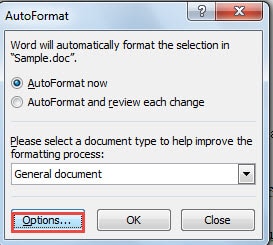
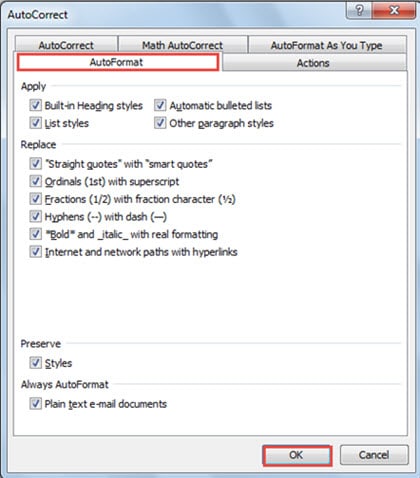
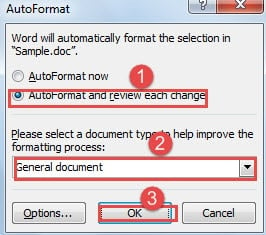
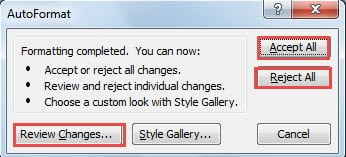
Чего можно добиться, применяя автоформат к файлам Word?
Итог зависит от тех настроек, которые вы выбрали в разделе «Автозамена». Обычно он конвертирует порядковые числа в верхний регистр, превращает дефисы в тире и автоматически создает гиперссылки из адресов веб-сайтов и сетевых путей и так далее.
Защитите себя от потери файлов
Файлы могут подвергаться значительным повреждениям, и это абсолютно нормально. Тем не менее, это вовсе не означает, что мы бездействуем. Рекомендуем вам обязательно создавать резервные копии ваших данных на регулярной основе. Эти копии могут сыграть ключевую роль, если потребуется восстановить утраченные материалы. Кроме того, старайтесь ограничивать количество операций с тем же документом, чтобы избежать возможных проблем.
В любом случае, никогда не ошибетесь, если будете слишком осторожны с безопасностью файлов.
Word 2010: настройка автоформата и смарт-тегов
Программы Microsoft Office Word и Excel 2010, а Версия 2007, всегда направлены на упрощение вашей работы. В них имеются такие автоматизированные функции, как Автоформат и Смарттеги, которые могут облегчить выполнение рутинных задач. Эти инструменты автоматически обрабатывают такие элементы, как списки, гиперссылки и нумерация. Однако они не всегда идеально справляются с поставленными задачами и могут, наоборот, усложнять процесс. Чтобы максимально эффективно использовать эти функции, стоит обратить внимание на текущие настройки.
Для версии 2007 откройте меню Файл или Кнопка офиса и выберите опции.
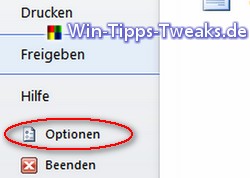
Чтобы ознакомиться с материалом, кликните на ссылку с левой стороны, именуемую Обзорный документ.
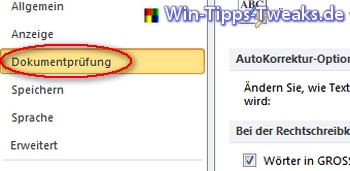
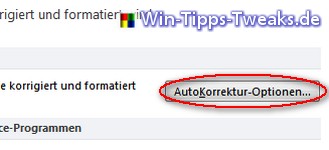
Справа вы найдете кнопку под первой вкладкой Параметры автозамены. Параметры автозамены.
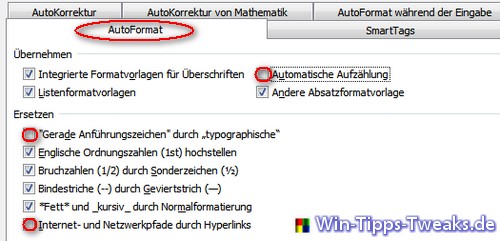
Во вновь открывшемся окне вы сначала выбираете вкладку Автоформат и внимательно проверьте там все выбранные настройки. Обозначенные здесь автоматизмы часто раздражают, и от них можно отказаться.

Совет по книге Amazon
Microsoft Office 365 для начинающих 2023: [8 в 1] Новейшее комплексное руководство, включая Microsoft Excel, Word, PowerPoint, OneNote, OneDrive, Outlook, Teams и Access в мягкой обложке.
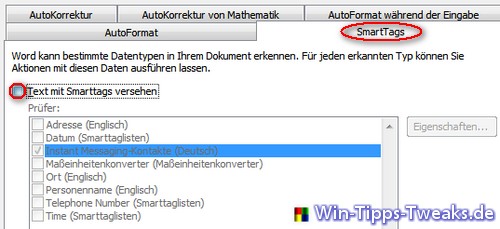
Вы бы хотели эту функцию Смарттеги Чтобы деактивировать или активировать, выберите вкладку SnartTags. Крючок спереди Добавить смарт-теги к тексту несет ответственность за внесение изменений в список ниже.

| Информация о прозрачности: | В данном материале могут присутствовать партнерские ссылки, которые направляют к поставщику. При осуществлении покупки по этим ссылкам мы получаем комиссионные. Для вас это не повлечет за собой никаких дополнительных расходов! Эти ссылки помогают нам поддерживать работу win-tipps-tweaks.de. |
предупреждение: Неправильное использование редактора реестра или его подсказок может вызвать серьезные системные проблемы, которые могут потребовать переустановки операционной системы. Вы вносите изменения в файлы реестра и пользуетесь советами на свой страх и риск.



