
Недавно мне задали интересный вопрос, на который я не смог ответить с ходу. Пришлось использовать известный "метод научного тыка". Через полчаса решение было найдено, а сам вопрос звучал так:
Я знаю, что в Word есть функция, когда какая-либо комбинация клавиш меняется на текст, который я заранее ввел. Это удобно, если одна и та же фраза или слово много раз повторяется в документе. Мне казалось, что это в "Автозамене", но у меня ничего не получилось. Подскажите, пожалуйста, правильный ответ.
Действительно, такая возможность есть. Правда, для того чтобы назначить какому-либо часто повторяющемуся словосочетанию "горячую" клавишу придется немного пощелкать мышкой.
Автотекст. Текстовые или графические элементы, которые можно многократно использовать в документах, например, стандартные пункты договора или список отпускаемых товаров. Каждый выделенный фрагмент текста или графический объект сохраняется в виде элемента автотекста и получает свое уникальное имя. (Справка Word)
Во-первых, определитесь со словосочетанием, которое вы постоянно используете в своих текстах. Вполне возможно, что оно у вас не одно. В таком случае просто повторите соответствующие действия, описанные ниже.
Во-вторых, занесите это словосочетание в автотекст. Для этого создайте пустой документ и напечатайте ваше словосочетание. Затем выделите его и нажмите сочетание клавиш "Alt + F3". Появится подтверждающее окно "Создание элемента автотекста" (Create AutoText) с вашим словосочетанием, которое вы можете отредактировать или ввести иной текст. Нажмите "OK" для подтверждения — все, ваше словосочетание занесено в автотекст.
Создать новый элемент автотекста можно и другим, более трудоемким способом — через меню "Вставка" (Insert), в котором вам следует выбрать из подменю команды "Автотекст" (AutoText) такую же одноименную команду. Откроется окно "Автозамена" (AutoCorrect) как раз на вкладке "Автотекст".
В поле "Имя элемента" (Enter AutoText entries here) введите вашу часто повторяющуюся фразу и нажмите кнопку "Добавить" (Add).
Итак, фраза для автоматической вставки в ваш документ создана, теперь необходимо присвоить ей какое-нибудь сочетание клавиш, используя которое вы легко и быстро добавите вашу фразу в документ.
1. Выберите из меню "Сервис" (Tools) команду "Настройка" (Customize). Откроется диалоговое окно, внизу которого вы увидите кнопку "Клавиатура" (Keyboard). Нажмите ее, и перед вами появится новое окно "Настройка клавиатуры" (Customize Keyboard), как на скриншоте ниже:
2. В левой области окна выберите категорию "Автотекст" (AutoText) — она находится в самом низу категорий — а справа в поле "Автотекст" (AutoText) выберите вашу фразу/словосочетание.
3. Чуть ниже в поле "Новое сочетание клавиш" (Press new shortcut key) введите ваше сочетание клавиш, используя функциональные клавиши: Ctrl, Shift или Alt. Причем клавиша Shift может присутствовать только в сочетании с одной из двух своих коллег: Ctrl или Alt.
Обратите внимание: если выбранные вами "горячие" сочетания клавиш уже используются иным элементом автотекста, то ниже вы увидите поле "Текущее назначение" и тот элемент автотекста, за которым они зарезервированы. Просто выберите другое сочетание клавиш. Для этого достаточно очистить поле, нажав на клавиатуре клавишу Delete, и ввести новый вариант.
4. Теперь осталось нажать кнопку "Назначить" (Assign) и закрыть все окна. Все.
Таким образом, проделав изложенные выше манипуляции, вы существенно повысите эффективность своей работы в текстовом редакторе Word и, быть может, поднимите свой авторитет среди коллег. Ведь они-то так не могут!
Автоматическая вставка текста в word
Автоматический текст может содержать несколько часто используемых букв, слов, предложений или абзацев. Если вы не хотите тратить много времени на повторный ввод одного и того же содержимого, автоматический текст — это очень хороший способ вставить содержимое, которое вам нужно использовать снова и снова в документе, и избавить вас от ввода одного и того же содержимого снова и снова. очередной раз. Это руководство познакомит вас с двумя способами сохранения, перечисления и вставки автоматических текстовых записей в текстовый документ.
Рекомендуемые инструменты повышения производительности для Word
Kutools for Word: Интеграция ИИ , более 100 расширенных функций экономят 50 % времени обработки документов. Бесплатная загрузка
Office Tab: вводит вкладки, подобные браузеру, в Word (и других инструментах Office), упрощая навигацию по нескольким документам. Бесплатная загрузка
Сохранение, список и вставка записей автотекста с помощью быстрых частей
Обычно мы используем Быстрые детали для сохранения, перечисления и вставки автоматических текстовых записей. Вы можете следовать по шагам
Шаг 1: выберите часть, которую вы хотите сохранить как текстовые записи Auto.
Шаг 2: нажмите Вставить вкладка> Быстрые детали > Авто Текст > Сохранить выделение в галерее автотекста. Смотрите скриншот:

Шаг 3: После нажатия Сохранить выделение в галерее автотекста, Word отобразит диалоговое окно с именем Создать новый строительный блок. Управляйте своим автоматическим текстом, затем нажмите OK.

Шаг 4: Теперь выделенная часть документа была успешно сохранена как автоматический ввод текста. И он указан в Авто Текст список Быстрые детали.

Шаг 5: Если вы хотите вставить автоматический текст, который вы сохранили в Word, вам нужно перейти в Авто Текст of Быстрые детали, затем щелкните сохраненную запись автоматического текста. Сохраненный ввод автотекста будет вставлен в документ.
Этот метод очень утомителен, если вам нужно сохранить несколько выделений и вставить много записей автотекста. Вам нужно повторить нажатие Вставить > Быстрые детали, и выбрав Авто текст из раскрывающегося списка для вставки автотекста в документ.
Вкладка Office: предоставляет интерфейсы с вкладками в Word, Excel, PowerPoint.
Улучшите свой рабочий процесс прямо сейчас. Узнайте больше о вкладке «Офис» Бесплатная загрузка
Сохраняйте, перечисляйте и вставляйте записи автотекста с помощью Kutools for Word
После того, как вы установили Kutools for Word, вам не нужно выполнять одну и ту же операцию снова и снова. Kutools for Word’s Панель автоматического текста Утилита может помочь вам легко и быстро сохранять, перечислять и вставлять текстовые записи Auto.
Kutools for Word, оснащен ИИ , предлагает более 100 удобных функций для упрощения ваших задач.
1. Пожалуйста, примените эту утилиту, нажав Кутулс > Панель автотекста. Смотрите скриншот:
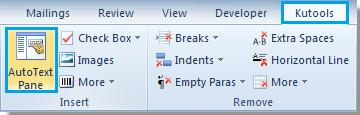
2. Теперь Панель автотекста появляется.
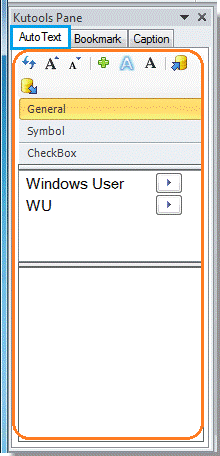
Сохранить выделенный текст как автоматический текст
Шаг 1. Выберите текст из документа, который вы хотите сохранить как автоматический ввод текста.
Шаг 2. Нажмите в Панель автотекста. Он отобразит диалоговое окно, теперь управляйте вашим автоматическим текстом и, наконец, нажмите OK. Смотрите скриншот:

Список всех записей автотекста на панели автотекста
Вы увидите, что все записи автоматического текста, которые вы сохранили, перечислены в Панель автотекста. Смотрите скриншот:

Быстро вставляйте автоматические текстовые записи в Word
Поместите курсор в то место, куда вы хотите вставить автоматический текст. А дальше сделайте следующее.
1. Дважды щелкните определенную запись автотекста на панели автотекста, она будет успешно вставлена в Word.
2. Нажмите кнопку для вставки автотекста.
3. Запись автотекста может быть вставлена как форматированный текст или только текст без форматирования. Нажмите кнопку, чтобы вставить выбранную запись автотекста как форматированный текст. Нажмите кнопку, чтобы вставить выбранную запись автотекста как текст без форматирования.
Примечание:
1. Щелкните правой кнопкой мыши запись автотекста, вы можете Удалить, Переименовывать or Вставить запись автотекста. Смотрите скриншот:

2. Кнопка может изменять размер автоматического ввода текста;
3. Кнопка может импортировать или экспортировать ввод автоматических текстов;
Для получения более подробной информации о Панель автоматического текста Kutools for Word, пожалуйста, посетите наш Функция Auto Text Pane стр.
Лучшие инструменты для офисной работы
Kutools for Word — Повысьте свой опыт работы со словом с помощью Over 100 Замечательные особенности!
Легкая очистка: Убрать Дополнительные места / Разрывы разделов / Текстовые поля / Гиперссылки / Дополнительные инструменты для снятия см. Удалить группа.
➕ Креативные вставки: Вставлять Разделители тысяч / Флажки / радио кнопки / QR код / Штрих-код / Несколько изображений / Узнайте больше в Вставить группа.
. Точный выбор: Точно определить Конкретные страницы / таблицы / Формы / Заголовок абзацев / Улучшите навигацию с помощью больше Выберите функции.

Хотите попробовать эти функции? Загрузите Kutools for Word прямо сейчас!
Бесплатная загрузка Купить Узнайте больше о Kutools для Word
Лучшие инструменты для офисной работы
Автотекст и автозамена
Элемент автотекста — это текстовый объект, помещенный в словарь и доступный для вставки в различные документы. Каждому элементу автотекста присваивается имя до 31 символа длиной.
Элементы автотекста можно использовать для ввода или замены следующей часто используемой информации:
- названия и адреса компании;
- логотипа компании;
- стандартных абзацев (например, разделов контрактов);
- таблиц.
Доступность элементов зависит от используемого шаблона. Элементы автотекста, созданные в файле с определенным шаблоном, сохраняются в этом шаблоне. Различные шаблоны могут содержать разные элементы автотекста.
Элементы автотекста, созданные в шаблоне "Обычный", доступны —в любом документе.
Создание элемента автотекста
- Выделите текст или рисунок, который следует сохранить в виде элемента списка автотекста.
- Выберите команду Автотекст в меню Вставка (Insert, AutoText), а затем — команду Создать (Create) (рис. 75).
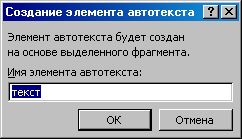
Рис. 75. Создание элемента автотекста
- Примите имя элемента списка автотекста, предложенное по умолчанию, или в ведите другое имя.
- Нажмите ОК.
Имеются встроенные элементы списка автотекста (обращения, прощания и т. п.), которые можно использовать при написании гшсем (рис. 76).
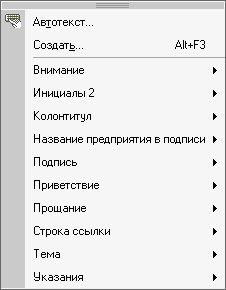
Рис. 76. Встроенные элементы автотекста
Если меню автотекста содержит дополнительный список элементов (Внимание, Обычный, Приветствие и т. п.), выберите нужный.
При создании элемента списка автотекста может быть установлена связь между ним и стилем абзаца, используемым для оформления текста или рисунка.
Чтобы сохранить элемент вместе с форматированием абзаца, необходимо включить символ абзаца в выделенный фрагмент.
Вставка элемента списка автотекста
При вставке элемента автотекста в документ пользователю предлагается выбор из списка элементов, соответствующих используемому шаблону, а также из шаблона Обычный.
- Установите курсор в то место текста, куда следует вставить элемент списка автотекста.
- Выберите команду Автотекст в меню Вставка (Insert, AutoText). Чтобы увидеть полный список встроенных элементов автотекста, при выборе команды Автотекст удерживайте нажатой клавишу Shift (рис. 77).
- Выберите имя нужного элемента списка автотекста.
- Нажмите кнопку Вставить (Insert).
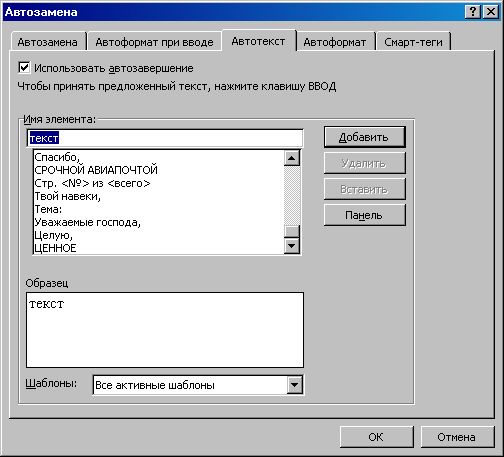
Рис. 77. Вставка элемента автотекста
Для вставки элемента из полного списка автотекста можно использовать такую последовательность действий:
- Выберите команду Автотекст в меню Вставка (Insert, AutoText), затем строку -Автотекст из подменю.
- Установите флажок Автозавершение для автотекста и дат.
- Выберите нужный элемент из списка элементов автотекста.
- Нажмите кнопку Вставить, затем ОК.
В дальнейшем при введении в документ нескольких первых символов имени элемента автотекста нажмите клавишу F3, чтобы принять предложенный элемент списка автотекста. В противном случае продолжите ввод.
Удаление элемента списка автотекста
- Выберите команду Автотекст в меню Вставка (Insert, AutoText), а затем строку Автотекст из подменю.
- В поле Имя элемента выберите имя элемента списка автотекста, который следует удалить.
- Нажмите кнопку Удалить (Delete).
Отменить удаление элемента списка автотекста нельзя.
Упражнение
Создание и вставка элемента автотекста
- Введите и выделите текст (например, название фирмы на английском языке — Training Center KUDITS), который следует сохранить в виде элемента списка автотекста.
- Выберите команду Автотекст в меню Вставка, а затем команду Создать.
- Введите имя элемента списка автотекста.
- Нажмите ОК.
- Выберите команду Автотекст в меню Вставка, затем строку Автотекст из подменю.
- Установите флажок Автоэавершение для автотекста и дат.
- Установите курсор в место ввода автотекста.
- Введите в документ символы имени цо и нажмите клавишу F3.
Автозамена
Функция Автозамена используется для автоматического иборьбы наиболее часто встречающиеся опечаток, орфографических и грамматических ошибок. Параметры автозамены несложно изменить, имеется возможность дополнения существующего списка автоматических исправлений.
Элементы автозамены можно использовать:
- для иборьбы наиболее распространенных ошибок;
- замены некоторых необычных символов;
- расшифровки аббревиатур и сокращений.
Добавление элемента в список автозамены
- Выберите команду Автозамена в меню Сервис (Tools, AutoCorrect) (рис. 78).
- Установите флажок Заменять при вводе (Replace text as you type).
- В поле Заменить (Replace) введите слово или словосочетание, в котором часто встречается опечатка, например введите "дял".
- В поле На (With) введите правильное написание этого слова, например введите "для".
- Нажмите кнопку Добавить (Replace).
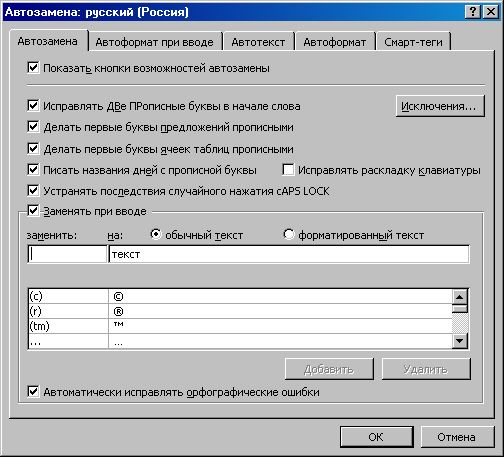
Рис. 78. Автозамена
Автозамена часто используется для расшифровки аббревиатур, например МГУ — Московский государственный университет.
Для настройки параметров автозамены выберите команду Автозамена в меню Сервис (Tools, AutoCorrect). При работе с текстом все переключатели должны быть включены. Табл. 15 описывает параметры команды Автоэамена.
| Параметры автозамены | Операция |
| Исправлять две прописные буквы в начале слова | Замена второй прописной буквы строчной |
| Делать первые буквы предложений прописными | Изменение размеров неверно введенных букв и выключение режима CAPS LOCK |
Таблица 15. Параметры автоэамены
Если в диалоговом окне Автоэамена установлен флажок Заменять при моде (Replace text as you type), то при автозамене будут автоматически исправляться ошибки и вставляться требуемые объекты (текст, графика и символы).
В стандартный список автозамены включено большинство чаще всего используемых символов. Например, введите (с) для автоматической вставки символа ©. Существует возможность дополнить список символов-элементов автозамены. Для этого выберите команду Символ в меню Вставка (Insert, Symbol), выделите нужный символ, нажмите кнопку Автоэамена, а затем сохраните элемент списка автозамены как обычно.
Не рекомендуется присваивать элементу списка автозамены реальных имен (например, для расшифровки сокращений). Используйте такие имена, которые не встречаются в реальной работе.



