
Microsoft Word 2007 — одно из самых распространенных приложений для создания и редактирования документов. В этой программе есть множество полезных функций, одной из которых является автосумма. С помощью автосуммы вы можете быстро и легко выполнить сложение чисел в таблице или документе. В этой статье мы расскажем вам, как найти и использовать функцию автосуммы в Microsoft Word 2007.
Чтобы найти функцию автосуммы в Microsoft Word 2007, вам нужно открыть документ или создать новый. Затем выберите ячейку, в которую вы хотите вставить результат сложения. Нажмите на вкладку «Формулы» в верхней панели меню Word. В открывшемся меню найдите раздел «Библиотека функций» и выберите «Автосумма».
После того, как вы выбрали функцию автосуммы, в верхней панели появится небольшое окно. В этом окне вы можете выбрать, какие ячейки нужно сложить. Нажмите на стрелку справа от поля ввода и вы увидите список доступных вариантов: сумма, среднее значение, максимальное и минимальное значение и др. Выберите нужный вам вариант и нажмите «ОК».
Инструкция: где найти функцию автосуммы в Microsoft Word 2007
Функция автосуммы в Microsoft Word 2007 представляет собой полезное средство, которое позволяет быстро и легко выполнить расчеты для таблиц и списков. В этой инструкции будет рассказано, где можно найти эту функцию в программе Word 2007.
- Откройте документ, содержащий таблицу или список, для которых вы хотите использовать функцию автосуммы.
- Выберите ячейку, в которую вы хотите вставить результат автоматической суммы.
- На вкладке «Расчеты» в верхней части экрана найдите раздел «Автосумма».
- Нажмите на кнопку с изображением греческой буквы сигма (∑), расположенную в правой части раздела «Автосумма».
- Появится выпадающий список с несколькими вариантами функций, включая суммирование, подсчет среднего значения и вычисление произведения.
- Выберите нужную функцию автосуммы, например, «Сумма», чтобы получить сумму значений в выбранном столбце или строке.
- Результат автосуммы будет автоматически вставлен в выбранную ячейку.
Теперь вы знаете, как найти функцию автосуммы в Microsoft Word 2007. Это удобное средство позволяет сэкономить время и упростить процесс работы с таблицами и списками в программе Word. Попробуйте использовать эту функцию и повысьте эффективность своей работы!
Запуск программы и открытие файла
1. Нажмите кнопку «Пуск» в левом нижнем углу экрана.
2. В появившемся меню выберите вкладку «Все программы».
3. Прокрутите список программ вверх или вниз и найдите папку «Microsoft Office».
4. Нажмите на папку «Microsoft Office», чтобы открыть ее.
5. Внутри папки «Microsoft Office» найдите и нажмите на иконку программы «Microsoft Word 2007».
6. После запуска программы «Microsoft Word 2007» нажмите на кнопку «Открыть» на верхней панели инструментов.
7. В появившемся окне перейдите к папке, в которой хранится файл, который вы хотите открыть.
8. Выберите файл, щелкнув на нем один раз, и нажмите кнопку «Открыть».
9. Ваш файл будет открыт в программе «Microsoft Word 2007» и готов к редактированию.
Выделение нужных ячеек для суммирования
Для выполнения функции автосуммы в Microsoft Word 2007 вам необходимо предварительно выделить нужные ячейки. Это позволит программе понять, какие данные следует использовать для суммирования.
Чтобы выделить ячейки, просто кликните на первую ячейку, которую вы хотите включить в сумму, и, не отпуская кнопку мыши, перетащите курсор до последней ячейки, которую вы хотите включить в сумму. Выделенные ячейки будут подсвечены.
Совет: Если вы хотите суммировать данные в столбце или строке, кликните и перетащите курсор по заголовку столбца или строки, чтобы выделить все нужные ячейки.
Если ошибочно выделили неправильные ячейки или хотите изменить выделение, можно снять выделение с ячеек, щелкнув правой кнопкой мыши на выделенных ячейках и выбрав «Отменить выбор» в контекстном меню. Затем повторите процедуру выделения нужных ячеек.
После того как вы выделили нужные ячейки, вы можете продолжить с использованием автосуммы в Microsoft Word 2007, следуя дальнейшим инструкциям.
Переход во вкладку «Формулы»
1. Откройте Microsoft Word 2007 и откройте документ, в котором вы хотите использовать функцию автосуммы.
2. В верхнем меню выберите вкладку «Вставка».
3. В группе команд «Формулы» нажмите на кнопку с названием «Σ (Autosum)».
4. Появится выпадающее меню с различными математическими функциями. Выберите нужную функцию, например «Сумма» или «Среднее».
5. После выбора функции откроется диалоговое окно «Аргументы функции». Здесь вы можете указать нужные ячейки для вычисления суммы или другой функции.
6. Выберите нужные ячейки, указывая их в диалоговом окне «Аргументы функции». Можно также использовать мышь для выделения нужных областей на листе.
7. После выбора ячеек, нажмите кнопку «ОК». Функция автосуммы будет применена к выбранным ячейкам, и результат отобразится в выбранной ячейке.
Теперь вы знаете, как перейти во вкладку «Формулы» и использовать функцию автосуммы в Microsoft Word 2007.
Поиск и выбор функции автосуммы
Чтобы использовать функцию автосуммы в Microsoft Word 2007, выполните следующие шаги:
- Откройте документ Microsoft Word 2007, в котором вы хотите применить функцию автосуммы.
- Выберите ячейку, в которую вы хотите вставить результат суммирования.
- На панели инструментов расположите вкладку «Формулы».
- На вкладке «Формулы» нажмите на кнопку «Автосумма».
- После нажатия на кнопку «Автосумма» откроется список доступных функций для суммирования.
- Выберите необходимую функцию суммирования из списка.
- Вставьте курсор в ячейку, в которую вы хотите вставить формулу автосуммы, а затем нажмите кнопку «ОК».
После выполнения этих шагов, выбранная функция автосуммы будет применена к указанной ячейке, и результат суммирования будет отображен в выбранной ячейке.
Подтверждение и отображение результата
После того как вы ввели все необходимые значения и указали диапазон ячеек для автосуммы, Word 2007 автоматически вычислит сумму и отобразит результат в выбранной ячейке.
Вы можете увидеть результат в прямоугольнике, расположенном справа от последней выбранной ячейки. В этом прямоугольнике будет отображаться символ суммы (∑) и значение результата. Если вы захотите изменить значение в ячейках, входящих в диапазон автосуммы, результат будет автоматически обновлен.
Если вы хотите увидеть более подробную информацию о вычислении результата, можно нажать правой кнопкой мыши на прямоугольник с результатом и выбрать «Формулы автосуммы». В появившемся окне будут отображены формулы, используемые для вычисления суммы, а также различная дополнительная информация.
Также стоит отметить, что когда вы проводите автосумму в документе Word 2007, формулы автоматически добавляются в ячейки в диапазоне суммирования. Вы можете просмотреть или изменить эти формулы, нажав правой кнопкой мыши на нужной ячейке и выбрав «Изменить формулы автосуммы».
Microsoft Word: Как посчитать сумму столбца или строки
Наверное почти все пользователи Microsoft Office в курсе, что для выполнения самых разных арифметических операций в таблице нужно использовать Excel, поскольку именно он обладает подобным функционалом. Однако, не все знают, что подобные возможности есть и в Microsoft Word, правда в сильно урезанном виде. Про одну из подобных возможностей — подсчет суммы строки или столбца — мы и поговорим в данном материале.
Стоит заранее понимать, как работает подсчет суммы чисел в Microsoft Word: сумма считается только до первого не числового значения в таблице — то есть, если между числами, которые нужно посчитать сумму, будет находиться какой-либо текст, или пробел, то сумма считаться будет только до первого подобного элемента!
Microsoft Word 2007 и новее

Для того, чтобы посчитать сумму столбца или строки в последних версиях Word (в том числе, в Microsoft Word 365), нужно выполнить следующие действия:
- Ставим курсор на ячейку, в которой нужно посчитать сумму.
- Переходим на вкладку "Макет", и там нажимаем на кнопку "Формула".
- В появившемся окне "Формула" устанавливаем нужное значение для подсчета суммы: >
- Для подсчета суммы чисел, находящихся слева от выбранной ячейки, должно стоять =SUM(LEFT)
- Для подсчета суммы чисел, находящихся справа от выбранной ячейки, должно стоять =SUM(RIGHT)
- Для подсчета суммы чисел, находящихся сверху от выбранной ячейки, должно стоять =SUM(ABOVE)
- Для подсчета суммы чисел, находящихся снизу от выбранной ячейки, должно стоять =SUM(BELOW)
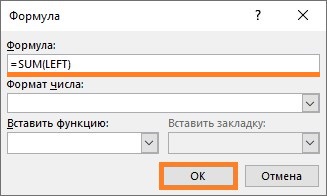
Установив нужную формулу, нажимаем "ОК".
Сразу после этого, произойдет подсчет суммы чисел, находящихся в направлении, заданном формулой ранее.
В случае изменения чисел в таблице, перерасчет не произойдет автоматически — для того, чтобы его выполнить, необходимо поставить курсор на число суммы, и нажать клавишу F9 .
Microsoft Word 2003 и старее
В старых версиях Microsoft Word так же можно выполнить автоматический подсчет суммы столбца или строки. Для этого:
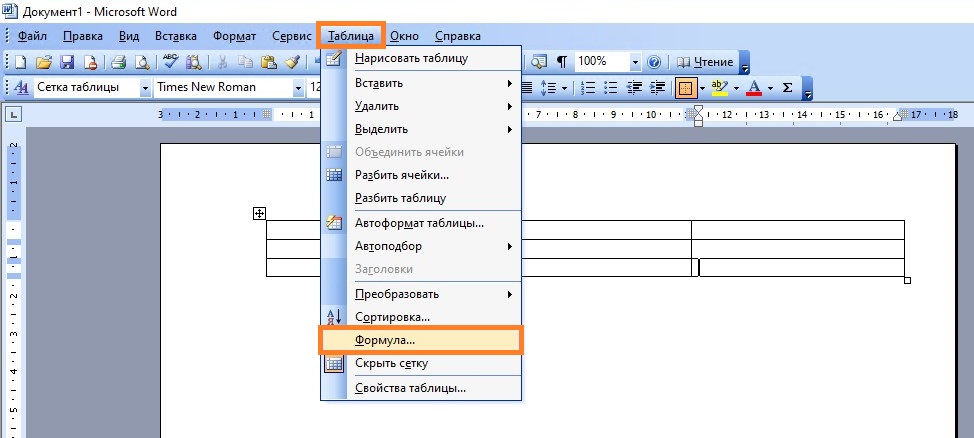
- Ставим курсор на ячейку, в которой нужно посчитать сумму.
- В главном меню открываем раздел "Таблица", и нажимаем на пункт "Формула".
- В появившемся окне "Формула" нужно вписать нужную формулу для подсчета суммы. Использовать следует следующие формулы: >
- Для подсчета суммы чисел, находящихся слева от выбранной ячейки, должно стоять =SUM(LEFT)
- Для подсчета суммы чисел, находящихся справа от выбранной ячейки, должно стоять =SUM(RIGHT)
- Для подсчета суммы чисел, находящихся сверху от выбранной ячейки, должно стоять =SUM(ABOVE)
- Для подсчета суммы чисел, находящихся снизу от выбранной ячейки, должно стоять =SUM(BELOW)
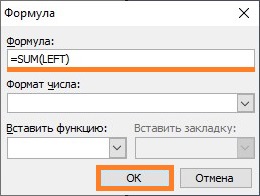
Установив нужную формулу, нажимаем "ОК".
Сразу после этого, произойдет подсчет суммы чисел, находящихся в направлении, заданном формулой ранее.
В случае изменения чисел в таблице, перерасчет не произойдет автоматически — для того, чтобы его выполнить, необходимо поставить курсор на число суммы, и нажать клавишу F9 .



