
Вы в любой момент можете просмотреть словари функций Автозамена и Автотекст — просто из любопытства, а также чтобы добавить новые элементы, или удалить старые. Для этого вызовите на экран диалоговое окно Автозамена. Выберите команду Сервис>Параметры автозамены. (Если вы не видите этой команды, то щелкните в нижней части меню на стрелке, направленной вниз.) Щелкните на ярлыке вкладки Автозамена (рис. 7.4).
С помощью параметров, перечисленных в верхней части вкладки Автозамена, вы можете заставить программу исправлять наиболее распространенные ошибки (опечатки). Например, Исправлять ДВе ПРописные буквы в начале слова (для тех, кто быстро печатает), Делать первые буквы предложений прописными, Устранять последствия случайного нажатия CAPS LOCK.
Излагая материал следующих разделов этой главы, мы предполагаем,- что диалоговое окно Автозамена у вас открыто и готово к работе.
Как самому добавить новый элемент в словарь функции Автозамена
Вкладка Автозамена одноименного диалогового окна предоставляет пользователю возможность создавать новые элементы, в частности, вводить текст, который должен исправляться при вводе, и текст, который является правильным вариантом первого текста. Первый текст вводится в поле Заменить, второй — в поле На.
- Опечатки и привычные ошибки вводятся в поле Заменить.
- Правильный вариант вводится в поле На. (Установите флажок опции Обычный текст, чтобы признаки форматирования не менялись.)
- Щелкните на кнопке Добавить, чтобы ввести новый элемент в действие.
- Щелкните на кнопке ОК, и окно Автозамена закроется.
Учтите, Автозамена — инструмент, пользоваться которым необходимо с большой осторожностью, особенно если вы имеете привычку вводить текст, не глядя на экран.
Как удалить элементы из словаря Автозамена
Сначала найдите элемент, который хотите удалить. Например, Автозамена заменяет слово "итти" на "идти", но вы используете слово ИТТИ в качестве сокращенного названия одного из своих документов и не хотите, чтобы программа исправляла его.
После того, как вы найдете это слово в списке элементов Автозамена, подведите к нему указатель мыши и щелкните на нем. Щелкните на кнопке Удалить. Готово.
Теперь щелкните на кнопке ОК, и окно автозамены будет закрыто. После этого программа не будет заменять слово "итти" (набранное прописными или строчными буквами, а также разными комбинациями строчных и прописных) словом "идти".
Добавление элементов в словарь Автотекст
Чтобы пополнить словарь Автотекст (как вы помните, функция Автотекст используется тогда, когда Word должен вводить вместо вас, окончания слов или фраз), щелкните на ярлыке вкладки Автотекст диалогового окна Автозамена (рис. 7.7).
Рис. 7.7. Вкладка Автотекст диалогового окна Автозамена
На вкладке Автотекст нет полей Заменить и На, как на вкладке Автозамена. На рисунке мы видим только поле Имя элемента, куда вводится слово или фраза, которые Word будет "дописывать" вместо вас (например, реквизиты вашей фирмы или ваш адрес). Попробуйте ввести в это поле такой текст:
Фирма "Рога и копыта", адрес в Интернет WWW.ROGATY.COZ
Щелкните на кнопке Добавить, и текст будет занесен в словарь Автотекст. Теперь, стоит вам набрать в документе слово Фирма, Автотекст перехватит вашу работу и немедленно предложит весь этот текст целиком. Нажмите клавишу , и реквизиты знаменитой фирмы будут введены автоматически.
Закройте диалоговое окно Автозамена щелчком на кнопке ОК.
- Быстрее всего вкладку Автотекст можно отобразить с помощью команды Вставка>Автотекст>Автотекст.
- Любой выделенный непосредственно в документе текст отображается в окне Автозамена на вкладке Автотекст. Выделите текстовый фрагмент и щелкните на ярлыке вкладки Автотекст. Выделенный вами текст появится в поле Имя элемента диалогового окна Автотекст. Щелкните на кнопке Добавить, затем — на ОК, и выделенный текст окажется в словаре Автотекст.
- Если вы не хотите, чтобы в качестве записи добавлялся текст из документа, то перед выбором команды Вставка>Автотекст>Автотекст не выделяйте в документе ни единого символа.
- Записи автотекста систематизируются в соответствии со стилями форматирования. Если необходимо отнести запись автотекста к определенной категории, то определите ей соответствующее форматирование. Имя стиля предопределяет категорию, в которой отображается запись автотекста.
Как удалить элемент из словаря Автотекст
Если вы решили, наконец, почистить свое рабочее место, будет очень разумно начать с удаления элементов Автотекст. Найдите в списке элемент, подлежащий удалению, щелкните на нем кнопкой мыши, чтобы выделить, а затем — на кнопке Удалить. Если есть настроение, можете удалить таким же образом еще несколько элементов.
Закончив удаление элементов, щелкните на кнопке ОК, и диалоговое окно Автотекст исчезнет с экрана.
Автозамена и автотекст в Word
Если вы набираете документ, в котором часто встречаются длинные слова типа «экзистенциальный» или «общественно-политический», а также повторяющиеся логотипы, то этот выпуск рубрики RTFM — специально для вас.
Для быстрого ввода текста в Word существует автозамена и автотекст (Сервис > Параметры автозамены в Word 2002/2003 или Сервис > Автозамена в Word 97/2000).
В окне автозамены наберите удобное для вас сокращение и его «расшифровку», затем нажмите кнопку Добавить и OK. Теперь когда вы наберете сокращенный вариант, нажмете пробел или поставите любой знак препинания, Word заменит сокращение на выбранное вами слово.
Можно ввести все падежи сокращения, и тогда вам не придется исправлять окончания после автозамены (например, об-сть = общественность, об-сти = общественности, об-стью = общественностью).
В текстах по истории, философии сокращения весьма нежелательны; все термины рекомендуется выписывать полностью. Автозамена в этом случае оказывается очень полезной. Однако она может пригодиться не только гуманитариям. Если вы набираете текст на русском языке, в котором очень часто встречаются слова «Windows XP», «Office 2003», «Photoshop 7.0» и подобные им, то имеет смысл задать для них короткие сокращения из русских букв (например, ХП для Windows XP, О3 для Office 2003, ФШ для Photoshop 7.0 и так далее). Вы сэкономите массу времени и избавите себя от опечаток, возникающих при неверном переключении раскладки.
В стандартном списке автозамены приведены часто встречающиеся ошибки типа «больеш» вместо «больше». Если у вас есть свои «любимые» опечатки, занесите их в этот список. Например, я часто путал местами буквы Т и С в слове «ответственный». Автозамена решила эту проблему.
Кроме всего прочего, ее можно использовать и для быстрой вставки логотипов или другого оформления в текст. Вставьте или нарисуйте любую картинку, выделите ее, нажмите Сервис > Параметры автозамены (должен быть выделен пункт Форматированный текст) и укажите нужное сокращение.
Автозамена форматированного текста
Если вы пишите учебник или методическое пособие, можно сделать так, чтобы при вводе «Й1» автоматически появлялся заголовок «Упражнения» и нумерованный список, в который можно начать вводить задания. Аналогично можно вставлять выделенные особым шрифтом или цветом фона врезки, стандартные предупреждения типа «Обратите внимание», «Техническая подробность» или «Термины».
Впрочем, для этих целей чаще используют автотекст (Сервис > Параметры автозамены > Автотекст). От автозамены он отличается тем, что вам не нужно запоминать сокращение — достаточно ввести первые буквы слова, и Word покажет подсказку: «Нажмите ВВОД для вставки». После нажатия Enter или F3 программа автоматически завершит слово.
Автотекст и смарт-тэги автозамены
В качестве сокращений автозамены лучше выбирать бессмысленные сочетания типа Й1 или ФШ, иначе автозамена часто будет срабатывать не там, где нужно. Если это произошло, достаточно нажать Ctrl+Z, Alt+Backspace или Правка > Отменить, чтобы вернуть исходное слово. В Word 2002 появилась возможность сразу же отключить замену: наведите курсор мыши на нужное слово, щелкните на появившемся под ним знаке «минус» и выберите соответствующий пункт меню.
Автотекст и автозамена
Элемент автотекста — это текстовый объект, помещенный в словарь и доступный для вставки в различные документы. Каждому элементу автотекста присваивается имя до 31 символа длиной.
Элементы автотекста можно использовать для ввода или замены следующей часто используемой информации:
- названия и адреса компании;
- логотипа компании;
- стандартных абзацев (например, разделов контрактов);
- таблиц.
Доступность элементов зависит от используемого шаблона. Элементы автотекста, созданные в файле с определенным шаблоном, сохраняются в этом шаблоне. Различные шаблоны могут содержать разные элементы автотекста.
Элементы автотекста, созданные в шаблоне "Обычный", доступны —в любом документе.
Создание элемента автотекста
- Выделите текст или рисунок, который следует сохранить в виде элемента списка автотекста.
- Выберите команду Автотекст в меню Вставка (Insert, AutoText), а затем — команду Создать (Create) (рис. 75).
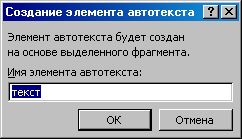
Рис. 75. Создание элемента автотекста
- Примите имя элемента списка автотекста, предложенное по умолчанию, или в ведите другое имя.
- Нажмите ОК.
Имеются встроенные элементы списка автотекста (обращения, прощания и т. п.), которые можно использовать при написании гшсем (рис. 76).
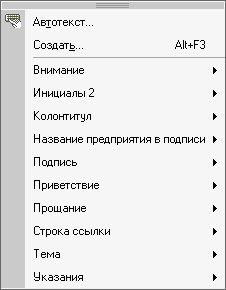
Рис. 76. Встроенные элементы автотекста
Если меню автотекста содержит дополнительный список элементов (Внимание, Обычный, Приветствие и т. п.), выберите нужный.
При создании элемента списка автотекста может быть установлена связь между ним и стилем абзаца, используемым для оформления текста или рисунка.
Чтобы сохранить элемент вместе с форматированием абзаца, необходимо включить символ абзаца в выделенный фрагмент.
Вставка элемента списка автотекста
При вставке элемента автотекста в документ пользователю предлагается выбор из списка элементов, соответствующих используемому шаблону, а также из шаблона Обычный.
- Установите курсор в то место текста, куда следует вставить элемент списка автотекста.
- Выберите команду Автотекст в меню Вставка (Insert, AutoText). Чтобы увидеть полный список встроенных элементов автотекста, при выборе команды Автотекст удерживайте нажатой клавишу Shift (рис. 77).
- Выберите имя нужного элемента списка автотекста.
- Нажмите кнопку Вставить (Insert).
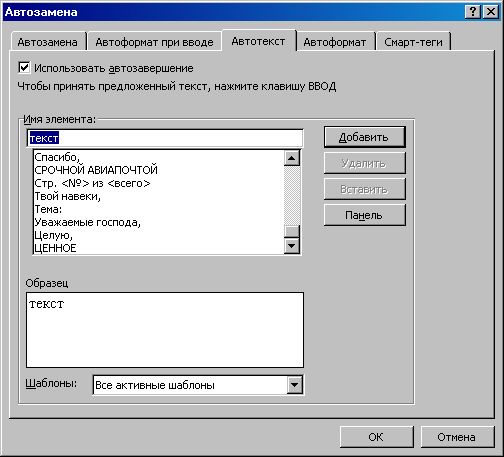
Рис. 77. Вставка элемента автотекста
Для вставки элемента из полного списка автотекста можно использовать такую последовательность действий:
- Выберите команду Автотекст в меню Вставка (Insert, AutoText), затем строку -Автотекст из подменю.
- Установите флажок Автозавершение для автотекста и дат.
- Выберите нужный элемент из списка элементов автотекста.
- Нажмите кнопку Вставить, затем ОК.
В дальнейшем при введении в документ нескольких первых символов имени элемента автотекста нажмите клавишу F3, чтобы принять предложенный элемент списка автотекста. В противном случае продолжите ввод.
Удаление элемента списка автотекста
- Выберите команду Автотекст в меню Вставка (Insert, AutoText), а затем строку Автотекст из подменю.
- В поле Имя элемента выберите имя элемента списка автотекста, который следует удалить.
- Нажмите кнопку Удалить (Delete).
Отменить удаление элемента списка автотекста нельзя.
Упражнение
Создание и вставка элемента автотекста
- Введите и выделите текст (например, название фирмы на английском языке — Training Center KUDITS), который следует сохранить в виде элемента списка автотекста.
- Выберите команду Автотекст в меню Вставка, а затем команду Создать.
- Введите имя элемента списка автотекста.
- Нажмите ОК.
- Выберите команду Автотекст в меню Вставка, затем строку Автотекст из подменю.
- Установите флажок Автоэавершение для автотекста и дат.
- Установите курсор в место ввода автотекста.
- Введите в документ символы имени цо и нажмите клавишу F3.
Автозамена
Функция Автозамена используется для автоматического иборьбы наиболее часто встречающиеся опечаток, орфографических и грамматических ошибок. Параметры автозамены несложно изменить, имеется возможность дополнения существующего списка автоматических исправлений.
Элементы автозамены можно использовать:
- для иборьбы наиболее распространенных ошибок;
- замены некоторых необычных символов;
- расшифровки аббревиатур и сокращений.
Добавление элемента в список автозамены
- Выберите команду Автозамена в меню Сервис (Tools, AutoCorrect) (рис. 78).
- Установите флажок Заменять при вводе (Replace text as you type).
- В поле Заменить (Replace) введите слово или словосочетание, в котором часто встречается опечатка, например введите "дял".
- В поле На (With) введите правильное написание этого слова, например введите "для".
- Нажмите кнопку Добавить (Replace).
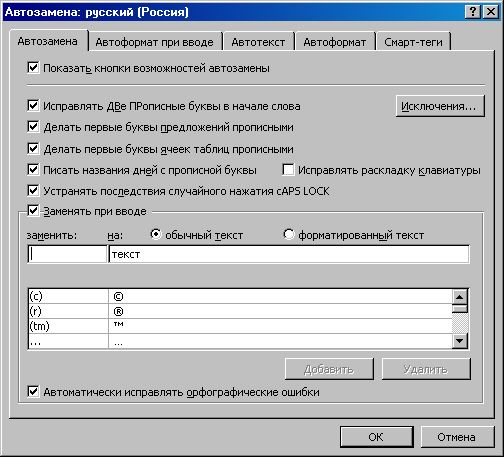
Рис. 78. Автозамена
Автозамена часто используется для расшифровки аббревиатур, например МГУ — Московский государственный университет.
Для настройки параметров автозамены выберите команду Автозамена в меню Сервис (Tools, AutoCorrect). При работе с текстом все переключатели должны быть включены. Табл. 15 описывает параметры команды Автоэамена.
| Параметры автозамены | Операция |
| Исправлять две прописные буквы в начале слова | Замена второй прописной буквы строчной |
| Делать первые буквы предложений прописными | Изменение размеров неверно введенных букв и выключение режима CAPS LOCK |
Таблица 15. Параметры автоэамены
Если в диалоговом окне Автоэамена установлен флажок Заменять при моде (Replace text as you type), то при автозамене будут автоматически исправляться ошибки и вставляться требуемые объекты (текст, графика и символы).
Не рекомендуется присваивать элементу списка автозамены реальных имен (например, для расшифровки сокращений). Используйте такие имена, которые не встречаются в реальной работе.



