

Файлы демонстрации Робастика созданы для оперативного ознакомления с процессом автозаполнения шаблонов Word на основе данных из Excel. В этой статье вы найдете информацию о том, что представляют собой эти файлы, как они функционируют, а также инструкции по их использованию для настройки заполнения собственных шаблонов — с наглядными примерами и видео.
Как настроить заполнение своего шаблонного документа:
Теперь рассмотрим примеры для демонстрации:
вместе с установочным пакетом Робастика предоставляется также исчерпывающее руководство пользователя. После распаковки установочного набора Робастика в каталоге Демонстрационные примеры можно найти файлы, показывающие применение различных функций Робастика:
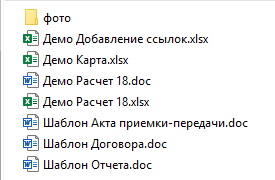
Функция заполнения документов Word по шаблону демонстрируется файлами:
В данном документе реализованы функции, отвечающие за склонение и сокращение фамилий, имен и отчеств. В этом разделе представлены примеры применения этих функций для создания обращений в различных ситуациях:
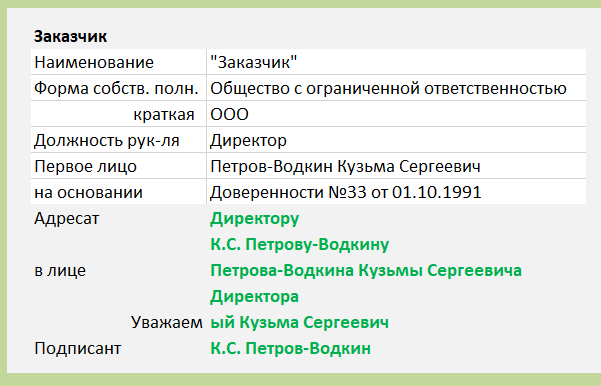
Необходимо разобрать, какие сочетания функций Excel ведут к желаемому результату:
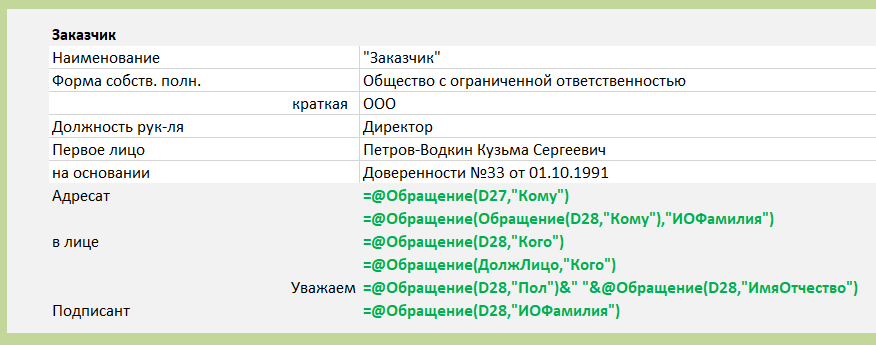
Эти формулы можно скопировать и вставить в любой другой файл Excel для автозаполнения каких угодно бланков Word.
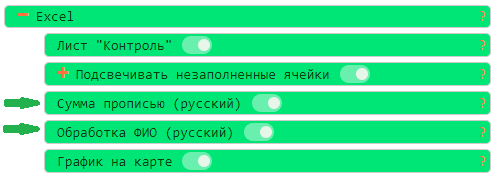
Для корректной работы формул на другом компьютере необходимо установить Робастик и активировать необходимые функции в настройках:
В тексте шаблона Word названия ячеек и листов Excel, заключенные в фигурные скобки >, будут заменены на соответствующие им данные.
В дальнейшей видеоинструкции представлено все упомянутое:
Дополнительная информация
Другие материалы об автозаполнении документов Word данными из Excel:
Техподдержка
Вопросы по использованию Робастика можно обсудить здесь:
Автозаполнение из Excel в один клик
для типовых документов, форм, бланков и шаблонов Word
Автозаполнение документа Word Без Excel через текстовые поля 2022
Столкнулся с тем, что все инструкции связаны со сложной автоматизацией с использованием кучи каких-то файлов, экселя и его таблиц, связей документов и так далее. Всё можно сделать гораздо проще!
Автозаполнение документа или договора Word Без Excel – как это сделать?
Сколько же я намучался, забивая запросы типа “как сделать автозаполнение word без экселя” или “заполнение документа значением поля” или “word значение поля в текст автоматически“. На самом деле всё оказалось не так сложно, как я изначально предполагал.
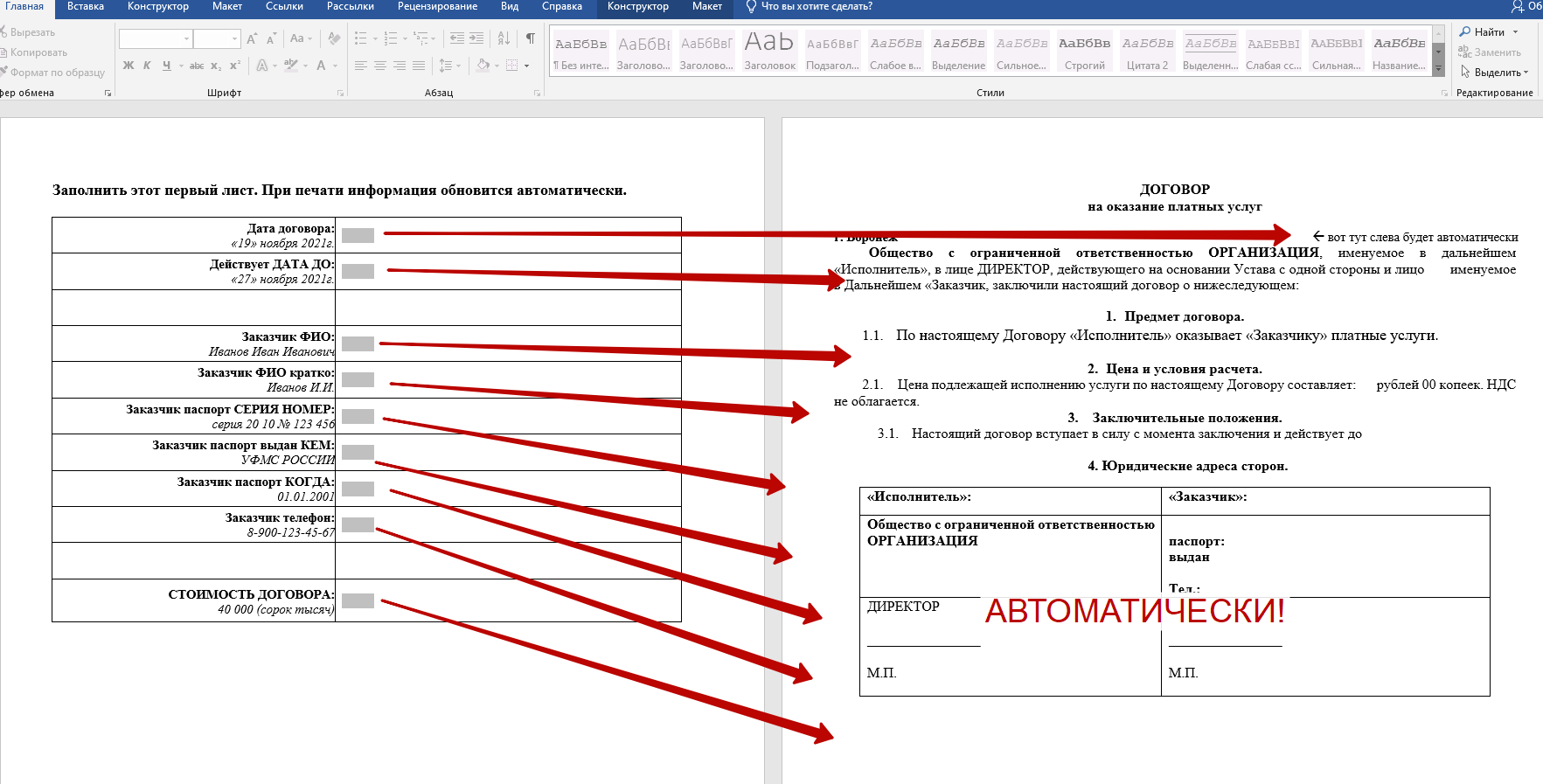
Да, можно делать очень полезные связки документов, когда мы заполняем эксель, а потом у нас шаблон ворда из него берет информацию. Но объяснить какому-нибудь муниципальному сотруднику как это делать – задача практически невозможноя.
Так вот, всё что нам потребуется – это Microsoft Word Документ. В нем мы создадим поля, настроим страницы и всё будет автоматически наполняться.
Инструкция как сделать автозаполнение документа Word из полей
Для примера возьму документ договора, где есть заказчик, исполнитель, дата документа и сумма договора, которые мы хотим подставлять из полей.
Образец документа с функцией автозаполнения из указанных полей создаю в Microsoft Office Word 2019 (автоматизация процесса заполнения документов Word без использования Excel).
- Формат документа DOCM. Создаем новый документ и сохраняем его в формате docm (Документ Word с поддержкой макросов).
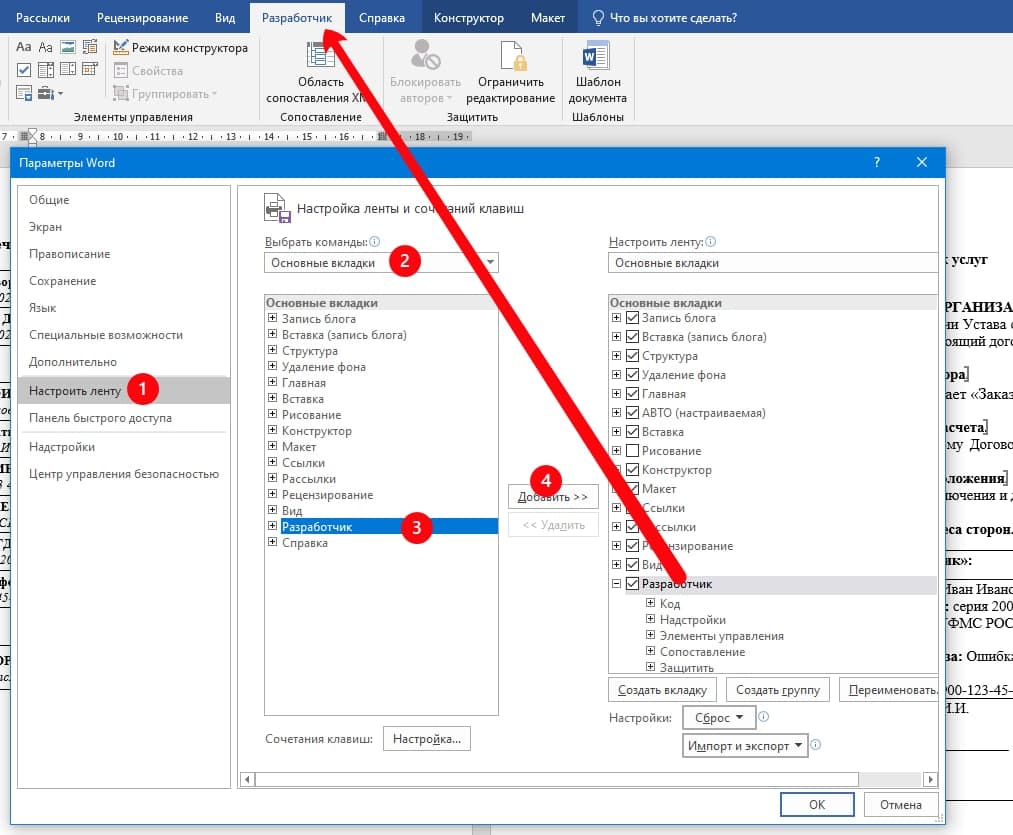
- Вкладка “Разработчик”. Файл – Параметры – Настроить ленту. В выпадающем списке выбираем “Основные команды”, затем выделяем ниже строчку “Разработчик”, и по середине жмем “Добавить”. Справа появляется “разработчик” с плюсиком, жмем Ок, и видим, что теперь вверху есть вкладка “Разработчик”.
- Делаем страницу с полями для ввода данных документа (договора). Кликаю в начале договора, жму вставка – разрыв страницы, и в итоге у меня пустая первая страница. На ней создаю табличку, это не обязательно, и начинаю там создавать поля.
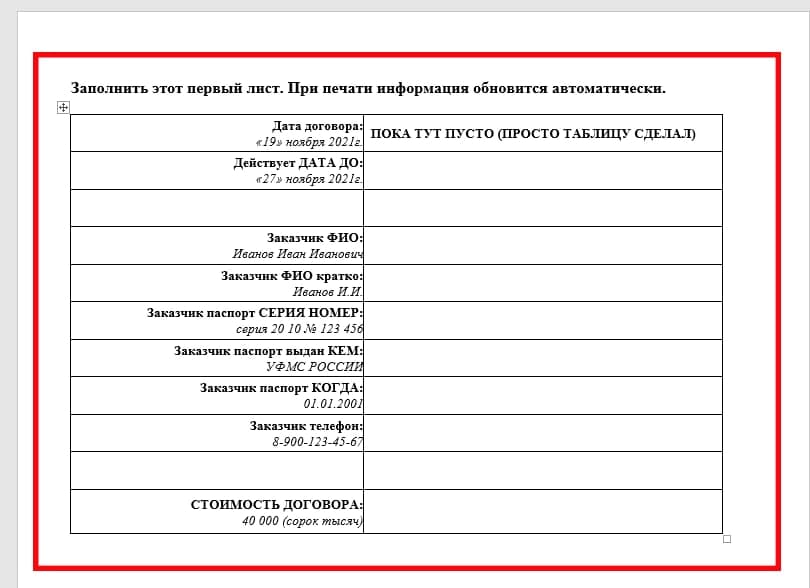 Делаем страницу с полями для ввода данных
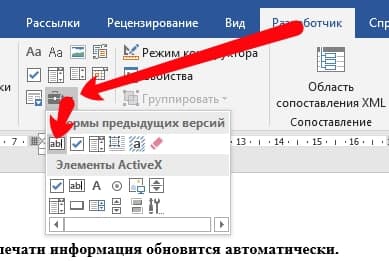
 - Создаём поля для ввода текста для автозаполнения документа. Кликаем в любое место документа, где нам нужно поле. Переходим во вкладку Разработчик. Вставляем не просто текстовое поле, а именно СТАРОЕ текстовое поле. То есть выбираем там уже иконку “Инструменты из предыдущих версий”, затем “Поле (элемент управления формы)”. И вставляем куда нам нужно.
- Настраиваем поля Word для автозаполнения. Когда поле есть на странице, жмем по нему правой кнопкой и во всплывающем меню выбираем “Свойства” (поля).
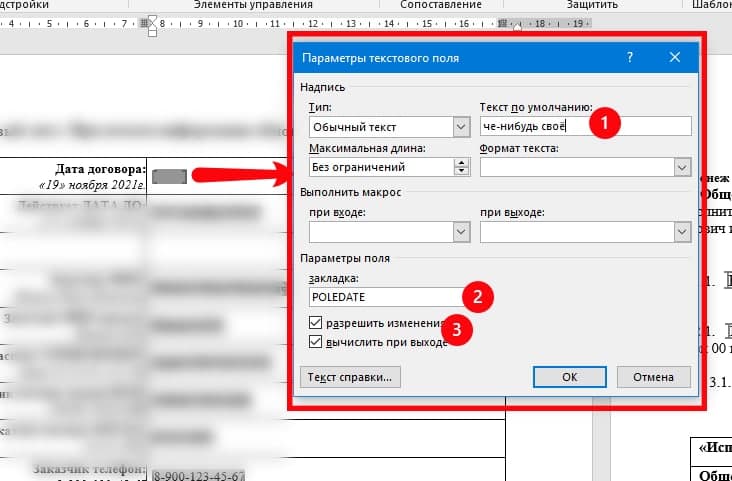 Настраиваем обязательно следующие параметры поля: — Текст по-умолчанию: тут свой текст. — Закладка: на английском, уникальный идентификатор поля. Придумайте что-нибудь понятное, это нам пригодится далее. — Ставим галочки (чек-боксы) “разрешить изменения” и “вычислить при выходе”. В данном примере я создал текстовое поле, в котором будет Дата договора (по сути это любой текст). Мне главное, чтобы я в одном месте ввел данные, а в других местах документа текст из поля автоматически заполнился. И в данном случае это будет то, что я назвал датой.
 - Настраиваем подстановку текста из поля в документ. ЕСТЬ ДВА СПОСОБА: ВРУЧНУЮ СОВСЕМ, И ЧЕРЕЗ СВОЙСТВА ПОЛЕЙ. Разберем первый способ: вставка текста из поля в документ через закладку ctrl+f9. Для этого выбираем место, где у нас должно подставиться значение поля. Мы помним, что в нашем случае уникальный идентификатор (название закладки) в примере: POLEDATE. В этом месте кликаем мышкой левой кнопкой (просто чтобы там курсор мигал), затем на клавиатуре нажимаем сочетание клавиш Ctrl+F9 (контрол плюс эф девять). Видим, что появились фигурные скобки с серым фоном, и мы можем внутри печатать.
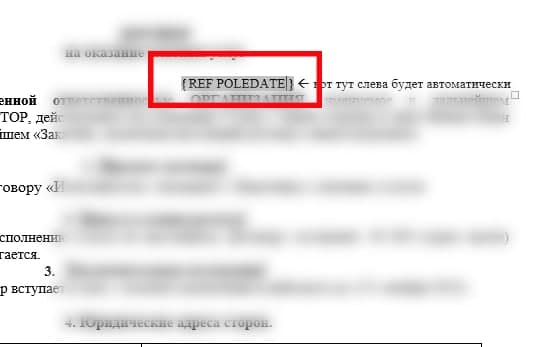
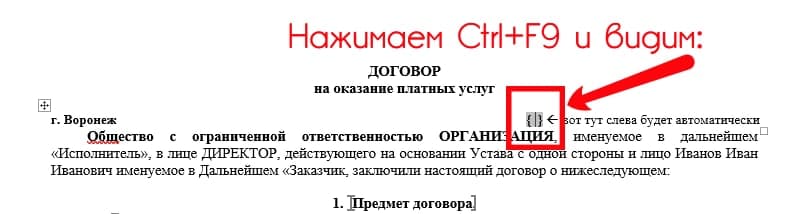 Печатаем внутри следующее: REF POLEDATE. Поясняю: внутри фигурных скобочек, должно быть три буквы заглавных REF, затем пробел, затем то как мы назвали закладку (идентификатор поля). В нашем случае это POLEDATE, а может быть что угодно. Больше ничего жать не нужно, можно убрать оттуда курсор. Вот как это выглядит в итоге:
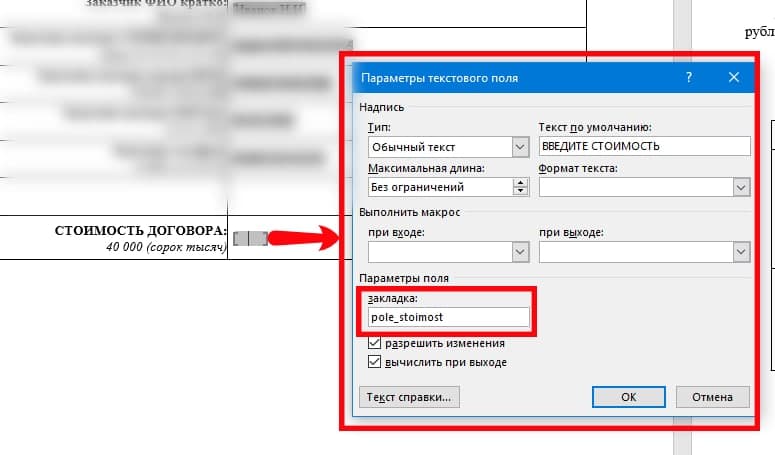
  Второй способ: вставка значения поля из другого поля автоматически через закладку REF. Это практически тоже самое, только не нужно нажимать ничего на клавиатуре. По мне так, дольше, но вдруг вам там понятнее. Так же создаем поле, в этом примере возьму сумму договора. При создании поля (см. п. 5) я ввел название закладки поля (уникальный идентификатор) pole_stoimost.
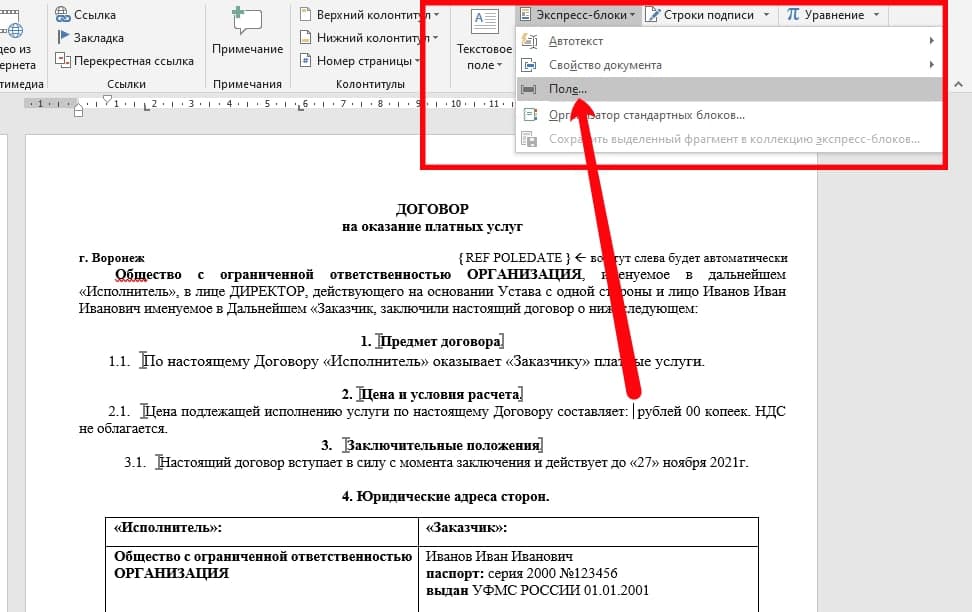
  Только теперь, когда мы нажали в место документа, куда хотим подставить данные автоматически (курсор там мигает), мы вставляем поле. Выбираем вкладку “Вставка”, затем “Экспресс-блоки”, затем “Поле” (как на скриншоте ниже):
  Это поле нужно настроить так, чтобы в него подставлялось значение другого поля автоматически. При вставке поля из экспресс-блоков, или когда вы потом можете нажать правой кнопкой Свойства поля, настраиваем так. Слева выбираем тип поля “Ref”, и дальше выбираем название нашей закладки, т.е. идентификатор поля, откуда надо подставить текст. В нашем случае это pole_stoimost:
 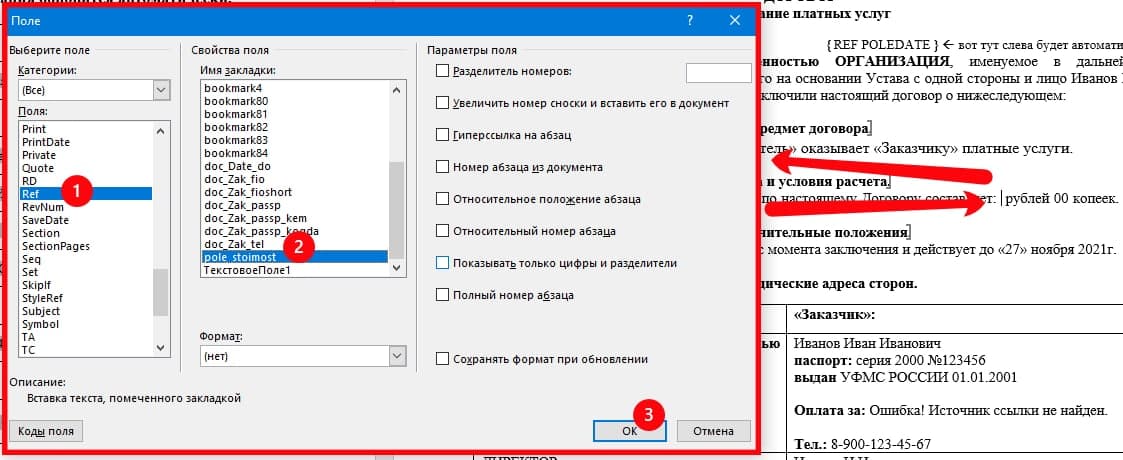 (вот кстати выше видно на скриншоте еще ошибку “Ошибка! Источник ссылки не найден.” – это происходит, когда вы ввели REF Несуществующая закладка, например. То есть не найдено поле (закладка) с тем идентификатором уникальным. И надо просто проверить свойства полей.). Короче, так или иначе, подытожу: — Создали поле через Разработчика. — У него в свойствах прописали уникальный идентификатор (название закладки). — Вставили через CTRL+F9 или экспресс блоки – поле (место) куда будет подстваляться текст из первого поля, указав такой же идентификатор.
 - Автозаполнения документа значением из полей через F9 или печать документа. Ну.. тут уже все понятно должно быть – насоздавали полей сколько нужно, поставляли в места куда нужно. По-умолчанию, Word будет автозаполнять документ автоматически, если весь документ выделить (ctrl+a например) и нажать кнопку F9. Места с REF и полями преобразуются в то, что есть в оригинальном поле-закладке. Но есть трудность – сложно объяснить людям как это работает, что выделять и как обновлять эти поля. Я выбрал способ попроще – чтобы поля автоматически обновлялись при печати (печатать почти все умеют как). Лезем в настройки (файл – параметры), там выбираем “Экран” и отмечаем галочку “Обновлять поля перед печатью”.
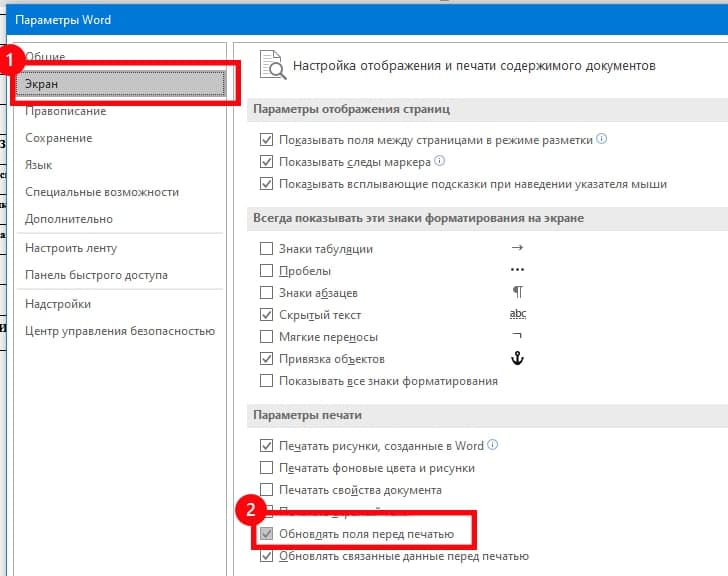 Теперь, каждый раз когда через Файл – Печать или Ctrl+P будет печататься документ – поля будут обновляться (текст автоматически подставляться), т.е. тоже самое что через выделение документа и нажатие F9.
 - Наводим красоту: запрет редактирования, номера страниц. Ну и еще два момента.
Во-первых, документы пронумерованы обычно. И основная проблема – что страница с полями тоже печатается, а в официальном документе её быть не должно. Соответственно, способа убрать страницу word из печати автоматически я не нашел. Поэтому, выкрутился по-другому. Через настройки колонтитула (несколько кликов по нижней части документа (или где там у вас номера страниц)), переходим в свойства, номера страниц, и там выбираем начать с “0″, с нуля короче. 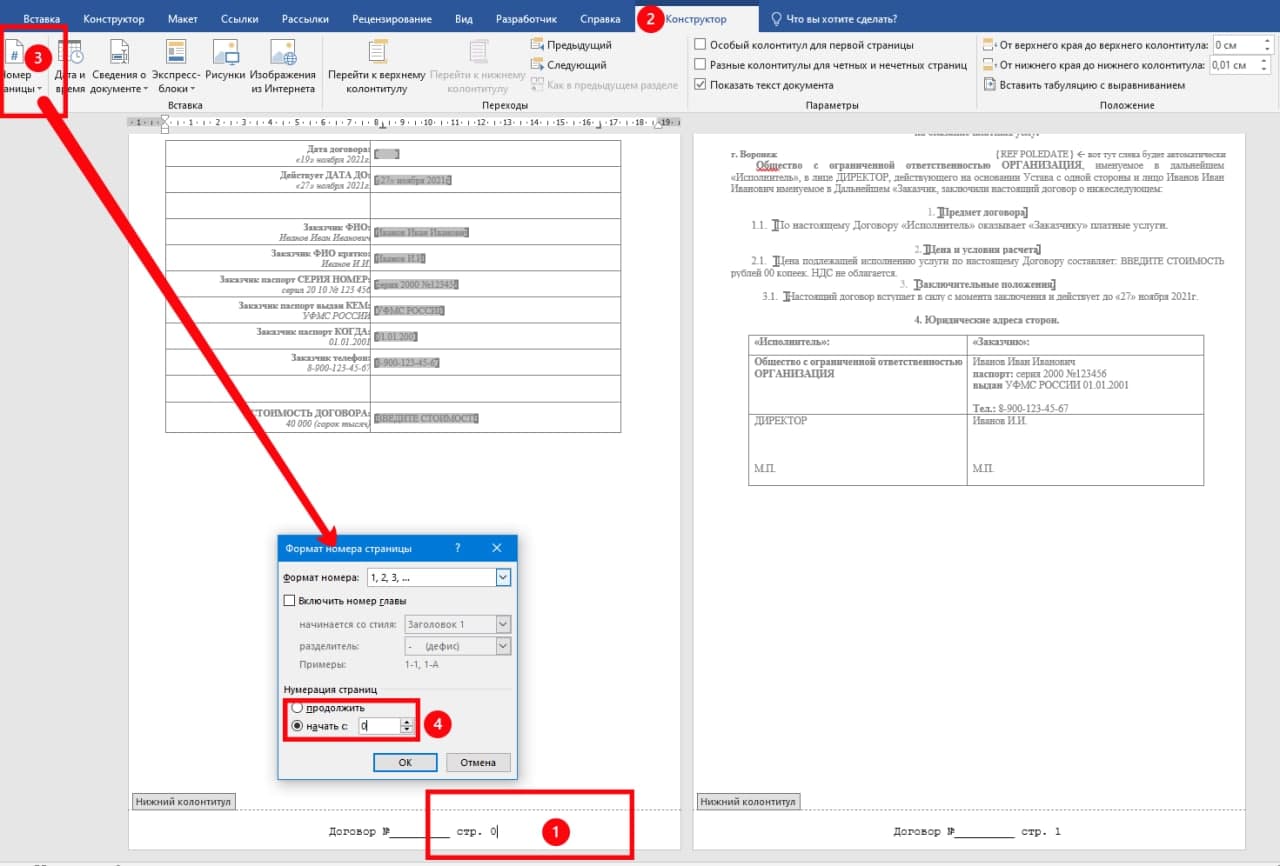 Таким образом, страница с полями становится как бы нулевой, и договор печатается как надо, первая страница договора остается первой. И второе, защита от редактирования, чтобы только вводили данные в поля.
 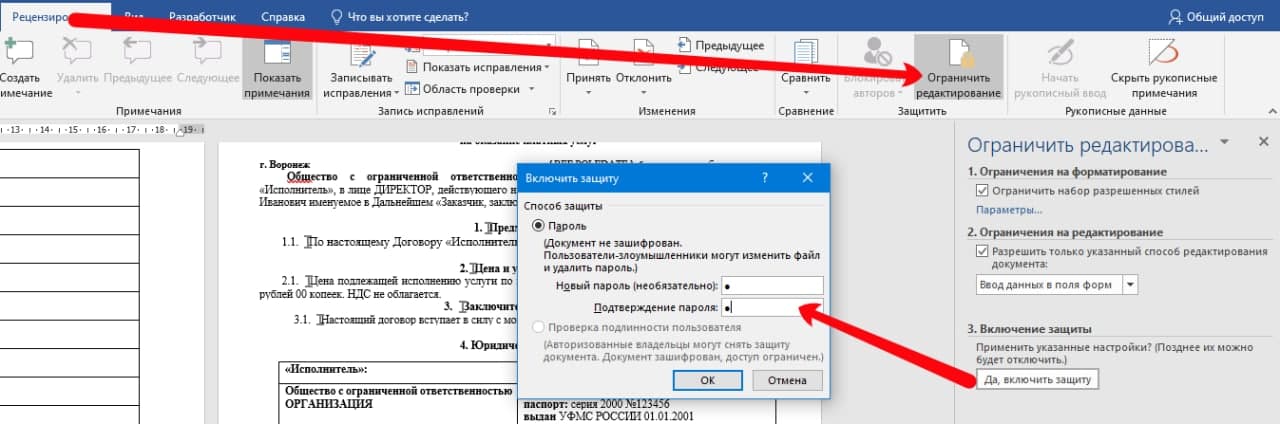 Сделал просто – Рецензирование – Ограничить редактирование – Да, включить защиту, ну и пароль 1. Отключается так же, только не все видят – там внизу кнопка становится “отключить защиту”.
Считаю обязательным выложить для вас сам документ, который использовал в этой инструкции. Если сильно запутались, можете просто из него скопировать оригинальные поля (которые в таблице) которые заполняются, и поля которые принимают автоматически значения из других полей.
Скачать пример автоматическое заполнение Word из полей: Автозаполнение документов Word Без Excel через текстовые поля docm (пароль на отключение защиты: 1 (просто единичка)).
P.S. Почему формат docm? На самом деле потому, что если формат doc или docx – то не работает вкладка “разработчик” где поля (ну не вставляются они). При этом – само автозаполнение прекрасно работает. Совет – делайте всё в docm, а итоговый результат, уже с защитой от редактирования – сохраните в обычный формат doc/docx и отдавайте, всё там прекрасно работает и печатается.
Что не так со «слиянием» в word+excel и как по уму автозаполнять шаблонные документы
Надысь зашел здесь в комментах разговор про автозаполнение документов по шаблону. Там было такое мнение:

По поводу автоматизации и шаблонизации актов лучше использовать "слияние" в word+excel.

Я-то знаю что лучше) Поэтому предложил другую концепцию автозаполнения. Не убедил. Но концепция оказалась востребована — люди интересовались, смотрели и скачивали необычно много для воскресенья. Поэтому захотелось порассуждать на эту тему — о разных парадигмах автозаполнения и почему майковский вариант не всем заходит.
Дисклеймер
Большое количество типовых документов состоит из 1 — 2 страниц. Это разнообразные акты, накладные, выписки, справки, договора, уведомления. Как правило, в них меняются даты, ФИО и пара цифр. Такие документы заполняются десятками и больше за день.
Другой класс типовых документов, — заключения, отчеты и прочие результаты аналитической работы, — требуют для подготовки объемный сбор данных и проведение сложных расчетов. В них нужно заполнять таблицы с объединенными ячейками и с разным количеством строк. Нужно включать иллюстрации, сканы, графики, фото. Они состоят из десятков и сотен страниц, разделенных на несколько глав.
Такие документы оформляют единицами в день или в неделю. Там тоже меняются даты и ФИО. И десятки или сотни цифр. Казалось бы — это же совсем разные документы, разные ситуации с ними и соответственно нужны разные инструменты для их автозаполнения. Но есть нюанс)
Работает — не трогай!

 На самом деле есть возможность поменять все связи связанных документов xlsx и docs за один раз. Если найдете нужную кнопку в нужном подменю нужного меню.
Вы осознаете, как это функционирует. Можно просто обозначить, какой именно файл применять для заполнения шаблона? Это для тех, кто слабо разбирается. Настоящие профессионалы обращаются к документации. Настоящие профессионалы ищут информацию в интернете.
Будь крепким духом! Заполняй Word из Excel согласно указаниям Майкрософт!
Что вообще такое эти связи связанных документов xlsx и docs? Это вступительное испытание в клубе стрельбы себе по ногам?
Сказано же — не трогай!

Вы настроили автозаполнение и затем захотели изменить файл Excel? Ха-ха! Извините! 🙂
По секрету. Можно редактировать и после. В пределах здравого смысла. Но, да, официально черным по русскому написано — нельзя. Ну, нельзя — так нельзя.
В одни руки — один лист
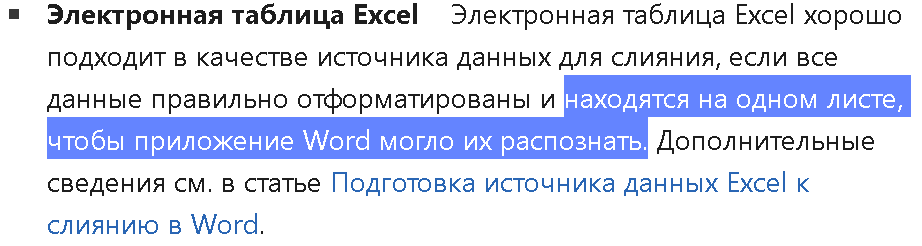
 Почему, Билл, почему. У тебя листов в Экселе не хватает на всех? Хочется же по уму оформить источник данных xlsx: на одной вкладке — данные договора, на второй — исходные данные, на третьей — промежуточные, на четвертой — выводы, на пятой — примечания и т.д. Низзя(
Все не то, чем кажется
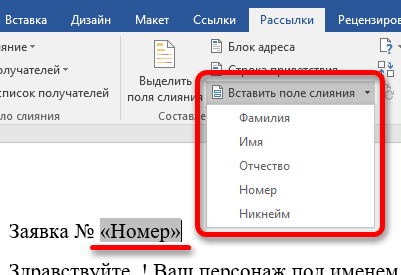 Так выглядит поле в word для подстановки в него данных из excel. Нормально вроде выглядит? Просто слово в кавычках. Казалось бы, что тут такого? Но если вы его захотите поправить.. Поставить на него курсор и поправить..
Например, Номер на Номер 1. Или на поле из списка, например — Имя. Обломитесь. Низзя. Просто поправить — низзя. Ну вот низзя просто. Это Майкрософт, детка.
На самом деле, если заглянуть в изнанку такого поля Номер, там будет что-то типа такого: 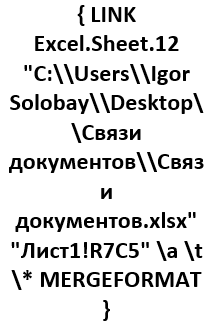 Те, кто рискнут заглянуть в эту бездну, должны сначала прочитать надпись над входом в нее:
  Так что, если у вас слишком длинная жизнь и вы хотите потратить ее на путешествие далеко за рамки..
Нельзя так просто взять и заполнить автоматом документ по шаблону
Там будет еще много ссылок и вставок на сопутствующие и второстепенные темы, так что удачи не заблудиться и не забыть кто вы, где вы и зачем вам все это надо. В этом вам поможет учебный курс. После освоеня которого вам дадут Советы по использованию промежуточного слияния, покажут Добавление настраиваемых полей слияния и отправят в направлении Дальнейшая персонализация документов. Удачи.
Серебряная пуля
Или можно пойти коротким путем. Никакого хардкора, никакого Майкрософта. Всего три экрана с объяснением, половина из которых — иллюстрации. И можно править поля прямо в тексте. И можно разносить вставляемые данные в Excel по вкладкам. И можно копировать файлы как угодно, даже отправить коллеге. И вообще нет связей связанных документов (Билл, прости мне это святотатство!).
Про вставку целых таблиц, изображений и контроль результата слияния уже не будем тут поднимать.
Но. Сможете ли вы после этого гордо сказать:

Зачем использовать стороннюю надстройку, когда встроенный функционал справляется с этой же задачей.
Звучит! Хотите лишить себя этой фразы?
Важно постоянно развиваться и улучшать свои навыки. Испробуйте на своих коллег фразу "Я владею слиянием в Word+Excel!" → Это обеспечит вам +100 lvl к уважению. Никто другой не делает этого — а вы можете!
И сравните с реакцией на "надстройка сама автоматом заполняет отчет / заключение / форму / спецификацию":

И чо?
Это не все претензии к "слиянию" word+excel. Но, кажется, достаточно для обозначения ситуации.
Корень проблемы наверное в том, что UI/UX для слияния майки разрабатывали в доинтернетное средневековье. В те времена обычным делом было прохождение инструктажей и получение допусков к работе на ПЭВМ. Получали такой допуск знатные ботанЫ, для которых за счастье было потратить неделю на конспектирование майковской методички по слиянию и последующие упражения его использования.
Сейчас времена изменились и документы чаще составляют люди не самой высокой ботанической квалификации. Появилось понятие "интуитивно понятный интерфейс". Уровень удобства "любой профессор за месяц разберется" уже не считается достаточным для юзабилити. Тем не менее, люди бывают разные и каждый найдет себе инструмент по душе.
Всем доброй пятницы!



