
Настраиваемый автотекст
В Word 2007 есть еще кнопочка настраиваемый автотекст. Как это работает?
О работе с Автотекстом я уже писал ранее в заметках:
Автор вопроса, вероятно, имеет в виду команду Настраиваемый автотекст, доступную для вывода на панель быстрого доступа в виде кнопки. Причем, эта кнопка имеет такую же иконку, что присвоена и команде Автотекст. Однако, разница между ними лишь в исходном содержании элементов.
Первоначально, коллекция Настраиваемого автотекста пуста, а коллекция Автотекста содержит уже некоторые элементы, например, СЛУЖЕБНОЕ, Мои наилучшие пожелания и др. Поэтому, когда вы выведете кнопку Настраиваемый автотекст на панель быстрого доступа и щелкните по ней, то сможете наблюдать лишь изменение состояния иконки кнопки (поскольку элементов в коллекции нет):
В редакторе Word 2007 элементы автотекста распределяются по коллекциям. Коллекциями называют готовые образцы объектов или варианты их редактирования (форматирования). Эти коллекции могут содержать как текст, так и графические элементы. Примеры коллекций вы можете наблюдать, если на вкладке Вставка в группе команд Страницы выберете команду Титульная страница. Откроется список имеющихся в редакторе образцов титульных страниц:
Аналогично устрена и коллекция элементов автотекста, при этом вы можете добавлять свои образцы в коллекцию или переопределять элементы по коллекциям.
Давайте, в качестве закрепления навыков, добавим новый элемент автотекста в коллекцию Настраиваемый автотекст. Для этого напечайте какой-нибудь текст в документе и выделите его. Затем нажмите сочетание клавиш «Alt+F3». Откроется диалоговое окно Создание нового стандартного блока:
Щелкните на поле Коллекция, которое содержит раскрывающийся список и выберите коллекцию Настраиваемый автотекст (в самом низу списка). Нажмите ОК, чтобы закрыть окно. Теперь щелкните на кнопке Настраиваемый автотекст на панели быстрого доступа и вы увидите коллекцию с вашим текстом:
Если вы хотите переопределить какой-то элемент коллекции, то это можно сделать через диалоговое окно Организатор стандартных блоков. Перейдите на вкладку Вставка и в группе команд Текст нажмите кнопку Экспресс-блоки и выберите команду Организатор стандартных блоков. Откроется одноименное диалоговое окно:
Отсортируйте для удобства поиска блоки (элементы) по алфавиту, щелкнув по заголовку соответствующего поля. Найдите в списке элемент Ваш покорный слуга и выделите его. Затем нажмите кнопку Изменить свойство. Откроется уже знакомое диалоговое окно Создание нового стандартного блока (см.рисунок выше).
Щелкните на поле Коллекция, которое содержит раскрывающийся список и выберите коллекцию Настраиваемый автотекст (в самом низу списка). Затем щелкните на поле Сохранить в и выберите из списка Building Blocks.dotx. Это нужно для сохранения данного элемента в файле шаблона, содержащем все коллекции. Нажмите ОК, чтобы закрыть окно. Появится запрос Переопределить стандартный блок?.
Подтвердите переопределение, а затем закройте окно Организатор стандартных блоков.
При закрытии документа или выходе из редактора Word может появится диалоговое окно с запросом на сохранение изменений в файле Building Blocks.dotx. Если вы хотите сохранить сделанные изменения, то подтвердите, иначе — откажитесь от сохранения изменений.
Еще записи по вопросам использования Microsoft Word:
- вопросов и ответов по редактору Word (1 часть)
- 3 способа очистки списка недавно открытых документов
- Microsoft Office: популярные команды на одной вкладке
- Ribbon XML Editor — программа редактирования интерфейса Word 2007, 2010
- Word 2007: добавляем свою вкладку и свои команды
- Word 2007: полотно, рисунки, линии
- Word 2007: смена формата сохранения файла
- Word 97 — решение проблемы с отображением символов на линейке
- Автоматизация текстового набора в Word
- Автоматическая нумерация билетов
- Автоматическая расстановка переносов
- Автоматическое сохранение всех открытых документов
- Автоматическое сохранение документа при его закрытии
- Автотекст и Word 2007
- Автотекст с последовательной нумерацией
- Белый текст на синем фоне в Word 2007
- Белый текст на синем фоне: ностальгия по DOS
- Быстрая смена ориентации страниц документа
- Быстрая смена регистра букв (слов) или их размеров
- Быстрое изменение стиля форматирования текста
- Быстрое создание нового документа на основе шаблона
- Быстрый доступ к диалоговому окну Параметры страницы
- Быстрый доступ к папке с шаблонами Word
- Ввод повторяющихся фрагментов текста в Word 2007
- Ввод часто повторяющихся фрагментов текста
Автоматизация текстовой работы в Word
Недавно мне задали интересный вопрос, на который я не смог ответить с ходу. Пришлось использовать известный "метод научного тыка". Через полчаса решение было найдено, а сам вопрос звучал так:
Я знаю, что в Word есть функция, когда какая-либо комбинация клавиш меняется на текст, который я заранее ввел. Это удобно, если одна и та же фраза или слово много раз повторяется в документе. Мне казалось, что это в "Автозамене", но у меня ничего не получилось. Подскажите, пожалуйста, правильный ответ.
Действительно, такая возможность есть. Правда, для того чтобы назначить какому-либо часто повторяющемуся словосочетанию "горячую" клавишу придется немного пощелкать мышкой.
Автотекст. Текстовые или графические элементы, которые можно многократно использовать в документах, например, стандартные пункты договора или список отпускаемых товаров. Каждый выделенный фрагмент текста или графический объект сохраняется в виде элемента автотекста и получает свое уникальное имя. (Справка Word)
Во-первых, определитесь со словосочетанием, которое вы постоянно используете в своих текстах. Вполне возможно, что оно у вас не одно. В таком случае просто повторите соответствующие действия, описанные ниже.
Во-вторых, занесите это словосочетание в автотекст. Для этого создайте пустой документ и напечатайте ваше словосочетание. Затем выделите его и нажмите сочетание клавиш "Alt + F3". Появится подтверждающее окно "Создание элемента автотекста" (Create AutoText) с вашим словосочетанием, которое вы можете отредактировать или ввести иной текст. Нажмите "OK" для подтверждения — все, ваше словосочетание занесено в автотекст.
Создать новый элемент автотекста можно и другим, более трудоемким способом — через меню "Вставка" (Insert), в котором вам следует выбрать из подменю команды "Автотекст" (AutoText) такую же одноименную команду. Откроется окно "Автозамена" (AutoCorrect) как раз на вкладке "Автотекст".
В поле "Имя элемента" (Enter AutoText entries here) введите вашу часто повторяющуюся фразу и нажмите кнопку "Добавить" (Add).
Итак, фраза для автоматической вставки в ваш документ создана, теперь необходимо присвоить ей какое-нибудь сочетание клавиш, используя которое вы легко и быстро добавите вашу фразу в документ.
1. Выберите из меню "Сервис" (Tools) команду "Настройка" (Customize). Откроется диалоговое окно, внизу которого вы увидите кнопку "Клавиатура" (Keyboard). Нажмите ее, и перед вами появится новое окно "Настройка клавиатуры" (Customize Keyboard), как на скриншоте ниже:
2. В левой области окна выберите категорию "Автотекст" (AutoText) — она находится в самом низу категорий — а справа в поле "Автотекст" (AutoText) выберите вашу фразу/словосочетание.
3. Чуть ниже в поле "Новое сочетание клавиш" (Press new shortcut key) введите ваше сочетание клавиш, используя функциональные клавиши: Ctrl, Shift или Alt. Причем клавиша Shift может присутствовать только в сочетании с одной из двух своих коллег: Ctrl или Alt.
Обратите внимание: если выбранные вами "горячие" сочетания клавиш уже используются иным элементом автотекста, то ниже вы увидите поле "Текущее назначение" и тот элемент автотекста, за которым они зарезервированы. Просто выберите другое сочетание клавиш. Для этого достаточно очистить поле, нажав на клавиатуре клавишу Delete, и ввести новый вариант.
4. Теперь осталось нажать кнопку "Назначить" (Assign) и закрыть все окна. Все.
Таким образом, проделав изложенные выше манипуляции, вы существенно повысите эффективность своей работы в текстовом редакторе Word и, быть может, поднимите свой авторитет среди коллег. Ведь они-то так не могут!
Что такое Автотекст в Word и как с ним работать
П ри работе в Word в редактируемые текстовые документы нередко приходится вставлять «дежурные» фразы, адреса, наборы терминов, имена и тому подобные блоки текста. Вводить их каждый раз вручную — значит терять драгоценное время, вставлять из заранее подготовленного файла стандартными методом копировать/вставить — это уже лучше, но опять же нужно этот файл открыть, найти в нём нужный элемент, скопировать его, вернуться в Word и только потом вставить.
В общем, опять всё сводится к потере времени.
К счастью, в Word есть функция, позволяющая вставлять в документ блоки текста быстро и без лишних хлопот. Называется она Автотекст. Суть её работы заключается в следующем. Выделенные в Word фрагменты текста сохраняются в специальный файл Normal.dotm , служащий шаблоном, к которому в случае необходимости вставки текста обращается пользователь нажатием всего лишь одной кнопки. А теперь представим, что у вас есть некий текст и его нужно добавить в шаблон Автотекста.
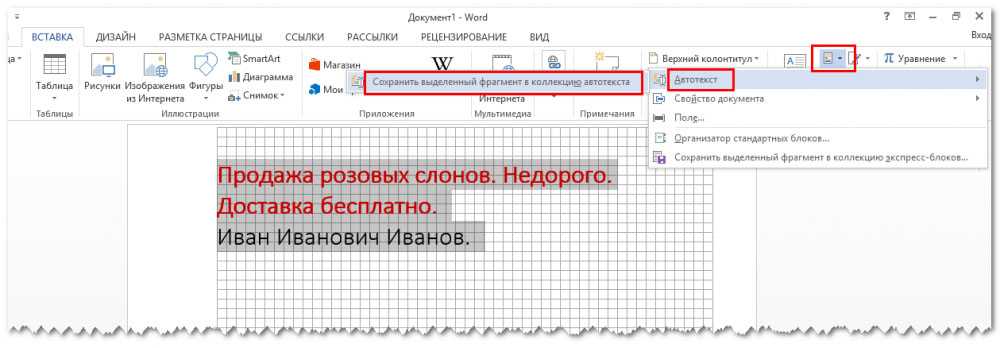
Выделите в документе нужный участок текста, переключитесь на вкладку «Вставка» и в блоке «Текст» кликните по верхней средней иконке «Экспресс блоки». В открывшемся меню выберите «Автотекст» -> «Сохранить выделенный фрагмент в коллекцию автотекста».
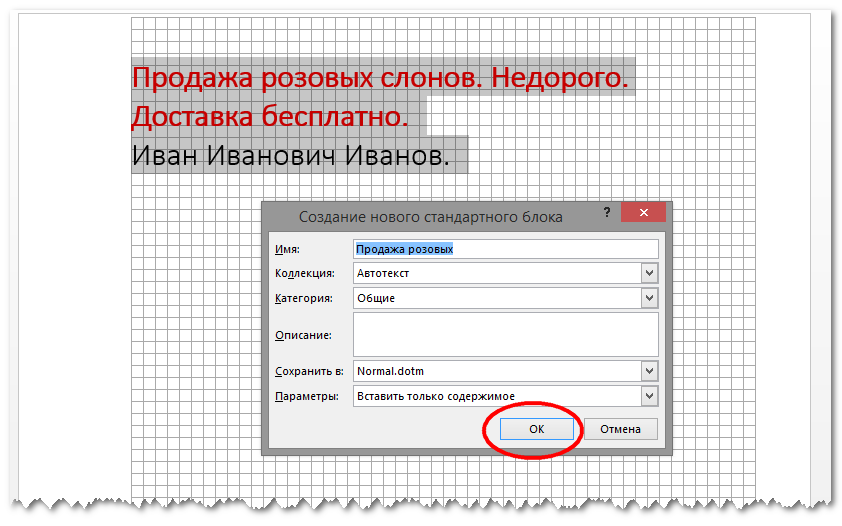
В появившемся диалоговом окошке «Создание нового текстового блока» присвойте ему (если хотите) подходящее имя и сохраните его нажатием «ok». Прочие параметры менять не нужно .
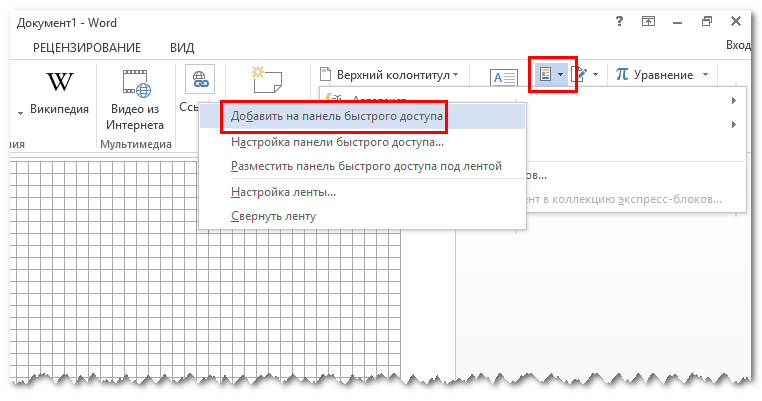
Теперь вы можете вставлять сохранённый текст из «Автотекста» в документы в каком угодно месте, при этом исходное форматирование шаблона будет сохранено. А чтобы избавить себя от необходимости каждый раз переключаться на вкладку «Вид» и вызывать «Автотекст», добавьте его на панель быстрого доступа Word для чего кликните по элементу меню «Автотекст» правой кнопкой мыши и выберите в контекстном меню соответствующую опцию.
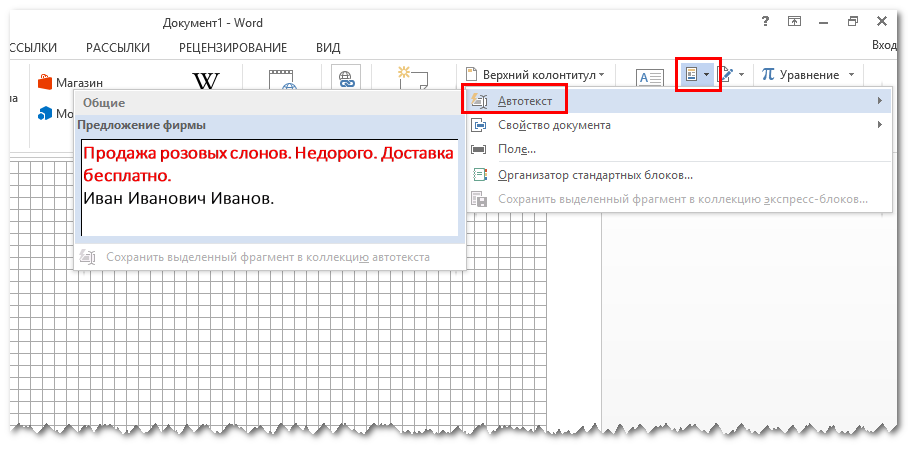
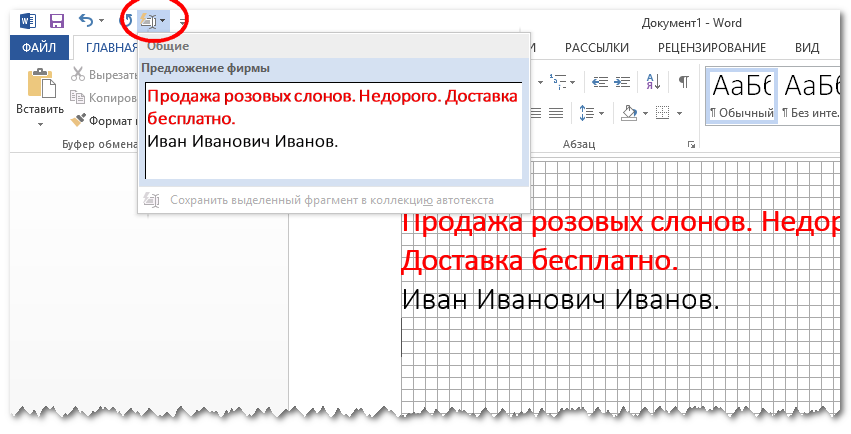
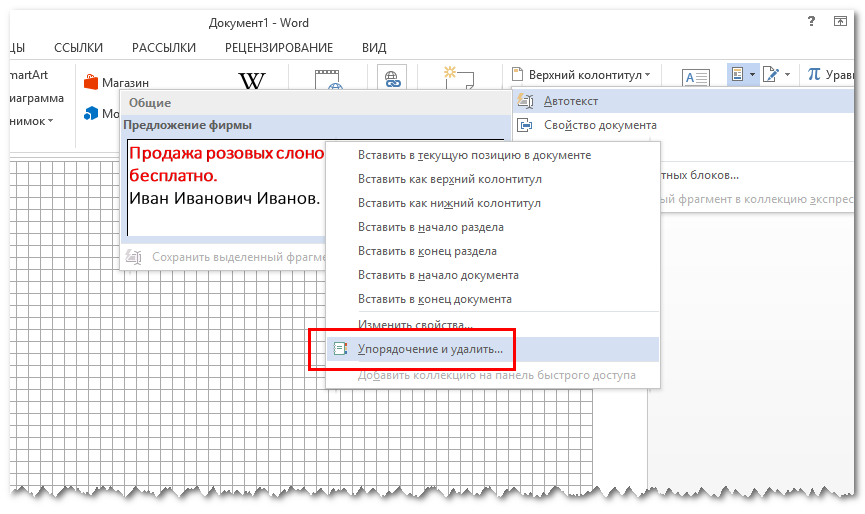
Вполне вероятно, что со временем у вас накопится много текстовых заготовок и вы захотите удалить ненужные. Делается это также очень просто. Вызовите шаблон из «Автотекста», кликните по ненужной более записи правой кнопкой мыши и выберите в меню пункт «Упорядочение и удалить…».
При этом откроется окно организатора стандартных блоков.
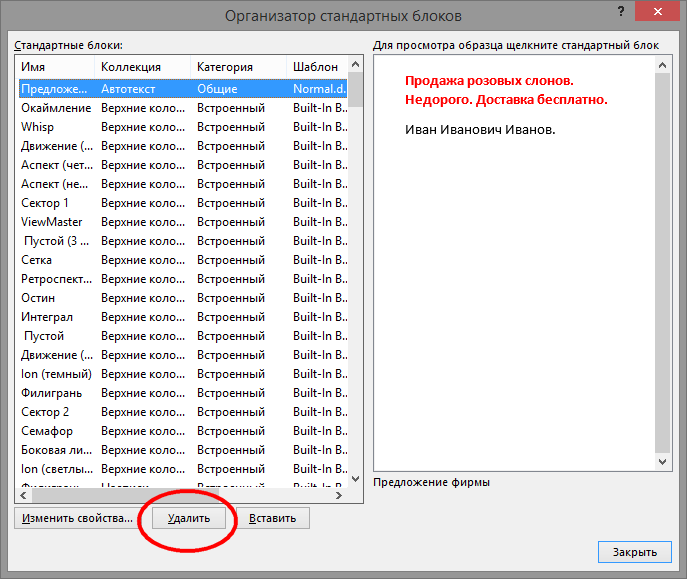
Нажмите в нём кнопку «Удалить» и запись будет удалена из файла-шаблона Normal.dotm .



