
MS Office и Документы
Просмотров 18 Опубликовано 31.08.2022 Обновлено 30.08.2022
Часто в MS Word приходиться заполнять большие таблицы с нумерованными строками (списки). Или с такими элементами, которые очень удобно и быстро делаются в программе MS Excel (к примеру автоматическая нумерация), но не все знают как воплощаются подобные приемы в обычных таблицах редактора MS Word.
Автоматическая нумерация строк в таблице
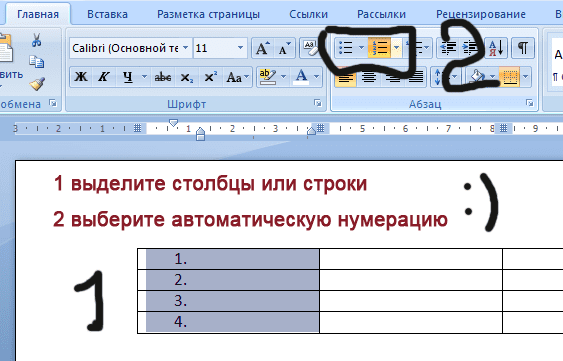
А все оказалось безумно просто. Создайте таблицу и выделите часть столбца или строки, или же всю строку и столбец таблицы MS Word, а далее просто на панели инструментов выберите нумерацию, или маркеры.
Аналогичным образом нумеруются ячейки и по горизонтали. Вот и все.
Еще один полезный момент при работе с таблицами Word
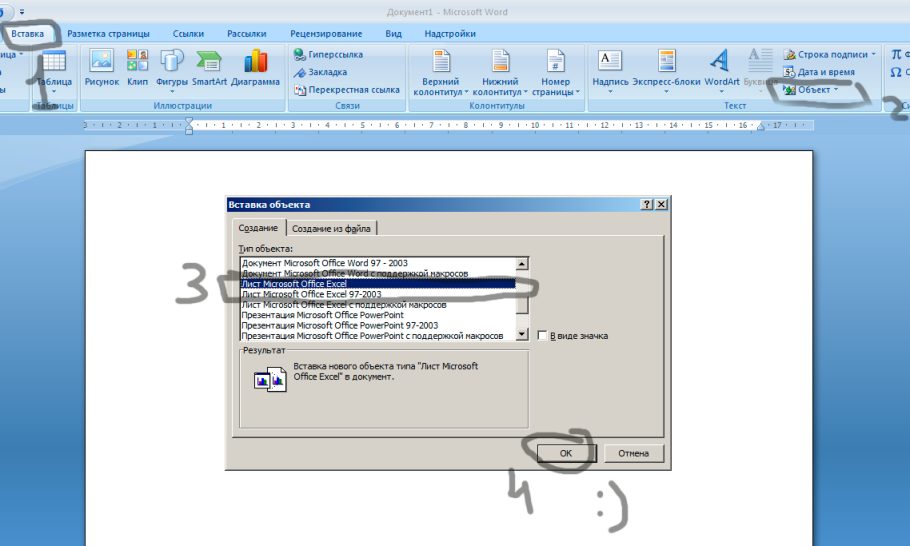
Порой очень хочется, чтобы вместо обычной таблице на листе оказалась таблица со всеми возможностями программы Excel. Сделать это не чуть не сложнее чем пронумеровать таблицу.
- Выберите вкладку ВСТАВКА
- Лист MS Excel и жмем ok
и в итоге у Вас полноценная таблица Excel в программе Word со всеми ее преимуществами!
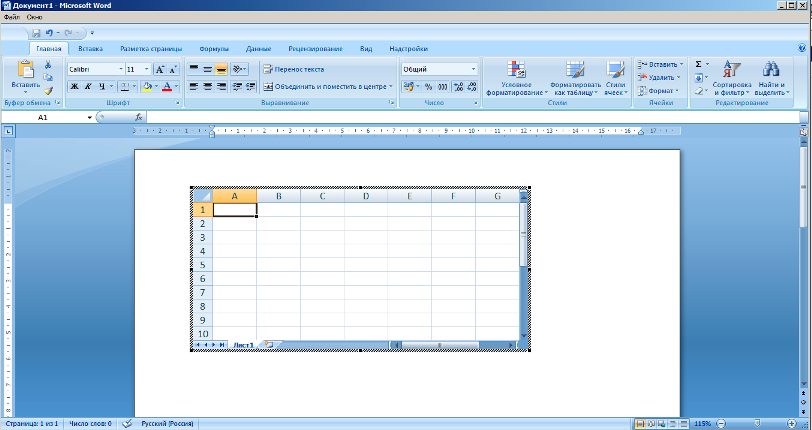
Чтобы начать ее редактировать сделайте по ней 2 быстрых клика правой кнопкой для выхода из редактирования таблицы дважды быстро кликните правой кнопкой по пустому месту листа Word
Договорные отношения давно и прочно закрепились в нашей жизни, договора встречаются везде и повсеместно, практически ничто уже не обходится без заключения какого-либо договора. Предоставление услуг, выполнение работ, поставка материальных ценностей, аренда имущества, купля-продажа и многое другое — все это договоры. Договоры, как правило, составляются юристами и учитывают все нюансы той или иной деятельности. Кураторы же имеют дело с типовыми формами договоров и производят с ними однотипные, повторяющиеся действия, которые можно и нужно автоматизировать.
Итак, менеджеры или кураторы договоров, используя текстовый редактор, (например Microsoft Word) вносят изменения в типовые формы, шаблоны, корректируя определенные поля, такие как номер и дата договора, наименование контрагента, стоимость договора, паспортные данные, банковские реквизиты. При этом пересчитываются различные суммы, такие например как НДС, кстати суммы в договорах зачастую дублируются прописью. Для составления преамбулы договора, такие параметры как имена, фамилии и должности склоняются в различные падежи. Все это требует повышенного внимания и приводит к зрительным нагрузкам. Чем объемнее договор, чем больше в нем различных форм и приложений, тем сильнее желание автоматизировать его заполнение.
Автоматическое заполнение договоров можно реализовать различными способами, но подробнее остановиться хотелось бы на наиболее удобном и доступном. И как ни странно такой способ заложен в самом текстовом редакторе Microsoft Word. Встроенный в редактор язык программирования Visual Basic for Application позволяет успешно автоматизировать рутинные задачи, к которым несомненно можно отнести и заполнение договоров. Видов договоров множество: договор подряда, договор поставки, договор аренды, договор купли-продажи, договор комиссии, кредитный договор и многое другое, но все они имеют приблизительно одинаковые поля для заполнения. Если эти поля разметить специальным образом в шаблоне договора, а необходимую информацию запросить у пользователя через диалоговое окно, то впоследствии можно программно заменить эти поля на необходимую информацию.
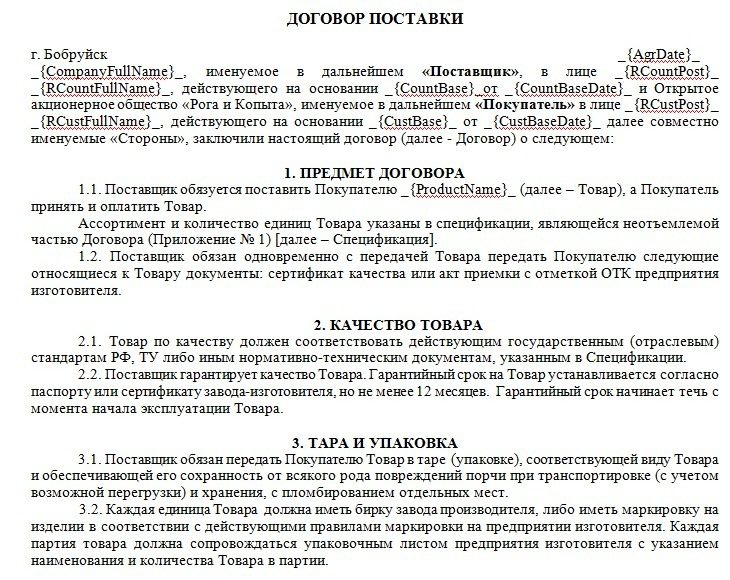
При этом часть рутинной работы пользователю выполнять все-таки придется при внесении данных в специальную форму — диалоговое окно, но лишь часть, все остальное будет делать уже машина. Запуск надстройки, вызов диалогового окна осуществляется нажатием кнопки, выведенной в меню, либо на ленту, в зависимости от приложения.
Автоматическое заполнение договора между двумя юридическими лицами
В случае заключения договора между юридическими лицами изменяемыми (запрашиваемыми у пользователя в диалоговом окне) являются: наименования организаций, фамилии их представителей, адреса и банковские реквизиты. Различаться также могут суммы, валюты и налоговые ставки. Все эти параметры договора вынесены для заполнения на специальную форму — диалоговое окно.
В надстройке реализован выбор валюты (по умолчанию установлены рубли), преобразование даты, автоматический подсчет НДС с округлением до двух знаков после запятой (при наличии этого налога), автоматическое написание суммы договора и налога прописью, автоматическое распознавание пола подписанта по имени и отчеству с последующим склонением в родительный падеж (для преамбулы) должности, фамилии, имени и отчества. Если в данных подписантов вместо полных имен используются инициалы, то программе будет необходима подсказка пола подписанта при помощи опции М/Ж. После автоматического заполнения полей сформированный договор сохраняется под уникальным именем в папку, в которой хранится шаблон.
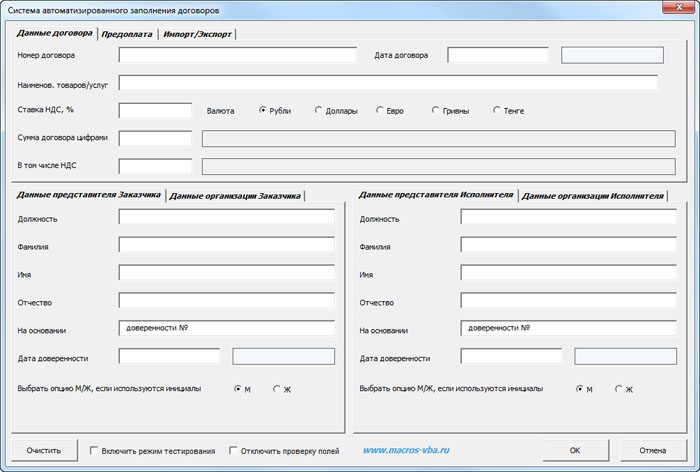
надстройка для заполнения договора между юридическими лицами (полный вариант)
На практике чаще используется упрощенная модель надстройки, когда «свои» реквизиты указываются в тексте договора и изменениям не подлежат, а в диалоговом окне запрашиваются только данные контрагента.

Видео по работе с надстройкой
надстройка для заполнения договора между юридическими лицами (сокращенный вариант)
Автоматическое заполнение договора между юридическим и физическим лицом
Договоры между юридическими и физическими лицами отличаются наличием паспортных данных одной из сторон. Отсюда и несколько другой набор полей в диалоговом окне, где кроме паспортных данных присутствуют адреса и телефоны. В остальном все механизмы аналогичны описанным в предыдущем пункте.
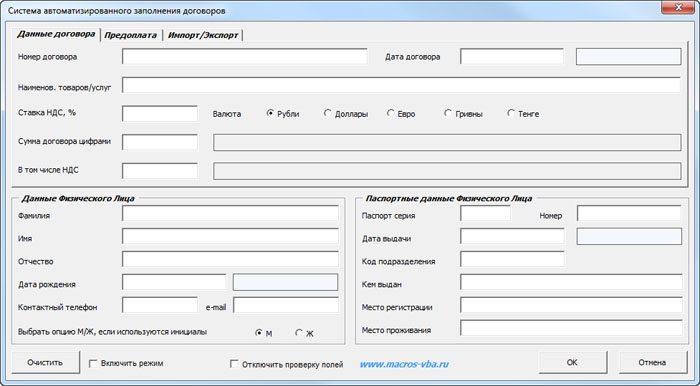
надстройка для заполнения договора между юридическим и физическим лицом (стандартный вариант)
Возможности надстроек для заполнения договоров
Надстройки позволяют осуществлять:
2) преобразование даты к виду «26» сентября 2013;
3) автоматический подсчет НДС с округлением до двух знаков после запятой (при наличии этого налога);
4) автоматическое написание суммы договора и налога прописью;
5) автоматическое распознавание пола подписанта по имени и отчеству с последующим склонением в родительный падеж должности, фамилии, имени и отчества (для преамбулы);
*Если в данных подписантов вместо полных имен используются инициалы, то программе будет необходима подсказка пола подписанта при помощи опции М/Ж.
6) автоматическое формирование инициалов подписантов;
7) автоматическое сохранение сформированного договора под уникальным именем в папку, в которой хранится шаблон;
8) импорт данных из диалогового окна в файл Excel;
9) экспорт данных из файла Excel в диалоговое окно.
Аналогичным образом можно настроить заполнение любых шаблонов документов для юристов, нотариусов, бухгалтеров, финансистов, сметчиков, риелторов и многих других.
Универсальная надстройка для Word по заполнению любых документов Word данными из Excel
Договоры, соглашения, доверенности, заказы, заявки, акты, квитанции и многое другое можно автоматически заполнять данными из Excel при помощи универсальной надстройки. Количество изменяемых полей в документе не привязано к полям диалогового окна поэтому пользователь сам определяет их количество и названия для кодов, используемых в шаблонах документов. Для заполнения активного документа Word достаточно указать файл Excel с исходными данными. Помимо этого предусмотрено массовое заполнение документов Word.
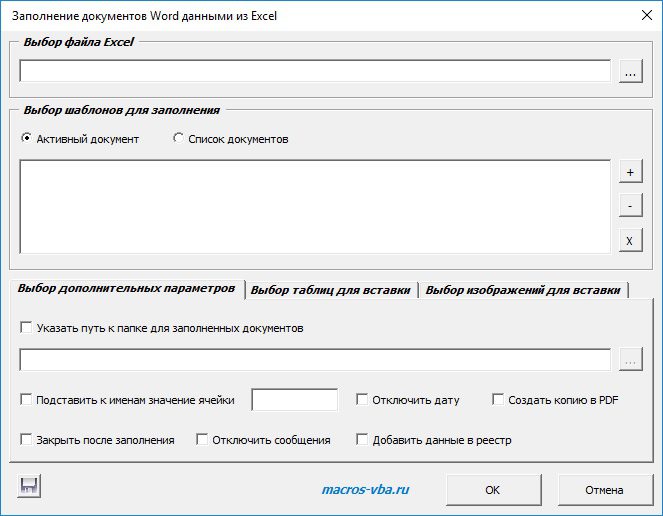
надстройка для Word по заполнению документов Word данными из Excel
Возможно также доработка стандартных надстроек, представленных на этой странице под специфические параметры заказчика: удаление ненужных, добавление новых текстовых полей и выпадающих списков диалогового окна (цена договорная).
Надстройки для Excel по заполнению любых документов Word
Очень часто данные, используемые при составлении и заполнении договоров хранятся в Excel-файлах. Это могут быть паспортные данные клиентов, наименования контрагентов, банковские реквизиты, а также множество различных характеристик, описывающих предмет договора. Такие данные можно использовать при автозаполнении договоров.
Ранее уже рассматривались примеры простых систем для автоматического заполнения договоров данными, вносимыми пользователями в поля диалоговых окон. Такие системы в определенных случаях существенно повышают эффективность работы пользователя при создании текстовых документов, но имеют и серьезные ограничения, обусловленные использованием в таких системах диалогового окна с ограниченным набором полей. Пользователи могут использовать только те поля документов, которые предусмотрены в диалоговом окне. Ниже приведен пример системы, в которой исходные данные вносятся не в диалоговое окно, а на рабочий лист книги Excel и не имеют описанных ограничений.
Множество документов в Word создается на основе шаблона, когда большая часть документа всегда остается неизменной, а редактированию подлежат только некоторые места в тексте документа. Ярким примером такого документа является договор. Для автоматического заполнения договоров существуют надстройки для Excel, позволяющие использовать данные из Excel при заполнении договоров. Аналогичным образом можно организовать заполнение шаблонов любых документов Word при помощи надстройки, которая устанавливается в приложение Word.
(заполнение документов Word данными из Excel)
Табличный редактор удобен при работе с табличными данными, текстовый — при работе с текстовыми документами, но при создании текстовых документов часто используются данные, которые хранятся в табличном виде. Чтобы получить максимальную пользу от использования этих редакторов, можно организовать заполнение шаблонов текстовых документов Word данными из Excel при помощи надстройки.
В шаблоны текстовых документов вносятся специальные метки для последующей замены их нужными пользователю значениями. Соответствие между этими значениями и метками шаблонов задается в файле Excel.
Диалоговое окно надстройки не содержит полей для заполнения, то есть не ограничивает пользователей, подобно системам, описанным выше, а предназначено лишь для того, чтобы выбрать файл Excel, в котором определенным образом хранятся данные, а Выбрать файлы заполняемых шаблонов и режим работы программы.
универсальная надстройка для Word по заполнению документов Word данными из Excel
При помощи надстройки можно заполнять любое количество полей как активного текстового документа в Word, так и нескольких документов. Все необходимые для заполнения документа данные содержатся в файле Excel. Программа обращается к этим данным и переносит их в шаблон документа, заменяя метки в шаблоне значениями Excel-файла. По окончании работы заполненные документы сохраняются под уникальными именами в папку с шаблонами документов.
Другие материалы по теме
Автозаполнение можно отключить в меню автозаменыФункция автозамены Microsoft Word разработана для упрощения вашей работы за счет автоматического иборьбы правописания при вводе текста. Вкладка «Автозаполнение» в меню «Автозамена» может быть настроена так, чтобы предлагать варианты слов при вводе. Хотя функция автозаполнения не предлагает подсказки для каждого слова, она предлагает подсказки, когда определяет, что вы вводите дату, имя человека или любые другие записи в списке автотекста. Включение и выключение функции автозамены WordКак и другие автоматические функции, представленные в последних версиях Word, функция автозамены может создавать неудобства для некоторых пользователей. Он включен по умолчанию в Word, но вы сами можете решить, хотите ли вы оставить эту функцию включенной. Чтобы включить или выключить автозаполнение:
- Выберите Автозамена в меню Инструменты .
- Снимите флажок Автоматически исправлять орфографию и форматирование при вводе , чтобы отключить автозаполнение, или установите флажок, чтобы включить автозаполнение.
Предотвращение слов от внесения предложенийЕсли вы решили оставить автозамену включенной, но предпочитаете, чтобы Word не выдвигал подсказки для слов, имен и дат при вводе текста, вернитесь в меню Автозамена и выберите Автотекст таб. Снимите флажок рядом с Показать подсказку автозаполнения для автотекста и дат. Вкладка «Автотекст» и другие три вкладки – Автозамена , Автозамена математики и Автоформат при вводе – содержат параметры, которые можно использовать для персонализации автозамены опыт, поэтому он работает лучше для вас. Word поставляется с несколькими словами с ошибками, и вы можете добавить свои собственные на вкладках меню автозамены. Если вы добавите слова на вкладку «Автозаполнение», Word предложит слова, как только вы начнете их вводить.
Автоматическое заполнение документов Word данными из Excel
Видео на примере Word 2013 демонстрирует как при помощи надстройки для Word (работает В Word 2007/2010) можно быстро заполнить как один, так и несколько шаблонов документов Word данными, которые внесены пользователем в файл Excel.
- Видео по быстрому выделению текста и других элементов в диапазоне заданных страниц документа Word
- Видео по автоматическому заполнению шаблонов договоров в Word
- Видео по преобразованию чисел в текст прописью (Word)
- Видео по подключению и отключению надстроек в Word
- Видео по быстрой установке надстроек для Word
- Видео по выводу на ленту Word вкладки «Разработчик»
- Видео по установке надстроек (шаблонов) для Word
- Видео по автоматическому заполнению договоров в Word данными из Excel
Контракты с автозаполнением могут быть реализованы по-разному, но хотелось бы остановиться на наиболее удобном и доступном. И как ни странно, этот метод встроен в сам текстовый редактор Microsoft Word. Интегрированный в редактор язык программирования Visual Basic для приложений позволяет успешно автоматизировать рутинные задачи, которые, несомненно, включают составление контрактов. Есть много типов договоров: трудовой договор, договор поставки, договор аренды, договор купли-продажи, договор комиссии, договор займа и т. , но все они имеют примерно одинаковые поля для заполнения. Если вы помечаете эти поля особым образом в шаблоне контракта и запрашиваете у пользователя необходимую информацию через диалоговое окно, вы можете программно заменить эти поля необходимой информацией.
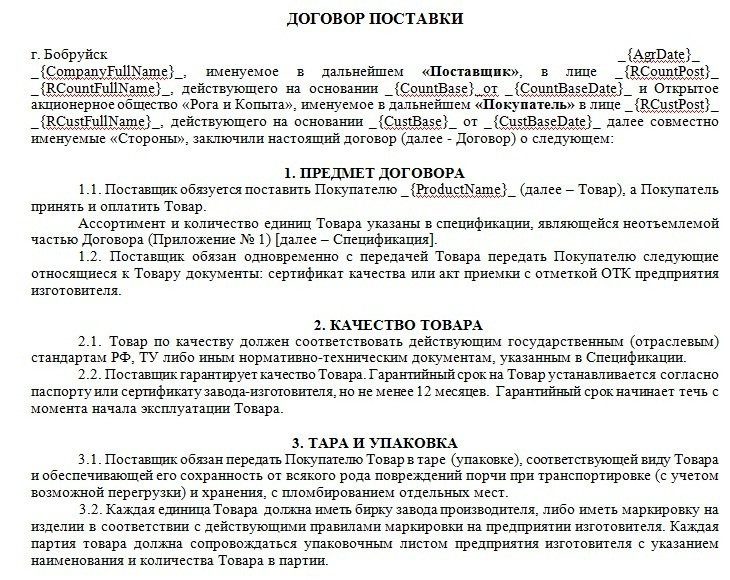
При этом пользователю все равно придется выполнять часть рутинной работы при вводе данных в специальную форму — диалоговое окно, но только часть, все остальное сделает автомат. Надстройка запускается, диалоговое окно вызывается нажатием кнопки, отображаемой в меню или на ленте, в зависимости от приложения.
Информация о материале
Категория: Видео Word
Все про работу с excel, word, access, powerpoint

Находка для тех, чьи девушки и супруги работают в сфере услуг: маникюр, брови, ресницы и так далее. Вы же наверняка задумывались, как помочь своей половинке зарабатывать больше? Но что делать, если во всех этих маркетингах и процедурах не разбираешься от слова «совсем»? Мы нашли выход — это сервис VisitTime Чат-бот для мастеров и специалистов, который упрощает ведение записей: — Сам записывает клиентов и напоминает им о визите — Персонализирует скидки, чаевые, кешбек и предоплаты — Увеличивает доходимость и помогает больше зарабатывать А еще там первый месяц бесплатно, поэтому лучшее, что вы можете сделать сейчас — установить или показать его своей принцессе Всё интуитивно понятно и просто, достаточно нажать на этот текст и запустить чат-бота
Как сделать в word автозаполнение?
Александр задал вопрос:
Хочу сделать шаблон в 2007-м, с использованием элементов управления, при этом один элемент должен повторяться в нескольких местах документа. То есть, поменял дату в начале и она поменялась по всему документу. Аналогично сделано в стандартном шаблоне «Современный отчет». Например, там есть «подзаголовок» и еще эти элементы выделены оранжевыми «тегами». Но у меня ничего не получается, и в хелпе ничего нормального на эту тему нет.
В стандартных шаблонах редактора Word 2007 используются именно элементы управления содержимым, а не закладки с полями REF в версии редактора Word 2003 (читайте в заметке ).
Самый простой способ добавить в свой шаблон (используйте шаблоны, а не документы!) блок с повторяющейся информацией, это воспользоваться стандартными блоками (экспресс-блоки). На вкладке ленты Вставка в группе команд Текст нажмите кнопку Экспресс-блоки. Из списка команд выберите команду Свойства. Откроется дополнительное меню из 15 встроенных свойств документа:
Для наших целей вполне подойдут два свойства: Аннотация и Примечание.
Вставьте в документ какой-нибудь один блок из вышеназванных, например, Примечание и, при необходимости, задайте его свойства. Чтобы задать свойства для блока, выделите блок, перейдите на вкладку Разработчик и в группе команд Элементы управления нажмите кнопку Свойства. Откроется диалоговое окно Свойства элемента управления содержимым:
В этом окне можно изменить данные в полях Название, Тег, задать стиль для блока и др.
Теперь скопируйте этот элемент в буфер обмена и вставьте его в любом месте документа, где вы планируете разместить повторяющийся фрагмент текста. После изменения текста в первом блоке и выхода из него (курсор ввода поместить на любом месте документа), автоматически изменится текст во втором блоке. При этом неважно, в каком именно блоке вы измените текст — во втором, или в третьем (если таких одинаковых блоков у вас несколько). Изменяя текст в любом блоке — изменится текст во всех ваших блоках.
Но существует один недостаток в этом решении. В вашем шаблоне может быть не один текстовый блок (с определенным текстом), который нужно повторять в нескольких местах документа. Если вы вставите еще одно Примечание, то его текст будет аналогичным тексту в уже имеющихся в документе блоках. Но, что если нужно будет добавить другой блок с другим текстом? Какой же выход?
Один из разработчиков дополнений к радактору Word — Грегори Макси — создал специальный шаблон-надстройку для Word 2007, с помощью которого можно создавать различные текстовые элементы в шаблонах для реализации повторяющихся данных в тексте. Вот ссылка на статью Грега (в конце статьи есть ссылка на архивированный файл шаблона): . Распакуйте архив в папку STARTUP (C:Program FilesMicrosoft OfficeOffice12STARTUP) и перезагрузите редактор. На ленте редактора появится вкладка Надстройки, где будут размещены три кнопки:
Работа с этой надстройкой очевидна и не представляет трудностей (достаточно начальных знаний английского языка). На странице автора в картинках все объснено.
Перед тем, как создавать ваши блоки, нужно сохранить документ с одним из расширений Word 2007. Впрочем, программа сама предупредит вас об этом.
Договорные отношения давно и прочно закрепились в нашей жизни, договора встречаются везде и повсеместно, практически ничто уже не обходится без заключения какого-либо договора. Предоставление услуг, выполнение работ, поставка материальных ценностей, аренда имущества, купля-продажа и многое другое — все это договоры. Договоры, как правило, составляются юристами и учитывают все нюансы той или иной деятельности. Кураторы же имеют дело с типовыми формами договоров и производят с ними однотипные, повторяющиеся действия, которые можно и нужно автоматизировать.
Итак, менеджеры или кураторы договоров, используя текстовый редактор, (например Microsoft Word) вносят изменения в типовые формы, шаблоны, корректируя определенные поля, такие как номер и дата договора, наименование контрагента, стоимость договора, паспортные данные, банковские реквизиты. При этом пересчитываются различные суммы, такие например как НДС, кстати суммы в договорах зачастую дублируются прописью. Для составления преамбулы договора, такие параметры как имена, фамилии и должности склоняются в различные падежи. Все это требует повышенного внимания и приводит к зрительным нагрузкам. Чем объемнее договор, чем больше в нем различных форм и приложений, тем сильнее желание автоматизировать его заполнение.
Надстройка для автоматизированного заполнения договоров в Word
Автоматическое заполнение договоров можно реализовать различными способами, но подробнее остановиться хотелось бы на наиболее удобном и доступном. И как ни странно такой способ заложен в самом текстовом редакторе Microsoft Word. Встроенный в редактор язык программирования Visual Basic for Application позволяет успешно автоматизировать рутинные задачи, к которым несомненно можно отнести и заполнение договоров. Видов договоров множество: договор подряда, договор поставки, договор аренды, договор купли-продажи, договор комиссии, кредитный договор и многое другое, но все они имеют приблизительно одинаковые поля для заполнения. Если эти поля разметить специальным образом в шаблоне договора, а необходимую информацию запросить у пользователя через диалоговое окно, то впоследствии можно программно заменить эти поля на необходимую информацию.
При этом часть рутинной работы пользователю выполнять все-таки придется при внесении данных в специальную форму — диалоговое окно, но лишь часть, все остальное будет делать уже машина. Запуск надстройки, вызов диалогового окна осуществляется нажатием кнопки, выведенной в меню, либо на ленту, в зависимости от приложения.
Использовать систему для ускоренного заполнения полей договора проще, чем кажется на первый взгляд. Для начала нужно определиться с теми параметрами, которые будут запрашиваться у пользователя надстройки и выбрать наиболее подходящую конфигурацию надстройки. Далее необходимо скачать и установить надстройку для Word по заполнению договоров.
Предварительно разметить свой шаблон договора метками, описанными в документации к надстройке. Открыть шаблон договора и вызвать диалоговое окно надстройки. Затем заполнить поля диалогового окна (вручную заполняется только часть полей, другая часть формируется автоматически, например суммы, написанные прописью и даты) и запустить программу нажатием кнопки «OK».
Автоматическое заполнение договора между двумя юридическими лицами
В случае заключения договора между юридическими лицами изменяемыми (запрашиваемыми у пользователя в диалоговом окне) являются: наименования организаций, фамилии их представителей, адреса и банковские реквизиты. Различаться также могут суммы, валюты и налоговые ставки. Все эти параметры договора вынесены для заполнения на специальную форму — диалоговое окно.
В надстройке реализован выбор валюты (по умолчанию установлены рубли), преобразование даты, автоматический подсчет НДС с округлением до двух знаков после запятой (при наличии этого налога), автоматическое написание суммы договора и налога прописью, автоматическое распознавание пола подписанта по имени и отчеству с последующим склонением в родительный падеж (для преамбулы) должности, фамилии, имени и отчества. Если в данных подписантов вместо полных имен используются инициалы, то программе будет необходима подсказка пола подписанта при помощи опции М/Ж. После автоматического заполнения полей сформированный договор сохраняется под уникальным именем в папку, в которой хранится шаблон.
надстройка для заполнения договора между юридическими лицами (полный вариант)
На практике чаще используется упрощенная модель надстройки, когда «свои» реквизиты указываются в тексте договора и изменениям не подлежат, а в диалоговом окне запрашиваются только данные контрагента.
видео по работе с надстройкой
надстройка для заполнения договора между юридическими лицами (сокращенный вариант)
Автоматическое заполнение договора между юридическим и физическим лицом
Договоры между юридическими и физическими лицами отличаются наличием паспортных данных одной из сторон. Отсюда и несколько другой набор полей в диалоговом окне, где кроме паспортных данных присутствуют адреса и телефоны. В остальном все механизмы аналогичны описанным в предыдущем пункте.
надстройка для заполнения договора между юридическим и физическим лицом (стандартный вариант)
Возможности надстроек для заполнения договоров
Надстройки позволяют осуществлять:
2) преобразование даты к виду «26» сентября 2013;
3) автоматический подсчет НДС с округлением до двух знаков после запятой (при наличии этого налога);
4) автоматическое написание суммы договора и налога прописью;
5) автоматическое распознавание пола подписанта по имени и отчеству с последующим склонением в родительный падеж должности, фамилии, имени и отчества (для преамбулы);
*Если в данных подписантов вместо полных имен используются инициалы, то программе будет необходима подсказка пола подписанта при помощи опции М/Ж.
6) автоматическое формирование инициалов подписантов;
7) автоматическое сохранение сформированного договора под уникальным именем в папку, в которой хранится шаблон;
8) импорт данных из диалогового окна в файл Excel;
9) экспорт данных из файла Excel в диалоговое окно.
Аналогичным образом можно настроить заполнение любых шаблонов документов для юристов, нотариусов, бухгалтеров, финансистов, сметчиков, риелторов и многих других.
Универсальная надстройка для Word по заполнению любых документов Word данными из Excel
Договоры, соглашения, доверенности, заказы, заявки, акты, квитанции и многое другое можно автоматически заполнять данными из Excel при помощи универсальной надстройки. Количество изменяемых полей в документе не привязано к полям диалогового окна поэтому пользователь сам определяет их количество и названия для кодов, используемых в шаблонах документов. Для заполнения активного документа Word достаточно указать файл Excel с исходными данными. Помимо этого предусмотрено массовое заполнение документов Word.
надстройка для Word по заполнению документов Word данными из Excel
Возможно также доработка стандартных надстроек, представленных на этой странице под специфические параметры заказчика: удаление ненужных, добавление новых текстовых полей и выпадающих списков диалогового окна (цена договорная).
Надстройки для Excel по заполнению любых документов Word
Все рассмотренные выше надстройки устанавливаются в приложение Microsoft Word. Для заполнения шаблонов документов Word можно также использовать надстройки, которые устанавливаются в приложение Excel. При этом запускаться надстройка будет из Excel. В случае, когда исходные данные вносятся на рабочий лист книги Excel, логичнее использовать надстройку для Excel, чтобы не совершать лишних движений и не переходить из одного приложения в другое. Узнать больше об использовании надстроек для Excel.
Другие материалы по теме:
MS Word — Сокращение времени подготовки документов.
MS Word: Сокращение времени подготовки документов посредством использования закладок и перекрестных ссылок,…
Заполнение документов Word данными из Excel. Слияние Word
Описание способа заполнения множества однотипных документов Word данными из таблицы Excel, на примере создания…
как … сделать поля ввода в Word
как сделать шаблон документа в ворд, электронные бланки.
Слияние Excel и Word
КАК добавить данные из EXCEL в WORD методом Слияния. В Word’е есть такая замечательная вкладка (на ленте) — называет…
Создание автоматического содержания в MS Word 2010
Создание автоматического содержания (оглавления) в MS Word 2010 Внимание! Тестовый вариант видео. Вскоре будет…
Поля и элементы управления в документах Word (часть 1)
Наш сегодняшний бесплатный урок Word для начинающих посвящен работе с текстовыми полями, флажками, списками….
Как сделать оглавление в Microsoft Word
Как сделать оглавление в Microsoft Word Помощь проекту, яндекс кошелёчек : 4100187251.
Как сделать форму документа в Word?
Инструкция, как переделать документ в Word. Сделать форму документа, удобную для заполнения. Иногда фирмы…
Автозамена в Word
Автозамена в Word — это отличный элемент работы с текстом в Word, который позволяет быстро и тщательно заменять…
Как запретить изменение текста в документе Word
Предположим, у вас имеется документ Word, который вы хотите защитить от случайных изменений другими пользова…
Автозаполнение форм в Google Chrome — настройка для удобной работы
Как настроит автозаполнение форм в Google Chrome и убрать всё лишнее? Давайте работать удобно. «Город Копирайтин…
Оформление договора в MS Word (адреса сторон) с помощью невидимых таблиц.
Видеоурок проекта Античайник. Сергея Авраменко MS Word, как правильно оформить договор в программе…
Генерация документов по шаблону
Cоздание офисных документов формата Word, Excel, RTF, HTML по шаблонам на основе информации, имеющейся в базе данных…
Быстрые переходы по документу Word с помощью гиперссылок
С помощью гиперссылок документа Word можно выполнять быстрые переходы между его разделами, наподобие, как…
Шаблоны и слияние документов в текстовом редакторе MS Word 2007 (видеоурок 9)
Шаблоны и слияние документов в текстовом редакторе MS Word 2007 (видеоурок 9) — создание шаблонов документов,…
Word для начинающих. Урок 35: Серия однотипных документов методом слияния
Как сделать любое количество однотипных документов, у которых меняются только некоторые участки текста?…
Как создать шаблон фирменного бланка в Word. Часть 1: Колонтитулы и шаблоны в Ворде.
Это один из приемов автоматизации работы с типовыми документами в Word -е. Часть 1 — показано быстрое создание…
Связывание данных таблиц Excel и документов Word
Решая различные офисные задачи, мы сохраняем данные либо в электронных таблицах Excel, либо в текстовом редак…
Word и Excel Office 2007 29 Excel Ввод данных автозаполнение
Как создать анкету в Word
Создавайте собственные бланки анкет, опросников и других вариантов форм. Не повторяйте распространенных…
Создание шаблона на примере трудового договора
Рассмотрен простейший способ создания шаблона для использования в программе Арфа, на основе заполненного…
Зачастую, студенты, как и работники тех или иных организаций, сначала оформляют основной текст расчетно-пояснительной записки, добавляя в него основные разделы, подразделы, графическое сопровождение и многое другое. Закончив эту работу, они переходят непосредственно к оформлению содержания созданного проекта. Пользователи, не знающие всех возможностей Microsoft Word, для таких целей начинают выписывать в столбик поочередно названия каждого из разделов, указывают соответствующие им страницы, перепроверяют то, что получилось в результате, нередко что-то корректируя по ходу, и только потом отдают готовый документ преподавателю или начальнику.
Создание автоматического содержания (оглавления) в Ворде
Самое верное решение — начинать создание любого обширного, большого по объему документа именно с создания содержания. Даже в случае, если у вас еще не написано ни одной строчки текста, потратив всего 5 минут на предварительную настройку MS Word, вы сэкономите себе значительно больше времени и нервов в дальнейшем, направив все усилия и старания исключительно на работу.
1. Открыв Ворд, перейдите на вкладку «Ссылки», расположенную на панели инструментов вверху.
2. Кликните на пункт «Оглавление» (первый слева) и создайте «Автособираемое оглавление».
3. Перед вами появится сообщение о том, что элементы оглавления отсутствуют, что, собственно, не удивительно, ведь вы открыли пустой файл.
Примечание: Дальнейшую «разметку» содержания вы можете делать по ходу набора текста (что более удобно) или по завершению работы (займет заметно больше времени).
Первый автоматический пункт содержания (пустой), который перед вами появился — это и есть ключевое оглавление, под шапкой которого и будут собираться все остальные пункты работы. Желая добавить новый заголовок или подзаголовок, просто установите курсор мышки на нужном месте и кликните по пункту «Добавить текст», расположенному на верхней панели.
Примечание: Вполне логично, что вы можете создавать не только заголовки меньшего уровня, но и основные. Кликните по месту, где вы хотите его разместить, разверните пункт «Добавить текст» на панели управления и выберите «Уровень 1»
Выберете желаемый уровень заголовка: чем больше цифра, тем «глубже» будет этот заголовок.
Весь ваш документ разбит на пункты (заголовки, подзаголовки, текст), каждый из которых имеет свой уровень, предварительно указываемый вами. Отсюда между этими пунктами можно быстро и удобно переключаться.
В начале каждого заголовка есть небольшой синий треугольничек, кликнув по которому, вы можете скрыть (свернуть) весь текст, который относится к этому заголовку.
По ходу написания вами текста созданное в самом начале «Автособираемое оглавление» будет изменяться. В нем будут отображаться не только создаваемые вами заголовки и подзаголовки, но и номера страниц, на которых они начинаются, уровень заголовка тоже будет отображаться визуально.
Урок: Как конвертировать PDF в Word
Мы рады, что смогли помочь Вам в решении проблемы.
Задайте свой вопрос в комментариях, подробно расписав суть проблемы. Наши специалисты постараются ответить максимально быстро.
Автозаполнение документа Word Без Excel через текстовые поля 2022
Столкнулся с тем, что все инструкции связаны со сложной автоматизацией с использованием кучи каких-то файлов, экселя и его таблиц, связей документов и так далее. Всё можно сделать гораздо проще!
Автозаполнение документа или договора Word Без Excel – как это сделать?
Сколько же я намучался, забивая запросы типа “как сделать автозаполнение word без экселя” или “заполнение документа значением поля” или “word значение поля в текст автоматически“. На самом деле всё оказалось не так сложно, как я изначально предполагал.
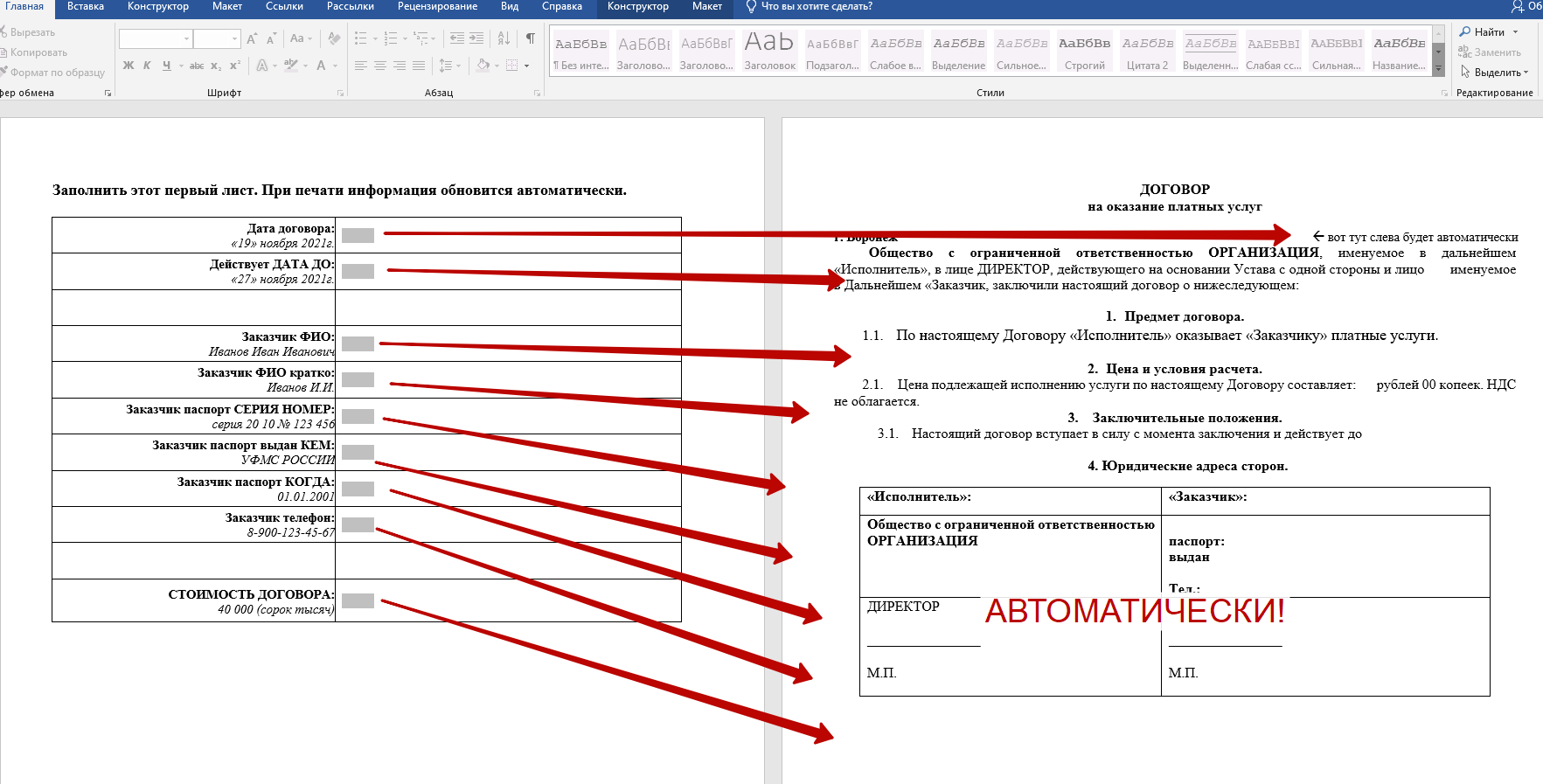
Да, можно делать очень полезные связки документов, когда мы заполняем эксель, а потом у нас шаблон ворда из него берет информацию. Но объяснить какому-нибудь муниципальному сотруднику как это делать – задача практически невозможноя.
Так вот, всё что нам потребуется – это Microsoft Word Документ. В нем мы создадим поля, настроим страницы и всё будет автоматически наполняться.
Инструкция как сделать автозаполнение документа Word из полей
Для примера возьму документ договора, где есть заказчик, исполнитель, дата документа и сумма договора, которые мы хотим подставлять из полей.
Пример документа с автозаполнением из полей делаю в microsoft office word 2019 (автоматизация заполнения документов word без эксель).
- Формат документа DOCM. Создаем новый документ и сохраняем его в формате docm (Документ Word с поддержкой макросов).
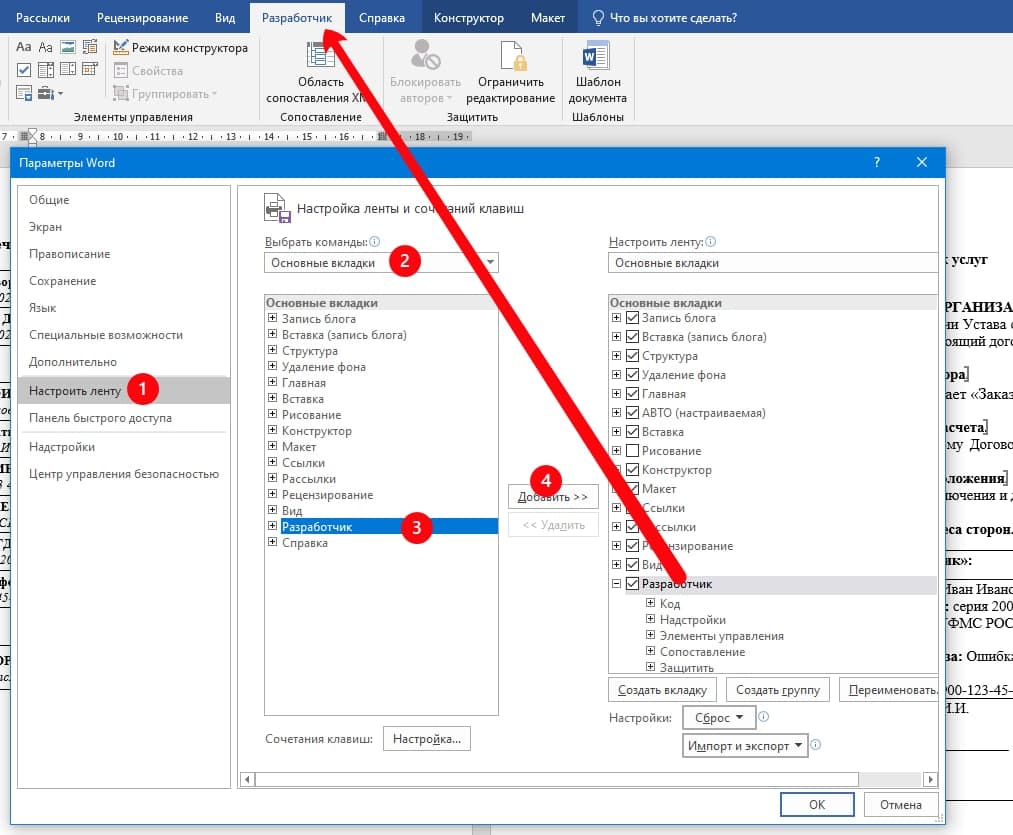
- Вкладка “Разработчик”. Файл – Параметры – Настроить ленту. В выпадающем списке выбираем “Основные команды”, затем выделяем ниже строчку “Разработчик”, и по середине жмем “Добавить”. Справа появляется “разработчик” с плюсиком, жмем Ок, и видим, что теперь вверху есть вкладка “Разработчик”.
- Делаем страницу с полями для ввода данных документа (договора). Кликаю в начале договора, жму вставка – разрыв страницы, и в итоге у меня пустая первая страница. На ней создаю табличку, это не обязательно, и начинаю там создавать поля.
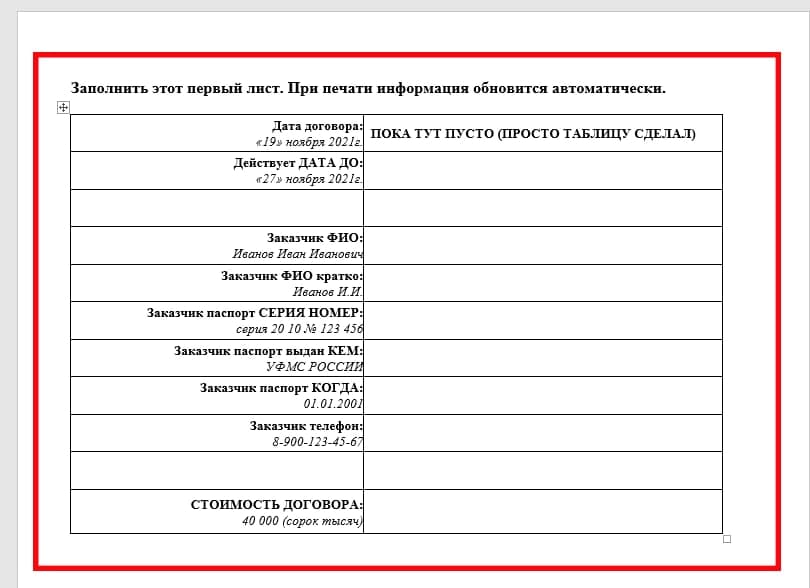 Делаем страницу с полями для ввода данных
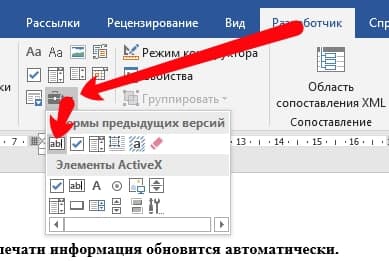
 - Создаём поля для ввода текста для автозаполнения документа. Кликаем в любое место документа, где нам нужно поле. Переходим во вкладку Разработчик. Вставляем не просто текстовое поле, а именно СТАРОЕ текстовое поле. То есть выбираем там уже иконку “Инструменты из предыдущих версий”, затем “Поле (элемент управления формы)”. И вставляем куда нам нужно.
- Настраиваем поля Word для автозаполнения. Когда поле есть на странице, жмем по нему правой кнопкой и во всплывающем меню выбираем “Свойства” (поля).
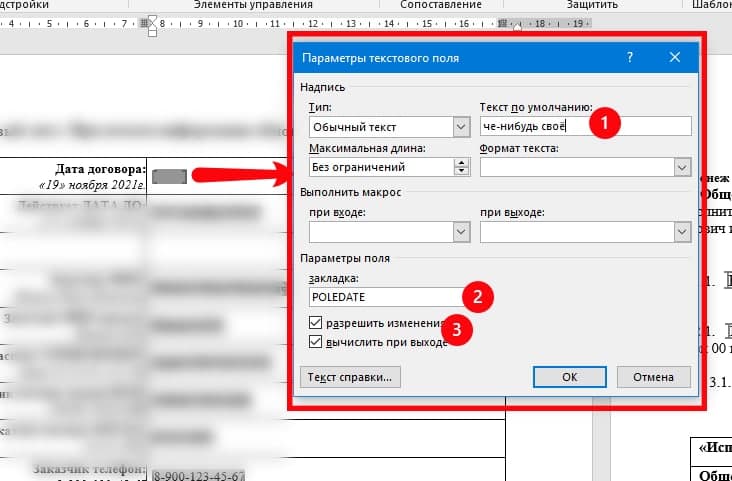 Настраиваем обязательно следующие параметры поля: — Текст по-умолчанию: тут свой текст. — Закладка: на английском, уникальный идентификатор поля. Придумайте что-нибудь понятное, это нам пригодится далее. — Ставим галочки (чек-боксы) “разрешить изменения” и “вычислить при выходе”. В данном примере я создал текстовое поле, в котором будет Дата договора (по сути это любой текст). Мне главное, чтобы я в одном месте ввел данные, а в других местах документа текст из поля автоматически заполнился. И в данном случае это будет то, что я назвал датой.
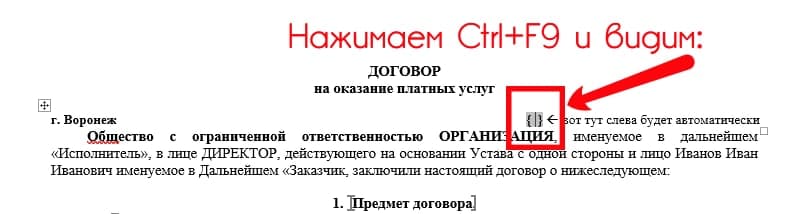
 - Настраиваем подстановку текста из поля в документ. ЕСТЬ ДВА СПОСОБА: ВРУЧНУЮ СОВСЕМ, И ЧЕРЕЗ СВОЙСТВА ПОЛЕЙ. Разберем первый способ: вставка текста из поля в документ через закладку ctrl+f9. Для этого выбираем место, где у нас должно подставиться значение поля. Мы помним, что в нашем случае уникальный идентификатор (название закладки) в примере: POLEDATE. В этом месте кликаем мышкой левой кнопкой (просто чтобы там курсор мигал), затем на клавиатуре нажимаем сочетание клавиш Ctrl+F9 (контрол плюс эф девять). Видим, что появились фигурные скобки с серым фоном, и мы можем внутри печатать.
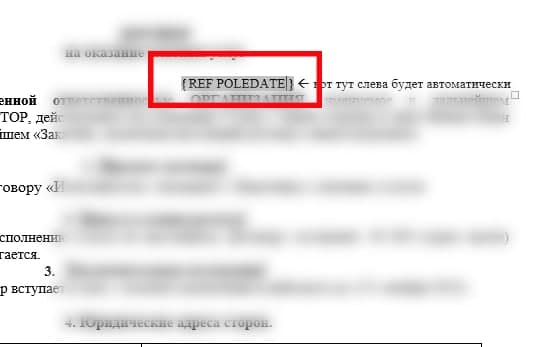
 Печатаем внутри следующее: REF POLEDATE. Поясняю: внутри фигурных скобочек, должно быть три буквы заглавных REF, затем пробел, затем то как мы назвали закладку (идентификатор поля). В нашем случае это POLEDATE, а может быть что угодно. Больше ничего жать не нужно, можно убрать оттуда курсор. Вот как это выглядит в итоге:
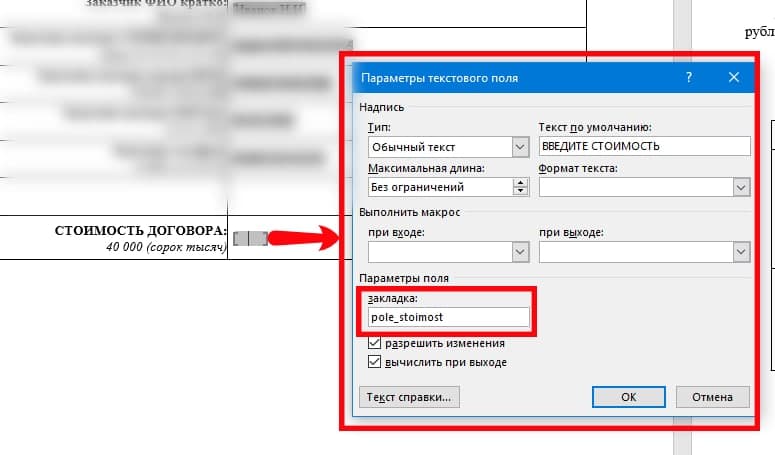
  Второй способ: вставка значения поля из другого поля автоматически через закладку REF. Это практически тоже самое, только не нужно нажимать ничего на клавиатуре. По мне так, дольше, но вдруг вам там понятнее. Так же создаем поле, в этом примере возьму сумму договора. При создании поля (см. п. 5) я ввел название закладки поля (уникальный идентификатор) pole_stoimost.
  Только теперь, когда мы нажали в место документа, куда хотим подставить данные автоматически (курсор там мигает), мы вставляем поле. Выбираем вкладку “Вставка”, затем “Экспресс-блоки”, затем “Поле” (как на скриншоте ниже):
 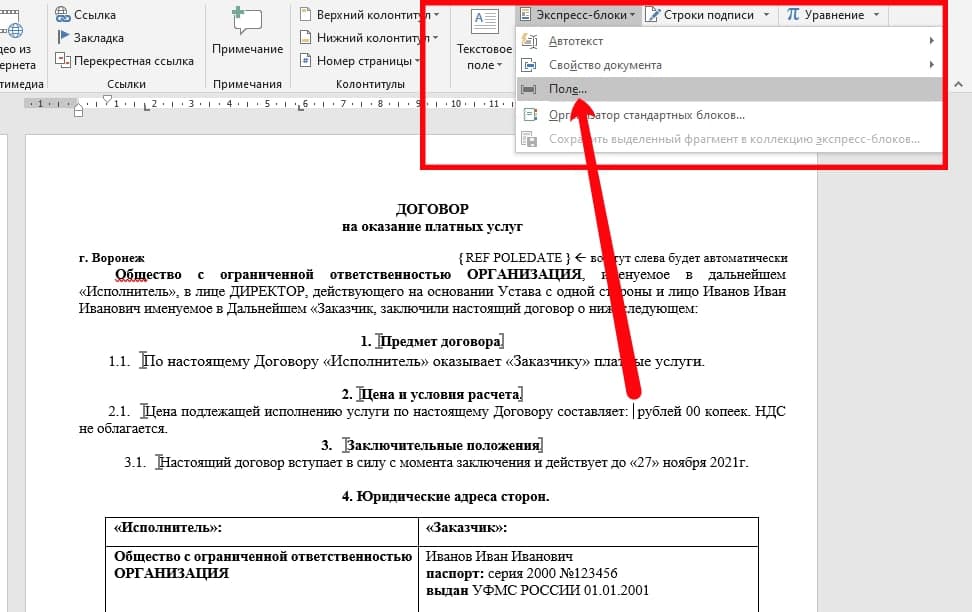 Это поле нужно настроить так, чтобы в него подставлялось значение другого поля автоматически. При вставке поля из экспресс-блоков, или когда вы потом можете нажать правой кнопкой Свойства поля, настраиваем так. Слева выбираем тип поля “Ref”, и дальше выбираем название нашей закладки, т.е. идентификатор поля, откуда надо подставить текст. В нашем случае это pole_stoimost:
 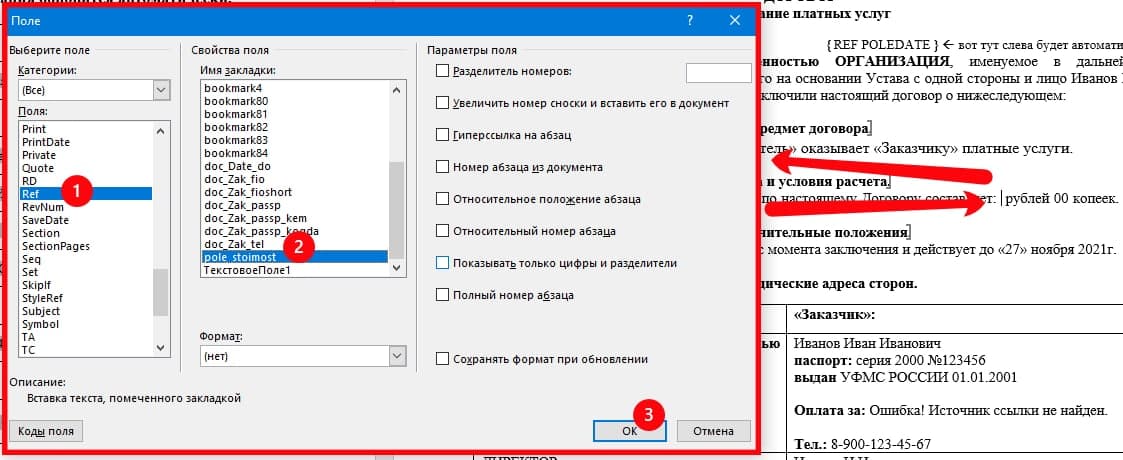 (вот кстати выше видно на скриншоте еще ошибку “Ошибка! Источник ссылки не найден.” – это происходит, когда вы ввели REF Несуществующая закладка, например. То есть не найдено поле (закладка) с тем идентификатором уникальным. И надо просто проверить свойства полей.). Короче, так или иначе, подытожу: — Создали поле через Разработчика. — У него в свойствах прописали уникальный идентификатор (название закладки). — Вставили через CTRL+F9 или экспресс блоки – поле (место) куда будет подстваляться текст из первого поля, указав такой же идентификатор.
 - Автозаполнения документа значением из полей через F9 или печать документа. Ну.. тут уже все понятно должно быть – насоздавали полей сколько нужно, поставляли в места куда нужно. По-умолчанию, Word будет автозаполнять документ автоматически, если весь документ выделить (ctrl+a например) и нажать кнопку F9. Места с REF и полями преобразуются в то, что есть в оригинальном поле-закладке. Но есть трудность – сложно объяснить людям как это работает, что выделять и как обновлять эти поля. Я выбрал способ попроще – чтобы поля автоматически обновлялись при печати (печатать почти все умеют как). Лезем в настройки (файл – параметры), там выбираем “Экран” и отмечаем галочку “Обновлять поля перед печатью”.
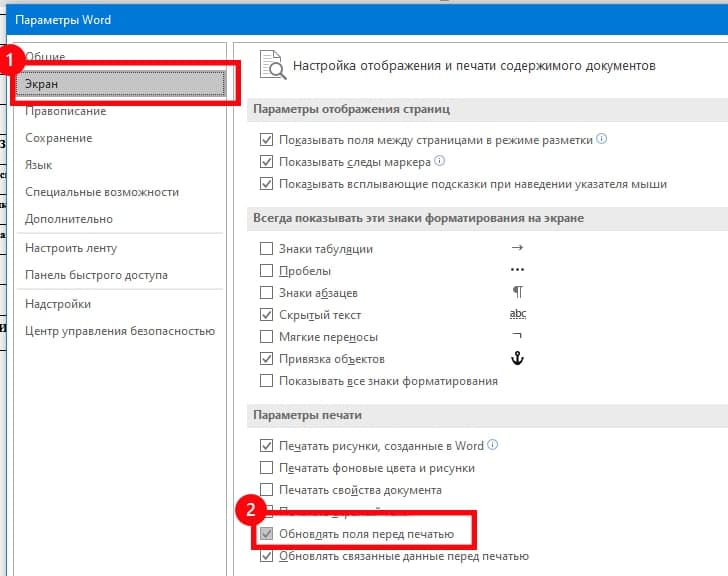 Теперь, каждый раз когда через Файл – Печать или Ctrl+P будет печататься документ – поля будут обновляться (текст автоматически подставляться), т.е. тоже самое что через выделение документа и нажатие F9.
 - Наводим красоту: запрет редактирования, номера страниц. Ну и еще два момента.
Во-первых, документы пронумерованы обычно. И основная проблема – что страница с полями тоже печатается, а в официальном документе её быть не должно. Соответственно, способа убрать страницу word из печати автоматически я не нашел. Поэтому, выкрутился по-другому. Через настройки колонтитула (несколько кликов по нижней части документа (или где там у вас номера страниц)), переходим в свойства, номера страниц, и там выбираем начать с “0″, с нуля короче.
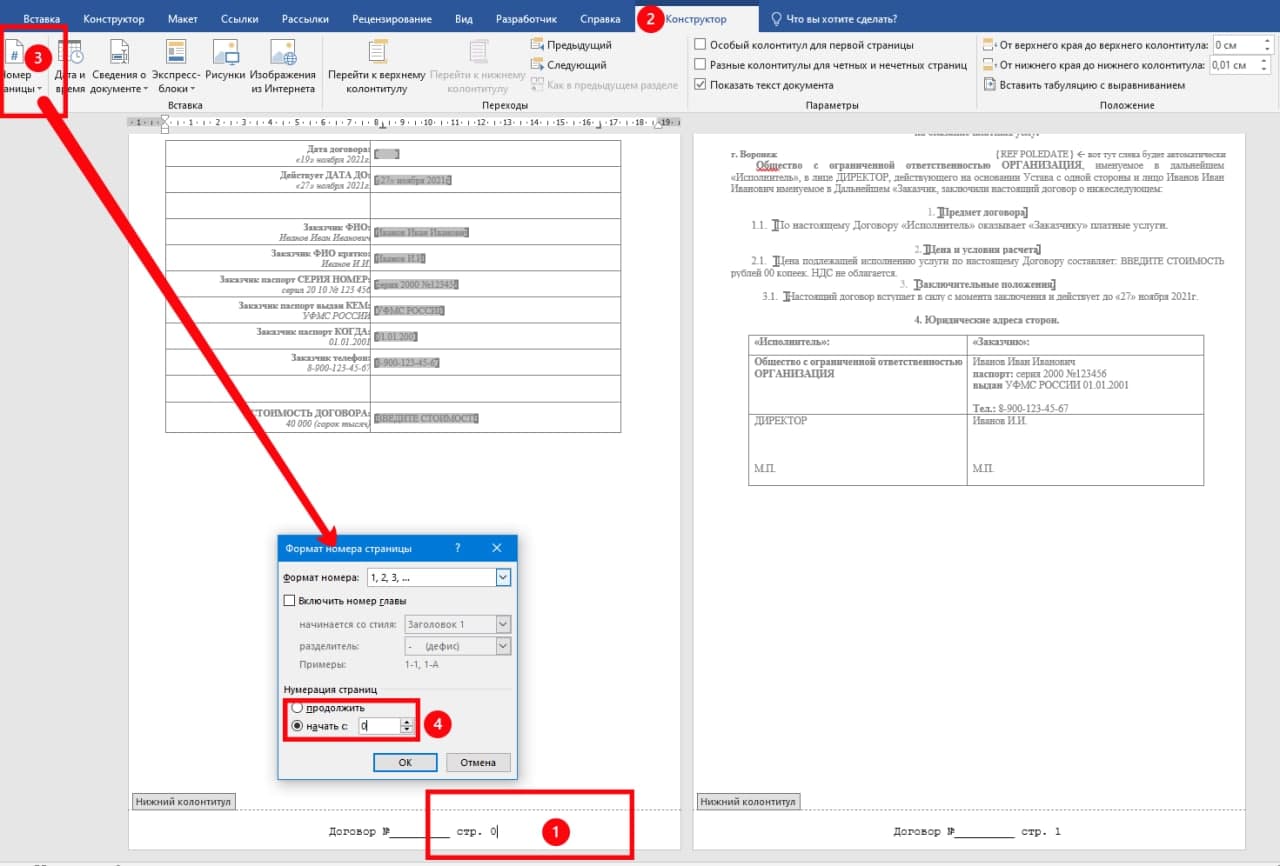 Таким образом, страница с полями становится как бы нулевой, и договор печатается как надо, первая страница договора остается первой. И второе, защита от редактирования, чтобы только вводили данные в поля.
 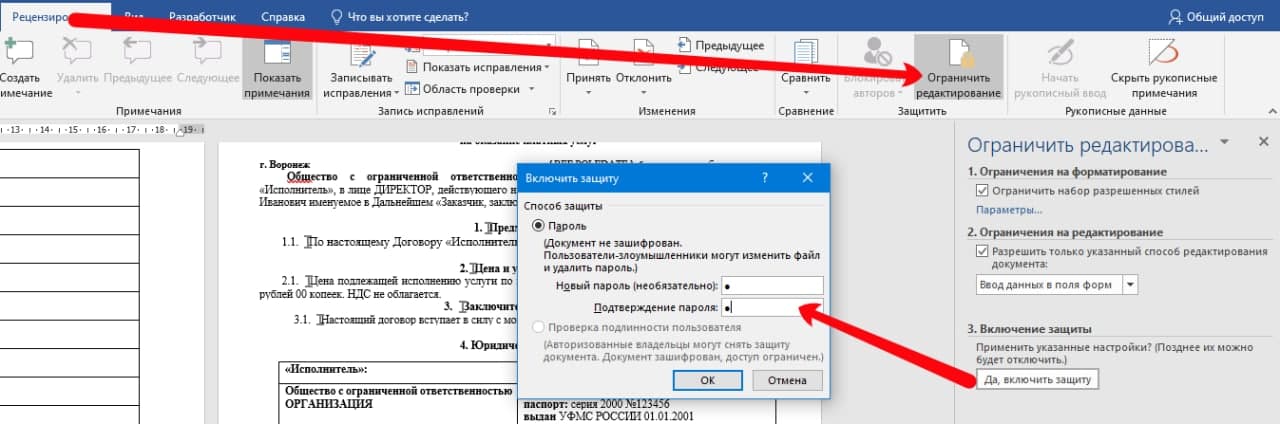 Сделал просто – Рецензирование – Ограничить редактирование – Да, включить защиту, ну и пароль 1. Отключается так же, только не все видят – там внизу кнопка становится “отключить защиту”.
Считаю обязательным выложить для вас сам документ, который использовал в этой инструкции. Если сильно запутались, можете просто из него скопировать оригинальные поля (которые в таблице) которые заполняются, и поля которые принимают автоматически значения из других полей.
Скачать пример автоматическое заполнение Word из полей: Автозаполнение документов Word Без Excel через текстовые поля docm (пароль на отключение защиты: 1 (просто единичка)).
P.S. Почему формат docm? На самом деле потому, что если формат doc или docx – то не работает вкладка “разработчик” где поля (ну не вставляются они). При этом – само автозаполнение прекрасно работает. Совет – делайте всё в docm, а итоговый результат, уже с защитой от редактирования – сохраните в обычный формат doc/docx и отдавайте, всё там прекрасно работает и печатается.



