
Вводная (описание задачи) : чтобы упорядочить текст в котором идет последовательное перечисление или какая-то пошаговая инструкция — крайне желательно использовать списки . Так информация смотрится нагляднее, да и воспринимается легче!
Списки по типу можно разделить на:
- нумерованные : все пункты в нем идут в строгом логическом порядке, один за одним. Причем, перед каждым новым пунктом (строкой) ставится уникальное число или буква (1, 2, 3. // a, b, c. ). Прим. : так потом можно ссылаться на нужный пункт в этом списке. См. пример ниже;
- маркированные : вместо цифр и букв в качестве маркера используются квадратики, кружочки, и др. рисунки. Т.е. пункты в нем можно менять местами, логич. порядка обычно тут нет.

Маркированный и нумерованный списки (пример: скрин из Word, редактир. таблицы)
Рассмотрим пару примеров ниже, как можно создавать такие списки в MS Word.
Примеры работы со списками в Word
Создание списка
Вариант 1 (с нуля)
Если вы хотите создать список с нуля (т.е. у вас еще нет набранного текста) — то сначала необходимо открыть меню "Главная" ("Home") и найти на панели инструментов 3 типа списков (см. рис. ниже).

MS Word — выбираем нужный список
✏️ Примечание (для тех, у кого старая верс. Word)!
Если у вас старая версия MS Word (2003 например, или даже младше) — попробуйте в основном меню выбрать инструмент "Формат/Список". Должно появиться окно с выбором списка (см. пример ниже).

MS Word 2003 (старая версия)
Н ажав мышкой по нужному типу списка — должно открыться окно с предложением выбрать маркер (или форматы номеров, если речь идет о нумерованном списке). В своем примере ниже я указал самую обычную стрелочку.

Выбор маркера списка
Собственно, далее можно начать набирать текст: после нажатия клавиши Enter у вас автоматически будет появляться новая строка в списке (если нажать 2 раза Enter — курсор перейдет на новую строку, а список будет завершен/готов).

Можно печатать текст списка
Вариант 2 (когда уже текст написан)
В этом случае его нужно сначала полностью выделить мышкой (см. рис. ниже).

Затем перейти в меню "Главная" и выбрать нужный тип списка: выделенный текст автоматически будет преобразован. Если какие-то строки будут начинаться не в том месте — потребуется поставить туда курсор и "пару раз" нажать Enter.

Выбираем на панели инструментов Word нужный тип списка
Изменение типа списка
Производится достаточно просто:
- сначала выделяется мышкой нужный список в документе;
- затем на панели инструментов выбирается новый тип. См. пару скринов ниже.


Выбираем новый тип списка
Многоуровневые списки

Пример многоуровневого списка || Скриншот из MS Word
Как можно создать многоуровневый список в Word:
- Допустим у нас есть обычный нумерованный список ). Сначала нам потребуется его выделить, затем в инструментах Word поменять тип на многоуровневый (как показано на рис. ниже);

Меняем тип списка на многоуровневый

Изменяем уровень списка

Печатаем вложенный список
Дополнения по теме — можно оставить через форму комментирования ниже.
Создание и изменение формата нумерации в MS Word
Нумерация списков или глав документа в текстовом редакторе MS Word — одна из самых востребованных функций программы и по этой причине — одна из простейших вещей по исполнению. Недаром кнопки «маркированный список» и «нумерованный список» расположены на панели инструментов ворда не абы где, а на вкладке «Главная», открытой по-умолчанию.

Создать простой нумерованный список в MS Word очень просто. А не простые списки создавать я вас ещё научу!
В принципе, возможностей и форматов нумерации которые дают эти два инструмента, должно хватить с головой для построения казалось бы любого списка: нумерация арабскими цифрами, римскими, буквами алфавита — казалось бы в Microsoft предусмотрели всё… и так бы оно и было, если бы не было на свете технической, юридической, медицинской и другой специализированной литературы.
Как бы, например, если вам необходимо, чтобы главы в документе начинались с букв алфавита, а заканчивались цифрами, или, например, имели конструкцию наподобие этого:
К счастью, теперь у вас есть решение и для такой задачи — сейчас я покажу вам как легко и непринужденно создавать в MS Word собственные форматы нумерации!… и расскажу о том, почему это не так уж и просто.
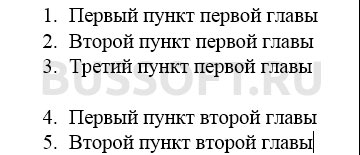
Вот из этого списка, мы попытаемся сделать совершенно не стандартную нумерацию для документа
Создаем собственный формат нумерации
Итак, у нас есть некий список (к примеру глав в документе) и нам просто необходимо задать для него нестандартную нумерацию. Первым делом, воспользовавшись инструментом «Нумерация» включим обычный нумерованный список. Отлично. Теперь выделим этот список и раскрыв меню настроек инструмента «нумерация», найдем там пункт «Определить новый формат номера».
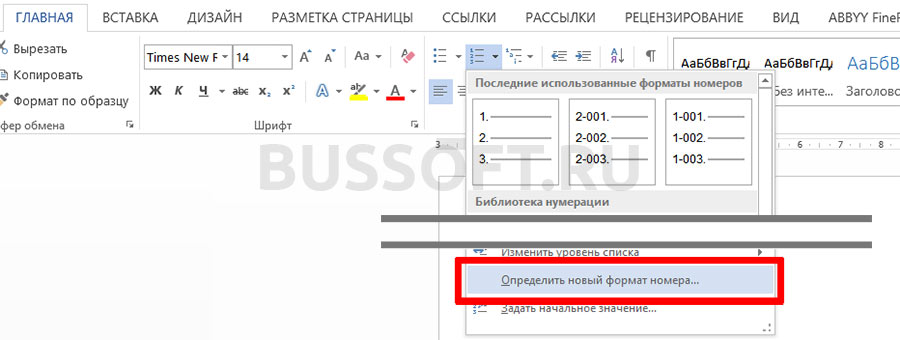
В открывшемся окне будьте аккуратны. Поставьте курсор мыши в поле «Формат номера», а потом стрелками на клавиатуре, сдвиньте его до упора влево. А вот теперь уже вписывайте свой шаблон нумерации, но только не сотрите последнюю цифру, выделенную темным цветом — это счетчик, если его не будет, не будет и меняться нумерация.
Нажимаем «Ок» и видим, что стандартная нумерация заменилась на только что созданную. Собственно, этого мы с вами и добивались!
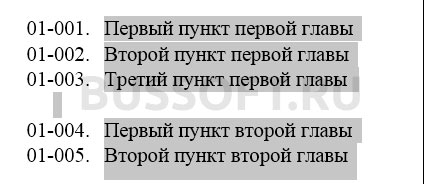
Вновь созданная нестандартная нумерация для документа
Однако праздновать победу рано: если вы посмотрите на мой список выше, то увидите не совсем то, что хотелось бы. Ну ладно, подглавы первой главы начинаются с 01-… , но ведь и подглавы второй главы тоже начинаются с 01-…, хотя по логике должны именоваться как 02-…
И вот тут начинается страшная правда — никакой физической возможности заставить MS Word менять не только последнюю цифру в нумерации, но и любую другую, разработчики не предусмотрели. Иными словами, именно здесь заканчивается «гибкость» программы и начинается «изворотливость» того кто с ней работает.
Потому что выход все же есть, хотя и не самый изящный.
Нам просто понадобится создать еще один формат нумерации — ни чем не отличающийся от предыдущего, кроме первых цифр. Просто выделяем часть списка, ту что относится ко второй главе, повторяем все описанные действия, но в поле «Формат номера» пишем не 01-, а 02-.
Нажимаем «Ок» и любуемся результатом!
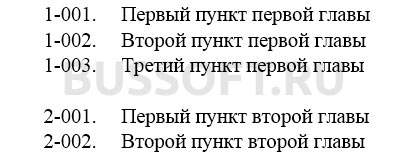
Итоговый вариант нумерации по новому шаблону



