
Тек кто много работают с текстовыми документами знают как порой необходимо последовательно скопировать несколько фрагментов текста из разных мест документа и потом вставить все скопированное разом в определенное место. Штатными средствами операционной системы сделать это не получиться.
Многие для этого используют сторонний специализированный софт, который расширяет возможности стандартного буфера обмена. Но сделать это можно используя буфер обмена самого Word, просто об этом мало кто знает. Конечно он не сильно функционален, позволяет копировать текст только из самого документа, к тому же нет возможности выбора определенного ранее скопированного объекта для вставки, но в некоторых случаях может сильно выручить. Так же важным преимуществом является то что делается это с помощью стандартных средств Microsoft Office, без установки какого либо стороннего ПО. Которое вполне может быть вредоносным.
Хитрости копирования фрагментов текста в Word
И так допустим есть три фрагмента, необходимо скопировать сначала третий, потом второй и первой и вставить все в другое место документа, причем чтобы сначала вставился первый скопированный фрагмент потом второй и третий, в данном случае «Фрагмент 3» потом «Фрагмент 2» и «Фрагмент 1» .
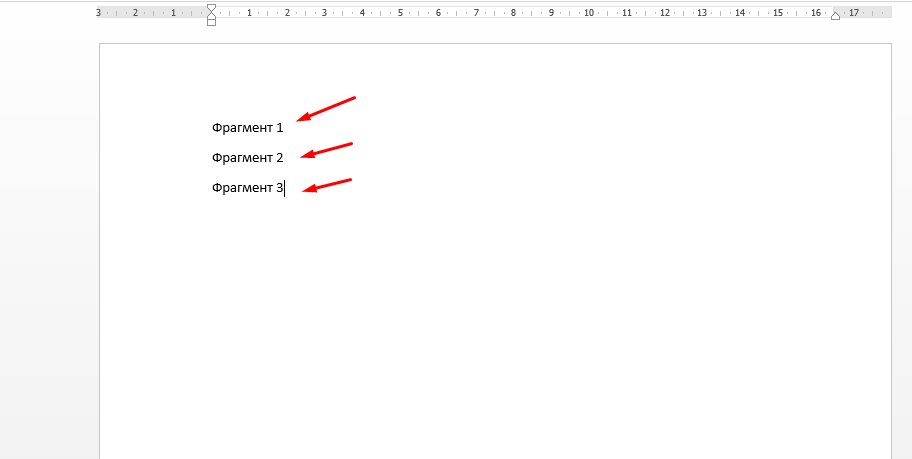
В Word для этого есть специальная функция которая называется «Копилка» с помощью которой все это можно сделать.
Для этого выделяем «Фрагмент 3» и нажимаем «Ctrl+F3» .
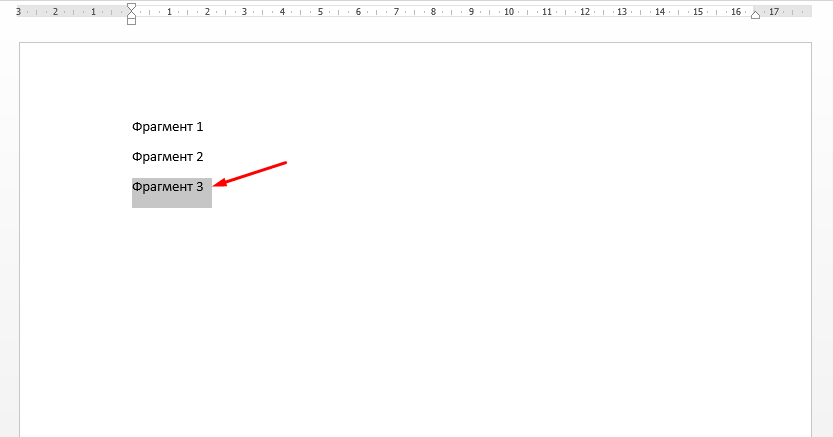
После этого выделенный фрагмент будет вырезан из документа и добавлен в «Копилку» .
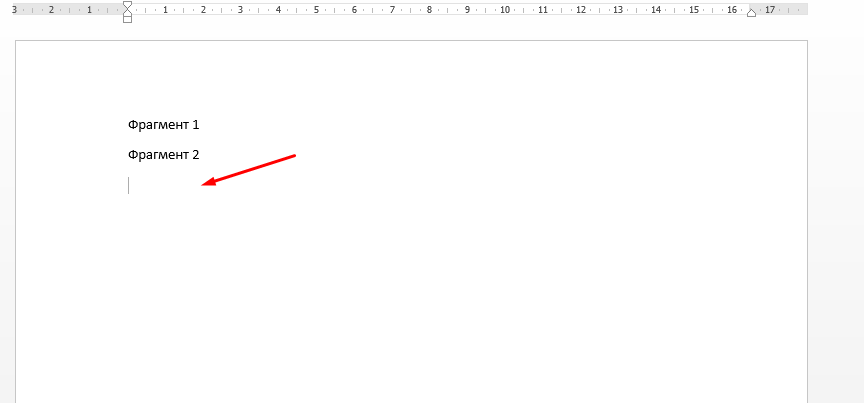
Для того чтобы его оставить нужно нажать «Ctrl+z» , фрагмент будет снова вставлен в документ но и останется в копилка.
Дальше выделяем «Фрагмент 2» нажимаем сначала «Ctrl+F3» потом «Ctrl+z» , то же самое делаем с «Фрагментом 1» .
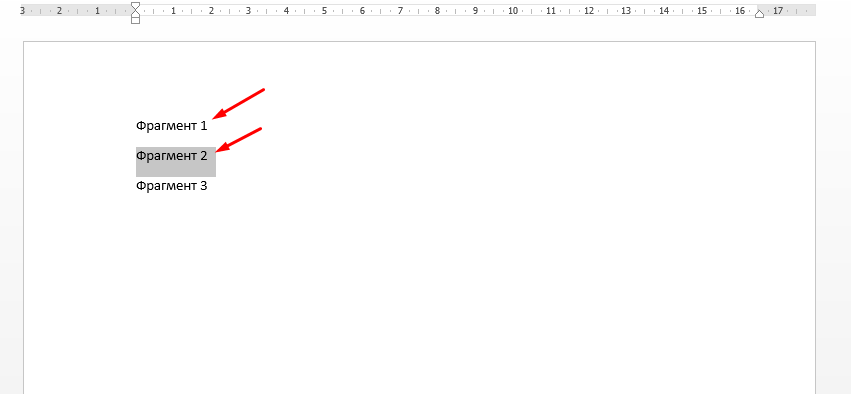
Теперь чтобы вставить все скопированные фрагмент в другое место, причем сначала первый скопированный потом второй и третий нажимаем сочетание «Ctrl+Shift+F3» .
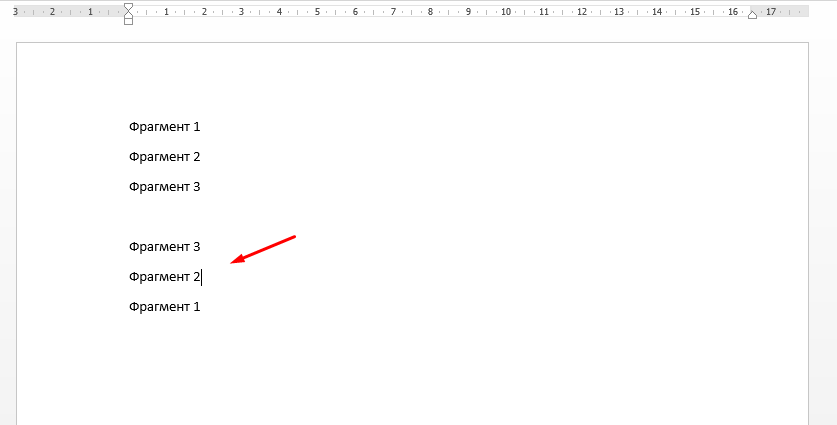
Конечно сам процесс немного заморочен, я имею ввиду то что сначала фрагмент вырезается и потом его нужно обратно вставлять, но все же в некоторых случаях так называемая «Копилка» Word может сильно упростить данную задачу. Если Вы знаете более простой и удобный способ, то обязательно поделитесь им.
Иллюстрированный самоучитель по Microsoft Word 2003
Копирование в буфер обмена нескольких блоков (собрать и вставить). Другие операции, выполняемые с текстовыми блоками
Одной из замечательных особенностей Word, которой лишены другие приложения Windows, является способность одновременно хранить в буфере обмена более одного вырезанного или скопированного блока. Поэтому вы можете вырезать, вырезать, вырезать или копировать, копировать, копировать и только после этого выбирать из этих блоков те, которые будут собраны в один блок и вставлены в документ. Этот параметр называется Собрать и вставить. Конечно, указанная функция Word очень полезна и она, безусловно, найдет широкое применение. Но сначала о ней следует поговорить подробнее.
В буфере обмена могут быть собраны блоки текста любого размера. Но чаще всего в нем хранится лишь один блок.
Познакомьтесь с буфером обмена
Word позволяет просматривать скопированные или вырезанные фрагменты текста, которые помещаются в специальном буфере обмена. Для этого выполните следующие действия.
- Откройте область задач. Если область задач отсутствует в правой части рабочей области экрана (см. рис. 1.3), выберите команду Вид › Область задач.
- Откройте область задач Буфер обмена.
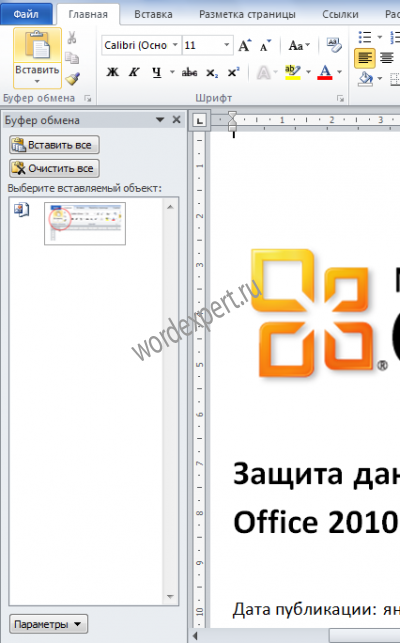
Щелкните на треугольной стрелочке в области задач. Выберите в меню Буфер обмена. Буфер обмена займет область задач, как показано на рис. 6.4.
В прокручиваемом списке можно просмотреть несколько последних фрагментов текста, которые, возможно, были скопированы не только из документов Word, но и из других приложений.
Как вставить в документ, фрагменты из буфера обмена, будет рассказано в следующем разделе.
- В буфер обмена можно поместить не более 24 фрагментов. Если там уже находится 24 фрагмента и вы копируете или вырезаете еще один фрагмент, то самый "старый" будет "вытолкнут", чтобы освободить место для вновь поступившего. Количество фрагментов, помещенных на данный момент в буфер обмена, отображается в верхней строке области задач.
- Функция "собрать и вставить" с успехом используется и в других приложениях Microsoft Office (в частности, в Excel и PowerPoint).
- Если вы закончили собирать и вставлять фрагменты текста, можно закрыть область задач, щелкнув мышью на кнопке х в правом верхнем углу области задач.
Рис. 6.4. Так выглядит область задач Буфер обмена
Как найти буфер обмена в Word?
Когда вы начинаете работать с офисом, вы часто встречаетесь с панелью буфера обмена, в которой можно управлять вставляемыми фрагментами. А теперь представьте, что вы его закрыли, но через полгода он вам понадобился. Как же найти буфер обмена?
Вы знаете, где его найти? Сэкономлю вам немного времени.
Обратите внимание на вкладку Главная и самую первую группу команд. Да, она называется Буфер обмена.
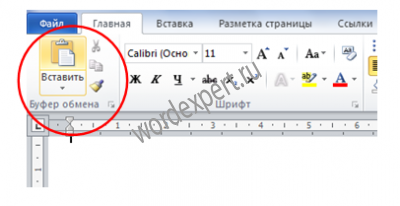
Нажимаем на стрелочку в нижнем правом углу.
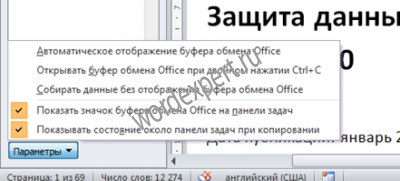
Нажав на кнопку Параметры, вы сможете настроить работу буфера обмена в дальнейшем. Например, отображать его автоматически.
Принципы работы с буфером обмена Windows
Статья написана специалистом MS Excel и для тех, кто работает с этой программой. Но общие принципы применимы и для разработчиков макросов под Word. Поэтому я и решил заказать перевод этой статьи и разместить ее в блоге. Надеюсь, она будет полезна вам.
На данной странице описываются некоторые методы, используемые в Visual Basic For Applications (VBA) для копирования данных в буфер обмена Windows, а также для получения данных из него. В VBA вы можете копировать или вставлять лишь текстовые данные.
О копировании и вставке часто повторяющихся фрагментов текста
Как известно, буфер обмена редактора Word, да и системный буфер обмена позволяют хранить скопированные фрагменты текста лишь на период работы редактора или пока предыдущий фрагмент не будет замещен новым текстом или графическим объектом.
Чтобы обойти эти ограничения создаются специализированные утилиты, которые позволяют заранее создавать нужный текст и затем включать его в любое текстовое поле с помощью сочетаний клавиш.
Копилка Word
Рубрики: Советы и cекреты Метки: буфер обмена | копилка | настройка word Дата: 24/07/2007 16:51:41
У редактора Word есть одна малоизвестная функция под названием «Копилка».
Копилка представляет собой особый буфер обмена, в который можно сохранять множество элементов (текст, графика), удаленных из документа с помощью сочетания клавиш Ctrl+F3 . Впоследствии содержимое копилки легко можно вставить в другое место документа или в новый документ.
Чтобы поместить некоторый текст или рисунок в копилку, следует выделить его и нажать сочетание клавиш Ctrl+F3 . Текст будет удален из документа и сохранен в виде элемента автотекста.
Чтобы просмотреть содержимое копилки, нужно в меню Вставка навести указатель мыши на команду Автотекст и выбрать из списка дополнительных команд команду Автотекст . Откроется диалоговое окно, в котором следует в поле Имя элемента ввести слово Копилка . В поле Образец отобразится содержимое копилки.
Вставить содержимое копилки в другое место документа можно двумя способами: с одновременным удалением всего содержания копилки и без удаления.
Чтобы вставить содержимое копилки с одновременной ее очисткой, следует нажать сочетание клавиш Ctrl+Shift+F3 .
Чтобы вставить содержимое копилки без ее очистки, следует открыть диалоговое окно Автотекст и в поле Имя элемента ввести слово Копилка , а затем нажать кнопку Вставить .
Проверка орфографии текста в буфере обмена Windows
Если в Windows установлен Word (от 97 версии и выше) можно проверять орфографию текста, находящегося в буфере обмена Windows, одним кликом мыши. Для этого даже не придётся запускать сам текстовый редактор.
Но сначала нужно приготовиться. Для этого зайдите на эту страницу, отыщите там VBS-скрипт spellcheck.vbs , скачайте его и разместите на самом видном месте рабочего стола операционной системы, а еще лучше — сразу перетащите ярлык файла в панель быстрого запуска рядом с кнопкой "Пуск":
Как избавиться от форматирования текста в буфере обмена
Наверное, многим знакома ситуация, когда, скопировав некий текст с веб-страницы и вставив его в документ, не поддерживающий HTML-форматирование, например, в WordPad или в окно редактора-переводчика PROMT, в придачу к вашему тексту вы получаете еще и совершенно лишние элементы форматирования вроде склеенных слов: " ОбычныйТерминСписокопределенийАдресЦитатыФорматированный ".
А если вы вставляете скопированный текст в редактор Microsoft Word, то его формат будет сильно отличаться от установленного вами в вашем документе стиля. Конечно, можно воспользоваться стандартной командой Word Специальная вставка. Однако это тоже не самый быстрый и удобный способ избавиться от мусора в тексте.
Работа с буфером обмена в Microsoft Word
Если вы не используете какие-то специализированные программы — аналоги стандартному буферу обмена Windows, то в редакторе Word есть отличная возможность работать с множеством данных, хранящихся в памяти.
В отличие от уже упомянутого системного буфера обмена, буфер обмена Microsoft Office "позволяет накапливать текстовые и графические элементы из любого числа документов Microsoft Office или других приложений, а затем вставлять их в любые документы Microsoft Office" (цитата из Справки).
Тем не менее, буфер обмена Microsoft Office ограничен 24 единицами хранения. Если попытаться скопировать еще одну единицу информации, то произойдет замещение самого первого скопированного фрагмента.



