
В ТП MSWord имеется встроенная коллекция рисунков – Clip Gallery. Для того, чтобы загрузить рисунки из коллекции необходимо выполнить следующие шаги:
1. Выполнить команду Вставка|Рисунок|Картинки.
2. В нижней части появившейся области задач найти и щелкнуть команду Упорядочить картинки.
3. В диалоговом окне Избранное выполнить команду Файл|Добавить клипы в коллекцию|Автоматически.
4. В диалоговом окне Добавление клипов в коллекцию щелкнуть OK.
В коллекции рисунков имеются рисунки типа метафайлов и точечные рисунки. Первые могут быть разгруппированы и отредактированы с помощью панели Рисование, вторые – нет, но допускают обрезку, масштабирование и изменение цвета. Word распознает большинство графических форматов: EMF, JPG, PNG, WMF, BMP(т), RLE(т), DIB(т).
Чтобы вставить рисунок из Clip Gallery в документ нужно в области задач раскрыть список поля Просматривать, выделить нужную категорию в Коллекции Microsoft Office, ввестиназвание этой категориив поле Искать и щелкнуть кнопку Начать. Среди появившихся в области задач рисунков установить курсор мыши на выбранном рисунке, раскрыть список команд и выполнить нужную команду.
Рисунок может вставляться как перемещаемый (вставляется в графический слой, обрамляется восемью небольшими незалитыми кружками) либо как встроенный (по умолчанию, как обычный текстовый символ, обрамляется восемью небольшими залитыми квадратами). Изменение исходных размеров и вида рисунка и переход из состояния встроенный в состояние перемещаемый (и наоборот) осуществляется или в диалоговом окне Формат рисунка на карточке Положение выбором любого положения, кроме положения "в тексте". Или с помощью кнопки Меню "Обтекание текстом" панели инструментов Настройка изображения (по тому же принципу). Диалоговое окно Формат рисунка появляется также по двойному щелчку мышью по рисунку.
Вставка в документ импортированной графики производится по команде Вставка|Рисунок|Из файла.
Если документ содержит много рисунков, то увеличение скорости прокрутки большого документа достигается установкой флажка Пустые рамки рисунков на карточке Вид диалогового окна Параметры. Для уменьшения размеров файла рекомендуется также использование связанных графических объектов вместо внедренных. При использовании связанных объектов по технологии OLE (Object Linking and Embedding) сведения в документе Microsoft Word можно легко обновлять при изменении данных сведений в исходном файле. Связанные данные хранятся в исходном файле. В конечном документе хранится только расположение исходного файла, и отображаются связанные данные.
Установка редактора рисунков производится по команде Сервис|Параметры|Правка. По умолчанию используется редактор рисунков Microsoft Word.
Группировка, разгруппировка и перегруппировка метафайла производится только над перемещаемым объектом по команде Разгруппировать, расположенной в списке Рисование одноименной панели инструментов.
Прозрачные зоны используются для создания специальных эффектов при размещении рисунка на странице. Например, можно вставить рисунок человека, сделав невидимым его фоновый цвет. Процедура создания прозрачной зоны выглядит следующим образом:
1. Выделить рисунок, в котором необходимо создать прозрачные зоны.
2. На панели инструментов Настройка изображения нажать кнопку Установить прозрачный цвет. Кнопка Установить прозрачный цвет доступна для точечных рисунков, которые еще не содержат прозрачных областей, а также для некоторых картинок.
3. Выбрать нужный цвет.
Диалоговое окно Формат рисунка и панель инструментов Рисование позволяет изменять графические объекты: устанавливать границы,заливать объекты,наводитьтени,придавать объем. Изменение размеров и обрезка точечных рисунков выполняется с помощью панели инструментов Настройка изображения. Используя графические примитивы, расположенные на панели Рисование, можно создавать в документе рисованные объекты.
Выноски служат в качестве текстового указателя на объект. Набор выносок расположен в списке Автофигуры панели Рисование. Способ создания выноски такой же, как и надписи, включая перетекание.
Для рисованных объектов, то есть объектов, созданных пользователем, имеется множество возможностей, которые поддерживаются в списке Рисование одноименной панели. Это изменение порядка объекта по отношению к другим объектам – на передний/задний план, перемещение вперед/назад, установка объекта перед или за текстом. Это и группировка, разгруппировка и перегруппировка рисованных объектов. Это выравнивание объектов, распределение их по вертикали и горизонтали, повороты и отражения по вертикали и горизонтали. Это привязка к сетке и тексту.
Группировка, разгруппировка и перегруппировка выполняется после выделения всех объектов при нажатой клавише Shift и выполнения соответствующей команды с использованием кнопки Рисование. Отображение и скрытие рисованных объектов осуществляется по команде Сервис|Параметры|Вид, флажок Рисунки.
Изменение типа линий, их цвета, заливки объектов может осуществляться с помощью соответствующих списков, расположенных на панели Рисование. Существует Возможность настраивать тени и объем рисованных объектов с помощью меню " Тени " и " Объем " панели инструментов Рисование.
В качестве примера изменения положения объекта по отношению к другим объектам рассмотрим алгоритм создания "водяного знака". Этот алгоритм выглядит следующим образом.
1. Открыть какой-либо документ с текстом.
2. Выполнить команду Вид|Колонтитулы.
3. В верхний колонтитул вставить подходящую картинку, используя команду Вставка|Рисунок|Картинки.
4. Растянуть вставленную картинку по горизонтали, а затем несколькими приемами по вертикали до нижнего колонтитула.
5. В контекстном меню выбрать команду Формат рисунка.
6. В диалоговом окне Формат рисунка на карточке Положение щелкнуть рисунок "за текстом". Получили имитацию водяного знака.
Обычно в технических и научных документах присутствуют различные формулы. Для ввода формул используется редактор формул, который вызывается по команде Вставка|Объект|Microsoft Equation 3.0. Редактор включает любые математические знаки и символы. Вместе с панелью инструментов Формула появляется окно для ввода формулы (см. рис. 7).

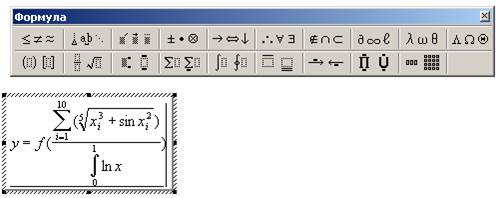
Рисунок 7. — Меню, панель инструментов и окно для ввода формулы
Специальные математические символы и знаки вводятся с помощью щелчка мышью по нужному элементу, выбранному в соответствующей ячейке. Имена переменных, знаки арифметических операций, скобки и цифры вводятся с клавиатуры.
С помощью меню Стиль и Размер имеется возможность выбрать подходящие стиль и размер из имеющегося списка или определить в диалоговых окнах Стиль и Размеры параметры всех входящих в формулу элементов.
Задание 3. Научиться помещать текст и графику в точно заданное место.
Вставка рисунка из коллекции Clip Gallery

В комплект поставки MS Word входит коллекция профессионально выполненных рисунков Clip Gallery, предназначенных для оформления документов.
Для того чтобы вставить рисунок из этой коллекции нужно:
1. Поместить текстовый курсор в место вставки рисунка;
2. Выполнить Вставка – Рисунок – Картинки или воспользоваться кнопкой Добавить картинку панели инструментов Рисование;
3. В области задач появится панель Вставка картинки. Выбрать щелчком левой кнопкой мыши нужный параметр поиска или набрать поясняющий картинку текст;
4. Для вставки рисунка, щелкните по картинке;
5. Если хотите изменить параметры поиска картинки нажмите кнопку Изменить.
Вставка рисунка из файла
1. Поместить текстовый курсор в место вставки рисунка;
2. Выполнить Вставка – Рисунок – Из файла;
3. Выбрать папку, из которой будет вставляться рисунок, и нажать управляющую кнопку Вставка.
Создание рисунка. Полотно
При создании рисунка в Microsoft Word вокруг него по умолчанию отображается полотно. Полотно. Область, в которой можно рисовать фигуры. Поскольку фигуры содержатся в пределах полотна, их размеры и положение можно изменять одновременно.
Это полотно помогает упорядочить и изменить размеры объектов в рисунке.
1. Щелкните документ, в котором необходимо создать рисунок.
2. В меню Вставка выберите команду Рисунок, а затем — команду Создать рисунок.
Полотно вставляется в документ.
Чтобы вставить необходимые фигуры или картинки, используйте Панель рисования.
Включение и отключение полотна
1. В меню Сервис выберите команду Параметры.
2. Откройте вкладку Общие.
Установите или снимите флажок автоматически создавать полотно при вставке автофигур
Изменение свойств рисунка (Обтекание текстом, размер рисунка, положение рисунка)
После вставки графического объекта его можно масштабировать (т.е. увеличивать или уменьшать его размер).
Для изменения размера рисунка нужно:
1. Выделить рисунок, щелкнув по нему левой кнопкой мыши;
2. Потянуть за один из маркеров в нужную сторону в то время, когда указатель мыши примет вид двунаправленной стрелки.
Для настройки обтекания рисунка текстом следует:
1. Выделить рисунок;
2. На панели инструментов Настройка изображения щелкните по кнопке Обтекание текстом и выбрать нужный способ обтекания.
Указание. Если панель не появилась, то ее следует включить. Для этого выполните Вид – Панели инструментов — Настройка изображения.
Чтобы изменить положение графического объекта, его нужно выделить и, удерживая нажатой левую кнопку мыши, перенести объект в нужное место.
7.Работа с таблицами
Таблица используется для представления различной информации: списков, расписаний, финансовой информации и т.д.
Она представляет собой ячейки, которые образуются на пересечении столбцов и строк. Ячейки независимы, и каждую из них можно форматировать индивидуально.
Таблицу можно создать в любом месте документа. Она может размещаться на нескольких страницах. В таблице можно определить заголовок, который будет автоматически воспроизводиться на каждой новой странице.

Выполнять действия с таблицей удобнее, используя панель инструментов Таблицы и Границы. На панели Стандартная щелкните по кнопке , появится панель инструментов Таблицы и границы
Создание таблицы
1 способ. С помощью горизонтального меню.
1. Поместите текстовый курсор в месте, где нужно вставить таблицу;
2. С помощью команды Таблица – Вставить – Таблица, вызовите диалоговое окно Вставка таблицы;
3. Задайте число строк и число столбцов таблицы с помощью кнопок счетчика;
2 способ. С использованием панели инструментов Стандартная.
1. Поместите текстовый курсор в месте, где нужно вставить таблицу;
2. На панели инструментов Стандартная нажмите кнопку Добавить таблицу;
3. Методом протягивания (с нажатой левой кнопкой мыши) выделите необходимое число строк и столбцов, после чего отпустите мышь.
3 способ. С использованием панели инструментов Таблицы и Границы.
Выберите кнопку Нарисовать таблицу. Сначала рисуют внешний контур таблицы, а затем разбивают ее на отдельные ячейки. Линии, разбивающие таблицу, можно рисовать или удалять вручную с помощью кнопок Нарисовать таблицу и Ластик.
Выделение элементов таблицы
Приведем один из способов выделения элементов таблицы. Воспользуемся областями выделения.
| ячеек | строки | столбца |
| Элемент | Способ выделения |
| Ячейка | Щелкнуть мышью в левой части выделяемой ячейки |
| Строка | Щелкнуть мышью в поле левее выделяемой строки |
| Столбец | Щелкнуть мышью выше выделяемого столбца |
| Вся таблица | Щелкнуть мышью по кнопке в левом верхнем углу таблицы |
Оформление таблицы
Таблицу можно оформить, используя автоформат. Для этого нужно:
1. Выделить таблицу;
2. Таблица – Автоформат и задать нужные параметры оформления.
Оформление таблицы можно выполнить, используя панель инструментов Таблицы и границы, выбирая нужное с помощью кнопок
Тип линии,
Толщина линии,
Цвет границы и
Границы нужное обрамление.
Кнопка Цвет заливки позволяет выполнить заливку нужного элемента (ячейки, строки, столбца, таблицы.).



