
Как расставить в тексте ударения и греческие буквы
В испанском, французском, польском есть буквы, который на письме выглядят как "О под ударением" или "Е под ударением". На самом деле, эти надстрочные знаки не имеют никакого отношения к ударению. Чаще всего они обозначают особые варианты произношения звука (например, "О с черточкой наверху" в польском звучит как "У"). Однако никто не мешает нам использовать такие буквы вместо ударных русских гласных.
Похожие по начертанию буквы европейских алфавитов
Просто выберите нужный символ в окне Вставка > Символ > Набор латиница-1. Более быстрый способ — нажать сначала Ctrl+Э, а затем нужную латинскую букву. Например, попробуйте клавиши Ctrl+Э, затем латинская A.
Тот же самый трюк можно использовать на web-страницах, вставляя символы á é ó и ý вместо русских гласных. К сожалению, в европейских алфавитах нет букв, похожих на русские И, Ы, Э, Ю, Я, поэтому для этих символов придется искать другой способ.
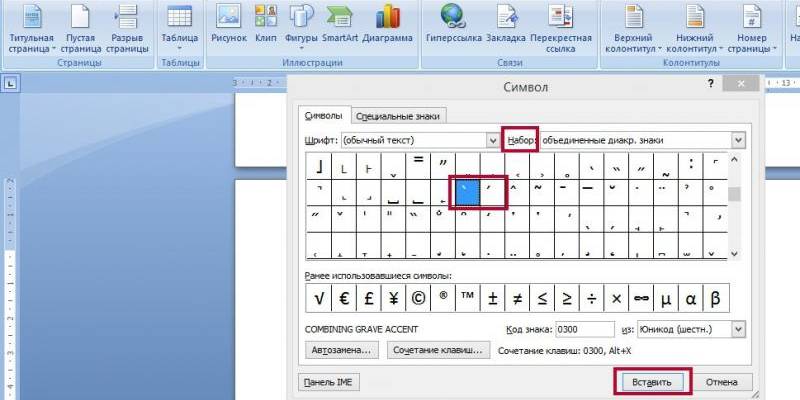
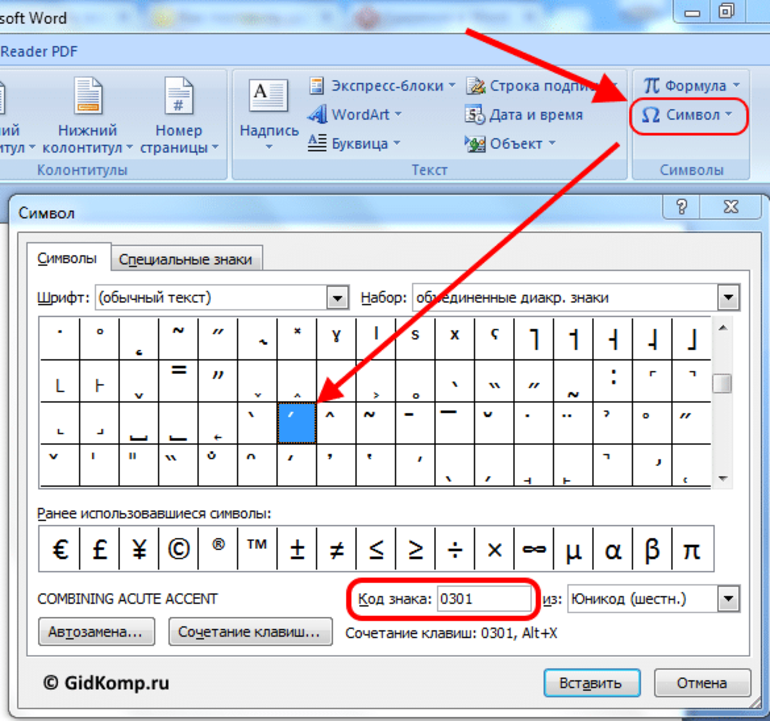
Новые шрифты Unicode содержат специальный символ ударения (с шестнадцатеричным кодом 03 01), который нужно вставить после гласной буквы. Выберите Вставка > Символ, укажите набор символов объединенные диакритические знаки и найдите этот знак ударения. Удобно назначить для него какую-нибудь клавишу, например, Alt+Z (для этого предназначена кнопка Сочетание клавиш).
Оба описанных способа имеют один крупный недостаток. Русский спел-чекер в Word не умеет пропускать диакритические знаки при проверке и не обрабатывает буквы европейских алфавитов. Из-за этого слова с ударениями будут считаться орфографическими ошибками и подчеркиваться красной волнистой линией.
Конечно, греческие буквы можно вводить в окне Вставка > Символ. Но если вы набираете текст по математике, в котором эти символы встречаются довольно часто, то гораздо удобнее вставлять их с помощью простых сочетаний клавиш. Нажмите Ctrl+Shift+Q и переключитесь на английскую раскладку. Вы установите шрифт Symbol, в котором греческие буквы имеют те же коды, что и английские.
Если вы нажмете A, появится буква "альфа", B — "бета", G — "гамма", P "пи". По первым буквам нетрудно догадаться и о назначении других клавиш: R — буква "ро", T — "тау", N — "ню", M — "мю" и так далее. Можно вводить и заглавные буквы (Shift+S — сигма, Shift+W — омега).
Как поставить ударение над буквой в Ворде
Софт
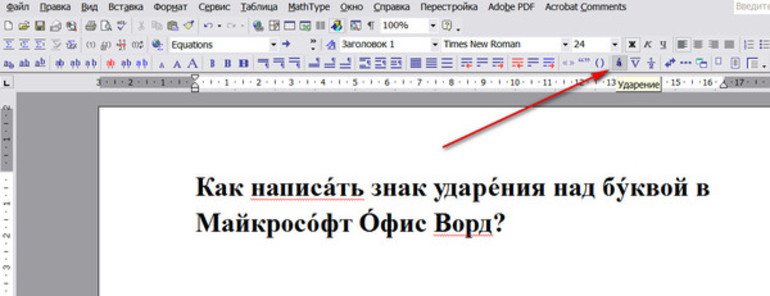
Необходимость поставить в Ворде ударение над буквой обычно возникает в случаях, когда ошибочное прочтение того или иного слова способно породить амфиболию, исказив тем самым смысл изложенной информации. Однако ситуация осложняется отсутствием специального символа как на клавиатуре, так и в панели самого Microsoft Word, что нередко вводит пользователей в замешательство. А между тем, установить значок ударения над гласной совсем несложно.
Использование шестнадцатеричного кода
Один из самых простых и быстрых способов поставить ударение в слове — это использование шестнадцатеричного кода, соответствующего нужному символу. Способ подходит для Microsoft Word 2003 и выше. Чтобы установить значок таким методом, необходимо:
- Установить курсор за буквой, над которой следует поставить ударение.
- Набрать с клавиатуры код 301.
- Нажать сочетание клавиш Alt+X.
Если все действия выполнены верно, цифровой код исчезнет, а над буквой в слове появится стандартный символ ударения (т. е. направленный в левую сторону). При необходимости можно установить значок с наклоном вправо — для этого комбинацию 301 нужно заменить на 300.
Сочетание клавиш
Ничуть не сложнее поставить знак ударения, воспользовавшись специальным сочетанием кнопок (так называемым Alt-кодом). Для этого понадобится ввести с цифровой клавиатуры соответствующий код, зажав при этом клавишу модификации. Набирать символы следует так:
- Разместить курсор после буквы, которую нужно обозначить ударением.
- Зажать кнопку Alt.
- Ввести с цифровой клавиатуры (блока с цифрами, расположенного под кнопкой Num) код 769.
Метод несложен и подходит для всех версий Word начиная с 2003, однако есть у него и некоторые недостатки. Напечатать необходимую комбинацию можно только с цифрового блока — соответственно, владельцы ноутбуков или других устройств с сокращённой клавиатурой воспользоваться этим способом не смогут.
Вставка символа
Этот способ считается наиболее трудоёмким и отнимает довольно много времени, поэтому использовать его рекомендуется только в ситуациях, когда другие методы не срабатывают. Как и в остальных случаях, первым делом нужно установить курсор после буквы, на которую должно падать ударение. После этого необходимо произвести следующие манипуляции:
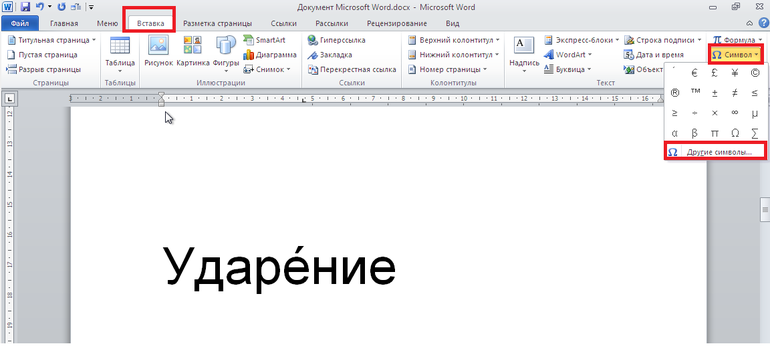
- Перейти на вкладку «Вставка».
- Нажать кнопку «Символ» и найти пункт «Другие символы».
- В выпадающем меню, которое открывается при нажатии стрелочки возле слова «Набор», выбрать значение «Дополнительные объединённые диакритические знаки».
- Отыскать в предложенном списке символ ударения и установить его над буквой при помощи кнопки «Вставить».
После первого использования выбранного значка он появляется в быстром доступе меню «Другие символы», поэтому, если пользователю вновь понадобится напечатать ударную гласную, перелистывать весь список ему не придётся. Нажав на кнопку «Сочетание клавиш» можно назначить для символа удобную комбинацию.
Если же по какой-то причине ни один из способов не срабатывает, остаётся только один вариант — скопировать нужную букву вместе со значком из другого источника (например, введя соответствующий запрос в строку браузера) и вставить её в документ клавишами Ctrl+V.
Как поставить ударение над буквой в Ворде
При наборе текста в Word случаются ситуации, когда требуется в каком-либо слове поставить ударение над буквой. Использовать любительские варианты не имеет смысла, поскольку программа позволяет выполнить задачу встроенными инструментами. Рассмотрим способы, как поставить ударение над буквой в ворде.

При помощи комбинации клавиш
Первый способ – нажатие клавиш на клавиатуре в определенном порядке. Для этого можно набрать слово целиком и поставить курсор после необходимой буквой. Далее вводится цифровая последовательность 0301, затем нажимается комбинация клавиш Alt и X.
Например, для постановки ударения над словом песня нужно:
- Набрать все слово целиком.
Имеется дополнительный способ, который работает только в английской раскладке. Перед вводом буквы, которая должна быть ударной, следует нажать Сtrl + ‘ (апостроф). После этой комбинации печатается сама гласная буква. Над ней уже будет стоять ударение.
Вставка специальных символов
Еще одним методом, чтобы поставить ударение над буквой в нужном месте Word, является использование команды «Вставить символ». Для этого необходимо выполнить следующие действия:
- Поместить курсор перед ударной буквой в нужном слове.


В результате над буквой отобразится символ ударения.
Если пользователю часто приходится использовать ударение в своих документах, для удобства он может установить специальную комбинацию клавиш. Делается это через последовательный переход: «Вставка» — «Символ» — «Другие символы». Затем щелчком выделяется нужный значок и нажимается «Сочетание клавиш». В открывшемся окошке в поле «Новое сочетание клавиш» вводится удобная комбинация, например, Alt + ё. Выбор подтверждается нажатием кнопки «Назначить» в левом нижнем углу диалогового окна.

После этого при помещении курсора после ударной буквы и нажатии комбинации Alt + ё будет появляться необходимый символ ударения. Ставьте сочетание на свое усмотрение.
Использование макросов
Макросом называется запись каких-либо действий или команд, которые используются для выполнения рутинных действий. В чем заключается этот способ? Пользователь предварительно создает макрос для ударения и выводит его на панель инструментов для обеспечения быстрого доступа. Доступ к функции осуществляется через вкладку «Разработчик» (в некоторых версиях Word – через «Вид»). Далее требуется выполнить следующие действия:
- Кликнуть на «Запись макроса».
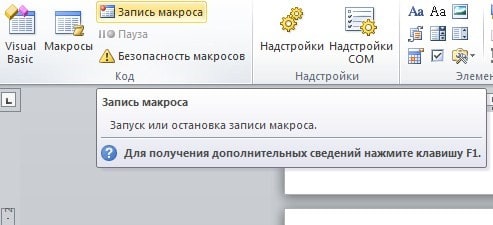

Для его запуска пользователь нажимает «Макросы» и выбирает требующуюся команду.
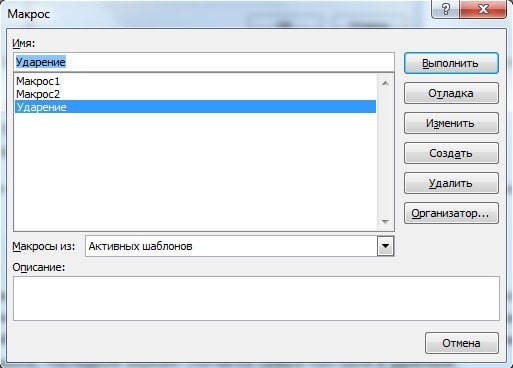
Итак, знак ударения требуется далеко не всем пользователям. Но на всякий случай желательно заранее запомнить, как его поставить. Делается это несколькими способами: комбинациями клавиш, при помощи вставки специальных символов, а также, используя макросы. Последний вариант считается самым быстрым и удобным.



