
Функция голосового ввода текста в редакторе Word представляет собой действительно удобный и современный инструмент. Однако о ней осведомлены далеко не все. Это вполне объяснимо, ведь данная технология была представлена лишь недавно: 27 июня 2017 года на официальном сайте Microsoft была опубликована информация о данной инновации.
Сервис Dictate
В стандартной версии программы «Ворд» данная функция не предусмотрена, и никакие обновления ситуацию не исправят. Для ее реализации необходимо воспользоваться внешним сервисом Dictate.
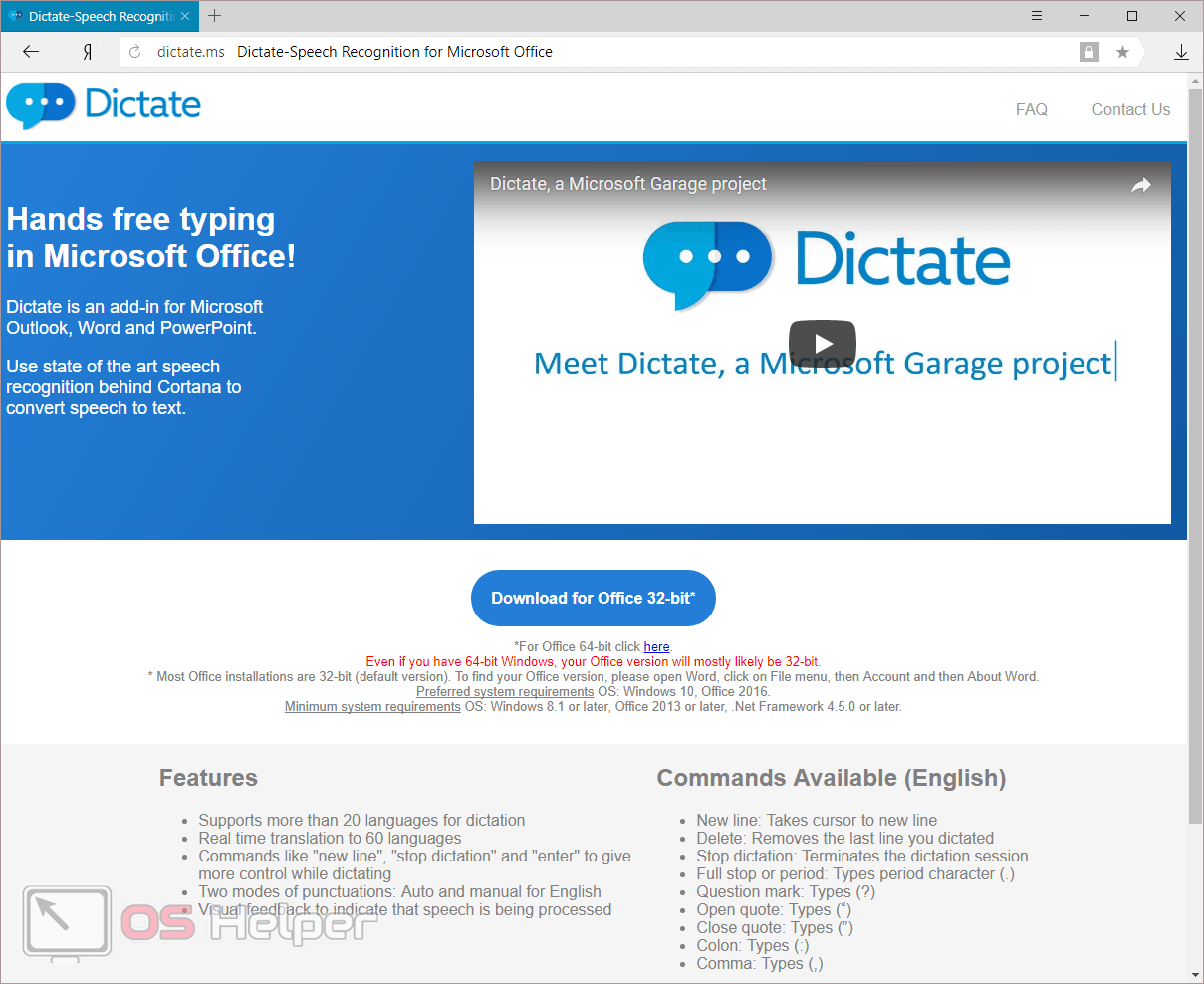
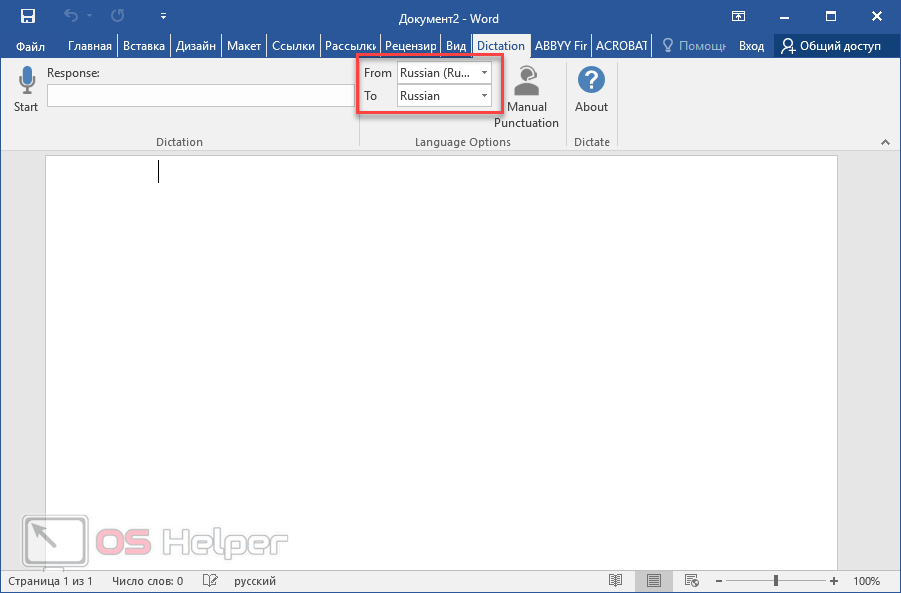
Это приложение предоставляет возможность вводить текст голосом на свыше 20 языках. Кроме того, оно осуществляет онлайн-перевод слов на 60 различных языков. И самое важное — данный сервис абсолютно бесплатный.
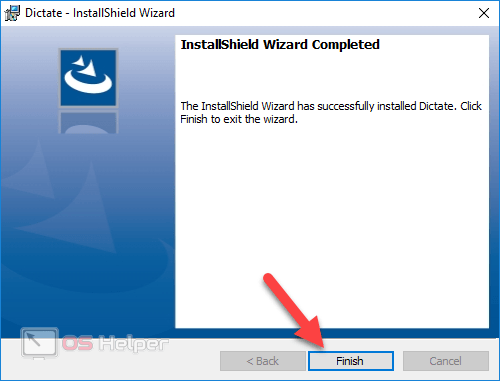
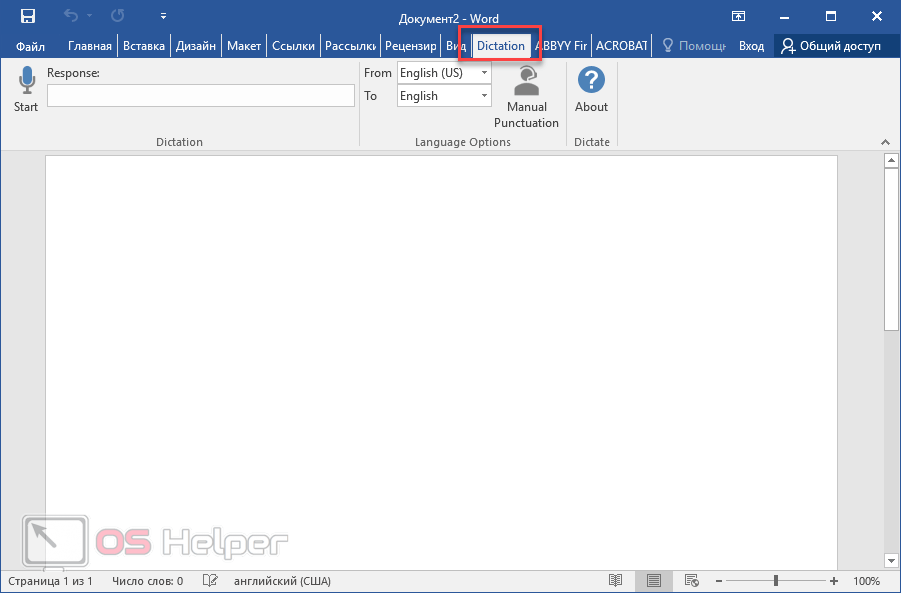
Для того чтобы в вашем офисе появилась возможность надиктовки, нужно выполнить следующие шаги.
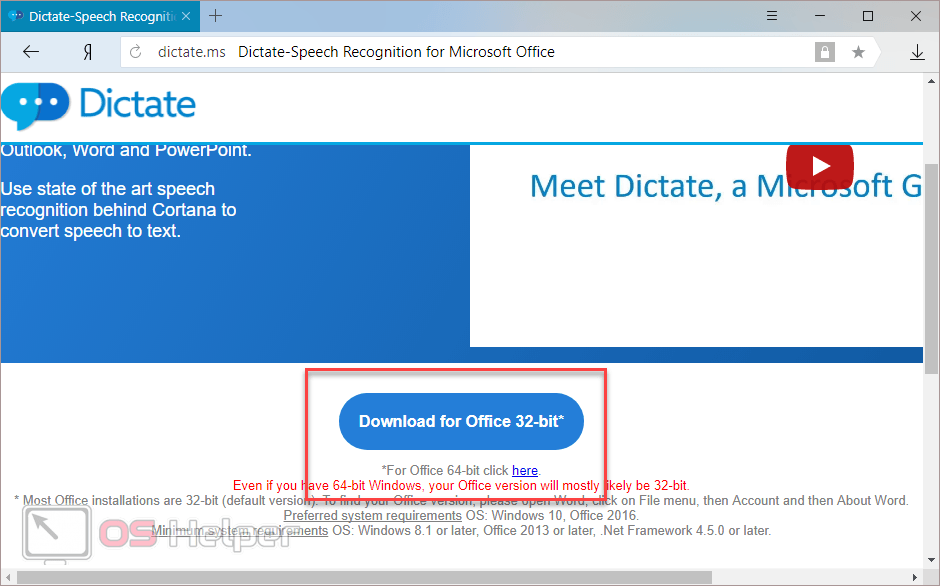
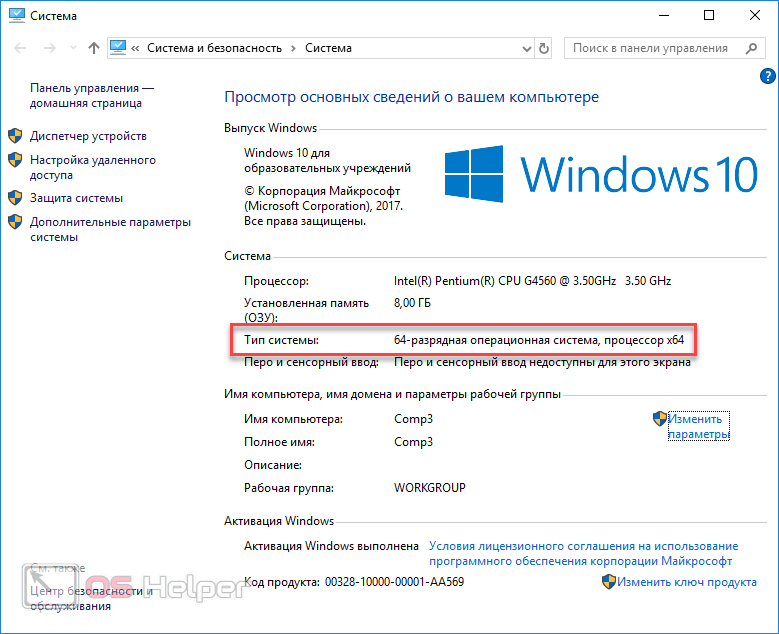
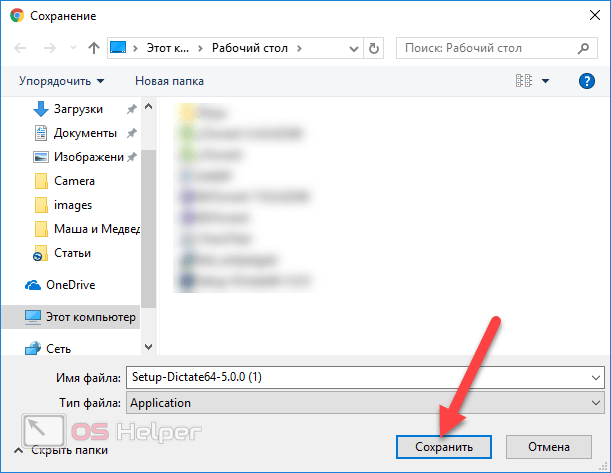
Чтобы узнать, какой разрядности ваша операционная система, и загрузить соответствующую версию приложения, нажмите комбинацию клавиш [knopka]Win[/knopka]+[knopka]Pause/Break[/knopka>.
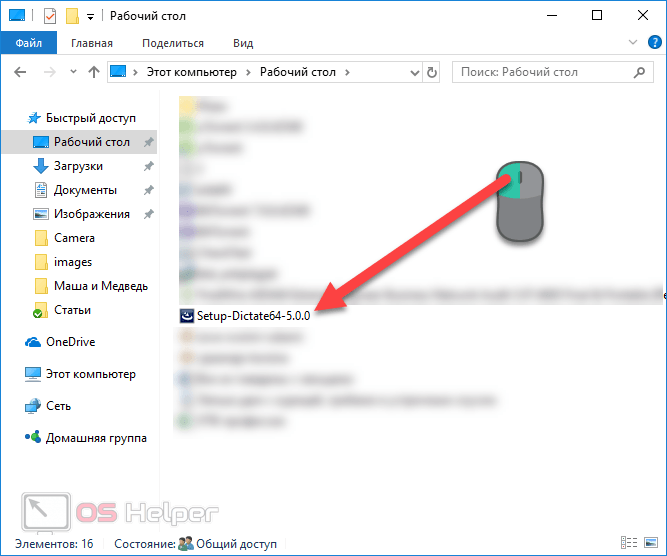
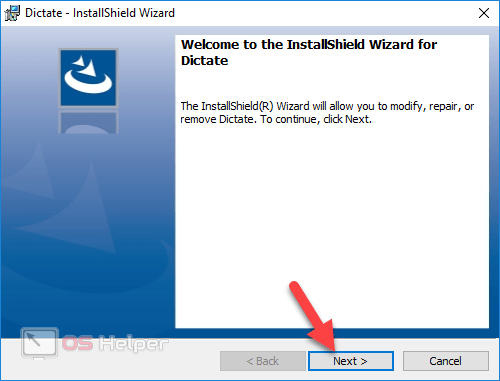
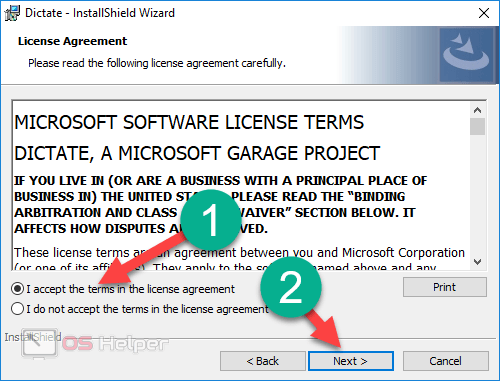
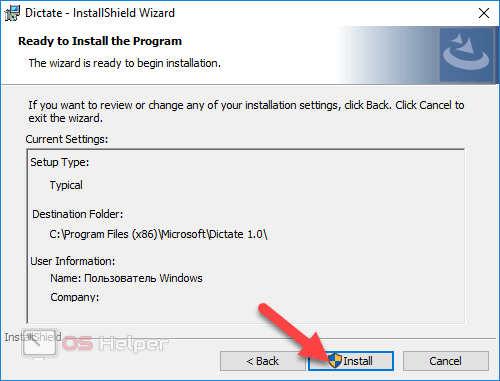
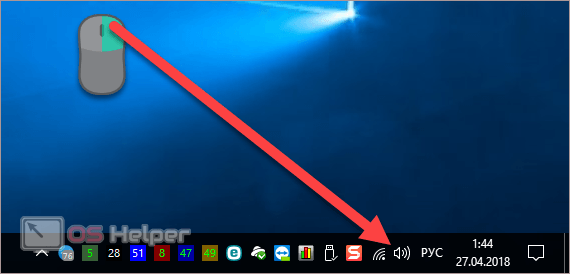
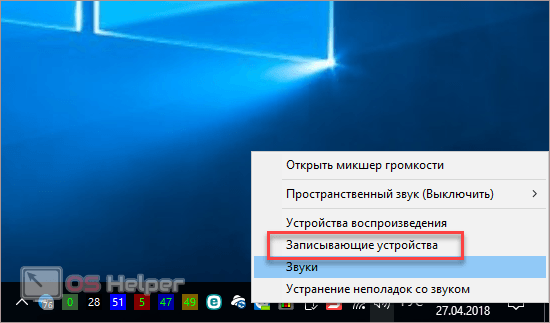
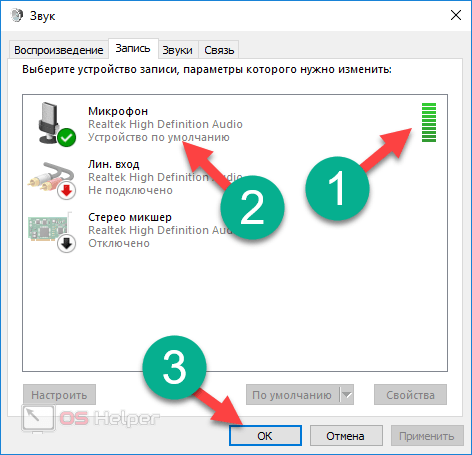
Для установки устройства по умолчанию воспользуйтесь контекстным меню (необходимо выполнить правый клик на нужном элементе).
- Если всё хорошо, то нажмите на кнопку «OK».
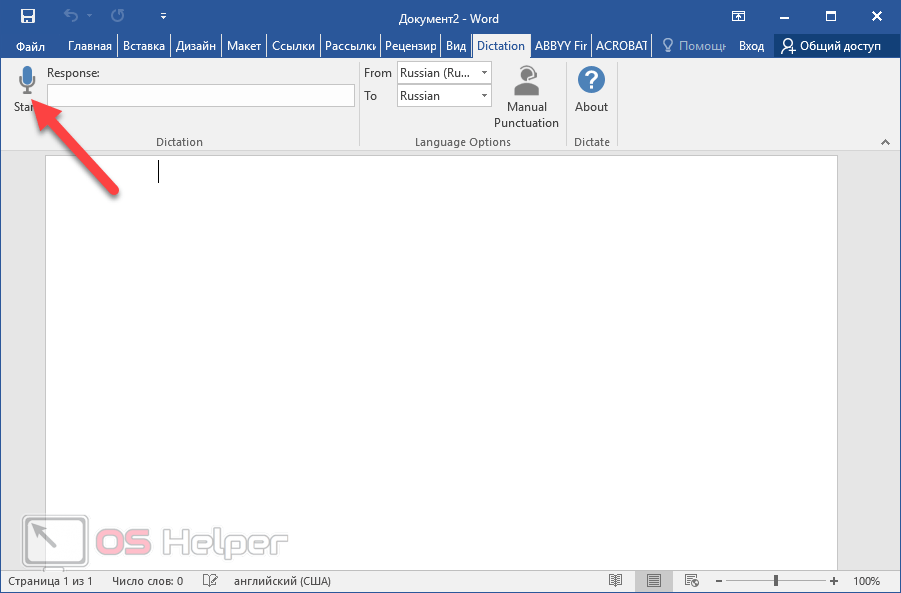
- Возвращаемся в редактор «Ворд». Для того чтобы начать набирать текст при помощи голосовых команд, нужно всего лишь кликнуть на иконку «Start».
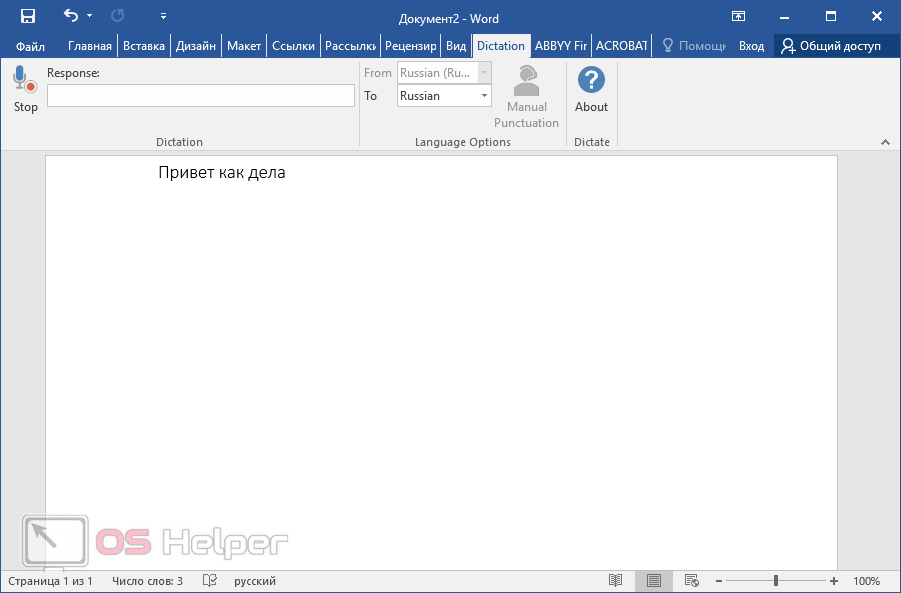
- Попробуем сказать что-нибудь.
- Всё работает отлично. Согласитесь, так печатать текст намного удобнее и проще. А самое главное – это очень быстро. Для остановки записи нужно нажать на кнопку «Stop».
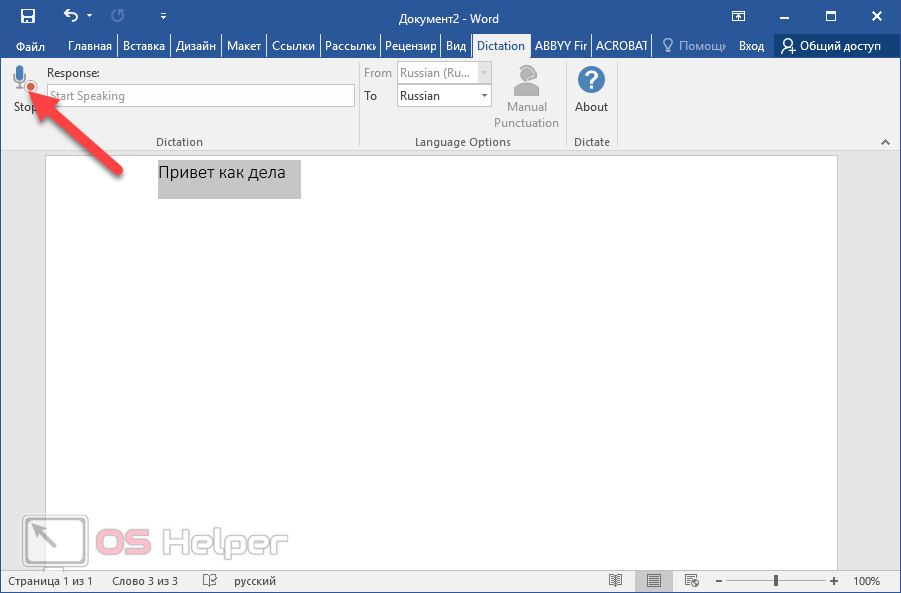
Запись отключается автоматически, если вы продолжительное время не взаимодействовали с документом Word (используя другое приложение) или не проявляли активности.
Системные требования
Чтобы воспользоваться данным дополнением и избавиться от необходимости «писать от руки», необходимо, чтобы на вашем компьютере была установлена версия «Net Framework 4.5» или более поздняя. Если это программное обеспечение отсутствует или вы не уверены в его наличии на компьютере, следует выполнить следующие шаги.
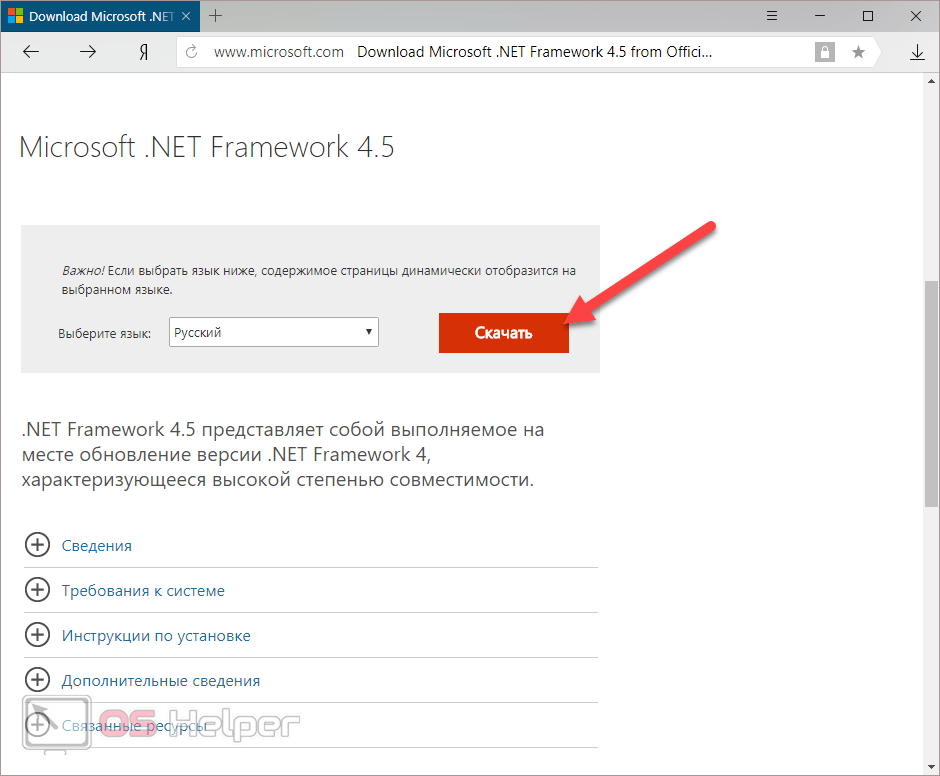
- Перейдите на официальный сайт Microsoft. Как только вы откроете эту страницу, нужно будет нажать на ссылку скачать.
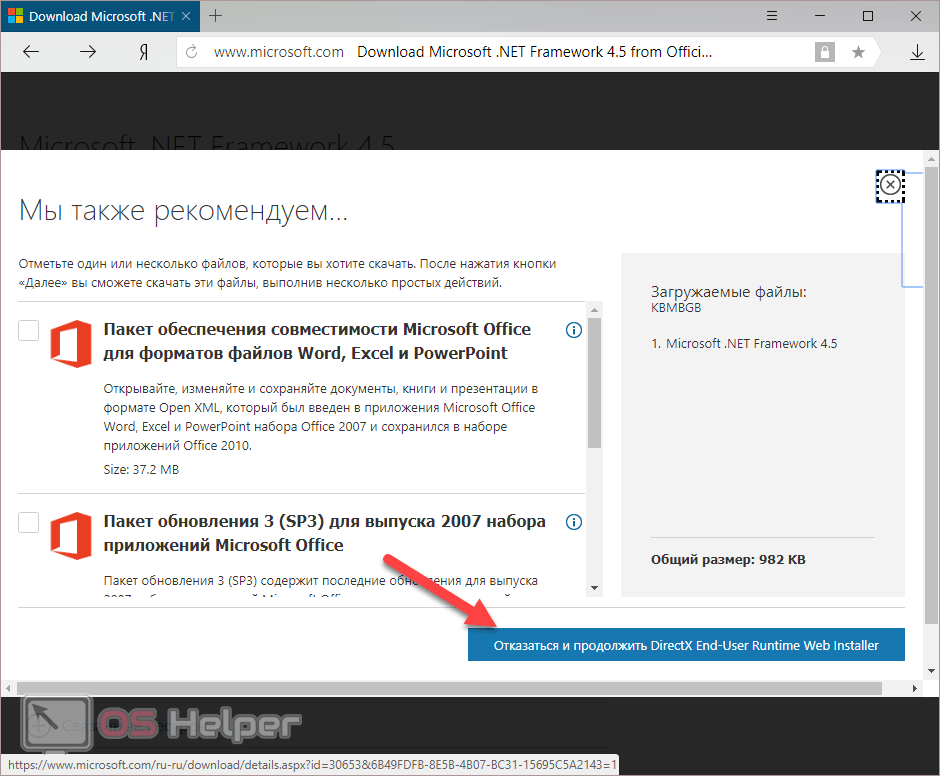
- После этого вам предложат установить дополнительные обновления.
- Нажмите на кнопку «Отказаться».
- Запустите скаченный файл.
- Далее возможны два варианта: сообщение о том, что Net Framework уже установлен или стартовая страница установки.
- В данном случае мы видим, что кнопка «Продолжить» не активна. И при этом нам говорят, что на этом компьютере всё в порядке.
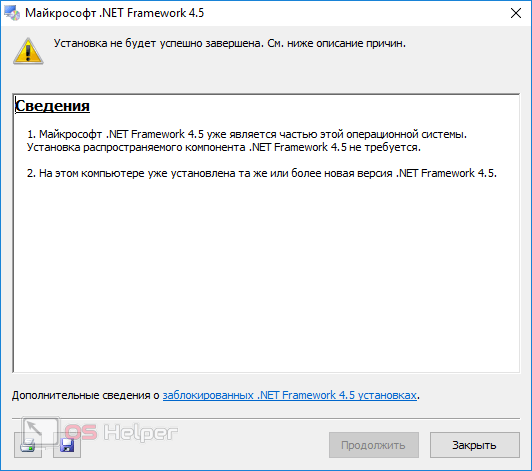
В ином случае следует просто кликнуть на кнопку «Продолжить» и подождать завершения установки.
Голосовой набор текстов в Word: секреты использования

Устали набирать тексты вручную? Хотите повысить скорость и эффективность работы с документами? Тогда эта статья для вас! За считанные минуты вы научитесь быстро набирать любые тексты в Word с помощью удобных инструментов для голосового набора.
Способы голосового набора текста в Word
Существует несколько методов для выполнения голосового ввода текста в Word:
- Использование онлайн-сервисов: Dictate, VoiceNote, Speech Pad
- Установка специализированного ПО: Dragon, Voice Attack
- Встроенные инструменты операционной системы: Cortana, Speech Recognition в Windows
Онлайн-сервисы
Ввод текста при помощи голоса в Word доступен благодаря известным интернет-сервисам Dictate, VoiceNote и Speech Pad. У них есть свои плюсы:
- Быстрый старт без установки ПО
- Не зависит от мощности вашего ПК
Тем не менее, существуют и недостатки:
- Зависит от качества интернет-соединения
- Менее стабильная работа по сравнению с офлайн вариантами
Офлайн-решения
Программа для голосового набора текста в Word — Dragon, Voice Attack и другие требуют установки на компьютер, зато обеспечивают высокую точность и стабильность работы.
Плюсы таких решений:
Минусом является цена — более производительные версии часто платные.
Встроенные инструменты Windows и Microsoft
Голосовой набор текста в Word возможен с использованием Cortana и Speech Recognition — эти инструменты встроены в операционную систему Windows и пакет офисных приложений Microsoft 365.
Их главное преимущество в том, что они бесплатны и не требуют установки стороннего ПО. Однако они поддерживают ограниченный набор языков по сравнению со специализированными решениями.
Как выбрать подходящее решение для голосового набора
Чтобы выбрать оптимальный вариант голосового набора текста в Word, необходимо:
- На каких языках нужен набор Какой объем текста планируется набирать Какой бюджет вы готовы потратить
- Скорость распознавания речи Точность распознавания Поддерживаемые языки Стоимость Сложность использования
Типичной ошибкой является недооценка какого-либо важного критерия, например, поддержки необходимых языков или точности распознавания текста. Это может существенно снизить эффективность работы выбранного решения.

Пошаговая инструкция настройки голосового набора
Для того чтобы голосовой набор текста в Word работал корректно и эффективно, требуется правильно настроить всю систему.
Подключение и настройка микрофона
Качественный микрофон — залог высокой точности распознавания речи. При его выборе обращайте внимание на:
Когда подключите микрофон, проверяйте его корректное распознавание системой. При необходимости установите драйверы, поставляемые в комплекте. Настройте уровень чувствительности в параметрах записи звука вашей операционной системы.
Установка и настройка ПО для распознавания речи
Если вы выбрали решение Dragon, Voice Attack или другую офлайн-программу, следуйте инструкциям из документации:
Для онлайн-сервисов требуется лишь авторизоваться, выбрать язык распознавания и при необходимости изменить дополнительные настройки распознавания речи.
Инструкция по голосовому набору текстов в Word
После того как система для голосового набора текста в Word настроена, можно приступать непосредственно к набору.
Запуск программы и включение микрофона
Запустите выбранное программное решение или подключитесь к онлайн-сервису. Убедитесь, что микрофон активен — это можно понять по индикатору звука или специальной подсказке.
Начало диктовки
Нажмите кнопку записи и четко произнесите фразу. Старайтесь говорить внятно, не спеша, делая небольшие паузы между фразами. Оптимальная длина одной фразы для распознавания — 5-7 слов. Прослушайте полученный результат.
Редактирование распознанного текста
Если были допущены ошибки, исправьте их вручную прямо в тексте. При необходимости возвращайтесь к отдельным фрагментам и прослушивайте их повторно, пока не будете удовлетворены результатом.
Структурирование текста
Теперь можно приступить к форматированию набранного текста — добавлению иллюстраций, применению нужных стилей и шаблонов. Все это выполняется стандартным образом в окне Word.
Экспорт и сохранение документа
Набранный голосом текст готов! Теперь, если вы работали в онлайн-сервисе, его можно экспортировать и сохранить в нужном формате файлов Word. Для офлайн ПО достаточно стандартного сохранения документа на диск.
Ответы на частые вопросы о голосовом наборе
Рассмотрим несколько типичных вопросов о голосовом наборе текста в Word:
Нужно ли диктовать текст по фразам или можно сплошным потоком?
Лучше всего диктовать отдельными фразами длиной 5-7 слов, делая небольшие паузы между ними. Это повышает точность распознавания.
Можно ли набирать текст голосом сразу в другие программы и мессенджеры?
Да, некоторые решения для голосового набора умеют работать не только в Word, но и в других популярных приложениях — браузеры, Skype, Slack и т.д.
Что делать, если программа не распознает слово?
Попытайтесь ввести это слово собственноручно, а затем продолжите с диктовкой. Также полезно несколько раз "прорепетировать" трудные или малораспространенные слова.
Можно ли редактировать уже набранный голосом текст, дополняя или исправляя его?
Да, набранный текст при необходимости можно отредактировать. Некоторые программы также умеют добавлять текст голосом к уже существующему.



