
Поля для меня всегда были одним из самых загадочных объектов в WinWord. Что такое поле? Это заключённое в фигурные скобки ключевое слово, возможно с набором аргументов, которое говорит редактору какую информацию нужно вставить в документ. Например, если в тексте документа будет стоять , то Word при его выводе подставит в это поле текущую дату. В табл.
1 приведены основные типы полей (не указаны поля, появившиеся в версии 7.0). Из таблицы видно, что многим своим достоинствам Word обязан полям. (Обратите внимание, что язык HTML устроен очень похожим способом. Совокупность полей WinWord также можно рассматривать как некоторый вспомогательный язык разметки документа.) Естественно нас интересует, как работать с Word полями средствами WordBasic. Поле может быть вставлено в документ из пункта Поле меню Вставка.
Таблица 1. Основные поля WinWord.
| = выражение | Вычисляет заданное арифметическое выражение и вставляет результат в поле |
| ASK | Запрос ввода текста пользователем |
| AUTHOR | Вставляет или заменяет имя автора документа |
| AUTONUM | Автонумерация абзацев, элементов таблиц или уровня структуры арабскими цифрами |
| AUTONUMLGL | Автонумерация заголовков в юридическом формате |
| AUTONUMOUT | Буквенная нумерация заголовков |
| AUTOTEXT | Выводит в качестве значения текущее значение элемента автотекста |
| COMMENTS | Вставляет новое значение в поле Заметки в диалоговом окне Свойства |
| CREATEDATE | Выводит дату создания документа |
| DATABASE | Позволяет вставлять данные из внешних БД |
| DATE | Вставляет текущую дату и время |
| EDITTIME | Выводит в качестве значения суммарное время редактирования документа в минутах |
| EMBED | Внедряет объект в документ Word |
| FILENAME | Выводит имя файла документа |
| FILLIN | Выводит диалоговое окно для ввода произвольных данных |
| GOTOBUTTON | Создаёт в документе команду перехода. Двойной щелчок по этому полю вызывает переход к тому месту в документе, которое определяется параметром Назначение |
| IF | В зависимости от вычисления условия вставляет в документ один из двух операндов |
| INCLUDEPICTURE | Вставляет в документ указанный рисунок |
| INCLUDETEXT | Вставляет в документ рисунок или текст |
| INDEX | Создаёт индекс, используя поля XE |
| INFO | Позволяет вставлять и изменять общую информацию о документе |
| KEYWORDS | Включает в текст ключевые слова документа |
| LASTSAVEBY | Имя человека, последним выполнившего сохранение файла. Полезно при работе в сети над одним документом |
| LINK | Устанавливает с помощью OLE связь с другим приложением |
| MACROBUTTON | Помещает в документ текст или графику, при двойном щелчке на которых вызывается заданная макрокоманда |
| MERGEFIELD, MERGEREC и MERGESEQ | Эти поля используются для организации печати документов после слияния их текстов |
| NEXT | Используется вместе с полем if |
| NEXTIF | Используется вместе с полями next и if |
| NUMCHARS | Число символов в документе |
| NUMPAGES | Число страниц в документе |
| NUMWORDS | Число слов в документе |
| PAGE | Вставляет номер страницы, на которой расположено это поле |
| PAGEREF | Вставляет для перекрёстных ссылок номер страницы, где находится указанная закладка |
| это поле позволяет вставить в документ управляющие коды принтера, команды на языке PCL или PostScript | |
| PRINTDATE | Дата последней печати документа |
| QUOTE | Вставляет в документ указанный текст |
| REF | Вставляет текст, помеченный указанной закладкой |
| RD | используется для создания оглавления документа |
| REVNUM | Число редакций документа |
| SAVEDATE | Дата и время последнего сохранения |
| SECTION | Номер текущего раздела документа |
| SEQ | Создаёт автоматически увеличивающуюся последовательность чисел, которую можно использовать для нумерации рисунков, таблиц и т.д. |
| SET | присваивает значение закладке. Замечательно тем, что через это поле макрокоманды могут передавать друг другу значения переменных |
| SKIPIF | используется для условных пропусков записей при печати документа |
| STYLEREF | Вставляет текст, ближайшего абзаца, отформатированный указанным стилем |
| SUBJECT | Вставляет тему документа из диалогового окна Свойства |
| SYMBOL | Вставляет один символ с заданным шрифтом и кодом |
| TC | Помечает текст для включения его в документ |
| TEMPLATE | Вставляет имя шаблона документа |
| TIME | Вставляет текущее время на момент обновления поля |
| TITLE | Вставляет или меняет название документа |
| TOC | Определяет элемент оглавления |
| useraddress | Вставляет почтовый адрес, взятый из диалогового окна “Информация о пользователе” |
| userinitials | Вставляет в документ инициалы, взятые из диалогового окна “Информация о пользователе” |
| username | Вставляет в документ имя, взятое из диалогового окна “Информация о пользователе” |
| XE | Определяет элемент индекса |
Динамические поля в word
Коды полей в документах Word — это заполнители для данных, которые могут изменяться, например даты, номера страниц или ссылки. Хотя коды полей могут быть полезны для динамического содержимого, могут возникнуть случаи, когда вам потребуется отобразить или скрыть их, чтобы упростить внешний вид документа или в целях редактирования.
В этом уроке мы покажем вам, как отобразить или скрыть коды полей в Word:
Рекомендуемые инструменты повышения производительности для Word
Kutools for Word: Интеграция ИИ , более 100 расширенных функций экономят 50 % времени обработки документов. Бесплатная загрузка
Office Tab: вводит вкладки, подобные браузеру, в Word (и других инструментах Office), упрощая навигацию по нескольким документам. Бесплатная загрузка
Отображение или скрытие кодов полей в Word

- Нажмите Файл >Опции.
- Нажмите Фильтрзатем проверьте Показывать коды полей вместо их значений возможность отображения кодов полей в документе.
Отображение или скрытие кодов полей в Word 2003
Вкладка Office: предоставляет интерфейсы с вкладками в Word, Excel, PowerPoint.
Улучшите свой рабочий процесс прямо сейчас. Узнайте больше о вкладке «Офис» Бесплатная загрузка
Шаг 1: нажмите Инструменты меню> щелкните Опции

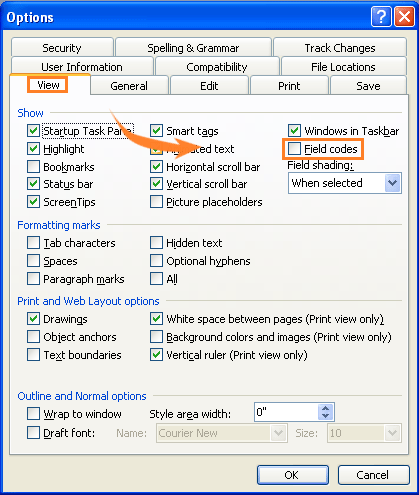
Шаг 2: нажмите Просмотр вкладку, проверьте Коды полей in Показать группа для отображения кодов полей в документе.
Отображение или скрытие кодов полей с помощью Kutools for Word
После того, как вы Kutools for Word установлен, вы можете быстро показать или скрыть коды полей в документе.
Kutools for Word — это идеальная надстройка Word, которая оптимизирует вашу работу и повышает ваши навыки обработки документов. Получи это сейчас!
1. Пожалуйста, примените эту утилиту, нажав Предприятие > Параметры дисплея. Смотрите скриншот:
 |
 |
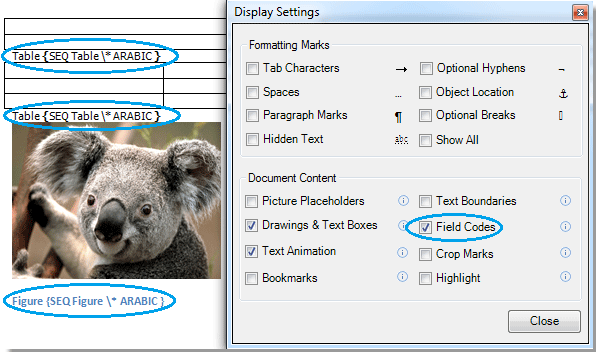
2. в Настройка экрана диалог, проверьте Коды полей , затем нажмите Закрыто. Отображаются все коды полей в текущем документе. Смотрите скриншот:
 |
 |
Для получения дополнительной информации, пожалуйста, посетите: быстро отображать коды полей в Word.
Лучшие инструменты для офисной работы
Kutools for Word — Повысьте свой опыт работы со словом с помощью Over 100 Замечательные особенности!
Легкая очистка: Убрать Дополнительные места / Разрывы разделов / Текстовые поля / Гиперссылки / Дополнительные инструменты для снятия см. Удалить группа.
➕ Креативные вставки: Вставлять Разделители тысяч / Флажки / радио кнопки / QR код / Штрих-код / Несколько изображений / Узнайте больше в Вставить группа.

Хотите попробовать эти функции? Загрузите Kutools for Word прямо сейчас!
Бесплатная загрузка Купить Узнайте больше о Kutools для Word



