
Иллюстрированный самоучитель по Microsoft Word 2003
Работа с документом, размещенным в двух окнах. Старый трюк с разделением экрана
Word позволяет просматривать один документ в двух, трех и более окнах. Благодаря этому вы можете видеть несколько частей одного и того же документа в полноэкранном режиме.
Чтобы создать для документа второе окно, выберите команду Окно › Новое. (Если вы не видите этой команды на экране, щелкните на стрелке внизу меню.) Откроется второе окно, а на панели задач появится вторая кнопка.
Перед вами теперь два окна, однако работаете вы по-прежнему над одним документом. В отличие от разных документов, открытых в отдельных окнах, вторая (третья и последующие) копия определенного документа "связана" с остальными, т.е. изменения, которые вы вносите в одну из копий, автоматически вносятся и в другие. (Если необходимо сделать копию документа, скопируйте файл с помощью средств Windows.)
После того, как вы окончите работу со вторым окном, щелкните на кнопке закрытия (х) . Второе окно будет закрыто, документ останется открытым, а на экране вы будете видеть первое окно. (Команду Файл › Закрыть в данном случае применить нельзя.)
- Описанное выше свойство пригодится вам при вырезании и перенесении текста или графики из раздела в раздел в пределах одного документа, особенно если вы работаете с очень большим документом.
- Строка заголовка показывает, с какой копией документа вы работаете, выводя на экран после имени файла номер копии перед двоеточием. Например, документ может называться Chapt10:1 в первом окне и Chapt10:2 – во втором.
- Две части одного документа вы вправе просматривать и другим способом, с помощью старого трюка с разделением экрана.
Старый трюк с разделением экрана
Разделение экрана позволяет вам видеть две части документа в одном окне. Нет никакой необходимости возиться с дополнительными окнами. Я предпочитаю работать так, чтобы на экране было поменьше "хлама". Поэтому, когда необходимо увидеть две части одного и того же документа, я просто делю экран – соломоново решение, а потом, закончив работу с этим документом, удаляю границу разделения. Чтобы разделить экран, выполните следующие действия.
- Подведите указатель мыши к маленькой серой полоске, которая находится над вертикальной полосой прокрутки (в правом верхнем углу документа). Очень запутанно. Лучше просто посмотрите на рис. 10.3, чтобы понять, о чем идет речь. Рис. 10.3. Эта серая штучка служит для разделения окна Когда вы подведете указатель мыши к этой полосе, он превратится в две горизонтальные линии с направленными вверх и вниз стрелками.
- Нажмите кнопку мыши и перетащите указатель вниз. При перемещении указателя вслед за ним движется линия, которая "режет" документ на две части. Таким образом отмечается место разделения экрана.
- Отпустите кнопку мыши.
Экран будет выглядеть примерно так, как показано на рис. 10.4.
- Вы можете работать с каждой частью экрана отдельно, прокручивая ее вверх и вниз. При этом в окнах по-прежнему находится один и тот же документ; изменения, которые вы вносите в одну из копий, тут же отображаются и в другой копии.
- Эта функция зачастую используется при вырезании и переносе текста или графики из раздела в раздел в пределах одного документа.
- Самый быстрый способ разделить экран – подвести указатель мыши к маленькой серой полоске и дважды щелкнуть кнопкой мыши. Таким образом можно быстро отменить разделение экрана: подведите указатель мыши к маленькой серой полоске и дважды щелкните кнопкой мыши.
- Вы также разделите экран с помощью команды Окно › Разделить; отменить разделение экрана вам поможет команда Окно › Снять разделение. (Команда Окно › Снять разделение не всегда отображается в меню. Чтобы увидеть ее, щелкните на стрелке "показать еще", расположенной в нижней части меню Окно.)
Рис. 10.4. Разделение экрана
Одновременное открытие двух документов MS Word
Иногда во время работы в Microsoft Word возникает необходимость одновременного обращение к двум документам. Конечно, ничего не мешает просто открыть парочку файлов и переключаться между ними, кликая по иконке в строке состояния, а затем выбирая нужный документ. Вот только это не всегда удобно, особенно, если документы большие и их нужно постоянно пролистывать, сравнивать.
Как вариант, всегда можно разместить окна на экране рядом — слева направо или сверху вниз, кому как удобнее. Но эта функция удобна в использовании только на больших мониторах, да и реализована она более-менее хорошо только в Windows 10. Вполне возможно, что многим пользователям этого будет достаточно. Но что, если мы скажем, что существует куда более удобный и эффективный метод, позволяющий одновременно работать с двумя документами?
Ворд позволяет открыть два документа (или один документ дважды) не только на одном экране, но и в одной рабочей среде, предоставляя возможность полноценной работы с ними. Более того, открыть два документа одновременно в MS Word можно несколькими способами, и о каждом из них мы и расскажем ниже.
Расположение окон рядом
Итак, какой бы метод расположения двух документов на экране вы не выбрали, для начала нужно открыть эти самые два документа. Далее в одном из них выполните следующие действия:
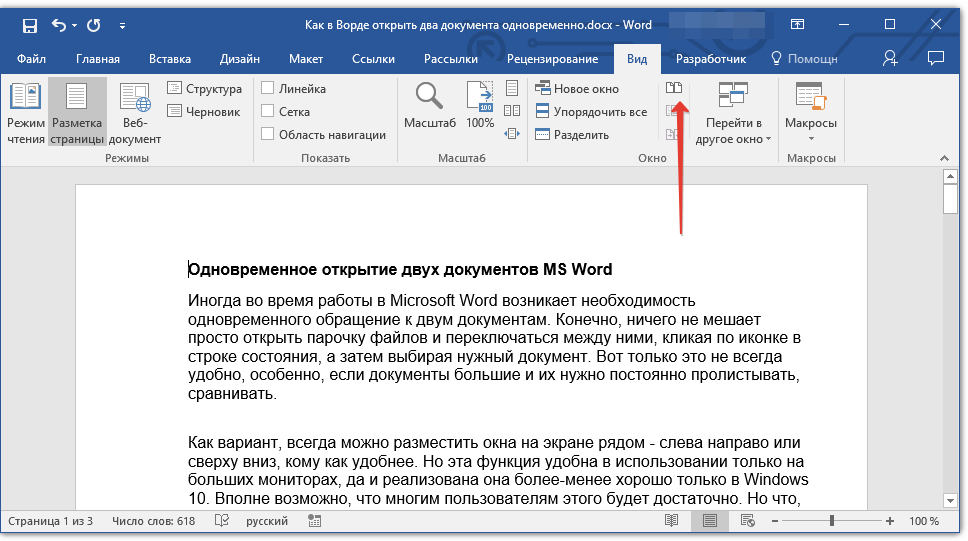
- Перейдите на панели быстрого доступа во вкладку «Вид» и в группе «Окно» нажмите кнопку «Рядом».
Примечание: Если в данный момент у вас открыто более двух документов, Ворд предложит указать, какой из них следует расположить рядом.
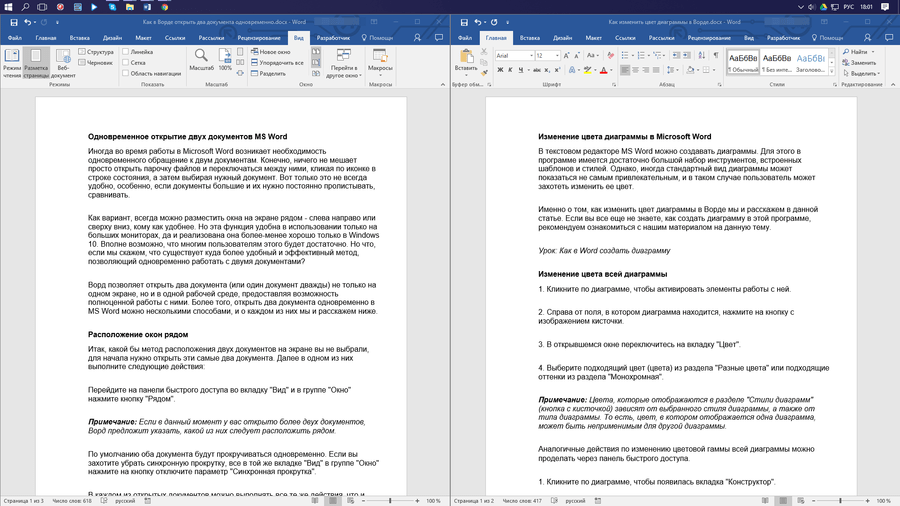
- По умолчанию оба документа будут прокручиваться одновременно. Если вы захотите убрать синхронную прокрутку, все в той же вкладке «Вид» в группе «Окно» нажмите на кнопку отключите параметр «Синхронная прокрутка».
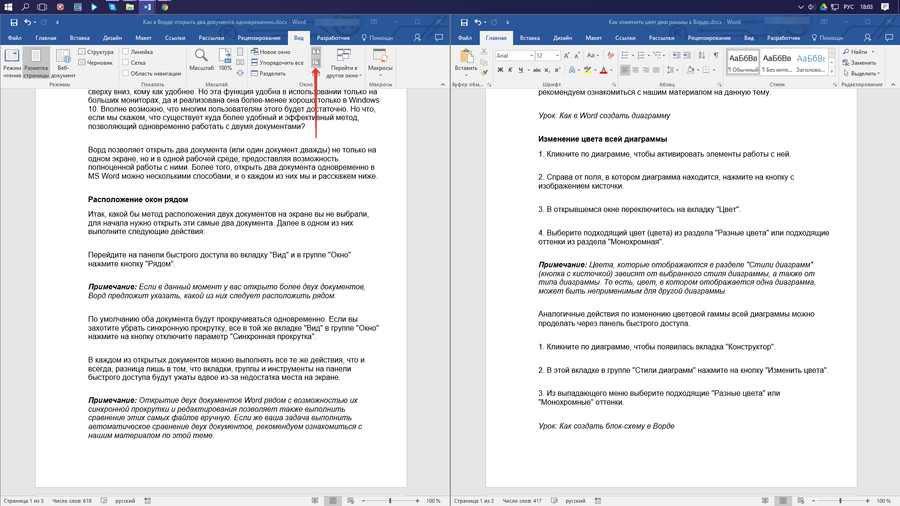
- В каждом из открытых документов можно выполнять все те же действия, что и всегда, разница лишь в том, что вкладки, группы и инструменты на панели быстрого доступа будут ужаты вдвое из-за недостатка места на экране.
Примечание: Открытие двух документов Word рядом с возможностью их синхронной прокрутки и редактирования позволяет Выполнить сравнение этих самых файлов вручную. Если же ваша задача выполнить автоматическое сравнение двух документов, рекомендуем ознакомиться с нашим материалом по этой теме.
Упорядочивание окон
Помимо расположения пары документов слева-направо, в MS Word также можно расположить два и более документов один над другим. Для этого во вкладке «Вид» в группе «Окно» следует выбрать команду «Упорядочить все».
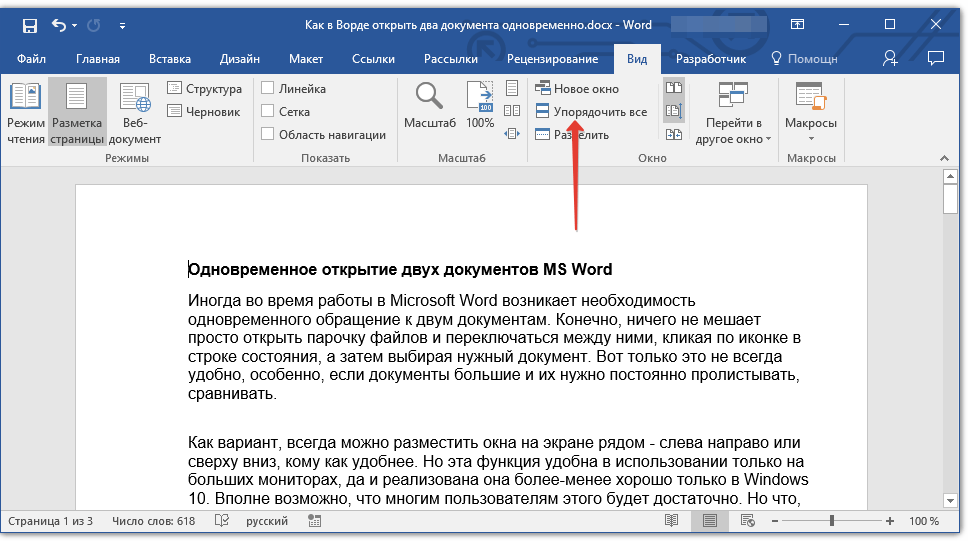
После упорядочивания каждый документ будет открыт в своей вкладке, но расположены они на экране будут таким образом, что одно окно не будет перекрывать другое. Панель быстрого доступа, как и часть содержимого каждого документа, всегда будут оставаться на виду.
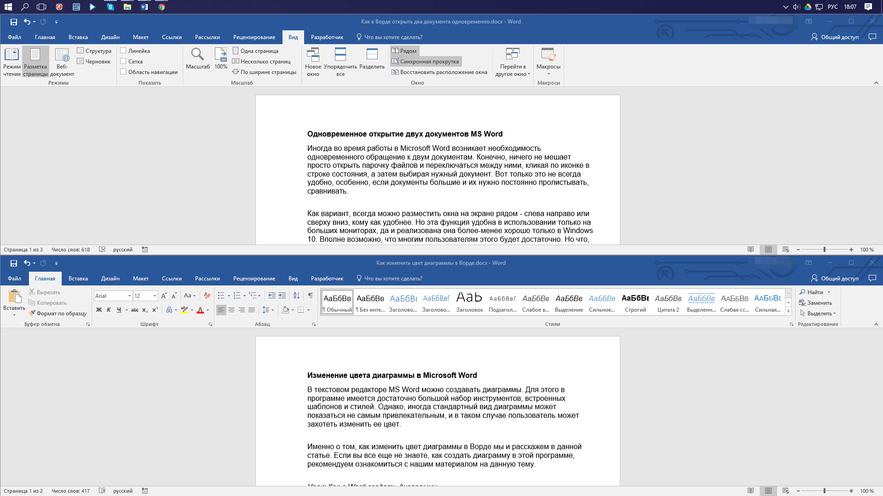
Аналогичное расположение документов можно сделать и вручную, перемещая окна и подстраивая их размер.
Разделение окон
Иногда при работе с двумя и более документами одновременно, необходимо сделать так, чтобы часть одного документа постоянно отображалась на экране. Работа с остальным содержимым документа, как и со всеми остальными документами, при этом должна проходить как обычно.
Так, к примеру, в верхней части одного документа может находиться шапка таблицы, какая-то инструкция или рекомендации по работе. Именно эту часть и нужно зафиксировать на экране, запретив для нее прокручивание. Остальная же часть документа будет прокручиваться и доступной для редактирования. Чтобы сделать это, выполните следующие действия:
- В документе, который необходимо разделить на две области, перейдите во вкладку «Вид» и нажмите кнопку «Разделить», расположенную в группе «Окно».
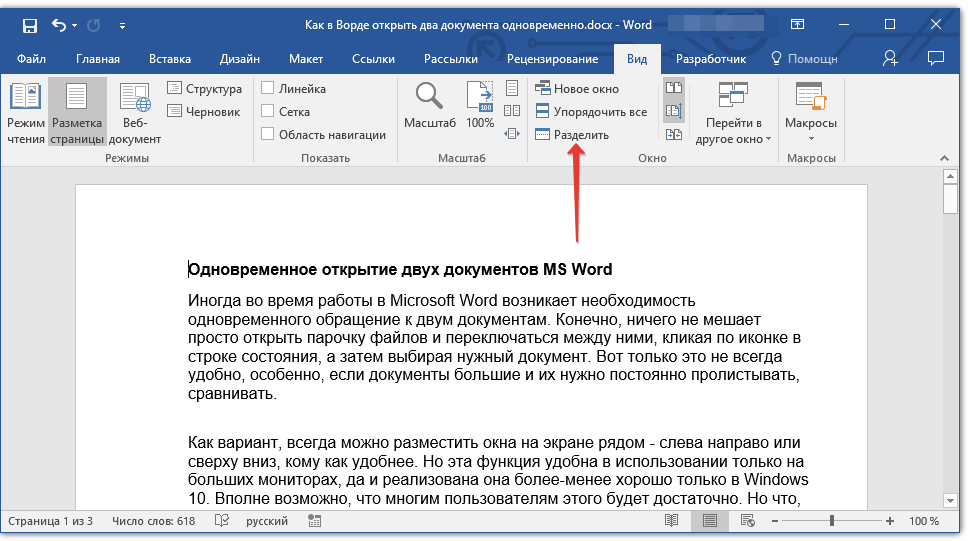
- На экране появится линия разделения, кликните по ней левой кнопкой мышки и разместите в нужном месте экрана, обозначив статичную область (верхняя часть) и ту, которая будет прокручиваться.
- Документ будет разделен на две рабочих области.
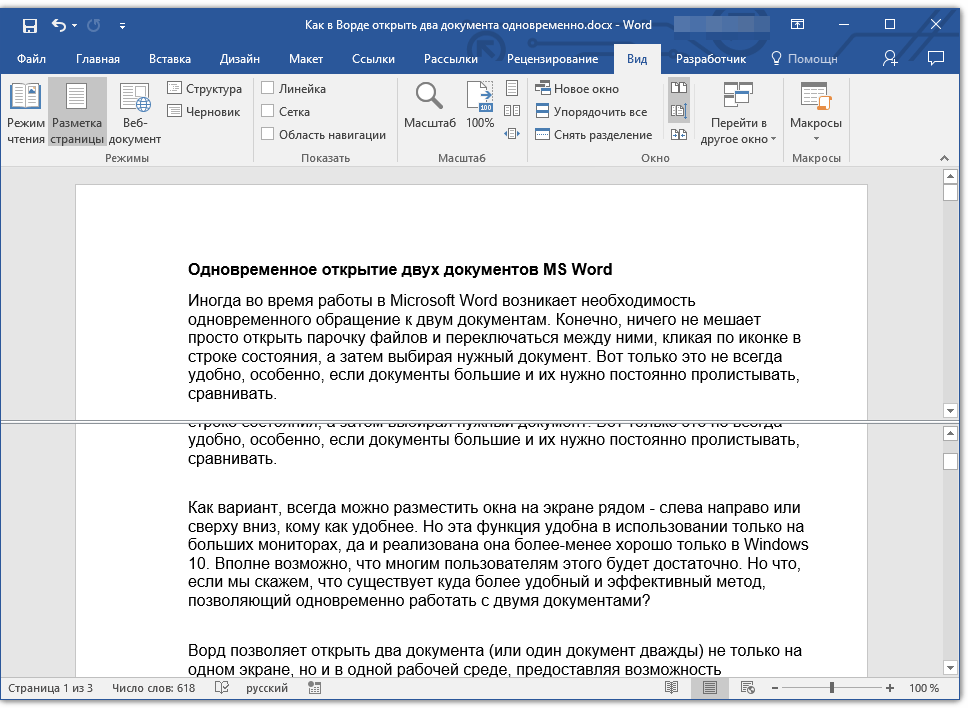
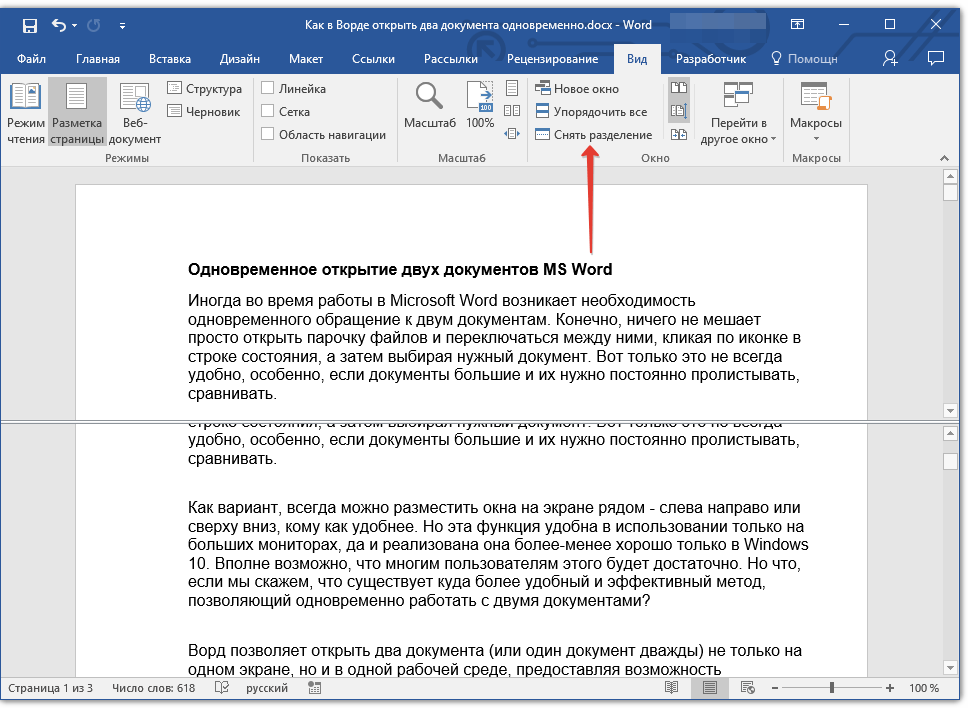
Для отмены разделения документа во вкладке «Вид» и группе «Окно» нажмите кнопку «Снять разделение».
Вот мы с вами и рассмотрели все возможные варианты, с помощью которых в Word можно открыть два и даже более документов и расположить их на экране так, чтобы было удобно работать.
Как в ворде открыть два окна одновременно
Чтобы открыть два окна сразу, можно открывать по очереди документы Ворд: сначала одно окно на весь экран, потом другое, но это не всегда подходит. Бывает удобнее видеть рядом оба окна, пусть даже каждое из 2-х окон будет занимать всего лишь половину экрана, но зато они будут открыты рядом.

Вот простая схема на примере текстового редактора Word, чтобы на своем устройстве открыть два окна сразу:
- открываем первое окно;
- потом уменьшаем его так, чтобы оно занимало половину экрана, либо приняло иные размеры по вашему желанию;
- теперь открываем второй Word;
- изменяем размеры второго окна так, чтобы на экране было два окна рядом.
Прежде чем переходить к детальному разбору перечисленных выше четырех пунктов, хочу отметить, что таким же образом можно открыть любые два окна рядом: два окна Excel, два окна браузера, два окна блокнота, два окна WordPad, два окна Paint.
Тоже можно рядом открыть одно окно Ворд, а в качестве второго может быть, к примеру, окно браузера или окно Paint. Если пойти еще дальше, то можно открыть на экране сразу три окна или четыре, но проблемка в том, что размер таких окон будет маленьким и сложновато будет там что-то рассмотреть.
Прежде чем переходить к текстовому описанию, предлагаю видео для тех, кто предпочитает такой формат подачи материала.
Открываем первое окно Word
Редактор Ворд предварительно должен быть установлен на вашем устройстве. Если это так, то есть два способа, чтобы найти на своем ПК офисный редактор.
Первый способ: поиск нам поможет
Чтобы найти программу, можно воспользоваться поиском на ПК. Для этого в строке поиска с лупой надо ввести четыре буквы: word, а затем в результатах поиска кликнуть по названию – Майкрософт Office Word.

- На рис. 1 – Чтобы призвать на помощь поиск Виндовс 10, щёлкаем по значку с лупой, который находится рядом с кнопкой Пуск.
- Появится строка поиска с подсказкой «Введите тут текстовку для поиска». Набираем там слово word.
- На рис. 1 – Если программа редактора офисных документов ранее была установлена на ПК, тогда под заголовком «Лучшее соответствие» появится искомый текстовый редактор Майкрософт Office Word. Открываем его.
Второй способ: ищем Word среди установленных программ

Рис. 2. Прокручиваем до буковки М все установленные приложения, чтобы найти Майкрософт Office Word.
- На рис. 2 – Клацаем кнопку «Пуск» Виндовс 10.
- Скроллим (прокручиваем) сверху вниз перечень имеющихся прог до буковки M.
- На рис. 2 – Напротив Майкрософт Office щёлкаем по галочке так, чтобы она смотрела вверх. Раскроется список прог, входящих в состав пакета. Нас интересует программа Майкрософт Office Word. Открываем ее.
После того, как программа Word найдена и открыта, надо уменьшить размер такого окна на половину экрана. Вторая половина позднее будет занята вторым окном с Вордом.
Как уменьшить окно Word: три шага
1) Чтобы уменьшить размер окна, щёлкаем в правом верхнем углу по среднему значку:

2) После того, как мы уменьшили окно при помощи средней кнопочки (рис. 3), можно его подвинуть, к примеру, в левый угол:

Чтобы перемещать окно по экрану, надо подвести мышку к заголовку окна (на рис. три там написано «Документ 1 – Майкрософт Word»), затем нажать на левую кнопку мышки и, не отпуская ее, переместить окно в левый угол экрана.
3) Изменяем размеры окна так, чтобы оно занимало половину экрана (или так, как вам больше нравится).

Чтобы изменить размер окна по ширине, достаточно подвести мышку к правой границе окна так, чтобы она приняла форму двунаправленной стрелки. Нажать на левую кнопку мышки и, не отпуская ее, переместить границу окна влево (для уменьшения) или вправо (для увеличения) окна – рис. 5.
Точно также можно изменить размер окна по высоте, используя для этого нижнюю или верхнюю границу окна:

В результате трех описанных выше действий надо добиться, чтобы окно занимало половину экрана:

Переходим к тому, чтобы на второй половине экрана появилось другое окно.
Как открыть второе окно Word
Предлагаю четыре варианта для того, чтобы увидеть еще одно окно редактора:
1) Ищем среди установленных прог, как показано выше на рис. 2, и открываем Word.
2) Используем поиск на ПК (рис. 1).
3) Можно в уже открытом первом окне текстового редактора кликнуть по кнопке Office (1 на рис. 8). Откроется меню, в котором щёлкаем команду «Создать» (2 на рис. 8), а потом – «Новый документ».

4) Так как у нас открыто одно окно, значит, значок данной программы можно найти в Панели задач (рис. 9). Кликаем ПКМ (правой клавишей мыши) по значку Word, откроется меню, в котором можно выбрать Майкрософт Office Word.

Изменяем размер второго окна Word
После того, как открыто второе окно, его можно уменьшить при помощи средней кнопочки (рис. 3), а затем двигать по экрану:

Тоже можно уменьшить размеры второго окна так, чтобы два окна Ворд были рядом.

Описанные выше действия для перемещения окон по экрану и для изменения их размеров подходят не только для того, чтобы открыть два окна Word сразу, но и для любых других окон.



