
Фильтром называют совокупность критериев, используемых для выбора или сортировки данных. Использование фильтра помогает уменьшить количество отображаемых записей, позволяя выделить только те, которые соответствуют установленным критериям. Фильтры не сохраняются после закрытия таблицы или формы, поэтому их необходимо восстанавливать заново после повторного открытия.
Для осуществления выбора по определённым критериям необходимо указать таблицу или форму, а также поле, по которому будет выполняться фильтрация записей. К примеру, вас могут интересовать работники компании, которые проработали в ней 5 лет. В Access доступны различные методы выборки записей с использованием фильтров. Далее рассмотрим два метода фильтрации: фильтрация по выделенному фрагменту и расширенный фильтр.
Фильтр по выявленному фрагменту
Иногда необходимо извлечь из базы данных лишь те записи, которые включают заданное значение и служат образцом для выбора. К примеру, имеется обширная таблица с информацией о автомобилях. Выделим в ней элемент 2109 в столбце Машины ВАЗ. После применения фильтра по выделенному фрагменту останутся только записи, касающиеся модели ВАЗ 2109.
С помощью фильтра можно также отобрать те записи, которые в данном поле не содержат выделенное значение. Для создания фильтра выделите значение, щелкните его правой кнопкой мыши и выберите команду Исключить выделенное (Filter Excluding Selection). Применительно к рассмотренному выше примеру после проведения фильтрации с исключением выделенного в столбце Машины ВАЗ отобразятся записи обо всех моделях ВАЗ, за исключением ВАЗ 2109.
Функция Фильтр для (Filter for) дает возможность задать значение или выражение, которое будет использоваться в качестве критерия для фильтрации при осуществлении поиска. Чтобы выполнить фильтрацию, выберите из меню Записи (Records) опцию Применить фильтр (Apply Filter, Sort) или нажмите на кнопку Применить фильтр (Apply Filter) в панели инструментов.
Расширенный фильтр
На экране появится окно, описанное в предыдущем разделе "Использование сортировки". В поле Условия отбора (Criteria) введите критерии, по которым будет осуществляться фильтрация. В качестве критерия можно применять различные текстовые значения, например, Or, если вы хотите увидеть заказы на сумму свыше 1500 рублей (рис. 24.18), а также операторы равно "=", больше ">", меньше "
Для поиска записей, имеющих в конкретном поле пустые или непустые значения, введите в это поле выражение Is Null или Is Not Null. (Эти значения можно выбрать из списка в полях, имеющих тип "поле MEMO", "поле объекта OLE" или "Гиперссылка", и в вычисляемых полях в запросах.)
Рис. 24.18. Окно, которое позволяет осуществить фильтрацию с заданным условием
Чтобы провести фильтрацию, выберите опцию Применить фильтр (Apply Filter) в меню Записи (Records). Фильтрация сохраняется автоматически при сохранении таблицы или формы. Поэтому при повторном открытии этих объектов можно снова использовать сохраненный фильтр. При сохранении запроса фильтр тоже сохраняется автоматически, однако условие фильтра не включается в содержание документа запроса.
После повторного открытия запроса у вас есть возможность заново применить сохраненный фильтр. В конце работы с фильтром для возврата к полному виду таблицы выберите в меню Записи (Records) команду Удалить фильтр (Remove Filter, Sort) или отключите на панели инструментов кнопку Применить фильтр (Apply Filter).
Упражнения
Как добавить или удалить фильтр в таблице Microsoft Word
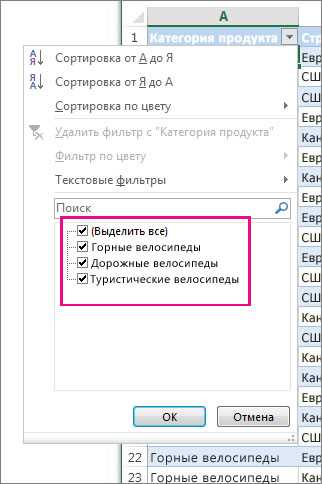
Фильтры в таблицах Microsoft Word существуют для облегчения работы с данными и упрощения процесса анализа информации. Они позволяют отображать только те строки, которые соответствуют определенным критериям.
Добавление или удаление фильтров в таблице Word может быть полезным при работе с большими объемами данных или при необходимости фокусироваться на определенных значениях. В этой статье мы рассмотрим несколько простых шагов, которые помогут вам добавить или удалить фильтр в таблице Word и улучшить работу с данными.
Перед тем, как начать добавление или удаление фильтра, убедитесь, что у вас уже есть таблица в документе Word. Если таблицы нет, создайте ее, выбрав вкладку «Вставка» в верхнем меню Word и выбрав опцию «Таблица».
Теперь, когда у вас есть таблица, вы можете приступить к добавлению или удалению фильтра. Для начала выделите ячейки таблицы, к которым вы хотите применить фильтр. Затем выберите вкладку «Данные» в верхнем меню Word и найдите раздел «Сортировка и фильтрация».
Добавление и удаление фильтра в таблице Microsoft Word
Microsoft Word предоставляет удобные возможности для работы с таблицами, включая возможность добавления и удаления фильтра. Фильтр позволяет отсортировать данные в таблице по определенным критериям, что значительно упрощает работу с большим объемом информации.
Для добавления фильтра в таблице необходимо выделить область, в которой содержатся данные, на которые вы хотите применить фильтр. Затем необходимо перейти на вкладку «Данные» в меню верхней панели инструментов Word и нажать на кнопку «Фильтр». После этого появится набор значков возле каждого заголовка столбца, позволяя выбрать критерии фильтрации для каждого столбца. Выберите необходимые критерии и таблица автоматически отфильтруется.
Для удаления фильтра в таблице необходимо снять выделение с области, содержащей данные, на которые был применен фильтр. Затем необходимо перейти на вкладку «Данные» в меню верхней панели инструментов Word и нажать на кнопку «Очистить». После этого таблица вернется к исходному состоянию без фильтрации.
Откройте таблицу в Microsoft Word
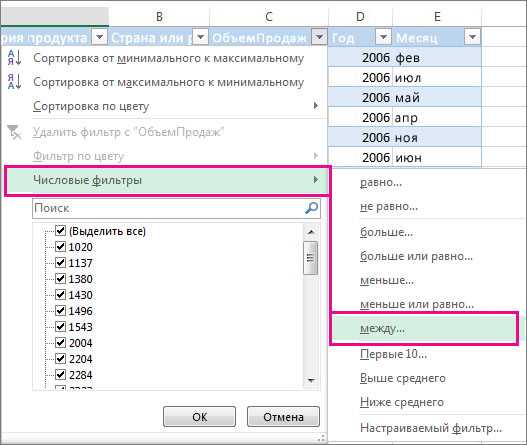
Microsoft Word предоставляет мощные инструменты для работы с таблицами, которые позволяют организовывать данные в структурированную форму. Чтобы начать работу с таблицей, необходимо открыть документ в Microsoft Word и выделить область, в которой вы хотите создать таблицу. Затем выполните следующие шаги.
Шаг 1: Щелкните на закладке «Вставка»
На верхней панели инструментов выберите вкладку «Вставка». Здесь находится все, что вам нужно, чтобы создать и форматировать таблицу в Microsoft Word.
- Щелкните правой кнопкой мыши на таблице Microsoft Word;
- Из выпадающего меню выберите пункт «Фильтр».
Перейдите во вкладку «Вставка» и найдите раздел «Таблица». Это может быть как отдельная кнопка, так и выпадающий список, в зависимости от используемой версии Microsoft Word. Нажмите на эту опцию, чтобы увидеть дополнительные настройки для создания таблицы.
Выберите размер таблицы, указав количество строк и столбцов, которое вам требуется. Вы можете выбрать фиксированный размер, указав точные значения, или автоматический размер, который будет увеличиваться или уменьшаться в зависимости от содержимого таблицы.
Когда вы выбрали размер таблицы, нажмите на место, где вы хотите разместить ее в документе. В этой области появится пустая таблица, которую вы можете заполнить данными. Для заполнения ячеек таблицы просто щелкните в нужной ячейке и начните вводить текст или добавлять другие элементы, такие как изображения или графики.
После заполнения таблицы вы можете изменить ее внешний вид и структуру. Для этого выделите все ячейки, строки или столбцы, которые вы хотите изменить, и примените необходимые форматы и стили с помощью инструментов на панели инструментов Word. Вы можете изменить шрифты, выравнивание, цвета, размеры ячеек и другие параметры, чтобы достичь желаемого внешнего вида таблицы.
Таким образом, открытие таблицы в Microsoft Word является простым процессом, который требует нескольких простых шагов. Пользуйтесь этими инструкциями, чтобы создавать и форматировать таблицы в своих документах Word без проблем.
Выделите нужный столбец для применения фильтрации
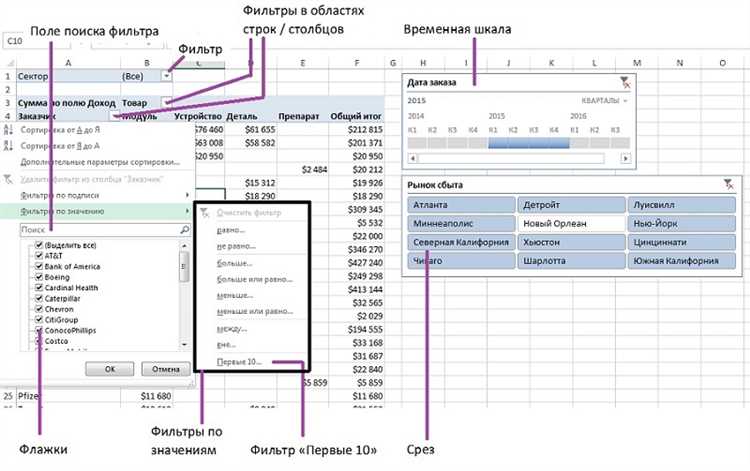
Фильтрация данных в таблицах Microsoft Word позволяет быстро находить нужные значения по заданным критериям. Чтобы применить фильтр к столбцу таблицы, необходимо выделить этот столбец.
Для начала, откройте таблицу в редакторе Microsoft Word. Затем переместитесь к заголовкам столбцов и щелкните на заголовке нужного столбца мышью. В результате, весь столбец будет выделен.
Когда столбец выделен, можно применять фильтр к его значениям. Для этого выберите вкладку «Расширенные инструменты таблиц» на панели инструментов и найдите группу команд «Сортировка и фильтрация». В этой группе выберите опцию «Фильтр».
Теперь вы наблюдаете выпадающую стрелку рядом со заголовком выделенного столбца. Нажмите на эту стрелку, чтобы отобразить доступные фильтры для выбранного столбца. Вы можете выбрать фильтр по алфавиту, числам, датам и другим параметрам.
Когда фильтр выбран, таблица автоматически отфильтруется по указанному критерию, показывая только строки, которые соответствуют заданному условию фильтра. Вы можете использовать несколько фильтров одновременно, чтобы уточнить результаты.
Для того чтобы снять фильтр и восстановить таблицу в ее первоначальный вид, необходимо снова кликнуть на стрелку, расположенную рядом с заголовком столбца, выбрать пункт «Снять фильтр», после чего таблица отобразит полный набор данных.
Добавление или удаление фильтрации в таблице Microsoft Word [Форматирование таблицы format-table]
Когда вам требуется упорядочить или отфильтровать данные в таблице в Microsoft Word, вы можете воспользоваться функцией «Сортировка и фильтрация». Чтобы применить эту функцию, нажмите на соответствующую кнопку, которая расположена на панели инструментов.
Для открытия окна «Сортировка и фильтрация» в Word, следует найти на панели инструментов и нажать на кнопку, на которой изображены стрелки направо и вниз. После нажатия кнопки, появится выпадающее меню с различными вариантами фильтрации и сортировки.
Вы можете выбрать один из вариантов представленных в меню, чтобы отфильтровать или отсортировать данные в таблице по нужным критериям. При выборе опции фильтрации, вы сможете указать условия и значения, по которым необходимо отфильтровать данные. При выборе опции сортировки, вы можете выбрать, по какому столбцу или столбцам следует провести сортировку данных, а также указать порядок сортировки (по возрастанию или убыванию).
Когда вы примените фильтрацию или сортировку, данные в таблице изменятся в соответствии с выбранным условием или критерием. Вы также можете удалить фильтр или вернуть таблицу к начальному состоянию, нажав на кнопку «Удалить фильтр» или выбрав соответствующую опцию в выпадающем меню «Сортировка и фильтрация».
Выберите пункт «Фильтр» в меню таблицы
Для добавления или удаления фильтра в таблице Microsoft Word, необходимо выбрать соответствующую опцию в меню таблицы. Это позволит вам настроить отображение данных в таблице в соответствии с определенными критериями.
Чтобы выбрать опцию «Фильтр» в меню таблицы, следуйте следующим инструкциям:
После выбора опции «Фильтр», в таблице появятся дополнительные элементы управления для настройки фильтрации данных. Вы сможете указать условия фильтрации и скрыть строки или столбцы, не соответствующие этим условиям.
Выберите важные критерии фильтрации таблицы в Microsoft Word
При работе с таблицами в Microsoft Word, возможность фильтрации данных играет важную роль в управлении и анализе информации. Чтобы с помощью фильтрации выделить только нужные вам данные, вам необходимо выбрать соответствующие критерии фильтрации.
1. Выберите столбец для фильтрации
Сначала нужно выбрать столбец, на основе которого будет выполняться фильтрация. Подведите курсор мыши к заголовку желаемого столбца для применения фильтрации данных.
2. Откройте меню фильтрации
Чтобы открыть меню фильтрации, щелкните правой кнопкой мыши на заголовке выбранного столбца. В появившемся контекстном меню выберите пункт «Фильтровать» или «Сортировка и фильтры» (в зависимости от версии Word).
3. Выберите нужные критерии фильтрации
После открытия меню фильтрации вы сможете выбрать желаемые критерии фильтрации для отображения только нужных данных в таблице. Например, вы можете выбрать конкретные значения, текстовое условие, числовой диапазон или даты.
4. Нажмите «ОК» для применения фильтра
После выбора нужных критериев фильтрации нажмите кнопку «ОК», чтобы применить фильтр к таблице. В результате будут отображаться только строки, удовлетворяющие выбранным критериям.
Используя эти простые шаги, вы сможете легко выбрать нужные критерии фильтрации и управлять данными в таблице Microsoft Word. Фильтрация позволяет сделать ваши таблицы более наглядными и удобными для анализа информации.
Как применить изменения в таблице Microsoft Word?
Если вам необходимо добавить или удалить фильтр в таблице в Microsoft Word, вы можете использовать функцию «Применить». Эта функция позволяет вам быстро и легко применять ваши изменения к таблице.
Чтобы применить изменения, вам нужно найти кнопку «Применить» в меню форматирования таблицы. Обычно она расположена в верхней части экрана рядом с другими функциями форматирования таблицы.
После того как вы обнаружите кнопку «Применить», нажмите на нее, чтобы открыть окно для настройки фильтрации таблицы. В данном окне вы сможете выбрать вид фильтрации, задать необходимые условия и внести изменения.
Например, если вы хотите удалить фильтр из таблицы, вы можете выбрать опцию «Удалить фильтр» в окне настроек. Если вы хотите добавить фильтр, выберите соответствующую опцию и укажите условия фильтрации.
После того, как вы завершили настройку изменений, нажмите кнопку «Применить», чтобы сохранить изменения в вашей таблице. Ваши изменения будут применены и отображены в таблице.
Таким образом, нажатие на кнопку «Применить» позволяет добавить или удалить фильтр в таблице Microsoft Word, обеспечивая легкий и удобный способ применить ваши изменения.
Вопрос-ответ:
Как нажать на кнопку «Применить»?
Чтобы нажать на кнопку «Применить», нужно навести курсор мыши на нее и щелкнуть левой кнопкой мыши.
Где находится кнопка «Применить»?
Кнопка «Применить» может располагаться на разных местах в зависимости от контекста. Обычно она находится рядом с другими кнопками управления или на панели инструментов.
Зачем нужна кнопка «Применить»?
Кнопка «Применить» используется для применения изменений, внесенных в программе или настройках. Нажатие на эту кнопку сохраняет изменения и применяет их к текущему состоянию.
Что произойдет, если не нажимать кнопку «Применить»?
Если не нажать кнопку «Применить», то изменения, которые вы внесли, не будут сохранены и не будут применены. Возможно, что они будут потеряны при закрытии программы или изменении настроек.
Можно ли отменить изменения, если не нажимать кнопку «Применить»?
Если не нажать кнопку «Применить» и не сохранить изменения, то обычно нет возможности отменить эти изменения. Поэтому важно нажать на кнопку «Применить» перед закрытием программы или изменением настроек, чтобы сохранить внесенные изменения.
Что произойдет, если я нажму на кнопку «Применить»?
Если вы нажмете на кнопку «Применить», то будет применена выбранная вами настройка или действие. В зависимости от контекста, это может быть применение изменений в программе или применение фильтра к данным, например.



