
Табуляция в MS Word представляет собой отступ от границы строки до первого слова в тексте. Она служит для акцентирования начала абзаца или новой строки. Встроенная функция табуляции в текстовом редакторе Microsoft позволяет устанавливать одинаковые отступы по всему документу, соответствующие стандартным или ранее заданным параметрам.
В данной статье мы обсудим, как правильно использовать табуляцию, а также как ее изменить и настроить в соответствии с необходимыми или предпочтительными требованиями.
Устанавливаем позицию табуляции
Обратите внимание: табуляция — это только один из множества параметров, которые позволяют адаптировать внешний вид текстового документа. Для внесения изменений можно воспользоваться как разметкой, так и готовыми шаблонами, представленными в MS Word.
Устанавливаем позицию табуляции с помощью линейки
Линейка — это встроенный элемент программы MS Word, позволяющий изменять оформление страницы и настраивать поля в текстовом документе. Чтобы узнать, как ее активировать и какие действия с ее помощью можно выполнить, ознакомьтесь с нашей статьей, доступной по ссылке ниже. В этом разделе мы также объясним, как установить позицию табуляции с помощью линейки.
В левом верхнем углу текстового документа (над листом, ниже панели управления) в месте, где начинается вертикальная и горизонтальная линейки, находится значок табуляции. О том, что значит каждый из его параметров, мы расскажем ниже, а пока сразу перейдем к тому, как можно установить необходимую позицию табуляции.

- Кликайте по значку табуляции до тех пор, пока не появится обозначение нужного вам параметра (при наведении указателя курсора на индикатор табуляции появляется его описание).
- Кликните в том месте линейки, где необходимо установить табуляцию выбранного вами типа.
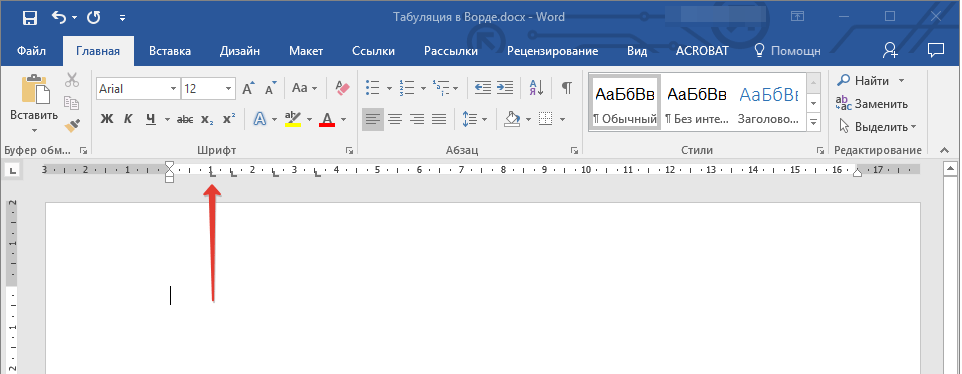
Расшифровка параметров индикатора табуляции
Слева: базовая позиция текста определена так, чтобы при наборе он перемещался к правому краю.
По центру: в процессе набора текст будет выравниваться по центру строки.
По правому краю: текст при вводе сдвигается влево, сам параметр задает конечную (по правому краю) позицию для текста.
С помощью черты: не используется для выравнивания текста. Применение этого параметра для установки позиции табуляции добавляет вертикальную линию на странице.
Устанавливаем позицию табуляции через инструмент “Табуляция”
Порой необходимо установить более детализированные параметры табуляции, чем те, которые предоставляет стандартный инструмент “Линейка”. Для этой цели рекомендуется применять диалоговое окно “Табуляция”. Также с его помощью возможно добавить конкретный символ (заполнитель) прямо перед табуляцией.
Во вкладке “Главная” откройте диалоговое окно группы “Абзац”, нажав на стрелочку, расположенную в правом нижнем углу группы.

Обратите внимание: в предыдущих версиях MS Word (до 2012 года) для вызова диалогового окна “Абзац” нужно было перейти на вкладку “Разметка страницы”. В MS Word 2003 данная функция располагается во вкладке “Формат”.
В диалоговом окне, которое перед вами появится, нажмите на кнопку “Табуляция”. 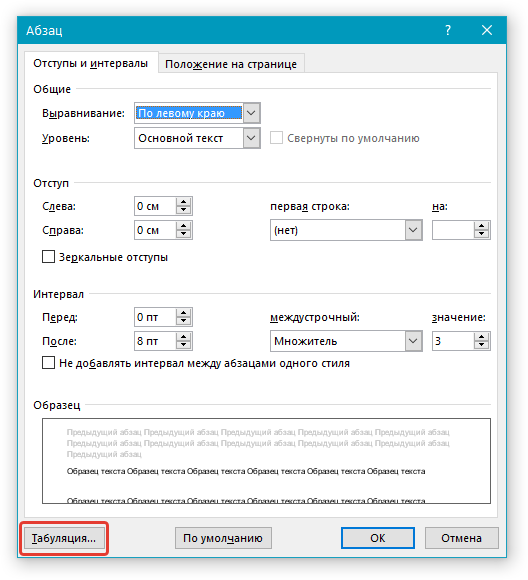

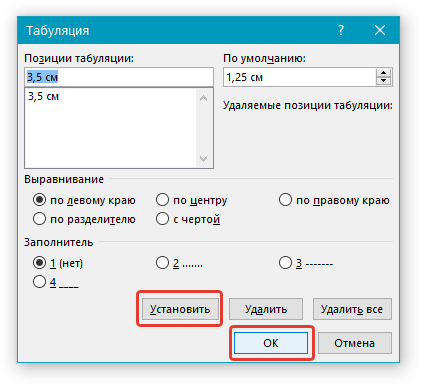
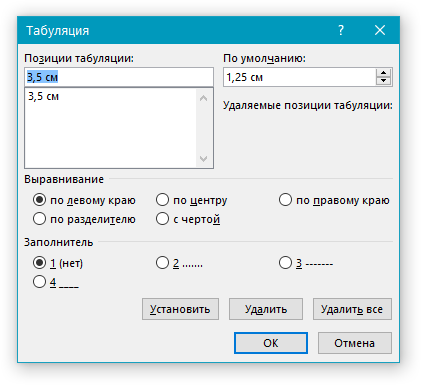
Изменяем стандартные интервалы между позициями табуляции
Если вы устанавливаете позицию табуляции в Ворде вручную, параметры, заданные по умолчанию, перестают быть активными, заменяясь на те, которые вы задали самостоятельно.
Во вкладке “Главная” (“Формат” или “Разметка страницы” в Word 2003 или 2007 — 2010, соответственно) откройте диалоговое окно группы “Абзац”.
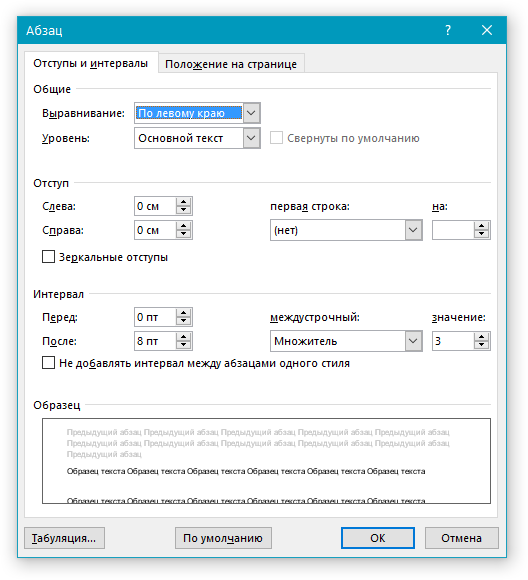

Удаляем интервалы позиций табуляции
При необходимости, вы всегда можете убрать табуляцию в Ворде — одну, несколько или все сразу позиции, ранее установленные вручную. В таком случае значения табуляции переместятся в места, заданные по умолчанию.

- Откройте диалоговое окно группы “Абзац” и нажмите в нем на кнопку “Табуляция”.
- Выберите в списке “Позиции табуляции” ту позицию, которую необходимо очистить, после чего нажмите на кнопку “Удалить”.
Если вы хотите удалить все табуляции, которые были установлены в документе вручную, просто нажмите кнопку “Удалить все”.
Обратите внимание: при удалении табуляций знаки позиций остаются на месте. Их нужно удалять вручную или воспользоваться функцией поиска и замены. В поле “Найти” введите “^t” без кавычек, а поле “Заменить на” оставьте пустым. Затем нажмите кнопку “Заменить все”. Более подробно о возможностях поиска и замены в MS Word можно узнать из нашей статьи.
На этом все, в этой статье мы подробно рассказали вам о том, как сделать, изменить и даже убрать табуляцию в MS Word. Желаем вам успехов и дальнейшем освоение этой многофункциональной программы и только положительных результатов в работе и обучение.
Табуляция в Word
Начнем с вопроса «что такое табуляция в word». Табуляция – это инструмент MS Word, который отвечает как за отступы, так и за выравнивание.
Использование табуляции в ворде намного упрощает форматирования текста. Некоторые пользователи, например, используют пробелы, чтобы перенести текст в правый угол документа. Но существуют определенные требования к оформлению некоторых электронных документов, и использование огромного количества пробелов в таких документах недопустимо. В этой статье мы рассмотрим, как сделать табуляцию в ворде.

Для ввода табуляции в ворде используется клавиша Tab. Если вы включите режим непечатаемых символах, то вы увидите, что табуляция отображается как символ . По умолчанию шаг табуляции составляет 1,25 см, то есть при нажатии клавиши Tab курсор сместится на расстояние шага табуляции.
Когда вы находитесь в пределах таблицы, клавиша Tab предназначена для перемещения между ячейками. Для того чтобы вставить табуляцию в таблице Word, используйте комбинацию клавиш Ctrl+Tab.
Управлять табуляцией в ворде нам поможет горизонтальная линейка.
В случае, если линейка не видна, откройте меню « ВИД » и активируйте опцию « Линейка ».

Табуляция в Word – Линейка и кнопка табуляции
У левого края горизонтальной линейки находится кнопка табуляции, которая отображает какой тип табуляции будет применен. При повторном нажатии на кнопку табуляции, будет изменяться значок типа табуляции. Существуют несколько типов табуляции:
По правому краю
Постоянная вертикальная линия сквозь выделенный текст
Для того чтобы поставить табуляцию в ворде, достаточно кликнуть мышкой по необходимому месту на горизонтальной линейке. На линейке определенными маркерами будут отмечаться все установленные позиции табуляции и выглядеть это будет примерно так:

Табуляция в Word – Линейка и маркеры табуляции
Для изменения положения позиции табуляции просто перетащите маркер табуляции влево или вправо на линейке. Для того чтобы убрать табуляцию в ворде, просто перетащите маркер табуляции за пределы линейки.
Если настройка позиций табуляции с помощью линейки не обеспечивает необходимую точность или перед позицией табуляции требуется вставить специальный символ (заполнитель), воспользуйтесь диалоговым окном «Табуляция».
На вкладке « ГЛАВНАЯ » или « РАЗМЕТКА СТРАНИЦЫ » нажмите кнопку вызова диалогового окна « Абзац ».
Табуляция в Word – Кнопка вызова диалогового окна «Абзац»
В открывшемся диалоговом окне в нижнем правом углу щелкните кнопку «Табуляция».
Табуляция в Word – Диалоговое окно «Абзац»
Существует второй способ открыть окно настройки табуляции в Word. Достаточно дважды кликнуть на любом маркере табуляции на линейке.

Табуляция в Word – Окно «Табуляция»
В поле « Позиции табуляции » введите расположение, где требуется установить позицию табуляции.
В группе « Выравнивание » выберите нужный тип позиции табуляции.
Чтобы добавить позиции табуляции с точками или другим заполнителем, выберите нужный параметр в группе « Заполнитель ». Нажмите кнопку « Установить », а затем кнопку « ОК ».
Мы обсудили теоретический аспект, теперь давайте обратимся к практическим примерам.
Чаще всего используются три типа табуляции: позиция табуляции по левому краю , позиция табуляции по правому краю , позиция табуляции по центру .

Табуляция в Word – Пример табуляции с выравниванием по правому краю, по левому краю и по центру
На изображении пунктирные линии показывают, как работают табуляции с выравниванием.
Рассмотрим следующий пример позиции табуляции по разделителю.

Табуляция в Word – Пример табуляции по разделителю
В данном случае табуляция по разделителю выравнивает числа по целой и дробной части. То есть все числа выравнены по запятой.
Следующий тип табуляции, который мы рассмотрим на примере, это табуляция « С чертой ».

Табуляция в Word – Пример табуляции с чертой
При помощи табуляции с чертой можно создать непрерывную вертикальную черту через выделенный текст. У табуляции « С чертой » есть особенность – для ее добавления не нужно использовать клавишу Tab, она добавляется в текст сразу после установки ее на линейке.
И перейдем к последнему примеру – табуляция с заполнением в Word.

Табуляция в Word – Пример табуляции с заполнителем
В данном случае мы используем табуляцию, чтобы создать черту для подписи. Для этого мы используем две табуляции. Первую с выравниванием по левому краю (позиция 11 см), для того чтобы отступить от текста «Руководитель:». И вторую также с выравниванием по левому краю (позиция 14,5 см), но еще и с заполнителем, чтобы создать подчеркивание определенной длины.
Многие пользователи MS Word используют табуляцию точками для создания оглавления. Но этот способ очень неудобен и непрактичен, поэтому советуем создать автоматическое оглавление.
На этом завершаем разговор. Уверен, вы теперь ознакомлены с тем, что представляет собой табуляция в Word, как её создать, настроить и удалить.
- Пользователям ПК
- Офисные приложения
- MS Word
Иллюстрированный самоучитель по Microsoft Word
Табуляция хорошо подходит для быстрого оформления текста в виде таблицы. Символы табуляции также позволяют производить обмен данных Word с данными электронных таблиц, баз данных и других программ.
Word предлагает пять типов маркеров позиций табуляции. Их внешний вид и назначение описаны в табл. 3.7.
Таблица 3.7. Маркеры позиций табуляции в Word.
| └ | Левосторонний маркер. Этот маркер для табуляции, расположенный слева, аналогичен абзацному отступу. Текст, который начинается от этого маркера, начинает свое движение от его левой границы. |
| ┴ | Маркер для центрирования. Позволяет уравновесить текст относительно своей позиции. |
| ┘ | Правосторонний маркер. Данный тип маркера используется для выравнивания текста по правому краю. |
| ┴ | Десятичный маркер. Он предназначен для сортировки числовых столбцов по десятичной точке. |
| ן | Маркер с линией. Такой табулятор создает тонкие вертикальные линии и не ограничивает текст. |
Установка маркера табуляции на управляющей линейке
Линейка форматирования позволяет установить любой из основных типов маркеров, а также абзацный отступ или выступ. Для этой цели служит пиктограмма в левой части линейки. Одинарный щелчок мыши производит переключение типа маркера.
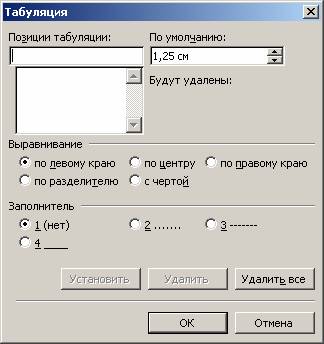
Для того чтобы поместить маркер на самой линейке форматирования, нужно выполнить одинарный щелчок мыши в нужном месте линейки. Удалить с линейки уже установленный маркер можно, перетащив его мышью за пределы линейки. Перемещать маркер в пределах линейки можно либо непосредственно с помощью мыши, либо задавая значение позиции маркера в окне Табуляция меню Формат.
Заполнители для позиций табуляции
В Word в качестве заполнителей используются точки, пунктирные и сплошные линии. Тип заполнителя устанавливается в окне Табуляция. В окне следует выбрать в списке маркеров тот, для которого устанавливается заполнитель, а затем установить требуемый тип заполнителя.
Вывод маркеров табуляции на экран управляется как кнопкой Непечатаемые символы в стандартной панели инструментов, так и пунктом настройки Сервис › Параметры › Вид › Знаки табуляции.



