
Простой способ создания лямбды на клавиатуре — секреты эффективного использования
Клавиатура – неотъемлемый атрибут использования компьютера. Мы не представляем свою жизнь без нее. Однако, многие пользователи не знают о всех возможностях, скрытых в клавишах нашей любимой «машинки». Одной из таких возможностей является создание функции лямбда прямо на клавиатуре.
Функция лямбда, или анонимная функция, является одним из средств функционального программирования. Она позволяет создавать функции без необходимости задавать им имя. Такая функция может быть использована напрямую в других функциях, а также передана в качестве аргумента другой функции.
Некоторые клавиши на клавиатуре имеют вторую функцию, которая может быть активирована с помощью специальных клавиш-модификаторов, таких как «Shift» или «Ctrl». Исходя из этого, мы можем использовать клавиши клавиатуры для создания лямбда-функций. Например, можно задать комбинацию клавиш, которая будет интерпретироваться как лямбда-функция, и затем использовать ее в своей программе.
Создание лямбды в программе Microsoft Word
Для создания лямбды в программе Microsoft Word следуйте следующим шагам:
- Откройте документ, в который вы хотите вставить лямбду.
- Установите курсор в позицию, где вы хотите разместить лямбду.
- Нажмите на вкладку «Вставка» в верхнем меню программы.
- В разделе «Символы» выберите пункт «Символ».
- В открывшемся окне выберите шрифт, в котором вы хотите использовать лямбду. Шрифт «Symbol» содержит символ лямбды.
- Прокрутите список символов в окне и найдите символ «лямбда».
- Выберите символ лямбды и нажмите кнопку «Вставить».
После выполнения этих шагов символ лямбды будет вставлен в документ в позиции, где находился курсор.
Вы также можете использовать клавиатурные комбинации для вставки лямбды в программе Microsoft Word. Нажмите клавишу «Alt» и, удерживая ее, наберите на цифровом блоке клавиатуры «9», «5» и «0». После этого отпустите клавишу «Alt» и символ лямбды будет вставлен в документ.
Таким образом, создание лямбды в программе Microsoft Word не представляет сложностей и может быть выполнено с помощью нескольких простых шагов или с помощью клавиатурных комбинаций.
Лямбда на клавиатуре в Microsoft Excel
Microsoft Excel предлагает множество функций для обработки данных, включая возможность использования лямбда-выражений. Лямбда-выражения позволяют создавать более сложные формулы и выполнять операции над данными с помощью минимума кода.
Для создания лямбда-выражения на клавиатуре в Microsoft Excel, необходимо использовать символ «=>», который является ключевым для определения лямбда-функции. Знак «=>» разделяет входные параметры и выражение, которое должно быть выполнено.
Примеры использования лямбда-выражений в Microsoft Excel:
- Суммирование значений в столбце: =SUM(A:A)
- Удаление дубликатов из списка: =UNIQUE(A:A)
- Фильтрация данных по определенному условию: =FILTER(A:A, A:A>10)
- Вычисление среднего значения: =AVERAGE(A:A)
Использование лямбда-выражений в Microsoft Excel помогает упростить обработку данных и сократить количество кода, необходимого для выполнения задач. Они позволяют добавлять функциональность и гибкость в работу с таблицами, делая Excel мощным инструментом для анализа и обработки данных.
Использование лямбды в программе Notepad++
Для использования лямбды в Notepad++ вам понадобится установить плагин TextFX Characters. После установки плагина вы сможете легко использовать лямбду в своих текстовых документах.
Для создания лямбды на клавиатуре в Notepad++ следуйте следующим шагам:
- Откройте текстовый документ в Notepad++.
- Выберите пункт меню TextFX > TextFX Insert > The Character или используйте горячую клавишу Ctrl + Alt + Shift + T.
- В появившемся окне введите ключевое слово lambda и выберите его из выпадающего списка.
- Нажмите кнопку Insert, чтобы вставить лямбду в текущую позицию курсора.
После выполнения этих шагов, вставленная лямбда будет видна в текстовом документе. Вы также можете изменить шрифт, размер или стиль лямбды, используя опции форматирования в Notepad++.
Использование лямбды в программе Notepad++ очень полезно, особенно для программистов, работающих с языками программирования, поддерживающими функциональное программирование. Лямбда обеспечивает более эффективный способ печати специальных символов, что экономит время и повышает продуктивность программиста.
Таким образом, создание лямбды на клавиатуре в Notepad++ является быстрым и простым способом использования символов, которые могут быть полезны при разработке и редактировании текстовых документов.
Как создать лямбду на клавиатуре в Windows
Чтобы создать лямбду на клавиатуре Windows, необходимо выполнить следующие шаги:
| Шаг 1 | Убедитесь, что на вашей клавиатуре активированы цифровые клавиши на правой стороне. |
| Шаг 2 | Удерживая клавишу Alt, введите последовательность чисел на цифровой клавиатуре: 955. |
| Шаг 3 | Отпустите клавишу Alt. На экране должна появиться символическая переменная лямбда (λ). |
Поздравляю! Вы только что создали символическую переменную лямбда на клавиатуре Windows. Теперь вы можете использовать этот символ в различных приложениях: текстовых редакторах, электронных таблицах, графических редакторах и т. д. Лямбда широко используется в математике и программировании для обозначения анонимных функций и решения сложных задач.
Надеюсь, этот простой способ создания лямбды на клавиатуре Windows был полезен для вас. Приятного использования!
Способы генерации лямбды на клавиатуре в macOS
Клавиатуры macOS предлагают несколько способов создания символа лямбда (λ) без необходимости использования специальных символов или программного обеспечения.
Вот несколько методов, которые доступны на клавиатуре macOS:
1. Используйте сочетание клавиш Option+G: Нажатие клавиши Option (также известной как клавиша Alt) в сочетании с клавишей G позволяет вам создать символ лямбда (λ).
2. Используйте сочетание клавиш Option+L: Другой способ создания символа лямбда (λ) — нажатие клавиши Option в сочетании с клавишей L.
3. Используйте символ сочетания клавиш Option+Space: Вы можете также использовать сочетание клавиш Option+Space для открытия встроенной функции «Ввод символа» в macOS. Затем введите «lambda» в поисковую строку и выберите символ лямбда (λ) из списка доступных символов.
С помощью этих простых способов вы можете легко создавать символ лямбда (λ) на клавиатуре в macOS без необходимости запоминать или использовать специальные клавиши.
Создание лямбды на клавиатуре в Linux
Для создания лямбды на клавиатуре в Linux следуйте инструкциям:
| Шаг | Действие |
|---|---|
| 1 | Откройте панель настроек клавиатуры. |
| 2 | Выберите раскладку клавиатуры, которую вы используете. |
| 3 | Перейдите в раздел «Дополнительные опции» или аналогичный. |
| 4 | Найдите опцию «Композиционные ключи» или «Compose Key». |
| 5 | Выберите клавишу, которую хотите использовать в качестве композиционного ключа. Эта клавиша будет использоваться в сочетании с другими для создания символа λ. |
| 6 | Сохраните изменения и закройте настройки клавиатуры. |
После завершения этих шагов вы сможете создать символ λ, нажав выбранную вами клавишу композиции, а затем последовательно нажмите символы «‘» (апостроф) и «l«.
Теперь вы можете свободно использовать лямбду в своих текстовых редакторах, консольных приложениях и других программах в Linux, не используя сложные команды или символьные таблицы. Этот простой способ создания лямбды на клавиатуре сэкономит вам время и сделает процесс набора текста более эффективным.
Простой способ создать лямбду на клавиатуре в Microsoft PowerPoint
Чтобы создать лямбду на клавиатуре в Microsoft PowerPoint, выполните следующие шаги:
- Откройте презентацию в Microsoft PowerPoint и перейдите на слайд, на котором хотите вставить лямбду.
- Выберите текстовое поле или место, где вы хотите вставить символ лямбды.
- На клавиатуре нажмите и удерживайте левую кнопку Alt.
- В то же время введите число 955 на цифровой клавиатуре (при этом убедитесь, что Num Lock включен).
- После того, как вы ввели число 955, отпустите кнопку Alt.
- Вы должны увидеть символ лямбды (λ) в выбранном текстовом поле или месте на слайде.
Теперь вы знаете простой способ создать лямбду на клавиатуре в Microsoft PowerPoint. Используя эту функцию, вы можете добавить символ лямбды в свои презентации и сделать их более креативными и интересными.
Лямбда на клавиатуре в программе Adobe Photoshop
Лямбда-клавиша (λ) на клавиатуре используется для быстрого переключения между инструментами в Photoshop. По умолчанию, она активирует инструмент «Перемещение» (Move Tool). Однако, с помощью настроек программы, пользователь может изменить функцию лямбда-клавиши на любой другой инструмент или действие.
Для изменения функции лямбда-клавиши необходимо открыть меню «Изменить» (Edit) в верхней панели программы, выбрать пункт «Горячие клавиши» (Keyboard Shortcuts) и нажать на кнопку «Использование лямбда-клавиши» (Use Lambda Key). После этого появится окно настроек, где можно выбрать нужный инструмент или действие из списка.
Использование лямбда-клавиши может значительно ускорить работу в Adobe Photoshop, особенно при частом переключении между инструментами. Пользователь может настроить лямбда-клавишу на любой инструмент или действие, которое он часто использует, чтобы иметь быстрый доступ к нему.
Таким образом, использование лямбда-клавиши на клавиатуре в программе Adobe Photoshop позволяет упростить работу с инструментами и обеспечить более быстрый доступ к нужным функциям. Пользователь может настроить эту клавишу на свое усмотрение, чтобы она соответствовала его потребностям и предпочтениям.
Использование лямбды на клавиатуре в программе Visual Studio
Программа Visual Studio предоставляет удобный способ использования лямбды на клавиатуре, который позволяет быстро и эффективно создавать функции с помощью короткого синтаксиса.
Для того чтобы использовать лямбды на клавиатуре в Visual Studio, нужно выполнить следующие шаги:
- Открыть Visual Studio и создать новый проект или открыть существующий.
- Открыть файл, в котором нужно создать или использовать лямбду.
- На клавиатуре нажать сочетание клавиш Ctrl + K, затем Ctrl + X, чтобы открыть окно Code Snippets Manager.
- В окне Code Snippets Manager выбрать язык программирования, в котором нужно создать лямбду (например, C# или Visual Basic).
- Выбрать категорию «lambda» и выбрать нужную лямбду из списка.
- Нажать кнопку «Insert» или дважды кликнуть на названии лямбды, чтобы вставить ее код в текущий файл.
- Заменить параметры и тело лямбды на нужные.
- Сохранить файл и использовать созданную лямбду в программе.
Использование лямбды на клавиатуре в Visual Studio позволяет сократить время создания функций, упростить их код и улучшить общую производительность разработки. С помощью лямбды можно быстро и удобно создавать анонимные функции, передавать их в другие функции и использовать их в различных сценариях программирования.
Таким образом, использование лямбды на клавиатуре в программе Visual Studio является простым и эффективным способом разработки функций с использованием сокращенного синтаксиса.
Как настроить лямбду на клавиатуре в программе Sublime Text
Чтобы настроить лямбду на клавиатуре в Sublime Text, следуйте следующим шагам:
- Откройте программу Sublime Text и выберите в меню «Preferences» (Настройки) пункт «Keybindings» (Комбинации клавиш).
- В открывшемся файле добавьте следующую строку: >.
- Сохраните файл, закройте его и перезапустите Sublime Text.
Теперь вы можете использовать комбинацию клавиш «Ctrl+Alt+L» для вставки символа лямбды в ваш текстовый документ. Это может быть особенно полезно при написании кода на языках программирования, которые используют лямбды, таких как Python или JavaScript.
Настройка лямбды на клавиатуре в Sublime Text позволяет существенно ускорить процесс набора кода и повысить вашу продуктивность.
Помните, что вы можете настроить комбинацию клавиш для любого другого символа или функции в Sublime Text с помощью аналогичного подхода. Будьте творческими и настраивайте редактор под себя!
Как быстро и просто нарисовать символ лямбда в программе Word
Microsoft Word – это один из самых популярных текстовых редакторов, который используется множеством людей для создания и редактирования документов различного формата. Он предоставляет широкий спектр возможностей и функций, позволяющих воплощать в жизнь самые разнообразные творческие и практические задумки.
Возможность рисования символов и специальных символов является одной из таких функциональностей, которая может быть востребована во многих ситуациях. Однако, не каждый пользователь знает, как нарисовать тот или иной символ, чтобы вставить его в свой документ. В данной статье мы расскажем, как нарисовать лямбду, символ, который широко используется в математических выражениях и программировании, используя Microsoft Word.
Для того чтобы создать лямбду в Word, существует несколько способов, в зависимости от версии программы и предпочтений пользователя. Мы рассмотрим два наиболее распространенных способа: с помощью комбинации клавиш и через раздел «Вставка» в графическом интерфейсе программы.
Основы рисования лямбды в Word
Microsoft Word предоставляет ряд возможностей для рисования различных символов и символьных комбинаций, включая лямбду.
Для начала, откройте документ в Word, в котором вы хотите нарисовать лямбду. Затем, следуйте инструкциям ниже:
- Выберите вкладку «Вставка» в верхней панели меню.
- Нажмите на кнопку «Символ», которая находится в правом верхнем углу вкладки.
- В открывшемся окне выберите шрифт, в котором вы хотите нарисовать лямбду. Рекомендуется выбрать шрифт, который содержит символ лямбды.
- Прокрутите список символов до тех пор, пока не найдете символ лямбды. Лямбда представлена в виде греческой буквы «λ».
- Кликните на символ лямбды, чтобы его выделить.
- Нажмите на кнопку «Вставить», чтобы добавить символ лямбды в ваш документ.
Вы также можете использовать горячие клавиши для вставки лямбды в Word. Ниже приведены комбинации клавиш для разных операционных систем:
- Windows: нажмите и удерживайте клавишу «Alt», затем наберите «03BB» на цифровой клавиатуре.
- Mac: нажмите и удерживайте клавишу «Option», затем нажмите букву «L».
После вставки символа лямбды в Word, вы можете его изменить, применяя различные форматирования, такие как размер, цвет, стиль и т.д.
Теперь вы знаете основы рисования лямбды в Word и можете использовать этот символ в своих документах.
Изучите основы редактирования
Перед тем, как начать рисовать лямбду в Word, важно узнать некоторые основы редактирования в этом текстовом редакторе. Независимо от того, делаете ли вы это для школьного проекта, работы или просто для удовольствия, понимание основных функций и инструментов Word будет полезно.
1. Работа с текстом: Word предлагает множество возможностей для работы с текстом. Вы можете редактировать его, изменять шрифт, размер, стиль и цвет символов, а Выравнивание текста и отступы.
2. Изображения и формы: Word позволяет добавлять изображения, формы и другие элементы в документ. Вы можете использовать их для создания сложных диаграмм, схем, таблиц и графиков.
3. Стили и форматирование: Word предлагает различные стили и шаблоны, которые могут сделать ваш документ более профессиональным и привлекательным. Вы можете также форматировать абзацы, списки и заголовки в соответствии с вашими потребностями.
4. Сохранение и печать: Одной из основных функций Word является возможность сохранять документы и печатать их. Вы можете сохранять документы в различных форматах, включая DOCX, PDF и другие, а также настроить параметры печати, такие как размер страницы, ориентацию и масштаб.
Это лишь некоторые основные функции Word, которые помогут вам редактировать и создавать документы. Познакомьтесь с ними и начните собственные творческие проекты!
Откройте программу Word
Чтобы начать работать с программой Microsoft Word, вам необходимо открыть ее на вашем компьютере. Вот несколько простых шагов, которые помогут вам открыть программу:
1. Найдите ярлык Microsoft Word на рабочем столе или в меню «Пуск» и дважды нажмите на него.
2. Если у вас офисный пакет Microsoft Office, вы можете открыть Word из него. Для этого найдите и откройте папку «Microsoft Office» на вашем компьютере, а затем выберите приложение «Word».
3. Если вы используете Windows 10, вы можете открыть Word из списка всех приложений. Щелкните на кнопке «Пуск» в левом нижнем углу экрана, а затем найдите и выберите «Word» в разделе «Все приложения».
4. Если вы не установили Microsoft Word на свой компьютер, вы можете воспользоваться онлайн-версией Word, которая доступна на официальном сайте Microsoft. Просто откройте свой любимый веб-браузер и перейдите на сайт office.com, а затем войдите в свою учетную запись Microsoft или создайте новую, чтобы начать работу в Word онлайн.
После открытия программы Word на вашем компьютере или веб-браузере вы готовы начать создание и редактирование документов в удобном и интуитивно понятном интерфейсе.
Выберите инструменты для рисования
Перед тем как приступить к созданию изображения лямбды в Microsoft Word, вам понадобятся следующие инструменты:
| 1. | Компьютер или ноутбук с установленным Microsoft Word. |
| 2. | Мышь или сенсорный планшет для управления курсором. |
| 3. | Клавиатура для ввода текста и команд. |
| 4. | Интернет-соединение, если вам нужно загрузить дополнительные изображения или установить шрифты. |
Если у вас есть все вышеперечисленные инструменты, вы готовы начать создание лямбды в Microsoft Word. Удачи!
Начните создание формы лямбда
Если вы хотите нарисовать лямбду в Word, первым шагом будет создание формы, которую вы будете использовать как основу для рисунка. Для этого вам понадобится программное обеспечение, поддерживающее создание форм и редактирование документов.
Одним из таких программных продуктов является Microsoft Word. Она предлагает множество инструментов для рисования и редактирования документов, включая создание форм и фигур. Вот пошаговая инструкция о том, как начать создание формы лямбда:
- Откройте программу Microsoft Word и создайте новый документ.
- Перейдите на вкладку «Вставка» в верхней панели инструментов.
- Выберите из списка «Форма» нужную форму для рисования лямбды. Например, вы можете выбрать фигуру «Прямоугольник» или «Линия».
- Нарисуйте нужную форму, кликая на листе документа. Чтобы нарисовать точно прямую линию, удерживайте клавишу «Shift» при рисовании.
- Дополнительно, вы можете изменить цвет и толщину линии, а также заполнить фигуру нужным цветом.
Когда форма лямбда будет создана, вы можете начать добавлять другие детали рисунка, такие как стрелки, текст или декоративные элементы. Используйте инструменты редактирования Microsoft Word для этого.
Примечание: При работе с формами и рисовании в Word зачастую требуется некоторое улучшение навыков работы с программой. Постепенно практикуйтесь и экспериментируйте с различными инструментами для достижения нужного результата.
Примените нужные настройки
После того, как вы нарисовали символ лямбды в Word, вам потребуется применить определенные настройки, чтобы ваш символ выглядел правильно и соответствовал вашим потребностям.
Первым шагом является выбор нужного шрифта. Word предлагает широкий выбор шрифтов, поэтому вы можете выбрать тот, который наилучшим образом сочетается с остальным текстом документа. Рекомендуется использовать нестандартные шрифты только в том случае, если вы уверены, что получатель документа также обладает этим шрифтом.
Далее, вам может потребоваться изменить размер символа лямбды. Вы можете это сделать, выделяя символ и устанавливая новый размер шрифта или используя команды изменения размера шрифта, доступные в контекстном меню или на панели форматирования.
Также, если вы хотите подчеркнуть символ лямбды или применить другие эффекты форматирования, вы можете воспользоваться командами форматирования текста в Word. Например, вы можете применить жирное или курсивное начертание с помощью кнопок в панели форматирования или использовать сочетания клавиш.
Примените все необходимые настройки, чтобы ваш символ лямбды именно таким, каким вы его задумали, хоть в Word и отсутствует специальный символ для этого элемента.
Добавьте необходимые детали
Чтобы нарисовать лямбду в Word, вам понадобится ряд инструментов и функций, чтобы создать идеальный символ. Вот несколько деталей, которые вам понадобятся, чтобы воплотить ваше творчество в жизнь:
1. Фонт: Выберите подходящий шрифт, который будет иметь символ лямбды. Некоторые популярные шрифты с символом лямбды включают Arial, Times New Roman и Calibri.
2. Используйте функцию вставки символов: В Word есть функция, которая позволяет вам вставлять символы прямо в ваш документ. Щелкните на вкладку «Вставка» в верхней части экрана, а затем выберите «Символ» во вкладке «Символы». Выберите символ лямбды из списка и нажмите кнопку «Вставить».
3. Используйте функцию создания формул: Word также предоставляет функцию создания формул, которая может быть использована для создания сложных математических символов, таких как лямбда. Щелкните на вкладку «Вставка», затем выберите «Объект» и «Формула». Введите формулу для символа лямбда и нажмите «Вставить».
Эти необходимые детали помогут вам добавить символ лямбды в ваш документ в Word. Используйте эти инструменты и функции, чтобы создать свой уникальный символ лямбды и привлечь внимание к вашему документу.
Подгоните размер и положение
После вставки лямбды в документ Word, вам может потребоваться изменить ее размер и положение для достижения нужного эффекта. Чтобы изменить размер лямбды, выберите ее и нажмите на вкладку «Размер» в верхнем меню Word. Затем вы можете изменить высоту и ширину лямбды, перетягивая соответствующие маркеры.
Для изменения положения лямбды в документе, выберите ее, затем щелкните правой кнопкой мыши и выберите в контекстном меню пункт «Обтекание текстом». В появившемся меню выберите один из режимов обтекания: «Обтекание по контуру», «Обтекание по правому краю» или «Обтекание по левому краю». Это позволит вам свободно перемещать лямбду по документу.
Изменение размеров и положения лямбды позволит вам легко интегрировать ее в ваш документ Word и достичь желаемого визуального эффекта.
Сохраните и используйте лямбду
После того как вы создали свою лямбда-функцию в Word, вы можете сохранить ее и использовать в других документах. Вот несколько способов сохранить лямбду:
- Сохраните лямбду как отдельный файл — Вы можете сохранить свою лямбда-функцию как отдельный файл и затем подключить его в другом документе. Вам просто нужно скопировать код лямбды, сохранить его в текстовом файле с расширением «.lambda» и затем использовать инструкцию «import» или «include» в другом документе, чтобы подключить этот файл.
- Сохраните лямбду в своей библиотеке — Если вы хотите повторно использовать свою лямбду в разных документах, вы можете сохранить ее в своей библиотеке Word. Для этого вам нужно выбрать лямбду, щелкнуть правой кнопкой мыши и выбрать опцию «Добавить в библиотеку». После этого вы сможете использовать лямбду в любом документе, выбрав ее из списка доступных функций в библиотеке.
Когда вы сохраните и используете лямбду, не забывайте следовать принципам хорошего программирования. Документируйте свои функции, используйте понятные имена переменных и структурируйте свой код так, чтобы он был легко понятным и поддерживаемым.
Как написать лямбду в ворде
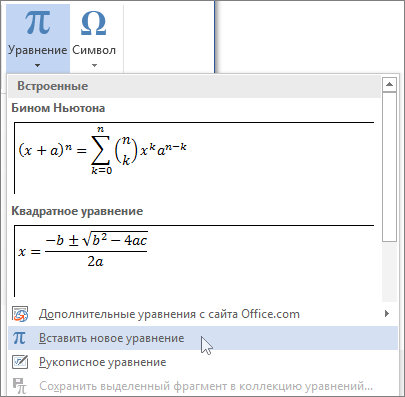
В Word можно вставлять математические символы в уравнения и текст.
- На вкладке Вставка в группе Символы щелкните стрелку рядом с надписью Формула и выберите Вставить новую формулу.
![]()
- В области Работа с формулами в группе Символы на вкладке Конструктор щелкните стрелку Еще.
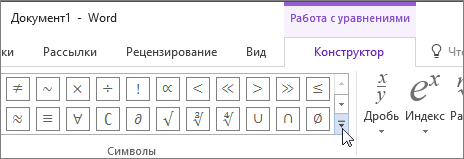
- Щелкните стрелку рядом с именем набора символов, а затем выберите набор символов, который вы хотите отобразить.
- Щелкните нужный символ.
Доступные наборы символов
В группе Символы в Word доступны указанные ниже наборы математических символов. Щелкнув стрелку Еще, выберите меню в верхней части списка символов, чтобы просмотреть группы знаков.
Набор символов
Определение
Основные математические символы
Часто используемые математические символы, такие как > и
Строчные буквы греческого алфавита
Прописные буквы греческого алфавита
Символы, которые напоминают буквы
Обычные бинарные операторы
Символы, обозначающие действия над двумя числами, например + и ÷
Обычные реляционные операторы
Символы, обозначающие отношение между двумя выражениями, такие как = и ~
Основные N-арные операторы
Операторы, осуществляющие действия над несколькими переменными
Сложные бинарные операторы
Дополнительные символы, обозначающие действия над двумя числами
Сложные реляционные операторы
Дополнительные символы, обозначающие отношение между двумя выражениями
Символы, указывающие направление
Отношения с отрицанием
Символы, обозначающие отрицание отношения
Математический шрифт Script
Математический шрифт Fraktur
Математический шрифт с двойным зачеркиванием
Часто используемые геометрические символы
Дополнительные сведения


Нужна дополнительная помощь?
Нужны дополнительные параметры?
Изучите преимущества подписки, просмотрите учебные курсы, узнайте, как защитить свое устройство и т. д.




В сообществах можно задавать вопросы и отвечать на них, отправлять отзывы и консультироваться с экспертами разных профилей.
Как написать лямбду в ворде? Какой код Лямбда в ворде?
В программе ворд можно поставить разнообразные символы, в т.ч. лямбду. Так как с её написанием нередко возникают вопросы, то рассмотрим подробную инструкцию, как написать лямбду в программе ворд.
Первый шаг. Выберем на листе место, куда поставим символ лямбды, после перейдем на верхней панели настроек в закладку «Вставка» и нажмем в блоке «Символы» на иконку с аналогичным названием.

Второй шаг. В появившемся меню, нажмите на самую последнюю строчку «Другие символы».

Третий шаг. Появится подробное меню выбора различных символов, в строке набор из выпадающего списка, необходимо выбрать «греческие и коптские символы». Там можно найти маленькую и большую лямбду.

В итоге мы поставили в программе символы лямбда.

Некоторые пользователи вставляют символы через коды. Чтобы поставить символ большая лямбда, нужно вести код «039B», а для маленькой «03BB». Для преобразования кода в символ, поле его введения, нужно нажать сочетания клавиш «ALT+X».
Как написать лямбду в ворде
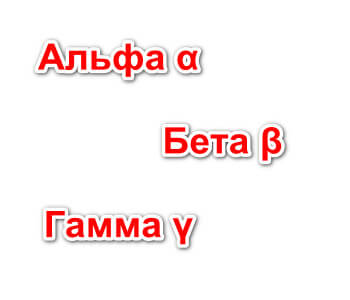
Часто приходится писать буквы греческого алфавита, которых на клавиатуре, конечно, нету. Так как большинство работает в текстовом редакторе Microsoft Office Word, то рассмотрим как быстро написать данные символы.
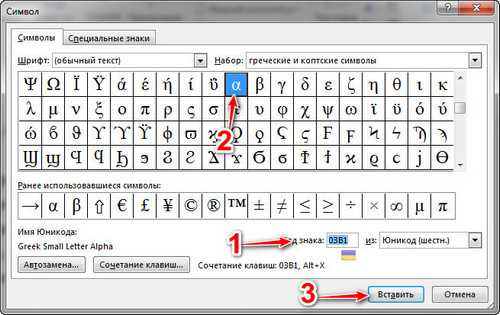
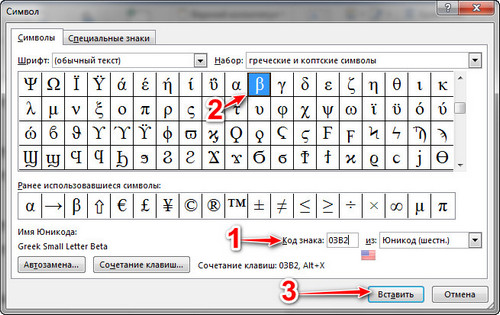
Для вставки гамма (γ), бета (β), альфа (α) нужно открыть редактор Microsoft Office Word, тогда открыть вкладку «Вставка» → «Символ» → «Другие символы».
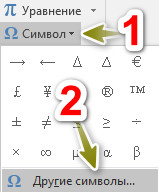
Тогда напротив «Код знака:» пишем:
03B1, чтобы вставить знак альфа (α)
03B2, чтобы вставить знак бета (β)
03B3, чтобы вставить знак гамма (γ)
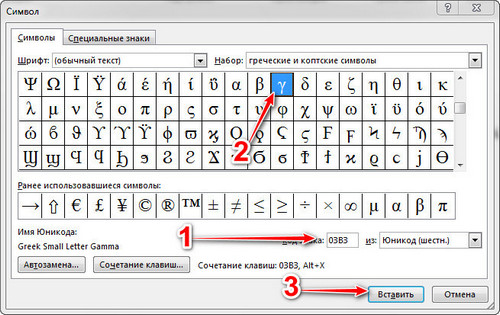
Далее нужно просто нажать на кнопку «Вставить».
Можно искать символы листая список, однако вставив код знака можно значительно ускорить процесс.
Для быстрой вставки можно выполнить следующее сочетание клавиш:
Вставить код: 03B1, тогда нажать сочетание клавиш Alt+X (английские символы, раскладку клавиатуры менять не нужно), чтобы вставить знак альфа (α)
Вставить код: 03B2, тогда нажать сочетание клавиш Alt+X (английские символы, раскладку клавиатуры менять не нужно), чтобы вставить знак бета (β).
Вставить код: 03B3, тогда нажать сочетание клавиш Alt+X (английские символы, раскладку клавиатуры менять не нужно), чтобы вставить знак гамма (γ).
Можно назначить «горячие клавиши» для еще более быстрой вставки символов (полезно если достаточно часто используете определенные символы при наборе текста).
Для этого идем в «Вставка» → «Символ» → «Другие символы» (находим нужный вышеописанным способом), тогда нажимаем «Сочетание клавиш. ».
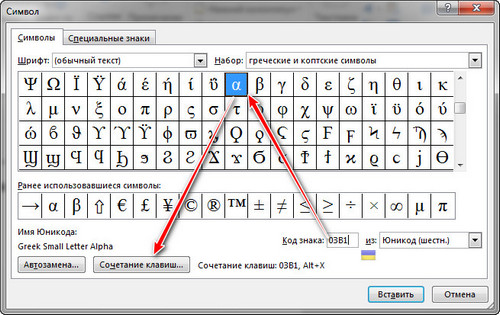
Под словом «Команды:» должен быть выбранный вами символ.
Под текстом «Новое сочетание клавиш:» пишем удобные для использования клавиши (например, Alt+V).
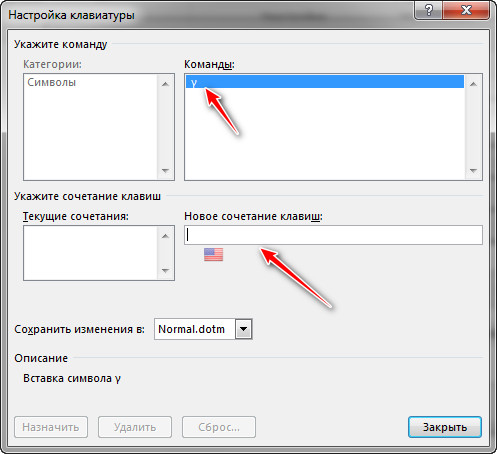
Тогда нажимаем «Назначить».
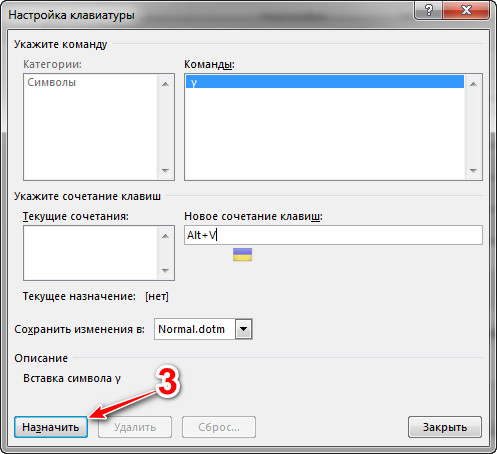
Теперь для вставки выбранного символа нужно нажать сначала на клавишу Alt и держа ее, на клавишу V.
Верхнее подчеркивание в Ворде
Помимо использования разных видов форматирования текста таких как: изменение шрифта, применение полужирного или курсивного начертания, иногда необходимо сделать верхнее подчеркивание в Ворде. Расположить черту над буквой довольно просто, рассмотрим несколько способов решения данной задачи.
С помощью «Диакритических знаков»
Благодаря панели символов сделать черточку сверху можно следующим образом. Установите курсор мыши в нужном месте по тексту. Перейдите во вкладку «Вставка» далее найдите и нажмите в области «Символы» на кнопку «Формула» и выберите из выпадающего меню «Вставить новую формулу».

Откроется дополнительная вкладка «Работа с формулами» или «Конструктор». Из представленных вариантов в области «Структуры» выберите «Диакритические знаки» и кликните по окну с названием «Черта».


В добавленном окне напечатайте необходимое слово или букву.
В результате получится такой вид.

Подчеркивание сверху посредством фигуры
Используя фигуры в Ворде, можно подчеркнуть слово как сверху, так и снизу. Рассмотрим верхнее подчеркивание. Изначально необходимо напечатать нужный текст. Далее перейти во вкладку «Вставка» в области «Иллюстрации» выбрать кнопку «Фигуры». В новом окне кликнуть по фигуре «Линия».

Поставить крестик над словом в начале, нажать и протянуть линию до конца слова, двигая вверх или вниз выровнять линию и отпустить.

Можно изменить цвет верхнего подчеркивания, нужно нажать по линии и открыть вкладку «Формат». Нажав по кнопке «Контур фигуры» указать нужный цвет. Также можно изменить вид подчеркивания и толщину. Для этого перейдите в подпункт ниже «Толщина» или «Штрихи».

В соответствии с настройками палочку можно преобразовать в штрихпунктирную линию, либо изменить на стрелку, в нужном направлении.
Благодаря таким простым вариантам, поставить черту над буквой или цифрой не займёт много времени. Стоит лишь выбрать наиболее подходящий способ из вышепредставленных.



