
Когда требуется оформить какие-либо расчеты в документах, зачастую необходимо использовать формулы, чтобы продемонстрировать читателю, каким образом были получены определённые значения.
При этом гораздо правильнее и более удобно оформлять формулы не в текстовом формате (что делает большинство), а с помощью специализированного редактора формул: такие формулы выглядят намного привлекательнее, и при последующем редактировании текста ничего не сместится. Учитывая, что вставка некоторых специальных символов и их оформление в обычном тексте может оказаться довольно трудной задачей, в ряде случаев использование формул становится просто необходимым!
Далее приведу простой пример, как можно интегрировать их в ваш документ. Итак.
По теме!
Кстати, вести расчеты, задавая те или иные формулы, удобно в Excel. Поэтому не могу не порекомендовать неск. уроков для начинающих по работе в Excel — https://ocomp.info/kak-napisat-formulu-v-excel.html
Примеры
MS Word
Для того чтобы добавить формулу, необходимо:
- сначала поставить курсор в нужное место, там где планируется разместить формулу (один клик ЛКМ);
- затем открыть раздел "Вставка" ;
- далее нажать на "Символы" и выбрать "Уравнение" (как на скрине ниже).
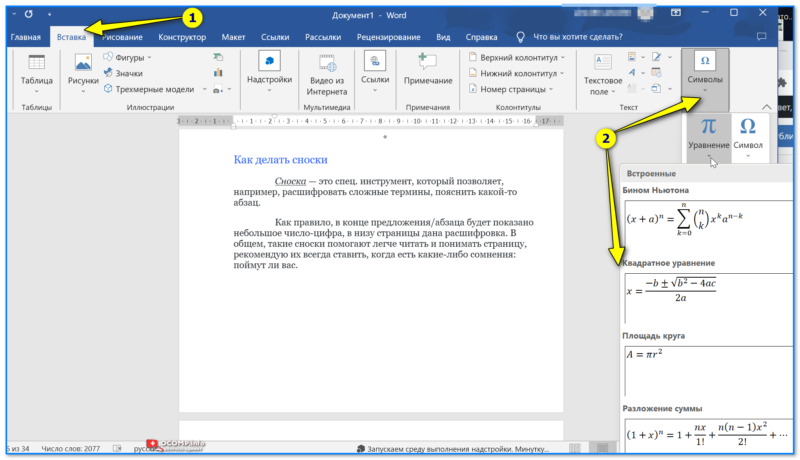
Знаки — уравнение — Word 2019
Важно!
Если в разделе "Вставка" вы не обнаружили опцию "Символы" — попробуйте воспользоваться комбинацией ALT + = — это специальные горячие клавиши для быстрого вставления формулы в Word.
Затем, кликните левой кнопкой мыши по "области для уравнения", активируйте "Работу с уравнением" и введите формулу.
В общем, сам процесс написания достаточно прост: просто выбирайте необходимые элементы, такие как дроби, синусы, косинусы, и добавляйте числовые значения.
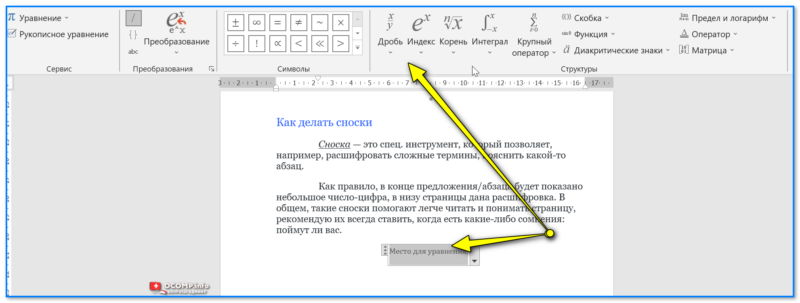
Дробь, индекс и пр.
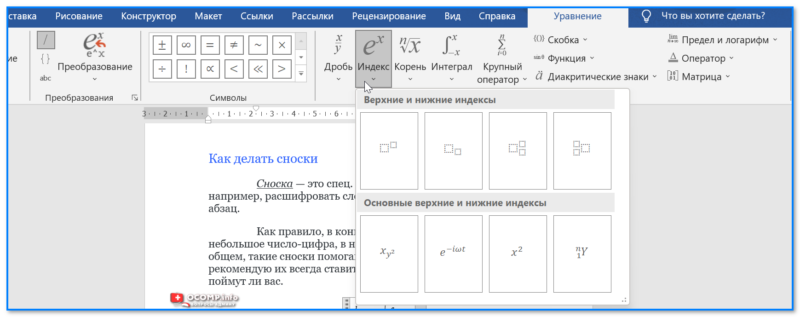
У каждого элемента — есть доп. вкладки
Моя формула написана!
МойОфис
Если кто не знает: то "МойОфис" — это рос. аналог зарубежного MS Word. В 2022г. начал набирать популярность, и я решил не оставлять его в стороне. (тем паче, что многие конторы в нашей стране полностью переходят на него).
1) Для добавления формулы в документ при работе с МойОфис — сначала поставьте курсор в нужное место и нажмите по меню "Вставка / Формула" .
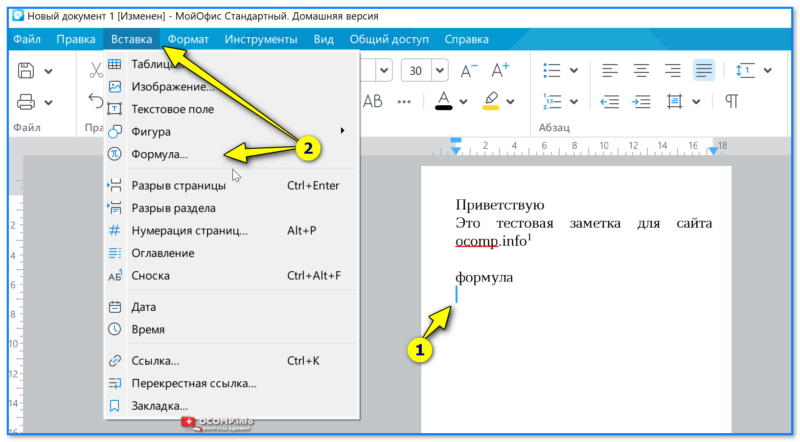
Вставка — формула — МойОфис
Далее нужно будет написать формулу с использованием LaTex (неудобство для тех, кто привык работать с Word). Но если немного ознакомиться с учебником LaTex — то многие не сложные формулы пишутся достаточно легко.
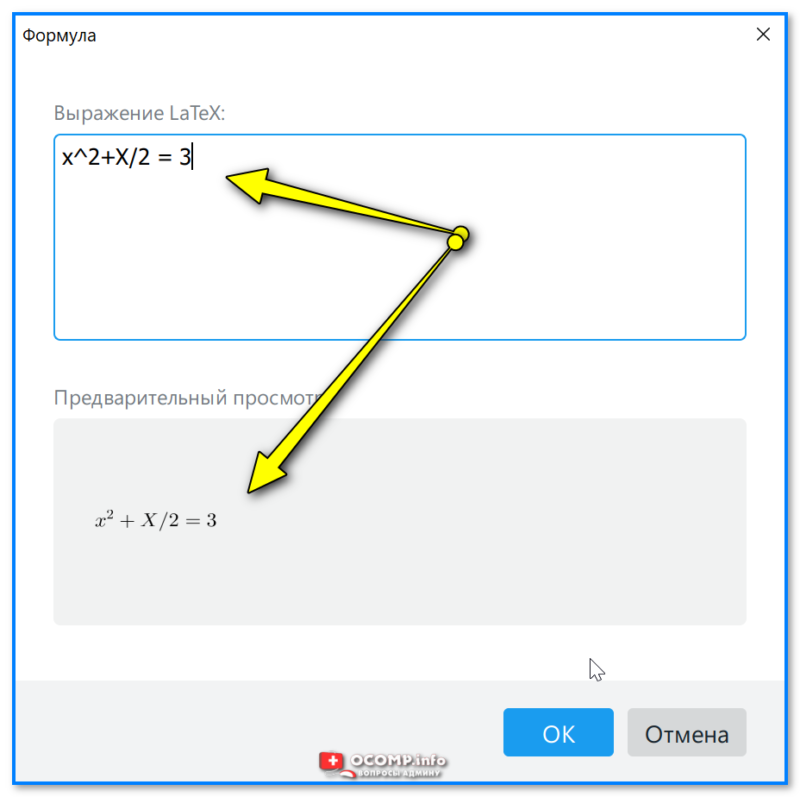
Выражение Latex — пример
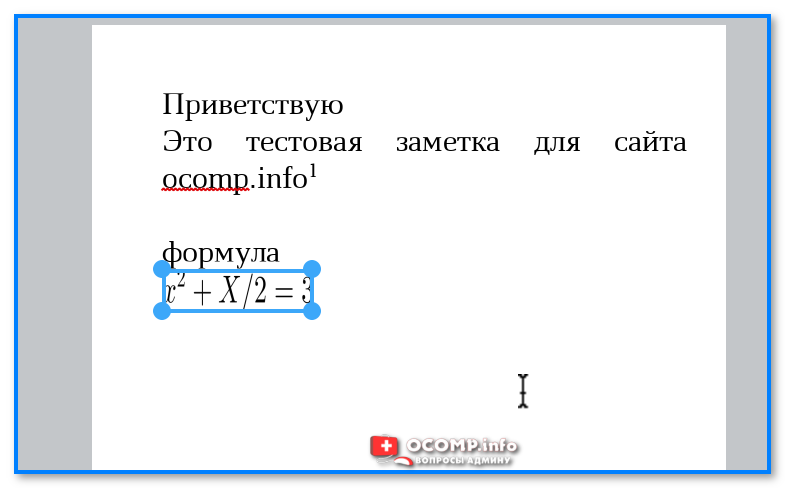
Размер формулы можно изменить просто потащив мышкой за один из ее углов. См. скрин ниже.
Ваши рекомендации по этой теме будут рады видеть в комментариях под публикацией!
За сим откланяюсь, всем успехов!
Ввод формул в текстовом процессоре MS Word




В MS Word 2010 включена возможность создания и редактирования формул. Предыдущие версии текстового процессора использовали надстройки Microsoft Equation 3.0 (доступна и в Word 2010) или Math Type (в состав предыдущих версий не входила, но доступна для приобретения). Для редактирования формулы, которая была создана в предыдущей версии программы Word, нужно применить надстройку, которая использовалась при ее создании.
Для выравнивания операторов в уравнении, начиная новую строку нужно нажать комбинацию клавиш Shift+Enter. Операторы выравниваются только в рамках одного абзаца с уравнениями. Для создания нового абзаца с уравнениями нужно нажать клавишу Enter.
Создание формулы
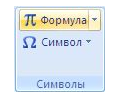
Для вставки формулы в Word 2010 необходимо на вкладке Вставка группы Символы выбрать пункт Формула (или использовать комбинацию клавиш Alt+=):
Также можно выбрать пункт Вставить новую формулу из меню, которое открывается после нажатия на стрелку возле пункта Формула. В MS Word к работе уже готовы несколько установленных формул:
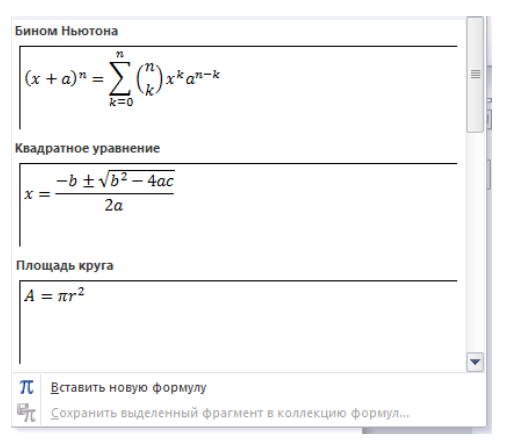
Для ввода других формул нужно использовать пункт Вставить новую формулу. После выбора данного пункта в месте расположения курсора появится область для введения формулы:
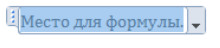
«Ввод формул в текстовом процессоре MS Word»
Помощь специалиста в области работы
Решение проблем с помощью ИИ за 120 секунд
Найди решение своей задачи среди 1 000 000 ответов
Для возможности выбора дополнительных настроек на ленте появится дополнительная вкладка Конструктор.

Группа Структуры
В группе Структуры находятся группы элементов формул, позволяющие ввести формулу любой сложности. Для ввода формулы необходимо выбрать необходимый тип структуры (например, индекс или интеграл), затем нажать значок необходимой структуры. Если выбранная структура содержит местозаполнители (небольшие пунктирные поля), нужно перейти в местозаполнитель и ввести необходимые числа или символы.
Группа Символы
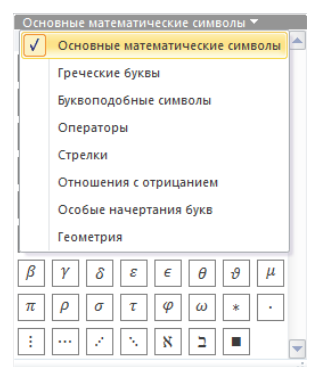
Коллекция Символы включает в себя обширный ассортимент символов, распределенных по восьми категориям: Основные математические знаки, Греческие алфавитные символы, Символы, напоминающие буквы, Операционные знаки, Стрелочные символы, Отношения с отрицательным значением, Уникальные стили букв и Геометрические формы.
Группа Сервис
Вкладка содержит возможности форматирования создаваемых формул, которые собраны в диалоговом окне Параметры формул. Вызывается данное диалоговое окно нажатием на диагональную стрелку группы.
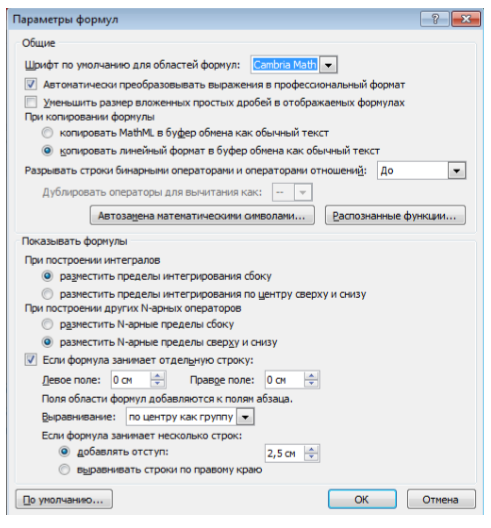
Изменение формул, созданных в предыдущих версиях MS Word
Для изменения формул, созданных в MS Word 2007 достаточно щелкнуть формулу, которая подлежит редактированию, и внести необходимые изменения.
Процесс изменения формул, созданных в предыдущих версиях MS Word, необходимо применить надстройку Equation 3.0 или Math Type, которая использовалась при ее создании.
Если открыт документ с формулой, которая создана в предыдущей версии Word, встроенная поддержка для создания и изменения формул является недоступной.
В случае, когда формула была создана с использованием надстройки Equation 3.0, для ее изменения достаточно дважды щелкнуть по ней и внести необходимые изменения.
В случае, если формула была создана с использованием настройки Math Type, необходимо установить эту надстройку.
Сохранение созданной формулы
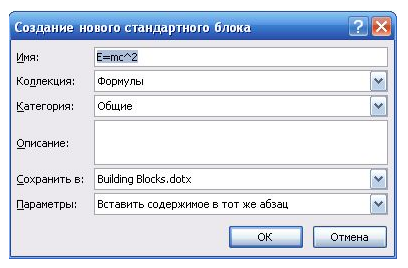
Часто приходится использовать одну и ту же формулу, которой нет в стандартном наборе формул. В таком случае удобно сохранить ее, после чего она будет отображаться в блоке встроенных формул. Для сохранения формулы нужно нажать на стрелочку в правом нижнем углу области ввода формулы и выбрать пункт Сохранить как новую формулу…
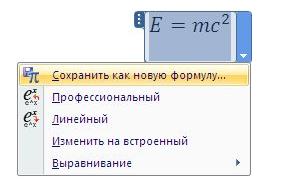
Откроется диалоговое окно Создание нового стандартного блока, в котором можно указать название формулы и другие необходимые параметры.
При необходимости форматирования элементов формулы, нужно выделить ее, перейти на вкладку Главная и использовать доступные параметры группы Шрифт.



