
В последние годы компания Google достигла значительных успехов в области улучшения систем распознавания голосового ввода. Применяя голосовой движок Google, пользователи могут без труда вводить длинные и сложные тексты с незначительным количеством ошибок, причём на множестве языков мира. Удивительно, что аналогичная функция до сих пор не была внедрена в текстовые продукты компании Microsoft.
↑ Как набирать текст в Word голосом
Тем не менее, это не совсем верно. Совсем недавно компания анонсировала расширение под названием Microsoft Dictate, которое позволяет вводить текст в Word с помощью голоса, но оно значительно уступает голосовому движку от Google. Если вы намерены воспользоваться голосовым вводом в Word, вам придется поискать более подходящие решения или, в крайнем случае, отказаться от голосового набора в Microsoft Word и перейти на онлайн-редактор Google Docs, где эта функция действительно функционирует корректно.
↑ Microsoft Dictate
Как уже было сказано, это не самый лучший и эффективный способ реализации голосового ввода в Microsoft Word. Скачав с сайта разработчика https://dictate.ms/  и установив модуль Microsoft Dictate, вы сможете набирать в Word лишь английские тексты, да и то не самого лучшего качества. После установки расширения на панели инструментов приложений Microsoft Office появится вкладка Dictation,
  где вы сможете активировать распознавание голоса и выбрать язык.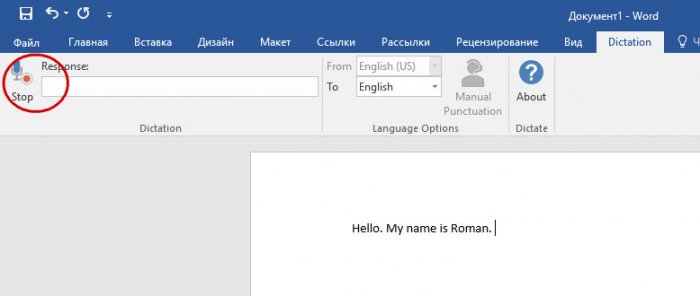
В настоящее время приложение поддерживает ввод с 20-и языков и перевод с более чем 60-и языков, но, похоже, русский в эту двадцатку не входит. Набирать голосом вы сможете только английские тексты, если же попробуйте сделать это на русском, то получите полную несуразицу. К тому же приложение Dictate использует тот же языковой движок, что и Cortana, а как известно, последний не так хорош, как голосовой движок Google. В общем, проведя ряд тестов с приложением, мы были вынуждены отложить Dictate в долгий ящик и перейти к более эффективному инструменту.
↑ Голосовой блокнот
В интернете по адресу speechpad.ru есть замечательный отечественный инструмент под названием «Голосовой блокнот», использующий для распознавания голоса алгоритмы Google. Позиционируется он как веб-сервис, но также предлагает возможность интеграции непосредственно в операционную систему для последующего ввода текста голосом в сторонних приложениях, в том числе и Microsoft Word. Чтобы получить возможность набирать в редакторе голосом, вам нужно будет зарегистрироваться на сайте разработчика, 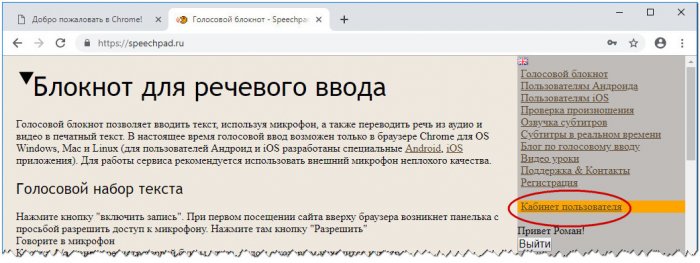 установить расширение Голосового блокнота для Chrome, скачать со странички https://speechpad.ru/blog/windows-integration/ модуль интеграции и установить его, запустив командный файл install_host.bat.
 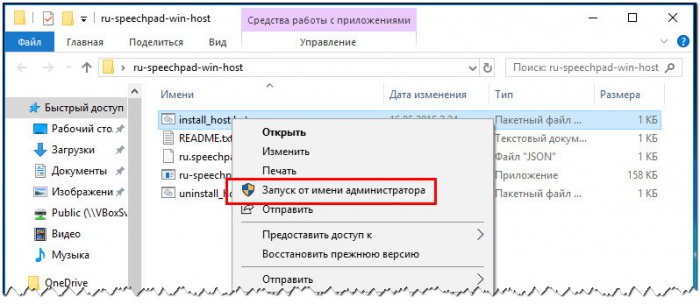 Затем, авторизовавшись на сайте и зайдя в личный кабинет пользователя, включить тестовый период. Далее на страничке speechpad.ru нужно установить флажок «Интеграция с ОС» и включить запись.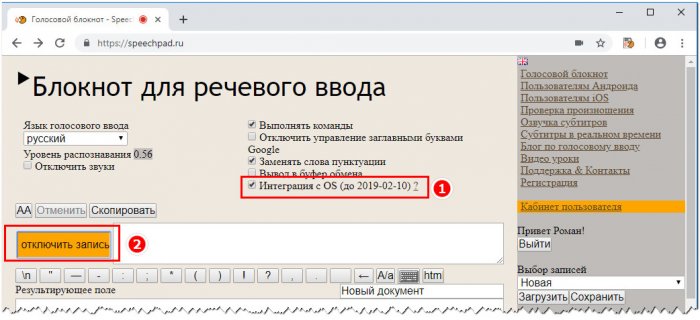
В результате этих действий в приложениях станет возможен ввод текста с помощью голоса. Голосовой блокнот не показывает всплывающие окна и кнопки, достаточно просто начать диктовку текста в Word или любом другом приложении. Главное, чтобы браузер был открыт, и кнопка записи была активирована.
Инструмент на наш взгляд вполне достойный, но за его использование придётся платить порядка 100 рублей в месяц, такова установленная его создателем такса.
↑ Google Documents
Сервис Google Documents не имеет прямого отношения к Microsoft Word, будучи продуктом иной компании, но он может стать отличной альтернативой для тех пользователей, которым нужен качественный инструмент голосового набора. Здесь всё проще простого: создайте новый или откройте уже существующий документ, перейдите в меню Инструменты Голосовой ввод, 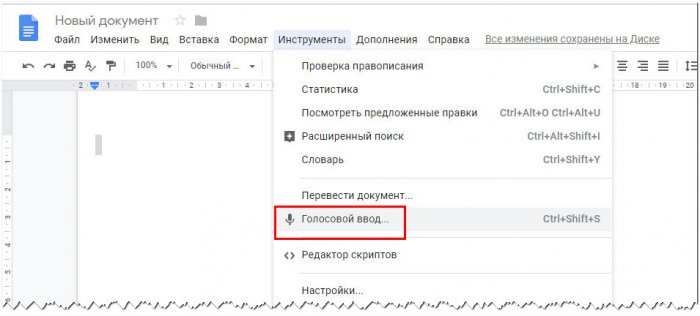 нажмите появившуюся иконку микрофона и начинайте диктовать.
 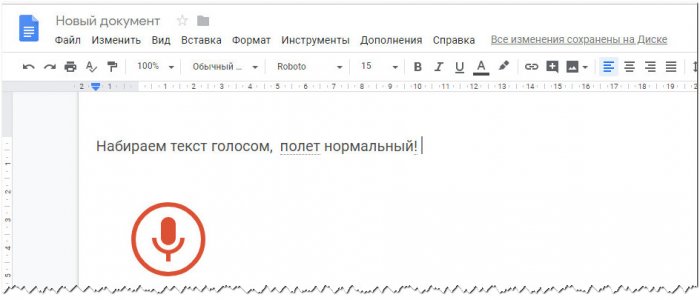 Возможно, Google Documents не так удобен и функционален как Microsoft Word, но зато с голосовым вводом в нём у вас не будет проблем и это тем более, что никаких модулей в систему устанавливать не придётся.
Как диктовать в Microsoft Word?
Функция диктовки в Microsoft Word значительно облегчает процесс создания документов и совместную работу, меняя подход пользователей к написанию текстов, особенно на специальных совещаниях. Автор может формировать содержание без необходимости использования рук, благодаря функции диктовки, что делает преобразование мыслей в письменные слова более естественным и эффективным. Это оптимизирует рабочий процесс, позволяя автору говорить прямо в документ, что делает составление, редактирование и форматирование более плавным и интуитивно понятным.
Существует 6 шагов, которые пользователь должен выполнить, чтобы убедиться в правильной настройке функции диктовки и ее оптимальной работе, даже если процесс кажется простым и интуитивно понятным.
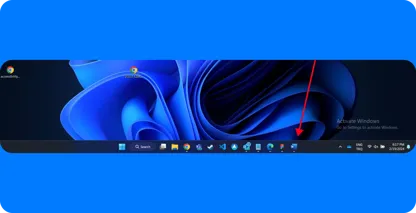
Шаг 1: Откройте Microsoft Word
Автор должен сначала открыть приложение, чтобы начать диктант в Microsoft Word. Для этого необходимо найти значок Microsoft Word на рабочем столе, в меню «Пуск» или на панели задач.
После того, как программа найдена, автор нажимает на иконку, чтобы запустить ее. Пользователь открывает существующий документ, нажимая «Файл» в верхнем меню, выбирая «Открыть» и переходя к местоположению документа.
Пользователь нажимает «Файл», выбирает «Создать», чтобы создать новый документ, и выбирает пустой или предпочтительный шаблон.
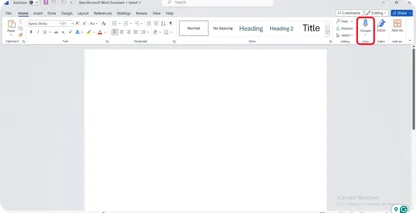
Шаг 2: Получите доступ к функции «Диктовка»
Затем создатель переходит на вкладку «Главная» на ленте в верхней части интерфейса Word . Автор находит и нажимает кнопку «Диктовка» на вкладке «Главная», обычно обозначаемую значком микрофона.
Пользователю может потребоваться предоставить Microsoft Word разрешение при нажатии кнопки «Диктовка» для доступа к микрофону, если будет предложено. Функция диктовки активируется после предоставления доступа, о чем свидетельствует включение или изменение цвета значка микрофона.
После этого пользователь готов начать говорить. Word транскрибируют произнесенные слова в текст в активном документе, эффективно используя функцию «Диктовка» для преобразования голоса в текст .
Шаг 3: Начните диктовку
Пользователь должен убедиться, что он находится в разделе документа, в который он хочет вставить текст, чтобы начать диктовку в Microsoft Word. Автор может начать говорить. Редактор должен говорить четко и в умеренном темпе для оптимальной точности транскрипции.
Авторы будут видеть, как их произнесенные слова преобразуются в текст в режиме реального времени в Word документе по мере того, как они диктуют. Автор должен разговаривать, наблюдая за экраном, чтобы обеспечить точную запись диктовки. Пользователи должны щелкнуть значок микрофона еще раз, чтобы приостановить или остановить диктовку.
Шаг 4: Начните говорить
Пользователь должен говорить четко и прямо в микрофон, когда начинает диктовать в Microsoft Word. Очень важно четко формулировать слова и поддерживать естественный и ровный темп.
Писатель должен нацелиться на произношение слов в привычной для общении манере, чтобы система распознавания речи корректно воспринимала сказанное. Рекомендуется минимизировать фоновый шум и уменьшить количество прерываний для достижения наилучшего результата.
Они также должны включать естественные паузы во время разговора, особенно в конце предложений или при переходе от одной мысли к другой. Это помогает инструменту диктовки точно определять границы предложений и улучшает общую четкость транскрибируемого текста.
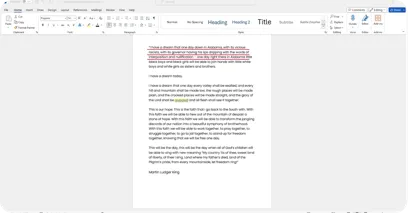
Шаг 5: Отредактируйте текст
Пользователь должен проверить транскрибированный текст на точность после завершения диктовки в Microsoft Word. Автор должен перемещаться по документу с помощью клавиатуры или мыши, чтобы точно определить области, требующие редактирования.
Создатель может просто нажать на место в тексте и внести необходимые изменения, введя их, чтобы исправить любые ошибки.
Пользователь может повторно активировать функцию диктовки в Outlook и озвучить иборьбы, если требуется дополнительная диктовка для добавления или замены текста. Редактор должен использовать стандартные инструменты редактирования Word , такие как «Найти и заменить», стилизация текста и выравнивание абзацев для больших текстовых разделов или форматирования.
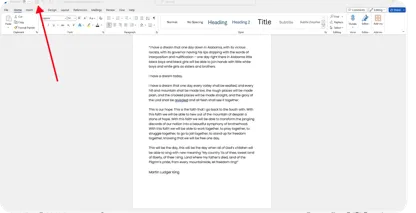
Шаг 6: Сохраните документ
Пользователь должен сохранить документ, чтобы сохранить свою работу после завершения диктовки и внесения необходимых правок. Создателю следует нажать на вкладку «Файл» в левом верхнем углу Microsoft Word. Автор должен выбрать «Сохранить как» из выпадающего меню при первом сохранении документа или просто «Сохранить», если это существующий документ.
Пользователь должен выбрать желаемое место для хранения документа, например на жестком Driveкомпьютера, на подключенном внешнем устройстве или в облачном хранилище.
Редактор должен ввести подходящее имя для документа в поле «Имя файла». Пользователь выбирает предпочтительный формат файла из выпадающего меню «Тип файла» после присвоения имени документу, а затем нажимает кнопку «Сохранить».
Что такое диктовка в Microsoft Word?
Диктовка в Microsoft Word — это встроенная функция, которая позволяет пользователям преобразовывать произнесенные слова в текст. Эта функция позволяет создателям создавать документы, составлять электронные письма или делать заметки, говоря прямо в микрофон своего устройства, включая диктовку для Gmail .
Пока пользователь говорит, Word прослушивает и транскрибирует речь в документ в режиме реального времени. Эта функция повышает производительность и экономит время , предлагая альтернативу традиционному набору текста.
Функция диктовки в Word применяет современные технологии распознавания речи, что позволяет точно понимать и преобразовывать текст на различных языках и диалектах. Это особенно полезно для писателей, которые могут сталкиваться с трудностями при печати или предпочитают вводить текст без использования рук.
Инструмент также поддерживает команды для пунктуации, форматирования и редактирования, позволяя пользователям управлять структурой и макетом документа с помощью голоса.
Каковы требования для использования диктовки в Word?
Пользователи должны соответствовать определенным требованиям, чтобы обеспечить бесперебойную и эффективную работу при использовании диктовки в Microsoft Word.
Во-первых, у создателя должно быть надежное подключение к Интернету, так как функция диктовки Word полагается на облачные службы распознавания и обработки речи.
Во-вторых, автору нужен качественный микрофон, встроенный или подключенный извне к устройству, чтобы точно улавливать свой голос при использовании диктовки в Word. Микрофон должен быть правильно настроен и протестирован, чтобы обеспечить оптимальный вход звука.
На устройстве пользователя должна быть установлена совместимая версия Microsoft Word , так как функция диктовки доступна в последних версиях Word в рамках подписок Microsoft 365 или Office 2016. Операционная система также должна быть обновлена для полной поддержки функции диктовки.
Создатель должен работать тихо, чтобы свести к минимуму фоновый шум, который не повлияет на точность распознавания речи. Для достижения наилучших результатов транскрипции рекомендуется говорить четко и в умеренном темпе.
Наконец, пользователи должны знать о языковых ограничениях, поскольку функция диктовки поддерживает определенные языки и диалекты, поэтому обеспечение правильных языковых настроек имеет решающее значение для точной транскрипции.
Как повысить точность диктовки в Word?
Повышение точности диктовки в Microsoft Word позволяет авторам оптимизировать рабочий процесс и создавать документы более эффективно. Пользователь должен предпринимать упреждающие шаги для достижения наивысшего уровня точности и оптимизации среды диктовки и своего взаимодействия с инструментом.
1 Используйте высококачественный микрофон
Использование высококачественного микрофона значительно повышает точность диктовки в Word. Пользователю следует приобрести микрофон с функцией шумоподавления, чтобы уменьшить фоновые помехи.
Микрофон с ясной частотной характеристикой точно фиксирует голос пользователя. Периодическое тестирование функционала микрофона в настройках устройства способствует поддержанию высокого качества записи.
Выбор микрофона с возможностью направленной записи сводит к минимуму окружающий шум для пользователей, которые часто диктуют в Microsoft Word в различных условиях, фокусируясь на речи пользователя и улучшая общее впечатление от диктовки в Microsoft Word.
2 Говорите четко и естественно
Создатель должен сосредоточиться на том, чтобы говорить четко и естественно, чтобы повысить точность диктовки в Word. Четкая формулировка слов без спешки гарантирует, что инструмент диктовки точно улавливает каждую Word. Поддержание стабильного темпа разговора помогает распознаванию речи и эффективной обработке речи.
Пользователю следует избегать необычных пауз и слов-заполнителей, которые запутают процесс транскрипции. Правильное произношение слов, особенно в технической или незнакомой лексике, имеет решающее значение для точной транскрипции .
Использование естественных интонаций и тона помогает технологии распознавания речи интерпретировать контекст и нюансы речи. Автор обучает диктовку распознавать голосовые паттерны, постоянно практикуя четкую и естественную речь, со временем повышая точность.
3 Минимизация фонового шума
Пользователь должен свести к минимуму фоновый шум, чтобы оптимизировать точность диктовки в Word. Ведение диктовки в тихом замкнутом пространстве предотвращает вмешательство внешних звуков в распознавание голоса.
Автору следует подумать об использовании микрофонов или гарнитур с шумоподавлением, чтобы еще больше изолировать свой голос от окружающего шума. Закрытие Windows, выключение или отход от шумных приборов, а также избегание мест с разговорами или музыкой являются эффективными стратегиями для уменьшения фоновых помех.
Пользователь должен выбирать настройки или среды с минимальной фоновой активностью при использовании мобильных устройств. Автор следит за тем, чтобы микрофон точно улавливал их речь, создавая безмятежную обстановку диктовки, повышая точность транскрипции в Word.
4 Держите микрофон на оптимальном расстоянии
Пользователь должен держать микрофон на оптимальном расстоянии, чтобы максимизировать точность диктовки в Word. Расположение микрофона на расстоянии около двух дюймов от рта обеспечивает баланс между четкостью изображения и предотвращением искажений дыхания. Пользователь должен убедиться, что микрофон находится прямо перед ним, чтобы улавливать его голос, а не под углом.
Регулярная проверка положения микрофона и его регулировка при необходимости во время сеансов диктовки обеспечивают стабильное качество звука. Использование микрофонной стойки или штанги помогает удерживать микрофон устойчиво и на нужном расстоянии.
Пользователь предоставляет ясный голосовой ввод, держа микрофон на идеальном расстоянии, что способствует повышению точности транскрипции в Word.
5 Используйте простой язык и структуры предложений
Пользователь должен использовать простой язык и структуры предложений для повышения точности диктовки в Word. Выбор простой лексики и избегание сложного жаргона или сленга обеспечивает лучшее распознавание программным обеспечением для диктовки. Пользователь должен составлять короткие, лаконичные предложения, чтобы снизить вероятность ошибок при транскрипции.
Придерживаясь четкого и прямого стиля речи, инструмент диктовки обрабатывает речь более эффективно. Создатель должен делать небольшую паузу между предложениями, чтобы дать программе четкие подсказки для границ предложений. Пользователь обеспечивает более плавное преобразование речи в текст, упрощая язык и построение предложений, что приводит к более точным и последовательным результатам диктовки в Word.
6 Исправление ошибок вручную по мере необходимости
Пользователь должен вручную исправлять ошибки по мере необходимости, чтобы обеспечить высочайшую точность диктовки в Word. Автор должен просмотреть расшифрованный текст после диктовки, выявить и исправить любые неточности.
Оперативное редактирование ошибок помогает сохранить ясность и целостность документа. Создатель также обучает программное обеспечение для диктовки, внося иборьбы, поскольку некоторые программы обучаются на основе взаимодействия с пользователем, чтобы улучшить точность транскрипции в будущем.
Использование сочетаний клавиш или голосовых команд для редактирования ускоряет процесс иборьбы. Пользователь повышает качество текущего документа и вносит свой вклад в улучшение производительности инструмента диктовки с течением времени, исправляя ошибку, допущенную вручную.
Transkriptor: Достижение точности Microsoft Word выходящей за рамки диктовки
Microsoft Word Диктовка не всегда обеспечивает уровень точности, необходимый для сложных задач транскрипции, в то время как она предоставляет удобную функцию для преобразования речи в текст непосредственно в документах. Для пользователей, ищущих более точные и надежные результаты, Transkriptor выделяется как превосходная альтернатива.
Transkriptor отличается тем, что позволяет пользователям загружать свои аудиозаписи непосредственно на платформу или записывать на самой платформе, удовлетворяя широкий спектр потребностей в транскрипции. Для исследователей, профессионалов и всех, кто нуждается в надежных услугах транскрипции, Transkriptor предоставляет расшифровки, которые не только быстры, но и удивительно точны. Это делает его идеальным выбором для тех, кому требуется транскрипция высочайшего качества, превосходящая то, что достижимо только Microsoft Word Диктовку. Попробуйте бесплатно!



