
Режим рецензирования: инструкция для клиентов


Абсолютно вся работа с вашим текстом (редактура, корректура) в редакторском агентстве GoreOtUma проходит в режиме рецензирования (или в режиме редактирования, или в режиме отображения внесенных изменений — называйте как вам удобней и понятней). Благодаря именно этой функции Word вся правка, внесенная разными людьми, будет видна каждому работающему с текстом. ВСЯ.
Режим рецензирования позволяет не только вносить иборьбы в текст, но и задавать вопросы друг другу по ходу чтения в примечаниях на полях, принимать или отклонять правку, просматривать текст в чистовом варианте, возвращаться к исходнику и т. д. Очень удобно. Да что там удобно — спасение для всех редакторов, корректоров и авторов!
Редактор, корректор и автор работают с одним текстом в одном файле, сохраняя каждый раз внесенные изменения и пересылая файл друг другу по электронной почте. Правки, которые вносит в текст редактор, корректор или автор, автоматически выделяются разными цветами (красным, синим или зеленым). Запутаться невозможно.
Если вы никогда не работали с текстом в режиме рецензирования, воспользуйтесь собственноручно созданной нашим агентством инструкцией. Писали понятно, как для себя.
- Инструкция для авторов по работе в режиме рецензирования в Word 2007 от нашего редакторского агентства (если так удобней, загрузите нашу инструкцию на свой компьютер).
- Видеоинструкция: Как включить режим рецензирования в Word 2010 (обязательно установите полноэкранный режим просмотра).
Работа в режиме рецензирования в различных версиях MS Word (2003–2010) имеет незначительные отличия:
- если у вас Word 2007, загрузите нашу инструкцию;
- если у вас Word 2010, воспользуйтесь видеоинструкцией;
- если у вас Word 2003, мы вышлем вам пошаговую инструкцию на электронный адрес.
Для нас крайне важно! Выбор наших редакторов и корректоров для работы в режиме рецензирования — Word 2007. Эта версия очень удобная и понятная. Не взрывает мозг, в отличие, например, от Word 2013, где текст, технические поля и кнопки сливаются на одном белом фоне, примечания и простые иборьбы абсолютно идентично отмечены на полях текста.
Уже без привычных рамок, что ОЧЕНЬ усложняет работу с текстом, особенно когда вопросов к автору много. Чтобы понять, где простое удаление, а где примечание с вопросом редактора, надо непременно навести курсор и вчитаться в написанное. Ужас! Такие нововведения мог сделать только тот, кто НИКОГДА не работал с текстами в режиме рецензирования.
Простое сравнение: если в Word 2007 версии просмотра редактируемого документа имели однозначные названия: Иборьбы в измененном документе — Измененный документ — Иборьбы в исходном документе — Исходный документ, то в Word 2013 три из четырех называются абсолютно размыто: Иборьбы — Все иборьбы — Без исправлений — Исходный документ. То есть каждый раз нужно сначала огласить весь список, чтобы выбрать нужный вариант просмотра текста. Ну уж нет! Выбор, разумеется, за вами, но мы свой сделали. (В маленькой шпаргалке для автора по снятию вопросов, которую мы всегда отправляем нашим клиентам, мы подробно объясняем, как включить режим рецензирования в той или иной версии Word.)
Режим рецензирования — прекрасный инструмент для внесения любых исправлений в текст. Не бойтесь работать с этим инструментом, потому что он необыкновенно облегчит вам жизнь. Практика — залог успеха любого дела.
Автору: как работать в режиме исправлений
В режиме отслеживания исправлений помечаются все изменения в тексте. Мы в редакторском бюро «По правилам» проверяем текст только в этом режиме — он позволяет заказчикам и нашим специалистам контролировать все изменения в файле и оставлять наглядные комментарии к тексту.
Краткая видеоинструкция:
Режим записи исправлений Word: как включить отслеживание изменений и настроить вид исправлений
В Word последних версий отслеживание изменений включается так: лента с вкладками → Рецензирование → Иборьбы. Файлы из бюро вы всегда получаете с уже включенным режимом исправлений.

Как включить отслеживание изменений
Когда кнопка Иборьбы выключена, правки не выделяются. Когда включена, новые слова и знаки набираются цветным шрифтом, а удаленное — выносится на поля с пометой «Удалено» или зачеркивается, в зависимости от настроек вида исправлений.
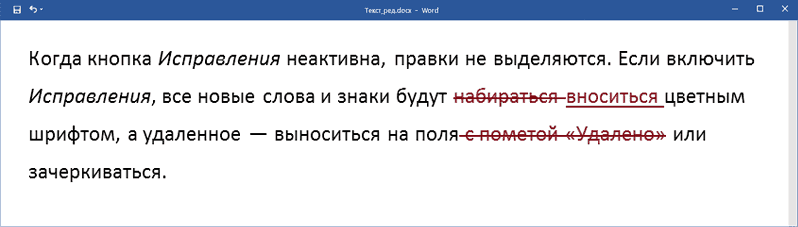
Иборьбы в тексте
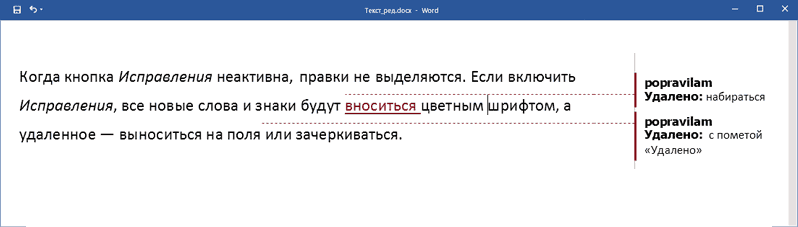
Иборьбы в выносках
Вид исправлений (в тексте или в выносках) настраивается в меню Показать иборьбы → Выноски вкладки Рецензирование:
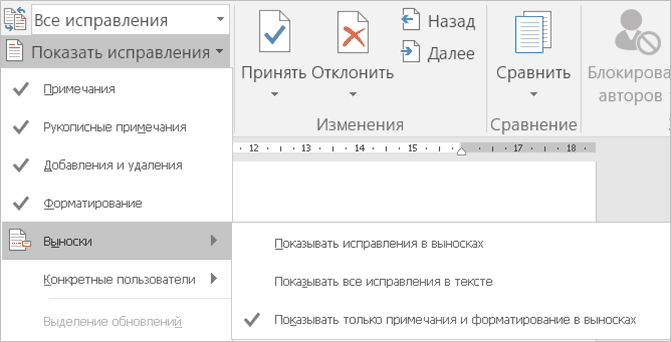
Настройка внешнего вида исправлений
Рекомендуем выбрать Показывать только примечания и форматирование в выносках.
Если хотите увидеть, как выглядит измененный текст, можно на время скрыть правки: они останутся в тексте, но не будут выделены цветом. На панели Рецензирование щелкните по раскрывающемуся списку режима просмотра изменений и выберите Иборьбы (текст будет чистый, но останутся видны примечания) или Без исправлений (скроются и примечания):
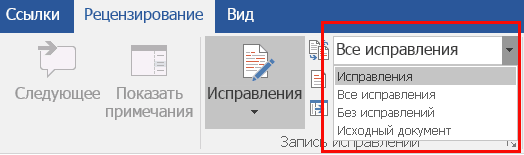
Режимы просмотра изменений
Там же можно выбрать режим Исходный документ, чтобы увидеть изначальный авторский текст. В процессе работы можно переключаться между «было» (Исходный документ) и «стало» (Без исправлений), чтобы оценить разницу.
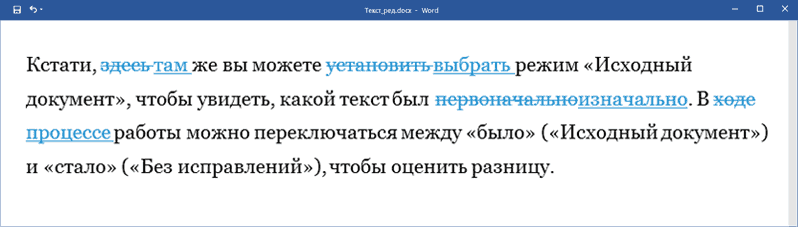
Режим просмотра «Все иборьбы»
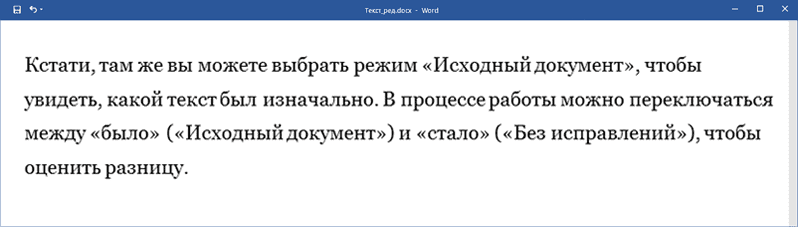
Режим просмотра «Без исправлений»
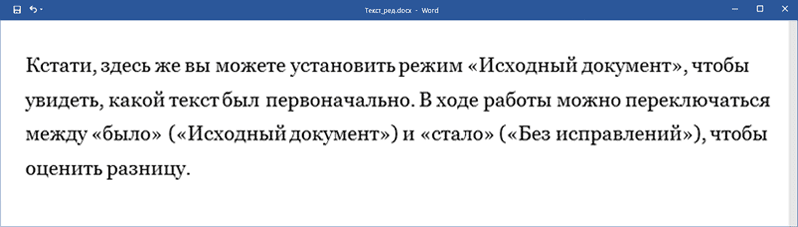
Режим просмотра «Исходный документ»
Как взаимодействовать с редактором
Вы получили текст с правкой редактора. Она выглядит примерно так:
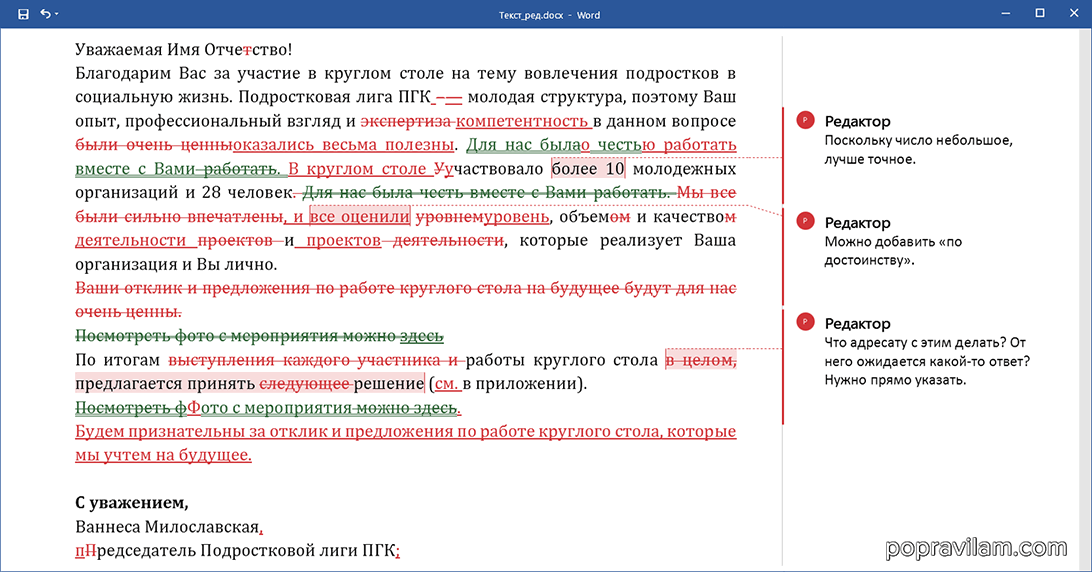
Текст с правками редактора в режиме отслеживания изменений
Просмотрите внесенные изменения. Если какая-то редакторская правка не устраивает, отмените ее и либо внесите свою, либо напишите примечание. Встречается примечание редактора — отвечайте или соответственно исправляйте текст.
Как одобрять и отменять иборьбы
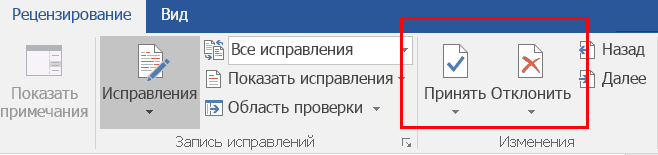
Чтобы одобрить правку редактора или сохранить первоначальный вариант, без правок, выделите фрагмент с иборьбыми и нажмите кнопку Принять или Отклонить на вкладке Рецензирование:
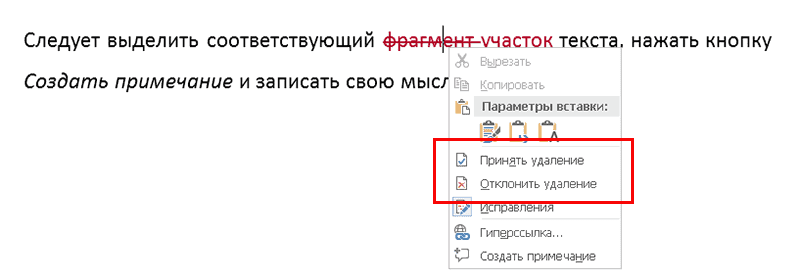
С той же целью (принять/отклонить) можно щелкнуть на исправлении правой кнопкой мыши и выбрать желаемое:
Одобренные иборьбы редактора можете никак не помечать — редактор сам примет правку на этапе контрольной вычитки.
Как работать с примечаниями
- Если у редактора возникли вопросы и непонимание, то, вероятно, возникнут и у читателя. Мы просим исправлять непосредственно текст с учетом редакторского примечания, а не писать комментарий редактору. Примечание лучше оставить, а связанную с ним правку внести при активном режиме отслеживания исправлений: задавший вопрос и увидит правку, и вспомнит, чем она вызвана. Напомним, что этот режим уже активен во всех файлах, которые мы отправляем авторам.
- Когда в комментарии редактор предложил вариант формулировки, вы можете с ним согласиться или нет. Если согласны — внесите исправление в текст; если нет — напишите об этом в своем примечании (достаточно слова «нет») или удалите примечание с вариантом.
- Если хотите обсудить примечание редактора, создайте рядом новое. Редактор увидит и свое примечание с вопросом, и ваше примечание с ответом. Очень наглядно и понятно, кто что сказал.
Чтобы оставить комментарий или задать вопрос, выделите соответствующий фрагмент текста, нажмите кнопку Создать примечание и запишите свою мысль. Второй вариант — наведите курсор на комментарий редактора, появится кнопка для добавления ответа.
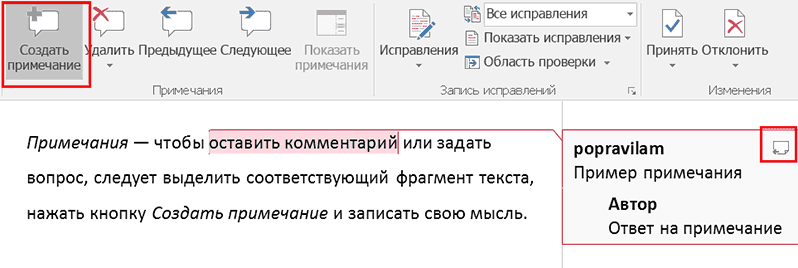
Как создать или ответить на примечание
Примечания будут видны на полях, когда в настройках внешнего вида исправлений выбраны Показывать иборьбы в выносках и Показывать только примечания и форматирование в выносках, или всплывать, когда подводишь курсор к тексту с цветным фоном, если выбрано Показывать все иборьбы в тексте.
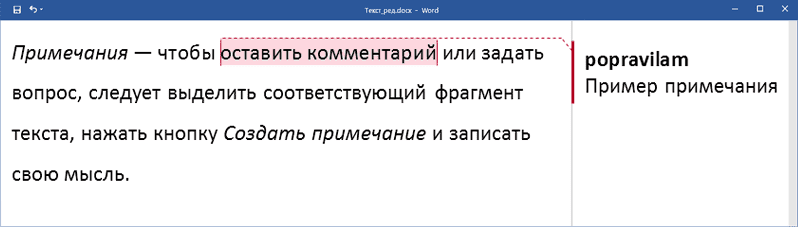
Примечание в выноске
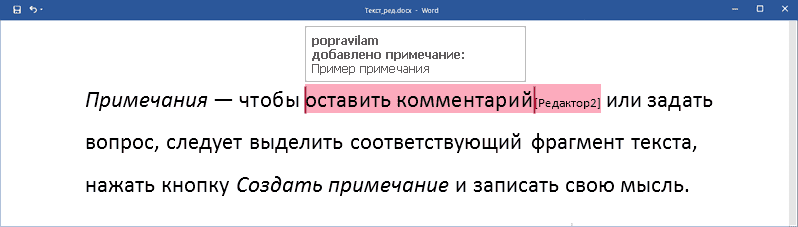
Примечание в тексте
Справка
У вас не Word для Windows? Принцип работы в режиме отслеживания изменений в целом одинаков во всех популярных текстовых редакторах. Вот ссылки на некоторые инструкции:
- Word для Windows и интернета — Word для Microsoft 365, Word 2019, Word 2016, Word 2013
- Word для macOS
- Word для iPad, Word для iPhone (iOS)
- Pages для Mac: отслеживание изменений в документе Pages
- LibreOffice Writer: запись и отображение изменений
Включение и отключение режима рецензирования в Microsoft Word
Для того чтобы начать запись исправлений в текстовом документе Microsoft Word (а именно это чаще всего и подразумевается под рецензированием), потребуется выполнить следующее:
Более детально о возможностях данного режима и том, как в нем работать, вы можете узнать из отдельных статей на нашем сайте.
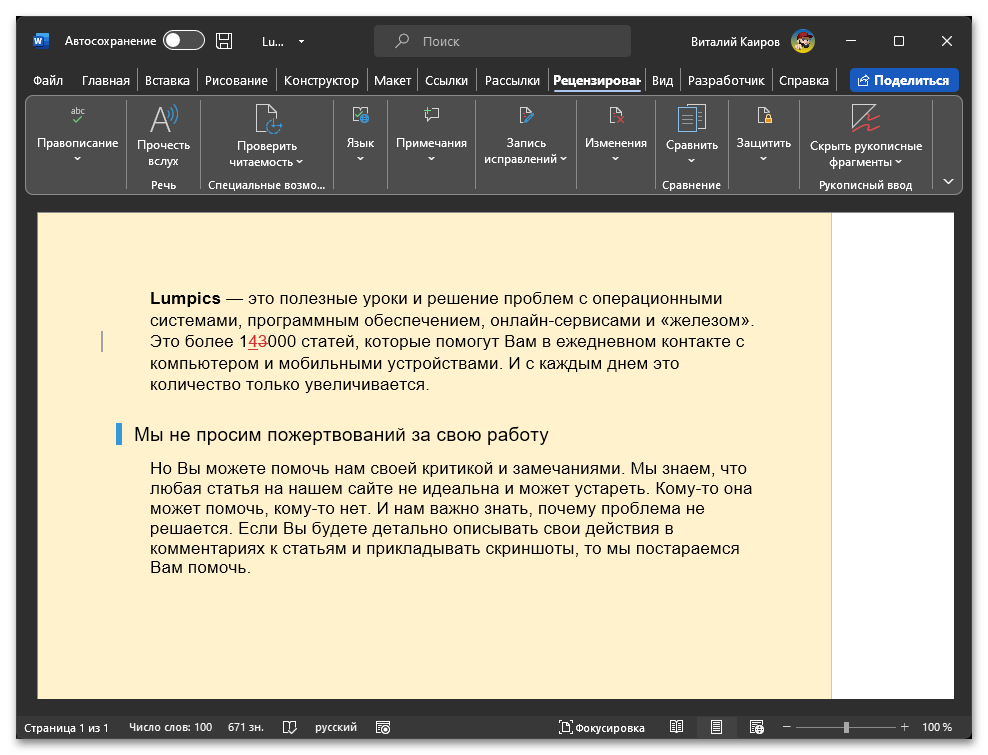
Отключение
Алгоритм отключения режима рецензирования определяется ролью пользователя. Так, если вы вносите иборьбы, то есть записываете их, необходимо развернуть меню кнопки «Записывать иборьбы» и кликнуть по одноименной опции, чтобы она перестала быть активной.
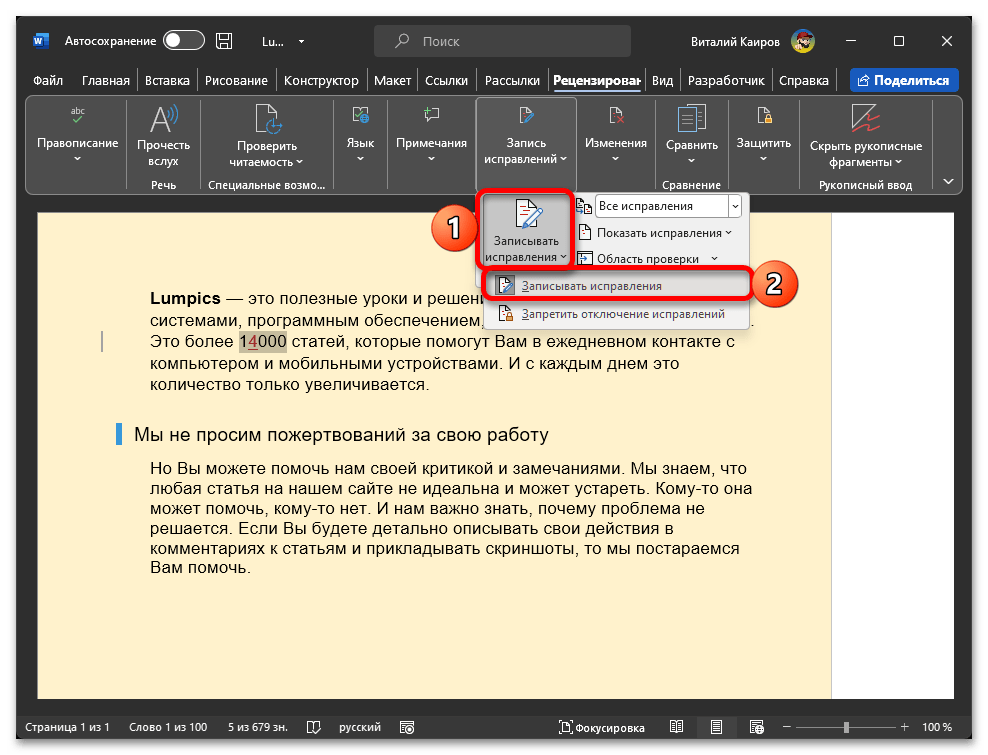
После выполнения указанного действия режим правки будет отключен. Аналогичного результата можно достичь, если развернуть выпадающий список «Иборьбы» (в режиме записи там будет указано «Все иборьбы») и выбрать в нем пункт «Без исправлений».

Если же вы работаете с документом, иборьбы в котором записывались другим пользователем, то для отключения режима рецензирования потребуется «Принять» или «Отклонить» эти правки (как каждую в отдельности, так и все сразу – возможны оба варианта) – соответствующие опции доступны в группе инструментов «Изменения» рассматриваемой нами вкладки программы Word.

Более подробно о том, как все это сделать, рассказывается в отдельной инструкции на нашем сайте, ссылка на которую дана ниже.



