
Команда Найти вам действительно во многом поможет. Но ее тайная сила заключается в способности не только находить текст, но и заменять его другой информацией. Именно благодаря этой своей возможности текстовые процессоры вытеснили с рынка производителей пишущих машинок.
Если вы уже освоили команду Найти, то к концу главы запросто получите черный пояс по команде Заменить. Говорю сразу: самое трудное при работе с командой Заменить — это запомнить ее комбинацию клавиш.
Нет, это не , как вы подумали (зная, что заменить на английском — replace). Комбинация используется для выравнивания текста по правому краю. Наверняка в Microsoft решили, что пользователям гораздо чаще придется выравнивать свои тексты по правому краю, чем заниматься поиском и заменой текста. Ну, у них свои представления о жизни.
Что ж, не буду вас мучить. Комбинация клавиш для вызова диалогового окна Заменить. Правильно, !
Запомнили? Тогда немного практики. Предположим, вы хотите заменить слово лягушка словом царевна. Word с помощью команды Заменить выполнит эту задачу мгновенно, причем применит замену по всему тексту.
- Выберите команду Правка>Заменить.
Можно Воспользоваться комбинацией , если вам удалось запомнить, что она вызывает диалоговое окно Найти и заменить .
На экране появится уже знакомое диалоговое окно Найти и заменить , но открытое на вкладке Заменить (рис. 5.6). Эта вкладка подобна вкладке Найти, но имеет дополнительное поле для введения текста замены.
Рис. 5.6. Диалоговое ото Найти и заменить с активизированной вкладкой Заменить
На вкладке Заменить также есть кнопка Больше . Если вы видите окно расширенным, щелкните на кнопке Меньше, и оно станет таким, как на рис. 5.6. Можно обратиться также к разделу "Что еще можно искать с помощью команды Найти" выше в этой главе.
- В поле Найти введите текст, который вы хотели бы найти.
Этот текст будет найден и заменен другим. Например, вы вводите лягушк — неизменяемую часть слова, чтобы заменить слово лягушка сразу во всех падежах. Закончив, нажмите клавишу .
- В поле Заменить на введите текст, которым решили заменить уже существующий .
Например, введите царевн — также неизменяемую часть слова царевна. Для Ивана это звучит куда престижнее, чем лягушка, при полном сохранении смыслового содержания в контексте нашей сказки.
- Спросите себя: "Хочу ли я думать при каждой следующей замене?".
Если да, выберите кнопку Найти далее . Если нет, можете выбрать кнопку Заменить все . В данном случае поиск и замена будут проводиться автоматически, не оставляя вам шанса передумать.
- Если вы выбрали Найти далее, Word будет останавливаться перед каждой заменой.
Найденный фрагмент текста появится на экране выделенным, как при обычном поиске. После этого вы можете либо щелкнуть на кнопке Заменить и провести замену, либо щелкнуть на кнопке Найти далее и, пропустив данный фрагмент, перейти к следующему. Когда это вам надоест, щелкните мышью на кнопке Отмена или нажмите клавишу .
Может случиться так, что Word найдет указанный вами текст внутри другого слова, например рысь в слове брысь. Чтобы этого не произошло, щелкните на кнопке Больше и установите флажок Только слово целиком .
Когда операция поиска и замены будет завершена, Проводник сообщит об этом следующим образом:
re>Достигнут конец документа. Сделано 19 замен(ы).
Естественно, количество замен может меняться в зависимости от обстоятельств.
- Обязательно введите текст в поле Заменить на. Если вы забудете это сделать, то получите неожиданный результат. Word просто решит, что вы хотите найти некий текст и заменить его. пустотой. Другими словами, уничтожить. По этой причине всегда лучше проводить замену не спеша, щелкая на кнопке Найти далее. В противном случае вы постепенно уничтожите весь свой текст, причем с бессмысленной жестокостью маньяка. Это уже будет не "найти и заменить", а "найти и уничтожить". Тут может оказаться бессильной даже команда Отменить!
- Совет: старайтесь все время пользоваться кнопкой Найти далее. А к кнопке Заменить все обращайтесь только тогда, когда абсолютно уверены в своем решении (редкий случай — по крайней мере, в моей практике).
- Если вы перестарались с использованием команды Заменить, верните документ в первоначальное состояние с помощью команды Отменить.
- Долгое время применение комбинации клавиш в качестве команды Заменить было для меня лишено смысла. Но один дотошный читатель однажды надоумил: клавиша на клавиатуре расположена рядом с клавишами и . Получилась удачная последовательность комбинаций клавиш для трех команд, обеспечивающих работу в диалоговом окне Найти и заменить: — для команды Найти, — для команды Перейти, — для команды Заменить. Легко запомнить!
Обозначения для «найти» и «заменить» в Word
С 2015 года книжное издательство «Наукоемкие технологии» публикует учебную, методическую, научную и нон-фикшн литературу.
Мы делаем книги от идеи и доводим их до полок в книжных магазинах:
- помогаем писать авторам, у которых нет структурированного материала, а есть лишь идеи для книг и набор статей в социальных сетях;
- профессионально сопровождаем написание книг, если решили писать сами, но не знаете, как это делать;
- редактируем книги, если текст написан и требуется проверка на ошибки: выполняем от корректуры до глубокой литературной обработки;
- издаем уже написанные книги.
Издательство "Наукоемкие технологии" специализируется на публикации учебной и научной литературы. Специалисты издательства имеют ученые степени и звания, поддерживают творческие связи с преподавателями вузов, членами диссертационных советов и учеными секретарями, что позволяет владеть актуальной информацией о порядке присуждения ученых степеней и присвоения ученых званий.
Составление заявки
Закажите издание книги у нас
Ваше сообщение отправлено. Скоро ответим
Использование замены при редактировании больших документов, таких как рукопись книги, позволяет значительно сократить время на подготовку оригинал-макета издания.
Использование выражений при поиске с подстановочными знаками
С помощью круглых скобок сгруппируйте подстановочные знаки в поле Найти, а затем используйте конструкции n в поле Заменить на для ссылки на результаты каждого из выражений.
Для поиска выражения и последующего изменения порядка его компонентов используйте подстановочный знак "n". Например, введите (Селезнев) (Глеб) в поле Найти и 2 1 в поле Заменить на, чтобы найти фразу Селезнев Глеб и заменить ее на Глеб Селезнев.
Подстановочные знаки для поиска и замены элементов
- Если флажок Подстановочные знаки установлен, выполняется поиск текста, в точности совпадающего с указанным. Обратите внимание на то, что флажки Учитывать регистр и Только слово целиком устанавливаются автоматически и не могут быть сняты пользователем.
- Чтобы найти знак, который используется как подстановочный, введите перед ним обратную косую черту () (ее часто называют escape-символом). Например, введите?, чтобы найти вопросительный знак, или \, чтобы найти обратную косую черту.
- Для группировки подстановочных знаков и текста, а также для указания порядка обработки знаков следует использовать круглые скобки. Например, чтобы найти слова "призвание" и "приключение", введите .
Что требуется найти
Что следует ввести
Пример
Любой одиночный символ, включая пробел и знаки пунктуации
Выражение к?т позволяет найти слова кот, кит и к т.
Один из указанных символов
Выражение кр[еа]н позволяет найти слова крен и кран.
Любой символ из указанного диапазона
Выражение [з-ф]абор позволяет найти слова забор, набор и табор. Диапазон должен быть указан в порядке возрастания.
Выражение (ель)> позволяет найти слова ель и шрапнель, но не слово ельник.
Word запоминает результаты поискового выражения и позволяет использовать их в операции замены.
Любой символ, кроме символов, которые находятся в диапазоне, указанном в скобках
[!э-я]
Выражение ко[!е-р]а позволяет найти слова кода и коса, но не слова кожа и кора.
Предыдущий символ или выражение, повторенные n раз
Выражение жареный позволяет найти слово жаренный, но не слово жареный.
Предыдущий символ или выражение, повторенные не менее n раз
Выражение жареный позволяет найти слова жареный и жаренный.
Предыдущий символ или выражение, повторенные от "n" до "m" раз
Выражение 10 позволяет найти числа 10, 100 и 1000.
Предыдущий символ или выражение, повторенные не менее одного раза
Любая строка символов, включая пробел и знаки пунктуации
Выражение в*д позволяет найти вход, выход и войти задом наперед.
Коды, которые можно указывать в полях "Найти" и "Заменить на"
Что требуется найти
Type (Тип)
^p (не действует в поле Найти, если установлен флажок Подстановочные знаки) или ^13
^t или ^9
^ nnn, где nnn — код символа.
^0 nnn, где 0 — нуль, а nnn — код символа.
Принудительный разрыв строки ( )
^l или ^11
^n или ^14
Разрыв раздела или страницы
^12 (при замене добавляется разрыв страницы)
Принудительный разрыв страницы
^m (применяется также для поиска и замены разрывов разделов, если установлен флажок Подстановочные знаки
Работа с фрагментами, поиск и статистика
Для отображения расширенных возможностей поиска и замены во вкладке Найти или Заменить диалогового окна Найти и заменить (см. рис. 3.38 или рис. 3.40) нажмите кнопку Больше.
В разделе Параметры поиска диалогового окна Найти и заменить ( рис. 3.41) можно уточнить и другие параметры поиска.
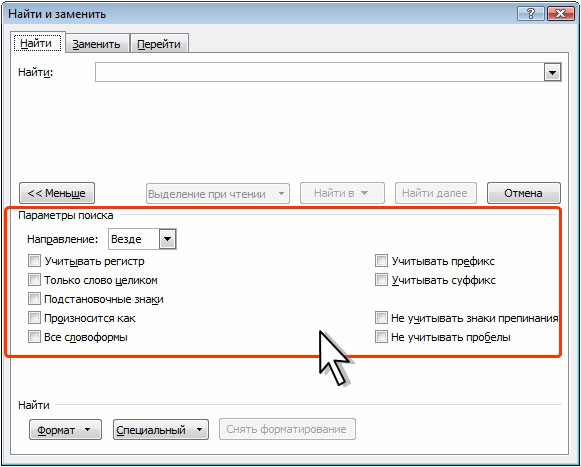
Рис. 3.41. Расширенные возможности поиска
Можно установить флажок Учитывать регистр, и тогда Word при поиске будет различать прописные и строчные буквы.
Установка флажка Только слово целиком, обеспечивает поиск именно указанного слова, а не всех слов, в которые искомое слово входит как составная часть. Например, при поиске слова град установка указанных флажков позволит избежать нахождения таких слов как: о град а, на град а, Град осельский, град остроительство, град ирня и др.
Похожее значение имеют флажки Учитывать префикс и Учитывать суффикс. В первом случае при поиске учитывается начало слова. Например, при поиске слова град установка флажка позволит избежать нахождения таких слов как: о град, на град и др. В втором случае при поиске учитывается окончание слова. Например, при поиске слова град установка флажка позволит избежать нахождения таких слов как: град остроительство, град ирня и др.
Флажок Не учитывать знаки препинания позволяет при поиске не учитывать наличие знаков препинания (точка, запятая, точка с запятой, двоеточие, восклицательный знак, вопросительный знак) в тексте документа.
Флажок Не учитывать пробелы позволяет при поиске не учитывать количество пробелов в тексте документа.
Флажок Подстановочные знаки позволяет использовать при поиске подстановочные знаки. Нажмите кнопку Специальный, и в появившемся меню ( рис. 3.42) выберите нужный знак.
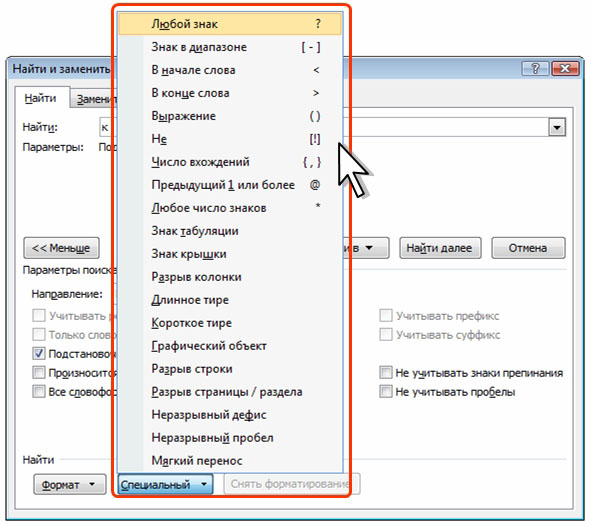
Рис. 3.42. Меню Специальный вкладки Найти диалогового окна Найти и заменить
Примеры использования подстановочных знаков приведены в таблице
Для группировки подстановочных знаков и текста можно использовать круглые скобки. Например, позволяет найти колобок и коробок.
При установленном флажке Подстановочные знаки можно изменить расположение слов в документе. В поле Найти введите искомые слова (каждое из них в скобках), а в поле Заменить на через косую черту укажите новый порядок слов ( рис. 3.43). В результате, если в документе везде было написано Иван Петров, то после замены будет Петров Иван.
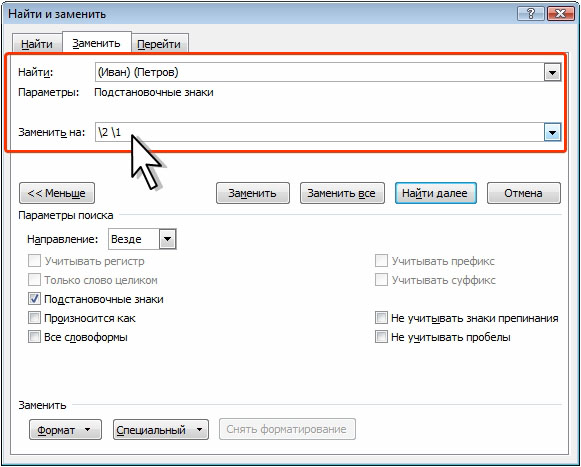
Рис. 3.43. Использование подстановочных знаков при замене
При работе с английским языком установка флажка Произносится как позволяет искать похожие по звучанию слова. Например, если указать red, то найдутся red, reed, read, ride, ret, rate и т. п. Также при работе с английским языком установка флажка Все словоформы позволяет заменять все формы английского слова, введенного в поле Найти, соответствующими формами английского слова, введенного в поле Заменить на. Оба указанных слова должны относиться к одной и той же части речи, например существительному или глаголу. Тогда, например, все формы глагола walk можно заменить соответствующими формами глагола run. В этом случае текст The plaintiff walked up the stairs будет заменен текстом The plaintiff run up the stairs.
Поиск и замена форматирования
С помощью механизма поиска и замены можно найти, заменить или удалить форматирование текста. Например, можно выполнить поиск определенного слова или фразы и изменить цвет шрифта или найти текст в определенном формате, например текст, написанный полужирным шрифтом, а затем удалить или изменить этот формат.
- Поставьте курсор в поле Найти. Во вкладке Найти или Заменить диалогового окна Найти и заменить (см. рис. 3.38 или рис. 3.40) нажмите кнопку Формат.
- В появившемся меню выберите формат, который требуется заменить, например, Шрифт ( рис. 3.44).



